Implementazione di tabelle e grafici
In questo tutorial creeremo l'interfaccia e la logica di un'applicazione semplice, con particolare attenzione alla visualizzazione dei dati. Lo sviluppo del progetto tratterà i seguenti argomenti:
- La creazione di "Formulari", "Campi" e "Relazioni" per la strutturazione del database.
- La costruzione di "Servizi Web REST" per fornire i dati e la visualizzazione dinamica delle informazioni in tabelle e grafici nell'applicazione, utilizzando le librerie React ChartJS 2 e la dipendenza Chart.js, oltre al componente tabella di Ant Design.
Tutta la struttura visiva del progetto sarà sviluppata utilizzando HTML, JavaScript e React.js. È consigliabile avere conoscenze di base di:
- JavaScript
- React.js
- HTML
💡 In caso di dubbi su questi passaggi, consulta:
- Guida dell'Interfaccia: Formulari
- Guida dell'Interfaccia: Campi
- Guida dell'Interfaccia: Relazioni tra formulari
- Guida dell'Interfaccia: Servizi Web REST
Prodotto Finale
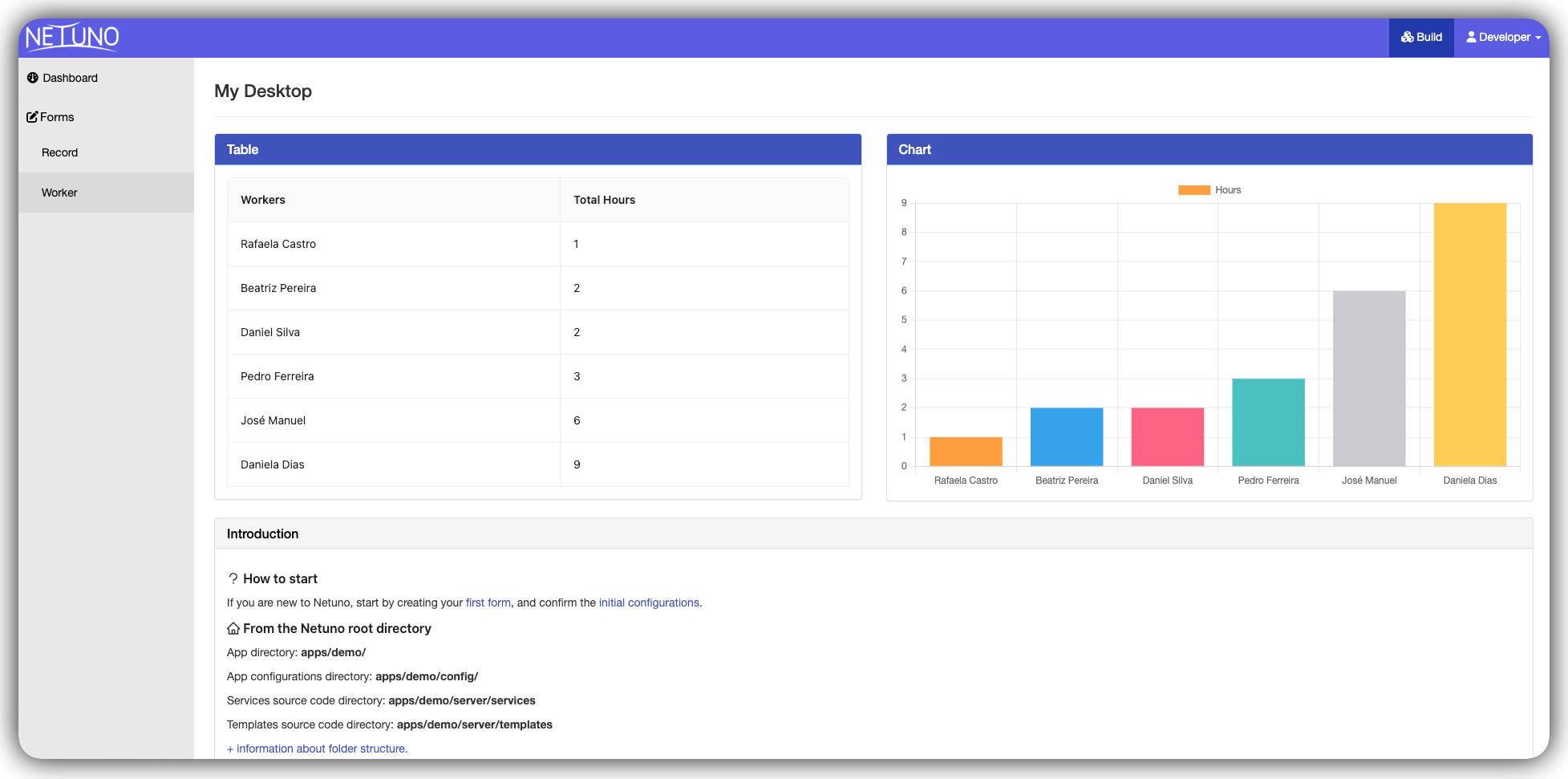
Seguendo tutti i passaggi di questo tutorial, costruirai un pannello funzionale nell'area di lavoro di Netuno, contenente:
- Una tabella dati che elenca i record dei lavoratori e i totali delle ore.
- Un grafico a barre dinamico e colorato che mostra visivamente questi stessi dati.
Architettura della Soluzione
Prima di scrivere qualsiasi codice, è importante capire come si incastrano i pezzi. La soluzione è divisa in 4 livelli che comunicano dall'alto verso il basso:
DashboardContainer         (recupera i dati dal server)
       │
       ▼
VisualizzazioneDati        (organizza il layout in due colonne)
       │
  ┌────┴────┐
  ▼         ▼
ElencoTabella  GraficoBarre        (renderizzano i dati ricevuti)
Il vantaggio di questa architettura è che ogni componente ha una sola responsabilità.
Passo 1: Struttura dei Dati
Il primo passo è creare i formulari, configurare la relazione tra di essi e compilarli con dati per generare la tabella e il grafico più avanti.
Questo è il diagramma con l'architettura dei formulari e i campi che dovrai replicare nel tuo ambiente Netuno:
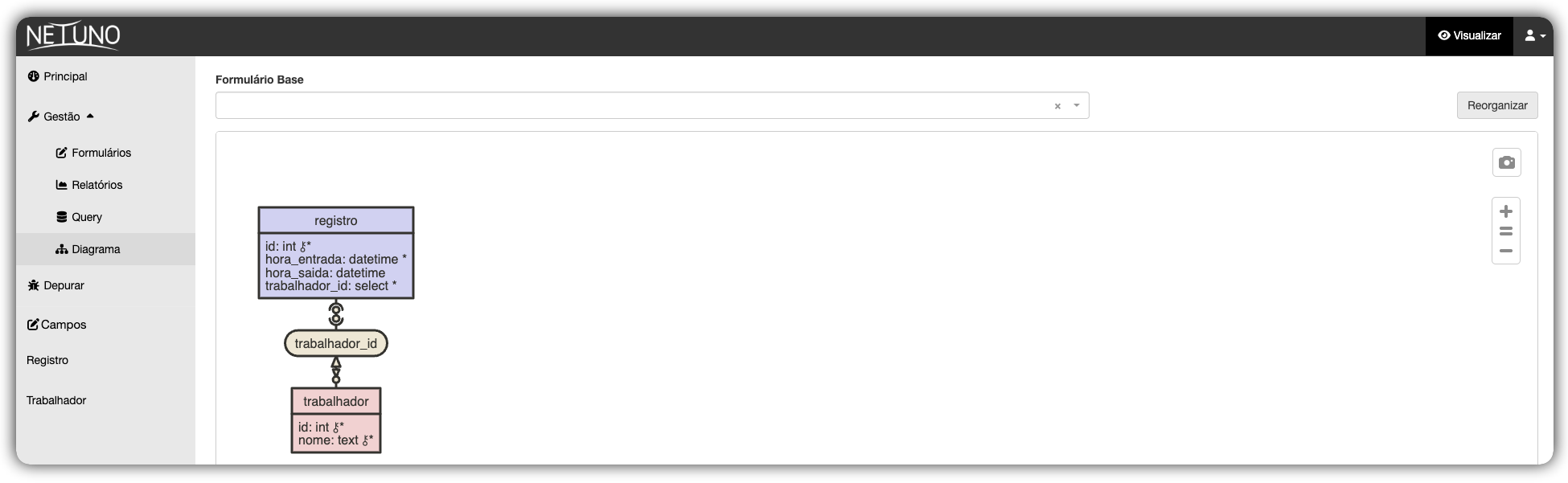
Importante: Sebbene il campo
idcompaia nel diagramma, non è necessario crearlo manualmente. Netuno genera questo identificatore automaticamente subito dopo la creazione della tabella.
Template della Dashboard
Per visualizzare la tabella e il grafico, avremo bisogno di un punto nell'interfaccia della tua applicazione. Netuno mette già a disposizione un template di base per il pannello principale.
Apri il tuo editor di codice e trova il file:
/apps/miaapp/server/templates/dashboard.html
(Ricorda di sostituire miaapp con il nome reale della cartella della tua applicazione).
Noterai la seguente riga di codice HTML:
<div id="app-dashboard"></div>
Passo 2: Servizio Dati
Ora che abbiamo il database pronto e l'HTML preparato, dobbiamo creare il "messaggero" (un Servizio Web REST). Sarà responsabile di andare al database, calcolare il totale delle ore di ogni lavoratore e consegnare questa informazione pronta per la tabella e il grafico.
Creazione del file del servizio
I servizi in Netuno sono conservati nella cartella server/services/. Vai alla directory del tuo progetto e crea il file lavoratori.js:
/apps/miaapp/server/services/lavoratori.js
Il DashboardContainer rileva la lingua del pannello e chiama /services/lavoratori quando il pannello è in Italiano, o /services/workers quando è in Inglese. Ogni lingua ha il proprio file di servizio.
Scrittura del codice
Questo codice esegue tre azioni principali utilizzando le risorse native di Netuno (_db, _val e _out):
-
Query _db.query: Cerca solo i lavoratori attivi nel database e calcola la somma delle ore lavorate da ciascuno.
-
Elaborazione _val.list e _val.map: Organizza il risultato in una lista pulita con oggetti strutturati.
-
Risposta _out.json: Invia i dati in formato JSON affinché l'interfaccia (React) possa leggerli.
Apri il file lavoratori.js e incolla il codice seguente:
// 1. Query, _db.query() esegue l'SQL e restituisce l'elenco dei record trovati.
const righeDb = _db.query(`
    SELECT DISTINCT
        lavoratore.nome, SUM(DATEDIFF(HOUR, registro.inizio, registro.fine)) AS totale
    FROM lavoratore INNER JOIN registro
        ON lavoratore.id = registro.lavoratore_id
    WHERE lavoratore.attivo = true AND registro.attivo = true
    GROUP BY lavoratore.nome
    ORDER BY totale ASC
`);

// 2. Elaborazione dei Dati, _val.list() crea una lista vuota per memorizzare i dati elaborati.
const lista = _val.list();

// Itera su ogni riga restituita dal database
for (const rigaDb of righeDb) {
    lista.add(
        // _val.map() crea un oggetto con i campi che React utilizzerà
        _val.map()
            .set("nome", rigaDb.getString("nome"))  // nome → campo "nome"
            .set("totale", rigaDb.getInt("totale"))   // totale ore → campo "totale"
    );
}

// 3. Risposta
// Invia la lista finale in formato JSON all'interfaccia React.
_out.json(lista);
-
Attenzione ai nomi dei campi: I campi definiti qui come "nome" e "totale" sono esattamente gli stessi che i componenti React cercheranno nei passaggi successivi (dataIndex: 'nome' e dataIndex: 'totale'). Devono essere identici.
-
Informazioni sul filtro attivo = true: Il database possiede una colonna attivo nelle tabelle lavoratore e registro. Filtrando solo i record attivi, garantiamo che i dati archiviati o disattivati non compaiano nella tabella e nel grafico.
Passo 3: Ambiente Frontend (React)
Ora che il backend (database e servizi) è pronto, prepariamo l'interfaccia visiva.
Apri il terminale e segui i passaggi seguenti:
1. Installare le dipendenze di base
Vai alla cartella ui della tua applicazione e installa i pacchetti.
npm install
2. Installare le librerie per i Grafici
Poiché il progetto mostrerà grafici, scarica le librerie che realizzeranno questo disegno sullo schermo:
npm install react-chartjs-2 chart.js --save
3. Gestire più lingue
Installa la libreria per gestire più lingue:
npm install react-intl
4. Avviare il Compilatore (Watch)
Con tutto installato, ogni volta che salviamo un file, aggiornerà automaticamente lo schermo:
npm run watch
5. Creare Componenti
Per mantenere il progetto organizzato, crea componenti separati per la Tabella e per il Grafico.
Vai alla directory src/components/ della tua applicazione e crea le cartelle:
- Tabella: ElencoTabella
- Grafico: GraficoBarre
- Container: VisualizzazioneDati
/apps/nome_della_tua_app/ui/src/components/ElencoTabella/
/apps/nome_della_tua_app/ui/src/components/GraficoBarre/
/apps/nome_della_tua_app/ui/src/containers/VisualizzazioneDati/
Passo 4: Componente ElencoTabella
Il componente ElencoTabella riceverà i dati dal servizio e costruirà automaticamente le colonne usando Ant Design — una libreria di componenti visivi pronti che accompagna già l'interfaccia di Netuno.
Vai alla cartella ElencoTabella e crea un file index.jsx:
/apps/nome_della_tua_app/ui/src/components/ElencoTabella/index.jsx
Apri il file e incolla il codice seguente:
import React from 'react';

import { FormattedMessage } from 'react-intl';

import { Table } from 'antd'; // Componente Tabella di Ant Design

import './index.less';

const messages = 'dashboardcontainer.visualizzazionedati.tabella';

function ElencoTabella({ dati = [] }) {
  // Definizione delle intestazioni e quale campo dell'oggetto mostrare in ogni colonna
  const colonne = [
    {
      title: <FormattedMessage id={`${messages}.lavoratori`} />, // Titolo tradotto
      dataIndex: 'nome',  // Campo "nome" del JSON restituito dal servizio
    },
    {
      title: <FormattedMessage id={`${messages}.totale`} />,
      dataIndex: 'totale', // Campo "totale" del JSON restituito dal servizio
    }
  ];

  return (
    <Table
      columns={colonne}      // Struttura delle colonne
      dataSource={dati}      // I dati stessi (lista di oggetti)
      pagination={false}     // Senza paginazione: tutti i record in una volta
      bordered={true}        // Con bordi visibili nelle celle
    />
  );
}

export default ElencoTabella;
Capire il codice:
Questo componente funzionale riceve la lista dati come parametro (prop) e la consegna direttamente al <Table> di Ant Design.
La configurazione colonne informa ad Ant Design quale titolo mostrare nell'intestazione title e quale campo dell'oggetto JSON inserire nella cella dataIndex. Ant Design gestisce automaticamente tutto l'HTML, gli stili dei bordi e il layout — non è necessario creare CSS manuale per questo.
File index.less: Crea il file index.less nella stessa cartella. Per ora può rimanere vuoto, poiché Ant Design fornisce già lo stile di base della tabella.
Passo 5: Componente GraficoBarre
Creeremo un Grafico a Barre per la visualizzazione dei dati utilizzando la libreria react-chartjs-2. Questo componente riceverà i dati, li trasformerà nel formato compreso da Chart.js, assegnerà i colori e disegnerà il grafico sullo schermo.
Vai alla cartella GraficoBarre e crea un file chiamato index.jsx:
/apps/nome_della_tua_app/ui/src/components/GraficoBarre/index.jsx
Apri il file e incolla il codice seguente:
import React, { useState, useEffect } from 'react';
import { Bar } from 'react-chartjs-2';            // Componente grafico a barre
import { Chart, registerables } from 'chart.js';  // Nucleo di Chart.js

import { useIntl } from 'react-intl';

import './index.less';

const messages = 'dashboardcontainer.visualizzazionedati.grafico';

// OBBLIGATORIO: registrare tutti gli elementi di Chart.js prima dell'uso.
// Senza questa riga il grafico non viene renderizzato e genera un errore nella console.
Chart.register(...registerables);

function GraficoBarre({ dati }) {
  const intl = useIntl();
  const [datiGrafico, setDatiGrafico] = useState(null); // Dati nel formato di Chart.js

  useEffect(() => {
    // Palette di 7 colori per le barre (ciclica se ci sono più di 7 elementi)
    const colori = [
      'rgb(255, 99, 132)',
      'rgb(255, 159, 64)',
      'rgb(255, 205, 86)',
      'rgb(75, 192, 192)',
      'rgb(54, 162, 235)',
      'rgb(153, 102, 255)',
      'rgb(201, 203, 207)'
    ];

    const etichette = [];
    const valori = [];

    // Struttura dati richiesta da Chart.js
    const nuoviDatiGrafico = {
      labels: [],       // Nomi sull'asse X (orizzontale)
      datasets: [
        {
          label: intl.formatMessage({ id: `${messages}.etichetta` }), // Legenda tradotta
          data: [],           // Valori sull'asse Y (altezza delle barre)
          backgroundColor: [] // Colore di ogni barra
        }
      ]
    };

    // Itera sui dati ricevuti e costruisce le liste
    for (const i in dati) {
      etichette.push(dati[i].nome);   // Nome del lavoratore → asse X
      valori.push(dati[i].totale);  // Totale ore → altezza della barra

      // (i + 1) % 7: quando "i" arriva a 7, torna a 0, ripetendo i colori in ciclo
      nuoviDatiGrafico.datasets[0].backgroundColor.push(colori[(i + 1) % 7]);
    }

    nuoviDatiGrafico.labels = etichette;
    nuoviDatiGrafico.datasets[0].data = valori;

    setDatiGrafico(nuoviDatiGrafico); // Salva nello stato per attivare il re-render

  }, [dati]); // Esegui di nuovo ogni volta che "dati" cambia

  // Finché i dati non sono stati elaborati, non renderizzare nulla
  if (datiGrafico == null) {
    return null;
  }

  return (
    <Bar data={datiGrafico} />
  );
}

export default GraficoBarre;
Capire il codice:
Questo componente ha tre responsabilità principali:
Preparazione useState: Inizializza il componente con stato null per attendere l'elaborazione dei dati provenienti dal server.
Elaborazione dei Dati useEffect: Quando i dati arrivano tramite la prop dati, l'Hook useEffect viene attivato automaticamente. Definisce una palette di colori e usa un ciclo for per separare le informazioni: i nomi dei lavoratori vanno nelle etichette dell'asse X labels, i totali delle ore definiscono l'altezza delle barre data, e un colore viene assegnato a ogni barra in modo ciclico.
Disegno sullo Schermo return: Utilizza il componente <Bar> della libreria per disegnare il grafico in base ai dati elaborati e salvati nello stato.
File index.less: Crea anche il file index.less dentro la cartella GraficoBarre. Per ora può rimanere vuoto.
Passo 6: Layout Visivo VisualizzazioneDati
Ora che i componenti Tabella e Grafico sono pronti, abbiamo bisogno di un container che li posizioni fianco a fianco sullo schermo.
Vai alla cartella VisualizzazioneDati e crea un file chiamato index.jsx:
/apps/nome_della_tua_app/ui/src/containers/VisualizzazioneDati/index.jsx
Apri il file e incolla il codice seguente:
import React from 'react';

import { FormattedMessage } from 'react-intl'; // Titoli traducibili per lingua

import GraficoBarre from "../../components/GraficoBarre";
import ElencoTabella from "../../components/ElencoTabella";

import './index.less';

const messages = 'dashboardcontainer.visualizzazionedati';

function VisualizzazioneDati({ dati = [] }) {
  return (
    <div>
      <div className="row">              {/* Riga di Bootstrap */}

        {/* Colonna sinistra: Tabella */}
        <div className="col-lg-6">
          <div className="panel panel-default">
            <div className="panel-heading visualizzazione-dati__pannello">
              <h3 className="panel-title">
                <FormattedMessage id={`${messages}.tabella.titolo`} />
              </h3>
            </div>
            <div className="panel-body">
              <ElencoTabella dati={dati} />   {/* Passa i dati alla Tabella */}
            </div>
          </div>
        </div>

        {/* Colonna destra: Grafico */}
        <div className="col-lg-6">
          <div className="panel panel-default">
            <div className="panel-heading visualizzazione-dati__pannello">
              <h3 className="panel-title">
                <FormattedMessage id={`${messages}.grafico.titolo`} />
              </h3>
            </div>
            <div className="panel-body">
              <GraficoBarre dati={dati} />    {/* Passa gli stessi dati al Grafico */}
            </div>
          </div>
        </div>

      </div>
    </div>
  );
}

export default VisualizzazioneDati;
Capire il codice:
Questo componente agisce come un organizzatore visivo. Riceve la lista dati e la distribuisce ai due componenti figli senza alcuna trasformazione.
Le classi row e col-lg-6 sono del "Bootstrap Grid" e dividono lo schermo a metà: la colonna di sinistra riceve la Tabella e quella di destra riceve il Grafico. Su schermi più piccoli (cellulari), si impilano automaticamente.
Le classi panel, panel-heading e panel-body creano l'aspetto di una "scatolina con titolo" per ogni componente.
File index.less: Crea anche il file index.less in questa cartella per la futura stilizzazione dei pannelli.
Passo 7: Container Dashboard
Abbiamo già i servizi nel backend e i componenti visivi nel frontend. Avremo bisogno di un container per andare al server, recuperare i dati e passarli al componente VisualizzazioneDati.
Netuno genera già automaticamente la struttura di base della Dashboard. Modifica il file esistente:
/apps/nome_della_tua_app/ui/src/containers/DashboardContainer/index.jsx
Sostituisci il contenuto del file con il codice seguente:
import React, { useState, useEffect, useImperativeHandle } from "react";

import _service from '@netuno/service-client'; // Client HTTP ufficiale di Netuno

import { Spin, message } from 'antd';           // Indicatore di caricamento ed errori

import VisualizzazioneDati from "../VisualizzazioneDati"; // Il layout visivo

import { useIntl } from 'react-intl';           // Supporto multilingua

import './index.less';

const messages = 'dashboardcontainer.visualizzazionedati';

function DashboardContainer({}, ref) {
  const intl = useIntl();
  const [lavoratori, setLavoratori] = useState([]);   // Stato: elenco dei lavoratori
  const [caricamento, setCaricamento] = useState(false); // Stato: sta caricando?

  // All'apertura della pagina, avvia automaticamente la ricerca
  useEffect(() => {
    caricaLavoratori();
  }, []);

  const caricaLavoratori = () => {
    setLavoratori([]);      // Pulisci i dati precedenti
    setCaricamento(true);    // Attiva l'indicatore di caricamento

    _service({
      // Rileva la lingua del pannello e chiama l'URL corretto del servizio
      url: intl.locale.indexOf('it') == 0 ? '/services/lavoratori' : '/services/workers',
      success: (risposta) => {
        setLavoratori(risposta.json); // Salva i dati ricevuti nello stato
        setCaricamento(false);
      },
      fail: (e) => {
        setCaricamento(false);
        console.error('Servizio lavoratori non riuscito.', e);
        message.error(intl.formatMessage({ id: `${messages}.errore_caricamento` }));
      }
    });
  };

  // Consente al componente padre (Dashboard) di avviare caricaLavoratori() tramite ref
  useImperativeHandle(ref, () => ({
    caricaLavoratori
  }));

  return (
    <div ref={ref}>
      { caricamento == false
        ? <VisualizzazioneDati dati={lavoratori} /> // Dati pronti: mostra il pannello
        : <Spin/>                              // Ancora in caricamento: mostra la rotella
      }
    </div>
  );
}

export default React.forwardRef(DashboardContainer);
Capire il codice:
Questo componente ha tre responsabilità principali:
Stato iniziale useState: Crea due controlli interni — lavoratori (la lista proveniente dal server) e caricamento (un indicatore che segnala se i dati sono ancora in fase di recupero).
Recupero dati _service: La funzione caricaLavoratori usa _service per chiamare il servizio backend. A differenza di fetch nativo di JavaScript, _service gestisce autenticazione, sessione e gestione degli errori automaticamente. Rileva inoltre la lingua del pannello e sceglie l'URL corretto /lavoratori per IT, /workers per EN.
Distribuzione e Disegno return: Mentre i dati vengono recuperati, mostra la rotella di caricamento (Spin). Quando i dati arrivano, passa la lista lavoratori al componente VisualizzazioneDati, che la distribuisce alla Tabella e al Grafico.
Stilizzare la Dashboard
Apri il file index.less della cartella DashboardContainer e incolla il codice seguente per evidenziare le intestazioni dei pannelli:
/apps/nome_della_tua_app/ui/src/containers/DashboardContainer/index.less
.sfondoPannello {
  background-color: #3f54ba;
  padding: 10px 15px;
  color: white;
}
Capire il codice:
Questa classe definisce un colore di sfondo blu (#3f54ba) e un'area di riempimento (padding) nelle intestazioni.
Viene utilizzata dalle classi visualizzazione-dati__pannello del componente VisualizzazioneDati per garantire che i titoli Tabella e Grafico risultino visivamente evidenziati.
Passo 8: Compilare il Progetto
Per garantire che tutto il codice React venga compilato da Netuno:
- Se il tuo terminale è rimasto aperto con
npm run watchin esecuzione in background: le tue modifiche vengono compilate automaticamente ogni volta che un file viene salvato. - Se hai chiuso il terminale o il processo si è fermato: nessun problema. Apri di nuovo il terminale, vai alla cartella
uied esegui nuovamente il comando:
npm run watch
Conclusione
Nel corso di questo tutorial, hai acquisito competenze essenziali per lavorare con la piattaforma Netuno, padroneggiando il ciclo di integrazione del flusso di dati tra il server e l'interfaccia utente.
Questo sviluppo ha trattato i seguenti argomenti:
-
Database: Creazione e organizzazione di tabelle e strutture dati in modo visivo ed efficiente.
-
Backend REST: Sviluppo di servizi e logica di business per rendere disponibili i dati via API.
-
Frontend con React: Integrazione e visualizzazione dinamica di questi dati in un'interfaccia moderna e responsiva.
Se hai difficoltà o suggerimenti di miglioramento, contattaci.
Il nostro team e la nostra community sono pronti ad aiutarti.
Buon sviluppo!