Implémentation de tableaux et graphiques
Dans ce tutoriel, nous allons créer l'interface et la logique d'une application simple, en mettant l'accent sur la visualisation de données. Le développement du projet abordera les sujets suivants :
- La création de "Formulaires", "Champs" et "Relations" pour structurer la base de données.
- La construction de "Services Web REST" pour fournir les données et l'affichage dynamique d'informations dans des tableaux et des graphiques au sein de l'application, en utilisant les bibliothèques React ChartJS 2 et la dépendance Chart.js, ainsi que le composant de tableau d'Ant Design.
Toute la structure visuelle du projet sera développée en utilisant HTML, JavaScript et React.js. Il est recommandé d'avoir des connaissances de base en :
- JavaScript
- React.js
- HTML
💡 En cas de doute sur ces étapes, consultez :
- Guide de l'interface : Formulaires
- Guide de l'interface : Champs
- Guide de l'interface : Relations entre formulaires
- Guide de l'interface : Services Web REST
Produit final
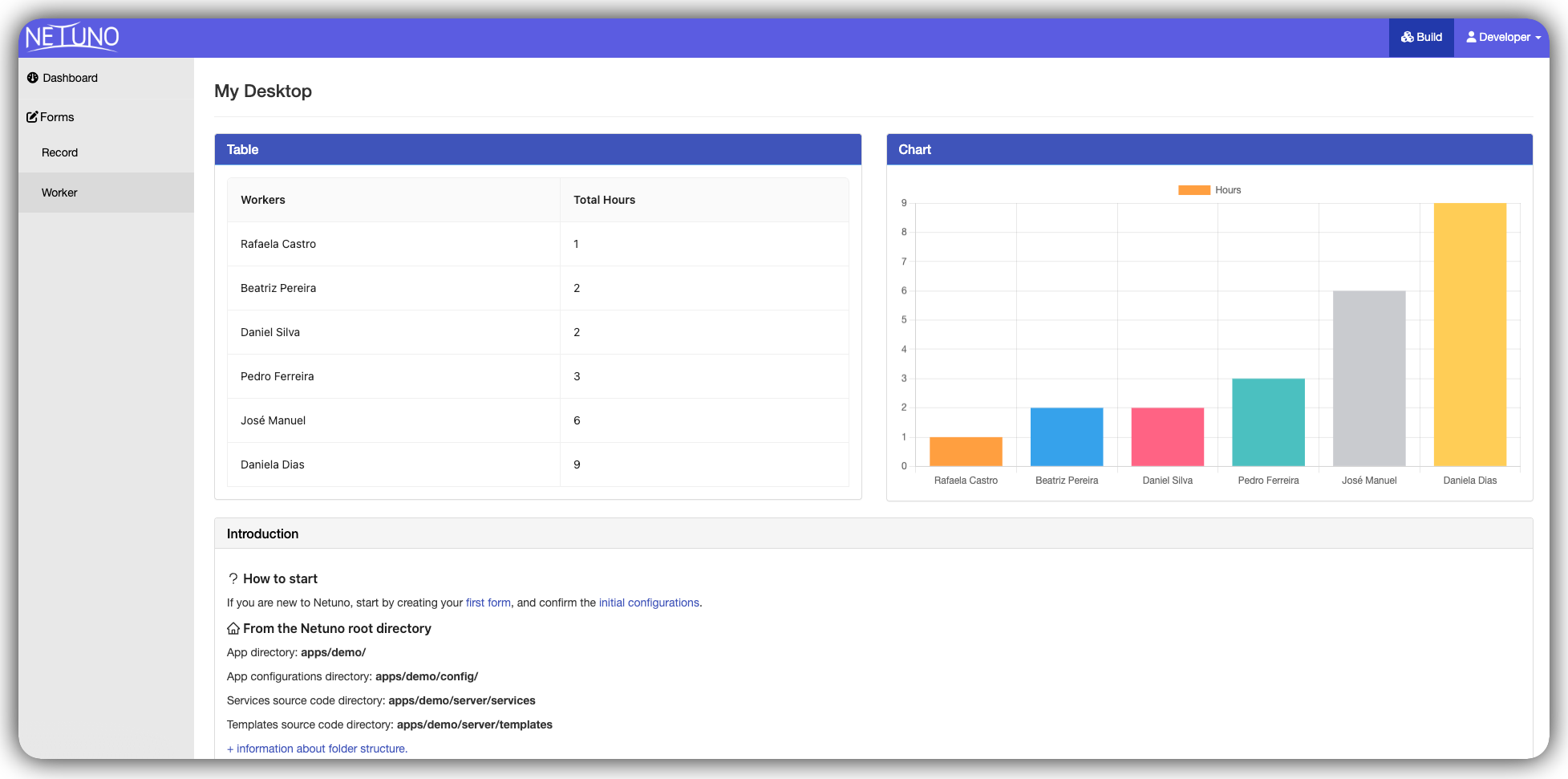
En suivant toutes les étapes de ce tutoriel, vous construirez un tableau de bord fonctionnel dans l'espace de travail Netuno, contenant :
- Un tableau de données listant les enregistrements des travailleurs et les totaux d'heures.
- Un graphique en barres dynamique et coloré affichant visuellement ces mêmes données.
Architecture de la solution
Avant d'écrire le moindre code, il est important de comprendre comment les pièces s'assemblent. La solution est divisée en 4 couches qui communiquent de haut en bas :
DashboardContainer         (récupère les données sur le serveur)
       │
       ▼
DataVisualization          (organise la mise en page en deux colonnes)
       │
  ┌────┴────┐
  ▼         ▼
TableList  ChartBar        (affichent les données reçues)
L'avantage de cette architecture est que chaque composant a une seule responsabilité.
Étape 1 : Structure des données
La première étape consiste à créer les formulaires, configurer la relation entre eux et les remplir avec des données pour générer le tableau et le graphique plus loin.
Voici le diagramme avec l'architecture des formulaires et les champs que vous devrez reproduire dans votre environnement Netuno :
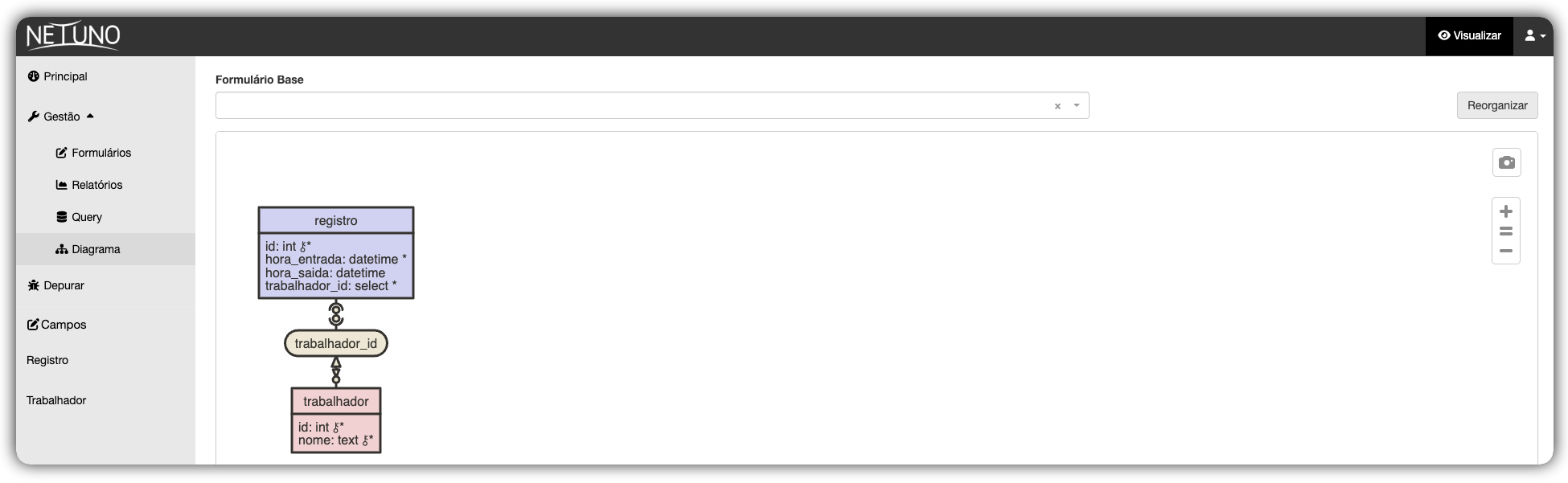
Important : Bien que le champ
idapparaisse dans le diagramme, il n'est pas nécessaire de le créer manuellement. Netuno génère cet identifiant automatiquement juste après la création de la table.
Modèle de tableau de bord
Pour afficher le tableau et le graphique, nous aurons besoin d'un emplacement dans l'interface de votre application. Netuno fournit déjà un modèle de base pour le panneau principal.
Ouvrez votre éditeur de code et trouvez le fichier :
/apps/monapp/server/templates/dashboard.html
(N'oubliez pas de remplacer monapp par le nom réel de votre dossier d'application).
Vous remarquerez la ligne de code HTML suivante :
<div id="app-dashboard"></div>
Étape 2 : Service de données
Maintenant que nous avons la base de données prête et le HTML préparé, nous devons créer le "messager" (un Service Web REST). Il sera responsable d'aller jusqu'à la base de données, de calculer le total d'heures de chaque travailleur et de livrer cette information prête pour le tableau et le graphique.
Création du fichier de service
Les services dans Netuno sont stockés dans le dossier server/services/. Naviguez jusqu'au répertoire de votre projet et créez le fichier travailleurs.js :
/apps/monapp/server/services/travailleurs.js
Le DashboardContainer détecte la langue du panneau et appelle /services/travailleurs lorsque le panneau est en Français, ou /services/workers lorsqu'il est en Anglais. Chaque langue a son propre fichier de service.
Écriture du code
Ce code effectue trois actions principales en utilisant les ressources natives de Netuno (_db, _val et _out) :
-
Requête _db.query : Recherche uniquement les travailleurs actifs dans la base de données et calcule la somme des heures travaillées par chacun.
-
Traitement _val.list et _val.map : Organise le résultat dans une liste propre avec des objets structurés.
-
Réponse _out.json : Envoie les données au format JSON pour que l'interface (React) puisse les lire.
Ouvrez le fichier travailleurs.js et collez le code ci-dessous :
// 1. Requête, _db.query() exécute le SQL et retourne la liste des enregistrements trouvés.
const dbEnregistrements = _db.query(`
    SELECT DISTINCT
        travailleur.nom, SUM(DATEDIFF(HOUR, enregistrement.debut, enregistrement.fin)) AS total
    FROM travailleur INNER JOIN enregistrement
        ON travailleur.id = enregistrement.travailleur_id
    WHERE travailleur.actif = true AND enregistrement.actif = true
    GROUP BY travailleur.nom
    ORDER BY total ASC
`);

// 2. Traitement des données, _val.list() crée une liste vide pour stocker les données traitées.
const liste = _val.list();

// Parcourt chaque ligne retournée par la base de données
for (const dbEnregistrement of dbEnregistrements) {
    liste.add(
        // _val.map() crée un objet avec les champs que React va consommer
        _val.map()
            .set("nom", dbEnregistrement.getString("nom"))  // nom → champ "nom"
            .set("total", dbEnregistrement.getInt("total"))   // total d'heures → champ "total"
    );
}

// 3. Réponse
// Envoie la liste finale au format JSON à l'interface React.
_out.json(liste);
-
Attention aux noms des champs : Les champs définis ici comme "nom" et "total" sont exactement les mêmes que ceux que les composants React iront chercher dans les étapes suivantes (dataIndex: 'nom' et dataIndex: 'total'). Ils doivent être identiques.
-
À propos du filtre actif = true : La base de données possède une colonne actif dans les tables travailleur et enregistrement. En filtrant uniquement les enregistrements actifs, nous garantissons que les données archivées ou désactivées n'apparaissent pas dans le tableau et le graphique.
Étape 3 : Environnement Frontend (React)
Maintenant que le backend (base de données et services) est prêt, préparons l'interface visuelle.
Ouvrez le terminal et suivez les étapes ci-dessous :
1. Installer les dépendances de base
Naviguez jusqu'au dossier ui de votre application et installez les paquets.
npm install
2. Installer les bibliothèques de graphiques
Comme le projet affichera des graphiques, téléchargez les bibliothèques qui feront ce dessin à l'écran :
npm install react-chartjs-2 chart.js --save
3. Gérer plusieurs langues
Installez la bibliothèque pour gérer plusieurs langues :
npm install react-intl
4. Démarrer le compilateur (Watch)
Une fois tout installé, chaque fois que nous sauvegardons un fichier, il mettra à jour l'écran automatiquement :
npm run watch
5. Créer les composants
Pour garder le projet organisé, créez des composants séparés pour le tableau et pour le graphique.
Naviguez jusqu'au répertoire src/components/ de votre application et créez les dossiers :
- Tableau : TableList
- Graphique : ChartBar
- Conteneur : DataVisualization
/apps/nom_de_votre_app/ui/src/components/TableList/
/apps/nom_de_votre_app/ui/src/components/ChartBar/
/apps/nom_de_votre_app/ui/src/containers/DataVisualization/
Étape 4 : Composant TableList
Le composant TableList recevra les données du service et construira les colonnes automatiquement en utilisant Ant Design — une bibliothèque de composants visuels prêts qui accompagne déjà l'interface de Netuno.
Naviguez jusqu'au dossier TableList et créez un fichier index.jsx :
/apps/nom_de_votre_app/ui/src/components/TableList/index.jsx
Ouvrez le fichier et collez le code ci-dessous :
import React from 'react';

import { FormattedMessage } from 'react-intl';

import { Table } from 'antd'; // Composant Table d'Ant Design

import './index.less';

const messages = 'dashboardcontainer.datavisualization.table';

function TableList({ data = [] }) {
  // Définition des en-têtes et quel champ de l'objet afficher dans chaque colonne
  const columns = [
    {
      title: <FormattedMessage id={`${messages}.workers`} />, // Titre traduit
      dataIndex: 'nom',  // Champ "nom" du JSON retourné par le service
    },
    {
      title: <FormattedMessage id={`${messages}.total`} />,
      dataIndex: 'total', // Champ "total" du JSON retourné par le service
    }
  ];

  return (
    <Table
      columns={columns}      // Structure des colonnes
      dataSource={data}      // Les données elles-mêmes (liste d'objets)
      pagination={false}     // Sans pagination : tous les enregistrements en une fois
      bordered={true}        // Avec bordures visibles dans les cellules
    />
  );
}

export default TableList;
Comprendre le code :
Ce composant fonctionnel reçoit la liste data comme paramètre (prop) et la transmet directement au <Table> d'Ant Design.
La configuration columns informe "Ant Design" quel titre afficher dans l'en-tête title et quel champ de l'objet JSON remplir dans la cellule dataIndex. Ant Design s'occupe de tout le HTML, des styles de bordures et de la mise en page automatiquement — il n'est pas nécessaire de créer du CSS manuellement pour cela.
** Fichier index.less :** Créez le fichier index.less dans le même dossier. Il peut rester vide pour l'instant, car Ant Design fournit déjà le style de base du tableau.
Étape 5 : Composant ChartBar
Nous créerons un graphique en barres pour visualiser les données en utilisant la bibliothèque react-chartjs-2. Ce composant recevra les données, les transformera dans le format que Chart.js comprend, attribuera des couleurs et dessinera le graphique à l'écran.
Naviguez jusqu'au dossier ChartBar et créez un fichier nommé index.jsx :
/apps/nom_de_votre_app/ui/src/components/ChartBar/index.jsx
Ouvrez le fichier et collez le code ci-dessous :
import React, { useState, useEffect } from 'react';
import { Bar } from 'react-chartjs-2';            // Composant de graphique en barres
import { Chart, registerables } from 'chart.js';  // Cœur de Chart.js

import { useIntl } from 'react-intl';

import './index.less';

const messages = 'dashboardcontainer.datavisualization.chart';

// OBLIGATOIRE : enregistrer tous les éléments de Chart.js avant utilisation.
// Sans cette ligne, le graphique ne s'affiche pas et lance une erreur dans la console.
Chart.register(...registerables);

function ChartBar({ data }) {
  const intl = useIntl();
  const [chartData, setChartData] = useState(null); // Données au format Chart.js

  useEffect(() => {
    // Palette de 7 couleurs pour les barres (cyclique s'il y a plus de 7 éléments)
    const colors = [
      'rgb(255, 99, 132)',
      'rgb(255, 159, 64)',
      'rgb(255, 205, 86)',
      'rgb(75, 192, 192)',
      'rgb(54, 162, 235)',
      'rgb(153, 102, 255)',
      'rgb(201, 203, 207)'
    ];

    const labels = [];
    const values = [];

    // Structure de données exigée par Chart.js
    const chartDataNew = {
      labels: [],       // Noms sur l'axe X (horizontal)
      datasets: [
        {
          label: intl.formatMessage({ id: `${messages}.label` }), // Légende traduite
          data: [],           // Valeurs sur l'axe Y (hauteur des barres)
          backgroundColor: [] // Couleur de chaque barre
        }
      ]
    };

    // Itérer sur les données reçues et construire les listes
    for (const i in data) {
      labels.push(data[i].nom);   // Nom du travailleur → axe X
      values.push(data[i].total);  // Total d'heures → hauteur de la barre

      // (i + 1) % 7 : quand "i" arrive à 7, revient à 0, répétant les couleurs en cycle
      chartDataNew.datasets[0].backgroundColor.push(colors[(i + 1) % 7]);
    }

    chartDataNew.labels = labels;
    chartDataNew.datasets[0].data = values;

    setChartData(chartDataNew); // Sauvegarder dans l'état pour déclencher la re-rendu

  }, [data]); // Exécuter à nouveau chaque fois que "data" change

  // Tant que les données ne sont pas traitées, ne rien afficher
  if (chartData == null) {
    return null;
  }

  return (
    <Bar data={chartData} />
  );
}

export default ChartBar;
Comprendre le code :
Ce composant possède trois responsabilités principales :
Préparation useState : Initialise le composant avec l'état null pour attendre le traitement des données venant du serveur.
Traitement des données useEffect : Lorsque les données arrivent via la prop data, le Hook useEffect est déclenché automatiquement. Il définit une palette de couleurs et utilise une boucle for pour séparer les informations : les noms des travailleurs vont dans les étiquettes de l'axe X labels, les totaux d'heures définissent la hauteur des barres data, et une couleur est attribuée à chaque barre de manière cyclique.
Dessin à l'écran return : Utilise le composant <Bar> de la bibliothèque pour dessiner le graphique à partir des données traitées et sauvegardées dans l'état.
Fichier index.less : Créez également le fichier index.less dans le dossier ChartBar. Il peut rester vide pour l'instant.
Étape 6 : Mise en page visuelle DataVisualization
Maintenant que les composants Tableau et Graphique sont prêts, nous avons besoin d'un conteneur qui les positionne côte à côte à l'écran.
Naviguez jusqu'au dossier DataVisualization et créez un fichier nommé index.jsx :
/apps/nom_de_votre_app/ui/src/containers/DataVisualization/index.jsx
Ouvrez le fichier et collez le code ci-dessous :
import React from 'react';

import { FormattedMessage } from 'react-intl'; // Titres traduisibles par langue

import ChartBar from "../../components/ChartBar";
import TableList from "../../components/TableList";

import './index.less';

const messages = 'dashboardcontainer.datavisualization';

function DataVisualization({ data = [] }) {
  return (
    <div>
      <div className="row">              {/* Ligne de Bootstrap */}

        {/* Colonne de gauche : Tableau */}
        <div className="col-lg-6">
          <div className="panel panel-default">
            <div className="panel-heading data-visualization__panel">
              <h3 className="panel-title">
                <FormattedMessage id={`${messages}.table.title`} />
              </h3>
            </div>
            <div className="panel-body">
              <TableList data={data} />   {/* Transmet les données au Tableau */}
            </div>
          </div>
        </div>

        {/* Colonne de droite : Graphique */}
        <div className="col-lg-6">
          <div className="panel panel-default">
            <div className="panel-heading data-visualization__panel">
              <h3 className="panel-title">
                <FormattedMessage id={`${messages}.chart.title`} />
              </h3>
            </div>
            <div className="panel-body">
              <ChartBar data={data} />    {/* Transmet les mêmes données au Graphique */}
            </div>
          </div>
        </div>

      </div>
    </div>
  );
}

export default DataVisualization;
Comprendre le code :
Ce composant agit comme un organisateur visuel. Il reçoit la liste data et la distribue aux deux composants enfants sans aucune transformation.
Les classes row et col-lg-6 viennent de "Bootstrap Grid" et divisent l'écran en deux : la colonne de gauche reçoit le Tableau et celle de droite reçoit le Graphique. Sur les écrans plus petits (mobiles), elles s'empilent automatiquement.
Les classes panel, panel-heading et panel-body créent l'apparence d'une "petite boîte avec titre" pour chaque composant.
Fichier index.less : Créez également le fichier index.less dans ce dossier pour la stylisation future des panneaux.
Étape 7 : Conteneur Dashboard
Nous avons déjà les services dans le backend et les composants visuels dans le frontend. Nous aurons besoin d'un conteneur pour aller au serveur, récupérer les données et les transmettre au DataVisualization.
Netuno génère déjà automatiquement la structure de base du Dashboard. Modifiez le fichier existant :
/apps/nom_de_votre_app/ui/src/containers/DashboardContainer/index.jsx
Remplacez le contenu du fichier par le code ci-dessous :
import React, { useState, useEffect, useImperativeHandle } from "react";

import _service from '@netuno/service-client'; // Client HTTP officiel de Netuno

import { Spin, message } from 'antd';           // Indicateur de chargement et erreurs

import DataVisualization from "../DataVisualization"; // La mise en page visuelle

import { useIntl } from 'react-intl';           // Prise en charge de plusieurs langues

import './index.less';

const messages = 'dashboardcontainer.datavisualization';

function DashboardContainer({}, ref) {
  const intl = useIntl();
  const [travailleurs, setTravailleurs] = useState([]);   // État : liste des travailleurs
  const [loading, setLoading] = useState(false); // État : est-ce en chargement ?

  // À l'ouverture de la page, déclencher la recherche automatiquement
  useEffect(() => {
    chargerTravailleurs();
  }, []);

  const chargerTravailleurs = () => {
    setTravailleurs([]);      // Effacer les données précédentes
    setLoading(true);    // Activer l'indicateur de chargement

    _service({
      // Détecte la langue du panneau et appelle l'URL correcte du service
      url: intl.locale.indexOf('fr') == 0 ? '/services/travailleurs' : '/services/workers',
      success: (response) => {
        setTravailleurs(response.json); // Sauvegarder les données reçues dans l'état
        setLoading(false);
      },
      fail: (e) => {
        setLoading(false);
        console.error('Échec du service des travailleurs.', e);
        message.error(intl.formatMessage({ id: `${messages}.loading_error` }));
      }
    });
  };

  // Permet au composant parent (Dashboard) de déclencher chargerTravailleurs() via ref
  useImperativeHandle(ref, () => ({
    chargerTravailleurs
  }));

  return (
    <div ref={ref}>
      { loading == false
        ? <DataVisualization data={travailleurs} /> // Données prêtes : afficher le panneau
        : <Spin/>                              // Encore en chargement : afficher la roue
      }
    </div>
  );
}

export default React.forwardRef(DashboardContainer);
Comprendre le code :
Ce composant a trois responsabilités principales :
État initial useState : Crée deux contrôles internes — travailleurs (la liste venant du serveur) et loading (un indicateur qui indique si les données sont encore en cours de recherche).
Recherche de données _service : La fonction chargerTravailleurs utilise le _service pour appeler le service backend. Contrairement au fetch natif de JavaScript, le _service gère l'authentification, la session et le traitement des erreurs automatiquement. Il détecte également la langue du panneau et choisit l'URL correcte /travailleurs pour FR, /workers pour EN.
Distribution et dessin return : Tant que les données sont recherchées, affiche la roue de chargement (Spin). Lorsque les données arrivent, passe la liste travailleurs au DataVisualization, qui les distribue au Tableau et au Graphique.
Styliser le Dashboard
Ouvrez le fichier index.less du dossier DashboardContainer et collez le code ci-dessous pour mettre en évidence les en-têtes des panneaux :
/apps/nom_de_votre_app/ui/src/containers/DashboardContainer/index.less
.panelBackground {
  background-color: #3f54ba;
  padding: 10px 15px;
  color: white;
}
Comprendre le code :
Cette classe définit une couleur de fond bleue (#3f54ba) et une zone de remplissage (padding) dans les en-têtes.
Elle est utilisée par les classes data-visualization__panel du DataVisualization pour garantir que les titres Tableau et Graphique soient visuellement mis en évidence.
Étape 8 : Compilation du projet
Pour garantir que tout le code React soit compilé par Netuno :
- Si votre terminal est resté ouvert avec
npm run watchen cours d'exécution en arrière-plan : vos modifications sont compilées automatiquement chaque fois qu'un fichier est sauvegardé. - Si vous avez fermé le terminal ou si le processus s'est arrêté : pas de problème. Ouvrez à nouveau le terminal, naviguez jusqu'au dossier
uiet exécutez la commande une nouvelle fois :
npm run watch
Conclusion
Tout au long de ce tutoriel, vous avez acquis des compétences essentielles pour travailler avec la plateforme Netuno, en maîtrisant le cycle d'intégration du flux de données entre le serveur et l'interface utilisateur.
Ce développement a abordé les sujets suivants :
-
Base de données : Création et organisation de tables et de structures de données de manière visuelle et efficace.
-
Backend REST : Développement de services et de logique métier pour mettre à disposition des données via API.
-
Frontend avec React : Intégration et affichage dynamique de ces données dans une interface moderne et responsive.
En cas de difficultés ou de suggestions d'amélioration, contactez-nous.
Notre équipe et notre communauté sont prêtes à vous aider.
Bon développement !