Implementación de tablas y gráficos
En este tutorial, crearemos la interfaz y la lógica de una aplicación sencilla, centrada en la visualización de datos. El desarrollo del proyecto abordará los siguientes temas:
- La creación de «Formularios», «Campos» y «Relaciones» para estructurar la base de datos.
- La construcción de «Servicios web REST» para proporcionar los datos y la visualización dinámica de información en tablas y gráficos en la aplicación, utilizando las bibliotecas React ChartJS 2 y la dependencia Chart.js, además del componente de tabla de Ant Design.
Toda la estructura visual del proyecto se desarrollará utilizando HTML, JavaScript y React.js. Es recomendable que tengas conocimientos básicos de:
- JavaScript
- React.js
- HTML
💡 Si tienes dudas en estos pasos, consulta:
- Guía de la interfaz: Formularios
- Guía de la interfaz: Campos
- Guía de la interfaz: Relaciones entre formularios
- Guía de la interfaz: Servicios web REST
Producto final
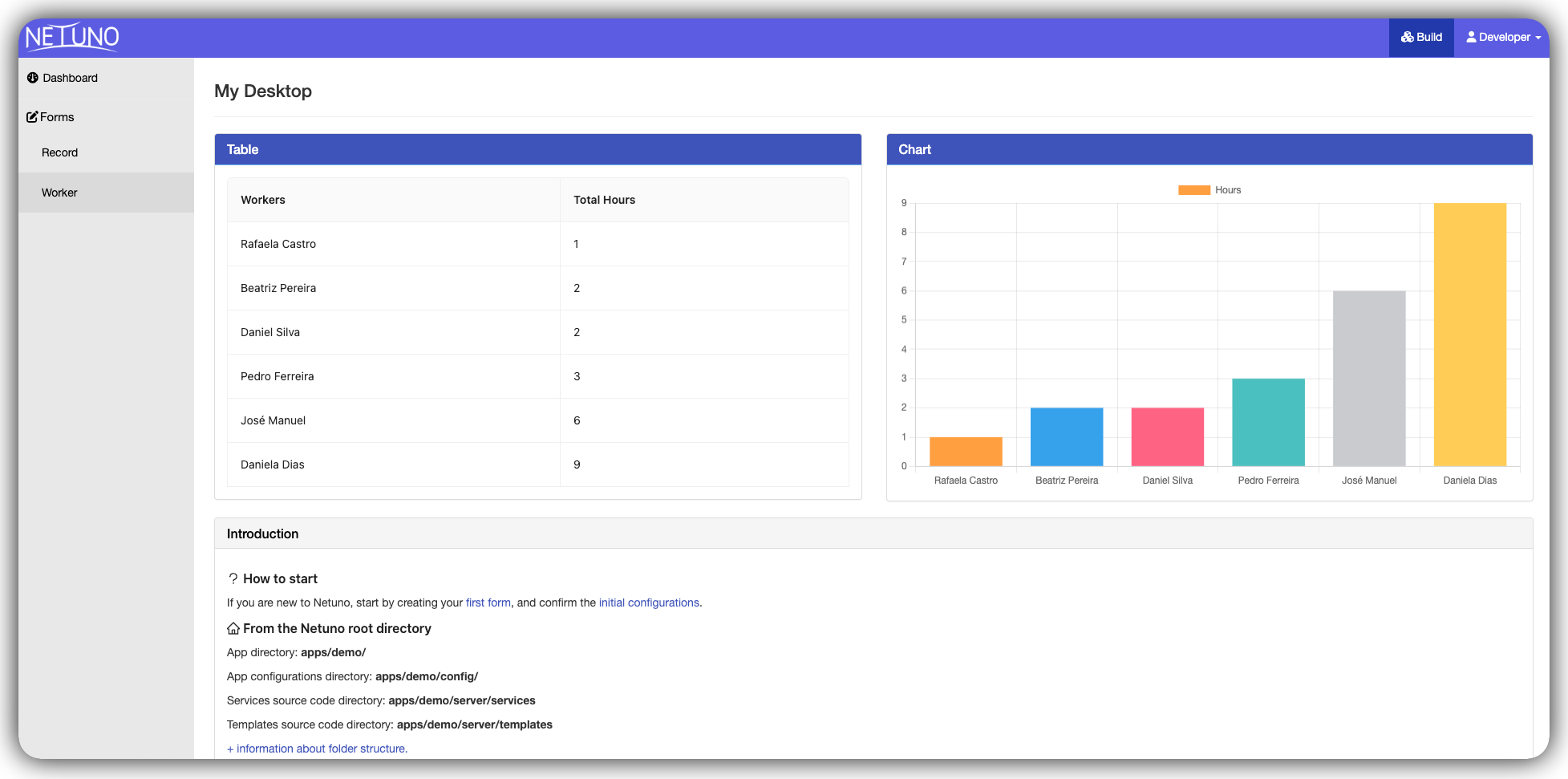
Al seguir todos los pasos de este tutorial, construirás un panel funcional en el área de trabajo de Netuno, que contendrá:
- Una tabla de datos que lista los registros de trabajadores y los totales de horas.
- Un gráfico de barras dinámico y colorido que muestra visualmente esos mismos datos.
Arquitectura de la solución
Antes de escribir cualquier código, es importante entender cómo encajan las piezas. La solución se divide en 4 capas que se comunican de arriba abajo:
ContenedorPanel         (busca los datos en el servidor)
       │
       ▼
VisualizacionDatos          (organiza el diseño en dos columnas)
       │
  ┌────┴────┐
  ▼         ▼
ListaTabla  GraficoBarras        (renderizan los datos recibidos)
La ventaja de esta arquitectura es que cada componente tiene una única responsabilidad.
Paso 1: Estructura de datos
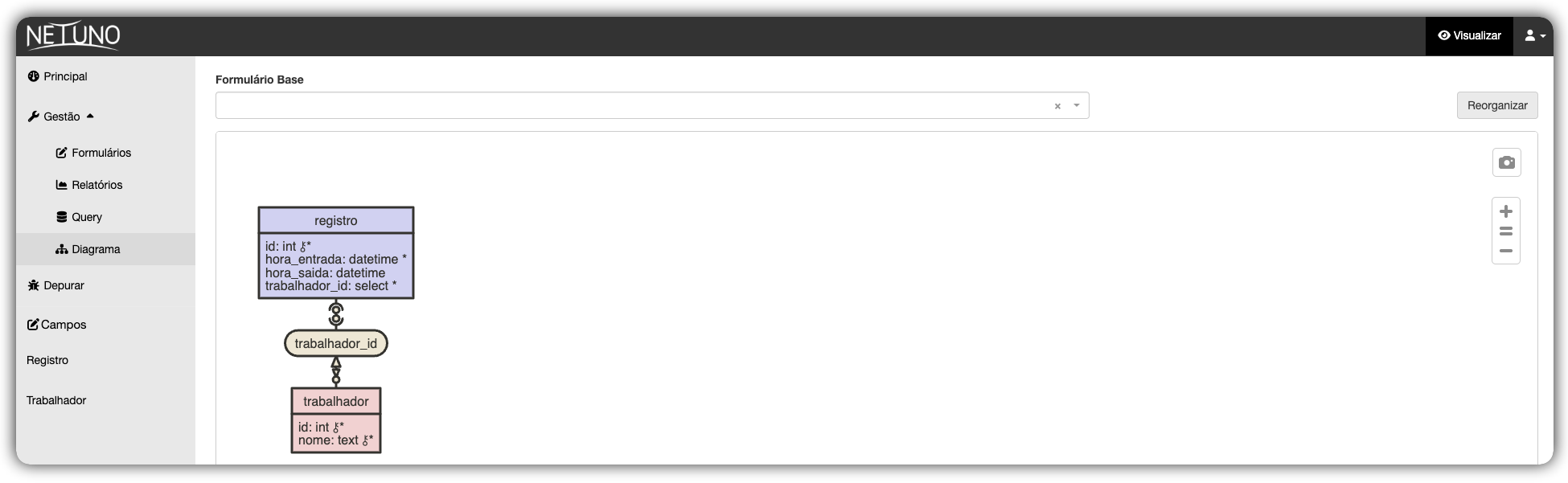
El primer paso es crear los formularios, configurar la relación entre ellos y rellenarlos con datos para generar la tabla y el gráfico más adelante.
Este es el diagrama con la arquitectura de los formularios y los campos que deberás replicar en tu entorno Netuno:
Importante: Aunque el campo
idaparece en el diagrama, no es necesario crearlo manualmente. Netuno genera este identificador automáticamente justo después de crear la tabla.
Plantilla del panel
Para mostrar la tabla y el gráfico, necesitaremos un lugar en la interfaz de tu aplicación. Netuno ya proporciona una plantilla base para el panel principal.
Abre tu editor de código y encuentra el archivo:
/apps/miapp/server/templates/dashboard.html
(Recuerda sustituir miapp por el nombre real de tu carpeta de aplicación).
Verás la siguiente línea de código HTML:
<div id="app-dashboard"></div>
Paso 2: Servicio de datos
Ahora que tenemos la base de datos lista y el HTML preparado, necesitamos crear el «mensajero» (un servicio web REST). Será responsable de ir a la base de datos, calcular el total de horas de cada trabajador y entregar esa información lista para la tabla y el gráfico.
Creando el archivo del servicio
Los servicios en Netuno se guardan en la carpeta server/services/. Navega hasta el directorio de tu proyecto y crea el archivo trabajadores.js:
/apps/miapp/server/services/trabajadores.js
El ContenedorPanel detecta el idioma del panel y llama a /services/trabajadores cuando el panel está en Español, o a /services/workers cuando está en Inglés. Cada idioma tiene su propio archivo de servicio.
Escribiendo el código
Este código realiza tres acciones principales utilizando los recursos nativos de Netuno (_db, _val y _out):
-
Consulta _db.query: Busca solo los trabajadores activos en la base de datos y calcula la suma de las horas trabajadas por cada uno.
-
Procesamiento _val.list y _val.map: Organiza el resultado en una lista limpia con objetos estructurados.
-
Respuesta _out.json: Envía los datos en formato JSON para que la interfaz (React) pueda leerlos.
Abre el archivo trabajadores.js y pega el código de abajo:
// 1. Consulta, _db.query() ejecuta el SQL y devuelve la lista de registros encontrados.
const registrosDb = _db.query(`
    SELECT DISTINCT
        trabajador.nombre, SUM(DATEDIFF(HOUR, registro.inicio, registro.fin)) AS total
    FROM trabajador INNER JOIN registro
        ON trabajador.id = registro.trabajador_id
    WHERE trabajador.active = true AND registro.active = true
    GROUP BY trabajador.nombre
    ORDER BY total ASC
`);

// 2. Procesamiento de los datos, _val.list() crea una lista vacía para guardar los datos procesados.
const lista = _val.list();

// Recorre cada fila devuelta por la base de datos
for (const registroDb of registrosDb) {
    lista.add(
        // _val.map() crea un objeto con los campos que React va a consumir
        _val.map()
            .set("nombre", registroDb.getString("nombre"))  // nombre → campo "nombre"
            .set("total", registroDb.getInt("total"))   // total de horas → campo "total"
    );
}

// 3. Respuesta
// Envía la lista final en formato JSON a la interfaz React.
_out.json(lista);
-
Atención al nombre de los campos: Los campos definidos aquí como "nombre" y "total" son exactamente los mismos que los componentes React buscarán en los próximos pasos (
dataIndex: 'nombre'ydataIndex: 'total'). Deben ser idénticos. -
Sobre el filtro active = true: La base de datos tiene una columna active en las tablas trabajador y registro. Al filtrar solo los registros activos, garantizamos que los datos archivados o desactivados no aparezcan en la tabla ni en el gráfico.
Paso 3: Entorno frontend (React)
Ahora que el backend (base de datos y servicios) está listo, vamos a preparar la interfaz visual.
Abre la terminal y sigue los pasos de abajo:
1. Instalar las dependencias base
Navega hasta la carpeta ui de tu aplicación e instala los paquetes.
npm install
2. Instalar las bibliotecas de gráficos
Como el proyecto mostrará gráficos, descarga las bibliotecas que harán ese dibujo en pantalla:
npm install react-chartjs-2 chart.js --save
3. Gestionar varios idiomas
Instala la biblioteca para gestionar varios idiomas:
npm install react-intl
4. Iniciar el compilador (watch)
Con todo instalado, cada vez que guardemos un archivo, la pantalla se actualizará automáticamente:
npm run watch
5. Crear componentes
Para mantener el proyecto organizado, crea componentes separados para la tabla y para el gráfico.
Navega hasta el directorio src/components/ de tu aplicación y crea las carpetas:
- Tabla: ListaTabla
- Gráfico: GraficoBarras
- Contenedor: VisualizacionDatos
/apps/nombre_de_tu_app/ui/src/components/ListaTabla/
/apps/nombre_de_tu_app/ui/src/components/GraficoBarras/
/apps/nombre_de_tu_app/ui/src/containers/VisualizacionDatos/
Paso 4: Componente ListaTabla
El componente ListaTabla recibirá los datos del servicio y construirá las columnas automáticamente usando Ant Design, una biblioteca de componentes visuales listos que ya acompaña la interfaz de Netuno.
Navega hasta la carpeta ListaTabla y crea un archivo index.jsx:
/apps/nombre_de_tu_app/ui/src/components/ListaTabla/index.jsx
Abre el archivo y pega el código de abajo:
import React from 'react';

import { FormattedMessage } from 'react-intl';

import { Table } from 'antd'; // Componente de tabla de Ant Design

import './index.less';

const mensajes = 'contenedorpanel.visualizaciondatos.tabla';

function ListaTabla({ datos = [] }) {
  // Definición de los encabezados y qué campo del objeto mostrar en cada columna
  const columnas = [
    {
      title: <FormattedMessage id={`${mensajes}.trabajadores`} />, // Título traducido
      dataIndex: 'nombre',  // Campo "nombre" del JSON devuelto por el servicio
    },
    {
      title: <FormattedMessage id={`${mensajes}.total`} />,
      dataIndex: 'total', // Campo "total" del JSON devuelto por el servicio
    }
  ];

  return (
    <Table
      columns={columnas}      // Estructura de las columnas
      dataSource={datos}      // Los datos en sí (lista de objetos)
      pagination={false}     // Sin paginación: todos los registros de una vez
      bordered={true}        // Con bordes visibles en las celdas
    />
  );
}

export default ListaTabla;
Entendiendo el código:
Este componente funcional recibe la lista datos como parámetro (prop) y la entrega directamente al <Table> de Ant Design.
La configuración columnas indica a Ant Design qué título mostrar en el encabezado title y qué campo del objeto JSON rellenar en la celda dataIndex. Ant Design se encarga de todo el HTML, los estilos de bordes y el diseño automáticamente; no es necesario crear CSS manual para ello.
Archivo index.less: Crea el archivo index.less en la misma carpeta. Puede quedar vacío por ahora, ya que Ant Design ya proporciona la estilización base de la tabla.
Paso 5: Componente GraficoBarras
Crearemos un gráfico de barras para visualizar los datos utilizando la biblioteca react-chartjs-2. Este componente recibirá los datos, los transformará al formato que entiende Chart.js, asignará colores y dibujará el gráfico en pantalla.
Navega hasta la carpeta GraficoBarras y crea un archivo llamado index.jsx:
/apps/nombre_de_tu_app/ui/src/components/GraficoBarras/index.jsx
Abre el archivo y pega el código de abajo:
import React, { useState, useEffect } from 'react';
import { Bar } from 'react-chartjs-2';            // Componente de gráfico de barras
import { Chart, registerables } from 'chart.js';  // Núcleo de Chart.js

import { useIntl } from 'react-intl';

import './index.less';

const mensajes = 'contenedorpanel.visualizaciondatos.grafico';

// OBLIGATORIO: registrar todos los elementos de Chart.js antes de usar.
// Sin esta línea el gráfico no se renderiza y lanza un error en la consola.
Chart.register(...registerables);

function GraficoBarras({ datos }) {
  const intl = useIntl();
  const [datosGrafico, setDatosGrafico] = useState(null); // Datos en el formato de Chart.js

  useEffect(() => {
    // Paleta de 7 colores para las barras (cíclica si hay más de 7 elementos)
    const colores = [
      'rgb(255, 99, 132)',
      'rgb(255, 159, 64)',
      'rgb(255, 205, 86)',
      'rgb(75, 192, 192)',
      'rgb(54, 162, 235)',
      'rgb(153, 102, 255)',
      'rgb(201, 203, 207)'
    ];

    const etiquetas = [];
    const valores = [];

    // Estructura de datos exigida por Chart.js
    const nuevosDatosGrafico = {
      labels: [],       // Nombres en el eje X (horizontal)
      datasets: [
        {
          label: intl.formatMessage({ id: `${mensajes}.etiqueta` }), // Leyenda traducida
          data: [],           // Valores en el eje Y (altura de las barras)
          backgroundColor: [] // Color de cada barra
        }
      ]
    };

    // Iterar sobre los datos recibidos y montar las listas
    for (const i in datos) {
      etiquetas.push(datos[i].nombre);   // Nombre del trabajador → eje X
      valores.push(datos[i].total);  // Total de horas → altura de la barra

      // (i + 1) % 7: cuando "i" llega a 7, vuelve a 0, repitiendo los colores en ciclo
      nuevosDatosGrafico.datasets[0].backgroundColor.push(colores[(i + 1) % 7]);
    }

    nuevosDatosGrafico.labels = etiquetas;
    nuevosDatosGrafico.datasets[0].data = valores;

    setDatosGrafico(nuevosDatosGrafico); // Guardar en el estado para disparar la re-renderización

  }, [datos]); // Ejecutar de nuevo siempre que "datos" cambie

  // Mientras los datos no se hayan procesado, no renderiza nada
  if (datosGrafico == null) {
    return null;
  }

  return (
    <Bar data={datosGrafico} />
  );
}

export default GraficoBarras;
Entendiendo el código:
Este componente tiene tres responsabilidades principales:
Preparación useState: Inicia el componente con estado null para esperar el procesamiento de los datos que vienen del servidor.
Procesamiento de los datos useEffect: Cuando los datos llegan mediante la prop datos, el Hook useEffect se dispara automáticamente. Define una paleta de colores y usa un bucle for para separar la información: los nombres de los trabajadores van a las etiquetas del eje X labels, los totales de horas definen la altura de las barras data, y se asigna un color a cada barra de forma cíclica.
Dibujo en pantalla return: Utiliza el componente <Bar> de la biblioteca para dibujar el gráfico a partir de los datos procesados y guardados en el estado.
Archivo index.less: Crea también el archivo index.less dentro de la carpeta GraficoBarras. Puede quedar vacío por ahora.
Paso 6: Diseño visual VisualizacionDatos
Ahora que los componentes de tabla y gráfico están listos, necesitamos un contenedor que los coloque uno al lado del otro en pantalla.
Navega hasta la carpeta VisualizacionDatos y crea un archivo llamado index.jsx:
/apps/nombre_de_tu_app/ui/src/containers/VisualizacionDatos/index.jsx
Abre el archivo y pega el código de abajo:
import React from 'react';

import { FormattedMessage } from 'react-intl'; // Títulos traducibles por idioma

import GraficoBarras from "../../components/GraficoBarras";
import ListaTabla from "../../components/ListaTabla";

import './index.less';

const mensajes = 'contenedorpanel.visualizaciondatos';

function VisualizacionDatos({ datos = [] }) {
  return (
    <div>
      <div className="row">              {/* Fila de Bootstrap */}

        {/* Columna de la izquierda: Tabla */}
        <div className="col-lg-6">
          <div className="panel panel-default">
            <div className="panel-heading visualizacion-datos__panel">
              <h3 className="panel-title">
                <FormattedMessage id={`${mensajes}.tabla.titulo`} />
              </h3>
            </div>
            <div className="panel-body">
              <ListaTabla datos={datos} />   {/* Pasa los datos a la tabla */}
            </div>
          </div>
        </div>

        {/* Columna de la derecha: Gráfico */}
        <div className="col-lg-6">
          <div className="panel panel-default">
            <div className="panel-heading visualizacion-datos__panel">
              <h3 className="panel-title">
                <FormattedMessage id={`${mensajes}.grafico.titulo`} />
              </h3>
            </div>
            <div className="panel-body">
              <GraficoBarras datos={datos} />    {/* Pasa los mismos datos al gráfico */}
            </div>
          </div>
        </div>

      </div>
    </div>
  );
}

export default VisualizacionDatos;
Entendiendo el código:
Este componente actúa como un organizador visual. Recibe la lista datos y la distribuye a los dos componentes hijos sin ninguna transformación.
Las clases row y col-lg-6 son de «Bootstrap Grid» y dividen la pantalla por la mitad: la columna de la izquierda recibe la tabla y la de la derecha recibe el gráfico. En pantallas más pequeñas (móviles), se apilan automáticamente.
Las clases panel, panel-heading y panel-body crean el aspecto de una «cajita con título» para cada componente.
Archivo index.less: Crea también el archivo index.less en esta carpeta para la futura estilización de los paneles.
Paso 7: Contenedor del panel
Ya tenemos los servicios en el backend y los componentes visuales en el frontend. Necesitaremos un contenedor para ir al servidor, buscar los datos y pasarlos a VisualizacionDatos.
Netuno ya genera automáticamente la estructura básica del panel. Edita el archivo existente:
/apps/nombre_de_tu_app/ui/src/containers/ContenedorPanel/index.jsx
Sustituye el contenido del archivo por el código de abajo:
import React, { useState, useEffect, useImperativeHandle } from "react";

import _service from '@netuno/service-client'; // Cliente HTTP oficial de Netuno

import { Spin, message } from 'antd';           // Indicador de carga y errores

import VisualizacionDatos from "../VisualizacionDatos"; // El diseño visual

import { useIntl } from 'react-intl';           // Soporte para varios idiomas

import './index.less';

const mensajes = 'contenedorpanel.visualizaciondatos';

function ContenedorPanel({}, ref) {
  const intl = useIntl();
  const [trabajadores, setTrabajadores] = useState([]);   // Estado: lista de trabajadores
  const [cargando, setCargando] = useState(false); // Estado: ¿está cargando?

  // Al abrir la página, disparar la búsqueda automáticamente
  useEffect(() => {
    cargarTrabajadores();
  }, []);

  const cargarTrabajadores = () => {
    setTrabajadores([]);      // Limpiar datos anteriores
    setCargando(true);    // Activar indicador de carga

    _service({
      // Detecta el idioma del panel y llama a la URL correcta del servicio
      url: intl.locale.indexOf('es') == 0 ? '/services/trabajadores' : '/services/workers',
      success: (respuesta) => {
        setTrabajadores(respuesta.json); // Guardar los datos recibidos en el estado
        setCargando(false);
      },
      fail: (error) => {
        setCargando(false);
        console.error('Ha fallado el servicio de trabajadores.', error);
        message.error(intl.formatMessage({ id: `${mensajes}.error_carga` }));
      }
    });
  };

  // Permite que el componente padre (Panel) dispare cargarTrabajadores() mediante ref
  useImperativeHandle(ref, () => ({
    cargarTrabajadores
  }));

  return (
    <div ref={ref}>
      { cargando == false
        ? <VisualizacionDatos datos={trabajadores} /> // Datos listos: mostrar el panel
        : <Spin/>                              // Aún cargando: mostrar la rueda
      }
    </div>
  );
}

export default React.forwardRef(ContenedorPanel);
Entendiendo el código:
Este componente tiene tres responsabilidades principales:
Estado inicial useState: Crea dos controles internos: trabajadores (la lista que viene del servidor) y cargando (un indicador que señala si los datos todavía se están buscando).
Búsqueda de datos _service: La función cargarTrabajadores usa _service para llamar al servicio backend. A diferencia de fetch nativo de JavaScript, _service gestiona la autenticación, la sesión y el tratamiento de errores automáticamente. También detecta el idioma del panel y elige la URL correcta /trabajadores para ES, /workers para EN.
Distribución y dibujo return: Mientras se buscan los datos, muestra la rueda de carga (Spin). Cuando llegan los datos, pasa la lista trabajadores a VisualizacionDatos, que la distribuye a la tabla y al gráfico.
Estilizando el panel
Abre el archivo index.less de la carpeta ContenedorPanel y pega el código de abajo para destacar los encabezados de los paneles:
/apps/nombre_de_tu_app/ui/src/containers/ContenedorPanel/index.less
.fondoPanel {
  background-color: #3f54ba;
  padding: 10px 15px;
  color: white;
}
Entendiendo el código:
Esta clase define un color de fondo azul (#3f54ba) y un área de relleno (padding) en los encabezados.
La utilizan las clases visualizacion-datos__panel de VisualizacionDatos para garantizar que los títulos Tabla y Gráfico queden visualmente destacados.
Paso 8: Compilación del proyecto
Para garantizar que Netuno compile todo el código React:
- Si tu terminal ha seguido abierta con
npm run watchejecutándose en segundo plano: tus cambios se compilan automáticamente cada vez que se guarda un archivo. - Si has cerrado la terminal o el proceso se ha detenido: no hay problema. Abre la terminal de nuevo, navega hasta la carpeta
uiy ejecuta el comando otra vez:
npm run watch
Conclusión
A lo largo de este tutorial, has adquirido competencias esenciales para trabajar con la plataforma Netuno, dominando el ciclo de integración del flujo de datos entre el servidor y la interfaz de usuario.
Este desarrollo abordó los siguientes temas:
-
Base de datos: Creación y organización de tablas y estructuras de datos de forma visual y eficiente.
-
Backend REST: Desarrollo de servicios y lógica de negocio para proporcionar datos mediante API.
-
Frontend con React: Integración y visualización dinámica de esos datos en una interfaz moderna y responsive.
Si tienes dificultades o sugerencias de mejora, ponte en contacto.
Nuestro equipo y nuestra comunidad están listos para ayudar.
¡Buen desarrollo!