Relazioni tra formulari
Come creare relazioni tra formulari
La creazione di relazioni tra formulari è una funzionalità essenziale per organizzare le informazioni in modo intelligente. Collegando i formulari, elimini la necessità di duplicare i dati e garantisci che la tua applicazione sia coesa, scalabile e facile da mantenere.
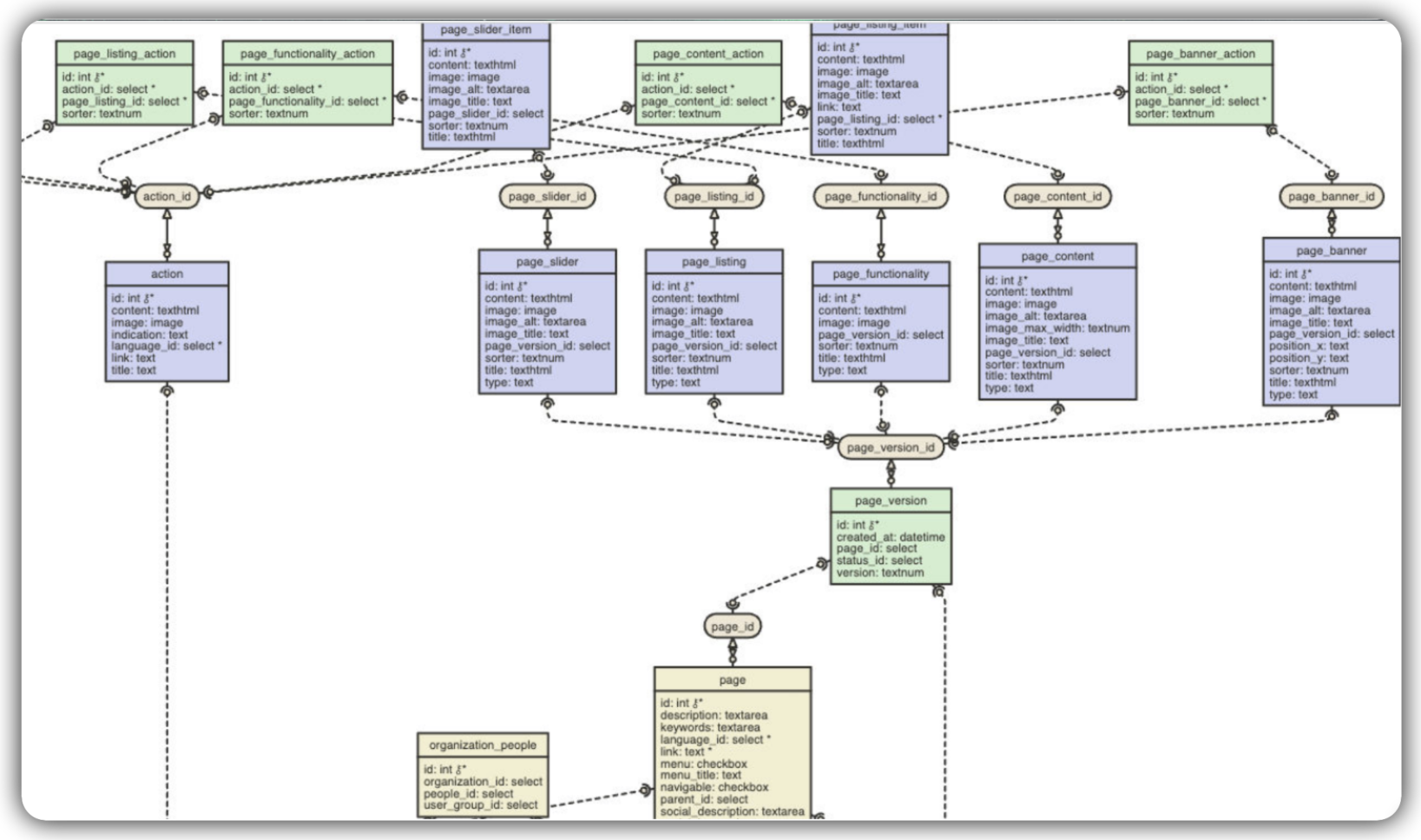
Uno dei grandi vantaggi di Netuno è la capacità di generare automaticamente il diagramma del modello dati.
Le relazioni definiscono come i dati di tabelle diverse interagiscono tra loro. Questa connessione si riflette direttamente nell'interfaccia utente (UI), consentendo ai campi di un formulario di recuperare automaticamente informazioni da un altro.
Diagramma semplice: ideale per validare la logica iniziale di piccoli moduli.
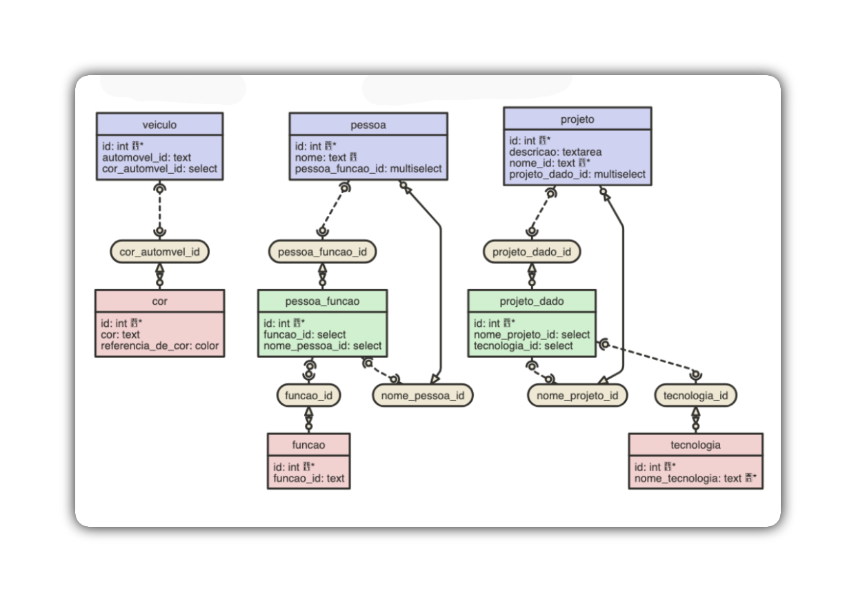
Diagramma complesso: dimostra la robustezza dello strumento in applicazioni su larga scala, mappando molteplici dipendenze e flussi di dati.
Creazione di un campo relazionale di tipo Select
Il campo Select crea una relazione tra due formulari. Ti permette di scegliere un valore da un elenco a discesa (dropdown), invece di digitarlo manualmente. Questo elenco viene popolato con dati già esistenti in un altro formulario.
Useremo i formulari Veicoli e Colore come esempio.
Quando usarlo? Usa il select quando hai una relazione di tipo "Molti-a-Uno" (N-1).
Esempio: Molti Veicoli possono avere un Colore. Invece di digitare "Blu" ogni volta, selezioni "Blu" da un elenco di colori già registrati.
- Formulario di destinazione: Veicolo (dove creeremo il campo select).
- Formulario di origine: Colore (da dove provengono i dati dell'elenco dei colori).
Requisiti
Prima di iniziare, assicurati che:
-
Entrambi i formulari (Veicolo e Colore) siano già creati in Netuno. Per maggiori dettagli, consulta la nostra guida sulla Creazione di formulari.
-
Il formulario di origine (Colore) abbia già alcuni record registrati. (Es: "Blu", "Rosso", "Argento"). Per maggiori dettagli, consulta la nostra guida sulla Creazione di campi.
Creare e configurare il Select
Aggiungi il tipo di campo select al formulario Veicolo in modo che possa "recuperare" i dati dal formulario Colore.
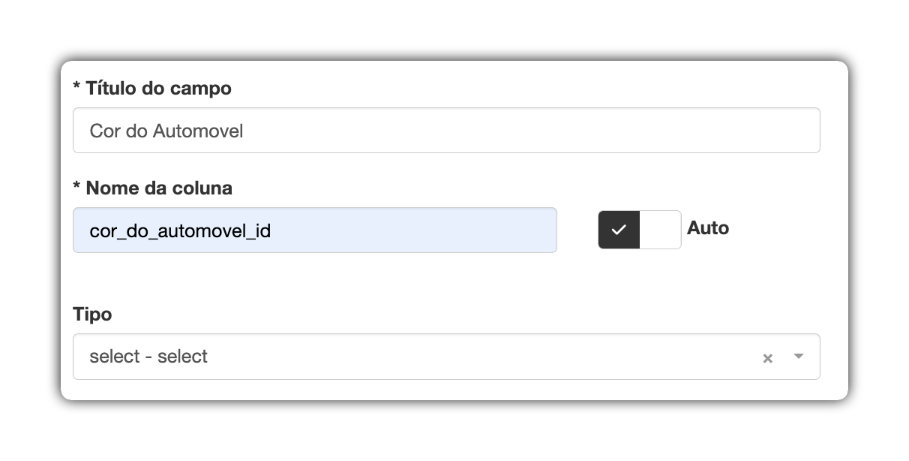
1 - Accedi al formulario di destinazione
- Nel Backoffice, vai alla gestione dei campi e apri la modifica del formulario Veicolo.
2 - Crea il nuovo campo
- Fai clic su "Crea nuovo campo".
3 - Definisci il titolo e il nome della colonna
- Titolo del campo: assegna un nome descrittivo che verrà mostrato all'utente. Esempio: Colore dell'Automobile.
- Nome della colonna: questo è il nome tecnico del campo nel database.
Buona pratica: quando crei un campo relazionale, usa sempre il suffisso _id nel Nome della colonna. Questo chiarisce che questa colonna non memorizza il testo "Blu", ma l'ID di riferimento al record "Blu" nel formulario Colore. Esempio: colore_automobile_id.
4 - Scegli il tipo di dati
- Nel campo Tipo, seleziona l'opzione
select - selectdall'elenco.
5 - Configura il Link (la relazione)
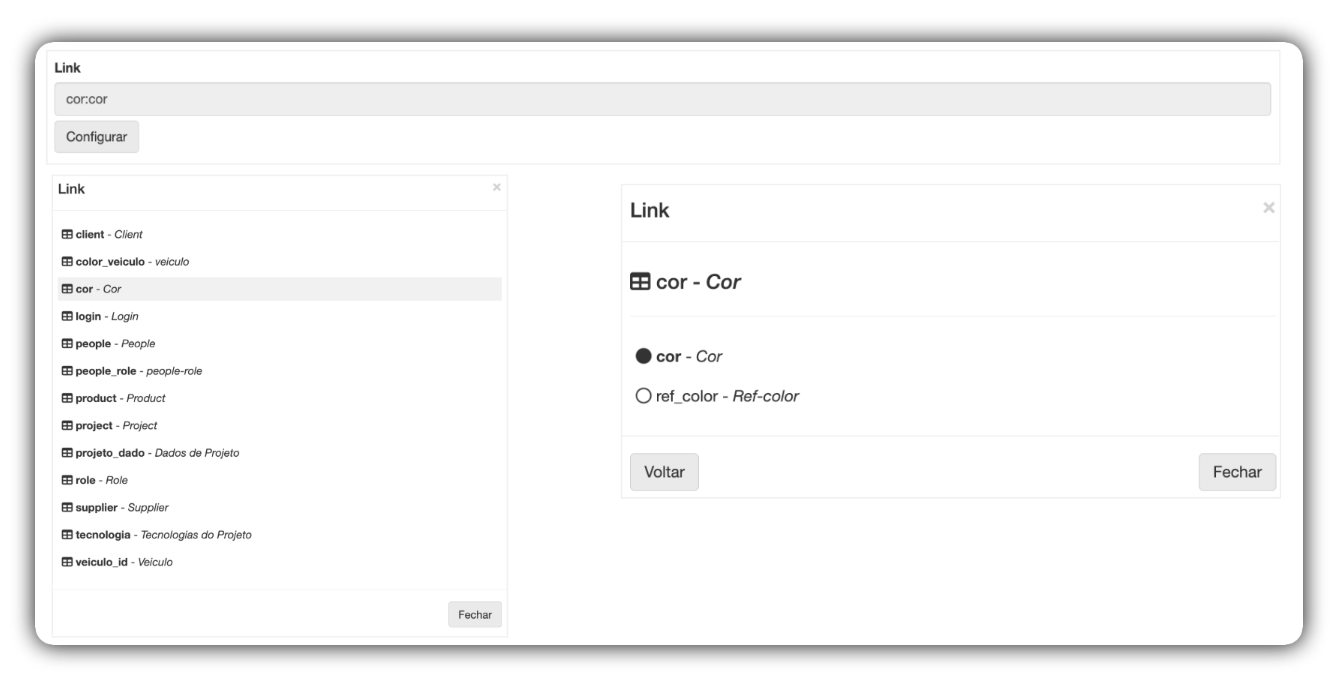
- Quando scegli
select, verrà visualizzato un nuovo campo chiamato Link. - Fai clic sul pulsante Configura.
- Si aprirà una finestra modale (modal) che elenca tutti i tuoi formulari. È il momento di scegliere il formulario di Origine.
- Seleziona il formulario che contiene i dati che vuoi elencare. Nel nostro esempio, fai clic su colore - Colore.
- Dopo aver selezionato, fai clic sul pulsante Chiudi nella modale.
6 - Salva le modifiche
- Fai clic sul pulsante Salva nella gestione dei campi per applicare tutte le tue configurazioni.
Risultato
Fatto! Ora, nella modalità "visualizza", quando aggiungi o modifichi un record nel formulario Veicolo, il campo "Colore dell'Automobile" sarà un elenco a discesa (dropdown) che mostrerà tutti i colori registrati nel tuo formulario Colore.
Creazione di un campo relazionale di tipo Multiselect
Il campo Multiselect crea una relazione "Molti-a-Molti" (N-M). Ti permette di selezionare più elementi da un elenco in un unico campo.
Useremo i formulari Persona, Funzione e Persona-Funzione come esempio.
Quando usarlo? Usa il multiselect quando un record può essere collegato a vari altri, e viceversa. Esempio: Molte Persone possono avere molte Funzioni.
- Una persona (es: "Ana") può avere le funzioni "Amministratore" e "Gestore".
- La funzione "Gestore" può essere associata a varie persone (es: "Ana", "Bruno" e "Thiago").
Perché questo funzioni, abbiamo bisogno di tre formulari:
- Formulario "Padre" (Persona): dove il campo
multiselectsarà visibile all'utente. - Formulario "Origine" (Funzione): da dove provengono le opzioni dell'elenco (es: "Amministratore", "Gestore").
- Formulario "Unione" (Persona-Funzione): un formulario "ponte" che memorizza le connessioni tra Persona e Funzione.
Requisiti
Prima di iniziare, assicurati che:
- Il formulario "Padre" (Persona) sia già creato e contenga alcuni record (es: "Ana", "Bruno", "Lucas").
- Il formulario "Origine" (Funzione) sia già creato e contenga alcuni record (es: "Amministratore", "Gestore", "Consulente").
Creare e configurare il Multiselect
La configurazione avviene in 4 fasi:
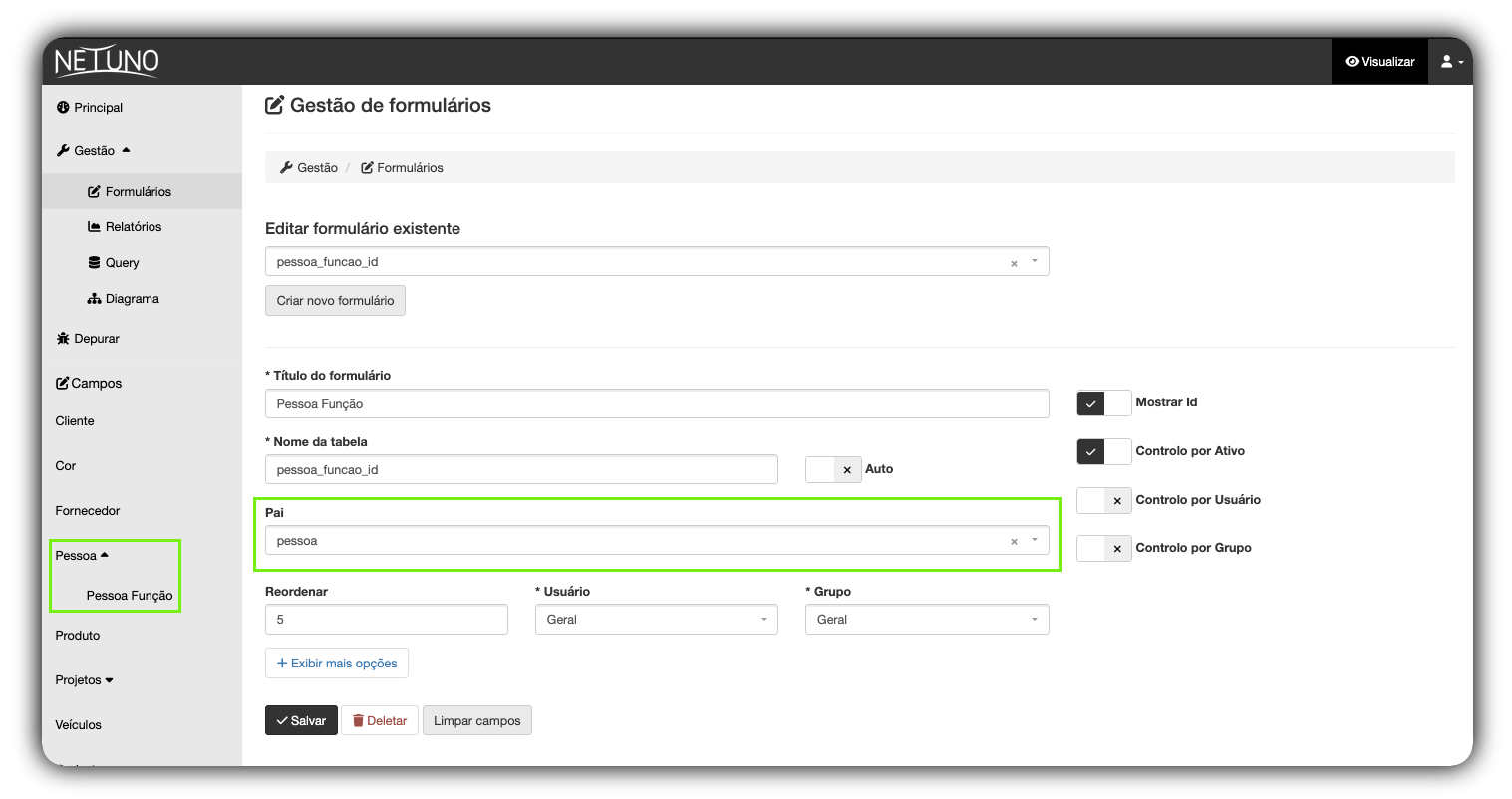
Fase 1: creare il formulario di unione (Persona-Funzione)
Per prima cosa, creiamo il formulario "ponte".
1 - Vai su Gestione > Formulari e fai clic su "Crea nuovo formulario".
2 - Titolo del formulario: Persona-Funzione.
3 - Nome della tabella: persona_funzione (o simile).
4 - Importante: nel campo Padre, seleziona il formulario "Padre" principale, che in questo caso è Persona. Questo trasforma Persona-Funzione in un sotto-formulario.
5 - Fai clic su Salva.
Fase 2: configurare i campi del formulario di unione
Aggiungi i campi "ponte" al formulario Persona-Funzione.
1 - Accedi alla gestione dei Campi del formulario Persona-Funzione che hai appena creato.
2 - Aggiungi due campi di tipo select: uno che punterà a Persona e l'altro a Funzione.
Campo 1 (Link per Persona):
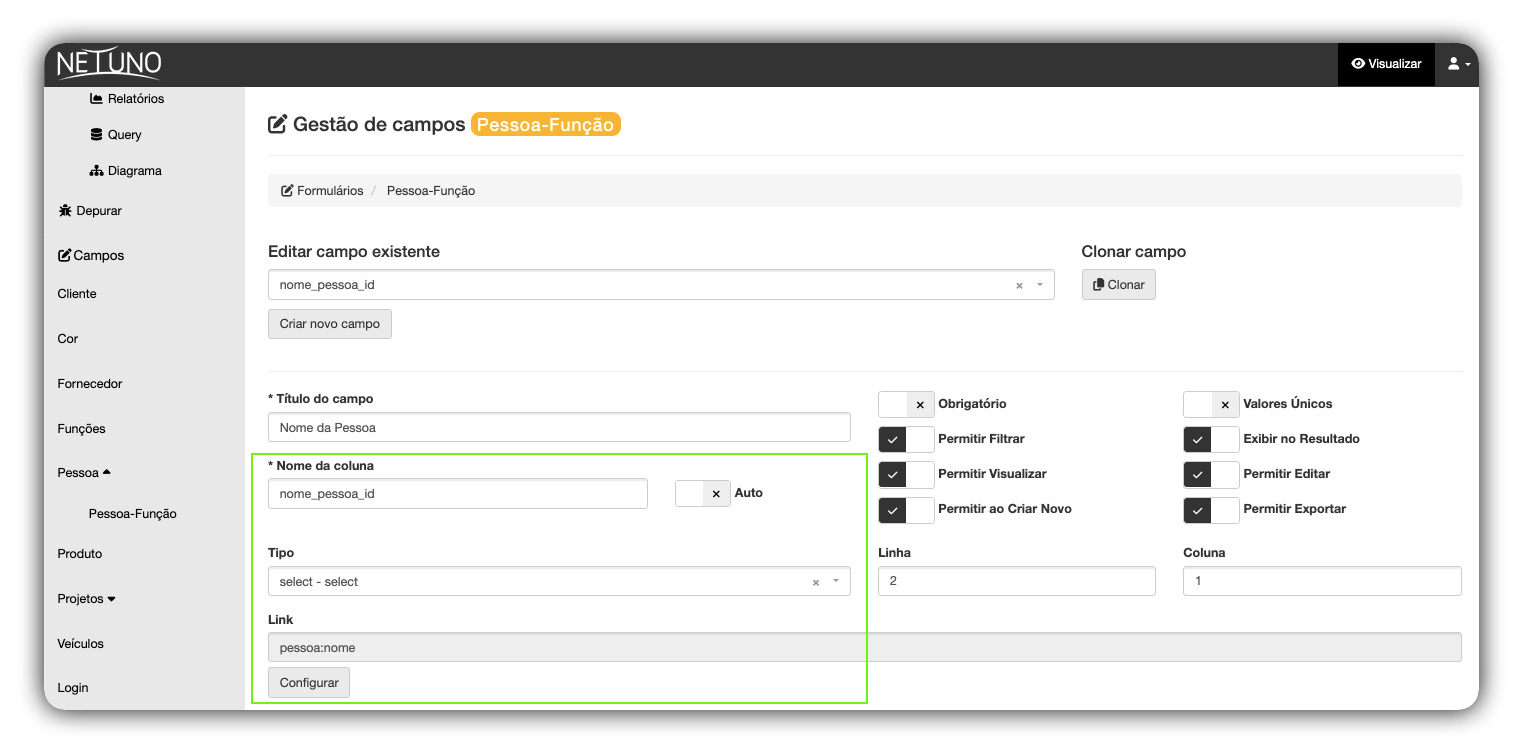
- Titolo del campo: Nome della Persona
- Nome della colonna:
nome_persona_id(seguendo la convenzione _id) - Tipo:
select - select - Link: fai clic su Configura e seleziona il campo principale del formulario Persona, esempio:
persona:nome. - Fai clic su Salva.
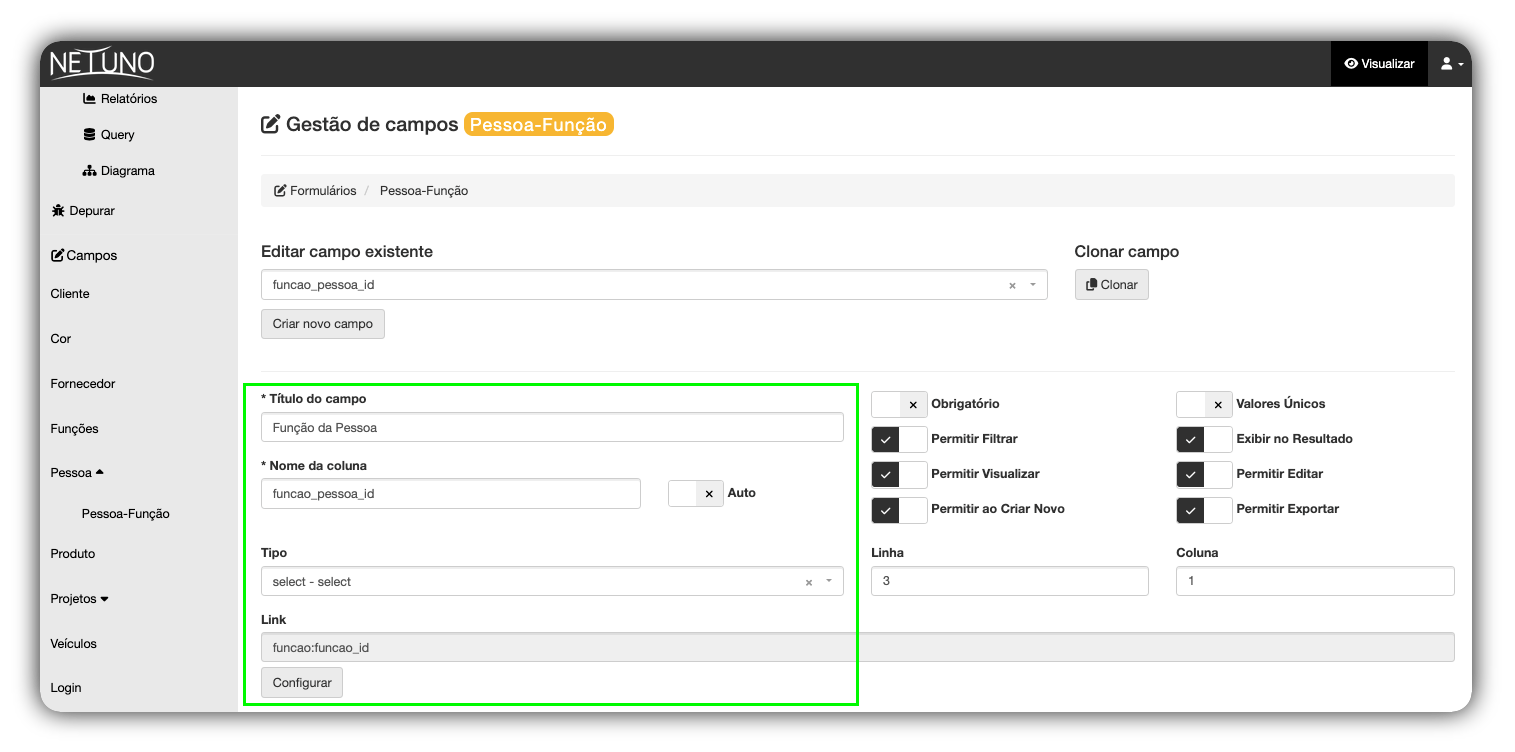
Campo 2 (Link per Funzione):
- Titolo del campo: Funzione della Persona.
- Nome della colonna:
funzione_persona_id. - Tipo:
select - select. - Link: fai clic su Configura e seleziona il campo principale del formulario Funzione, esempio:
funzione:funzione_id. - Fai clic su Salva.
Fase 3: creare il campo multiselect nel formulario "padre"
Con la "ponte" (Persona-Funzione) pronta, possiamo tornare al formulario Persona per creare il campo finale.
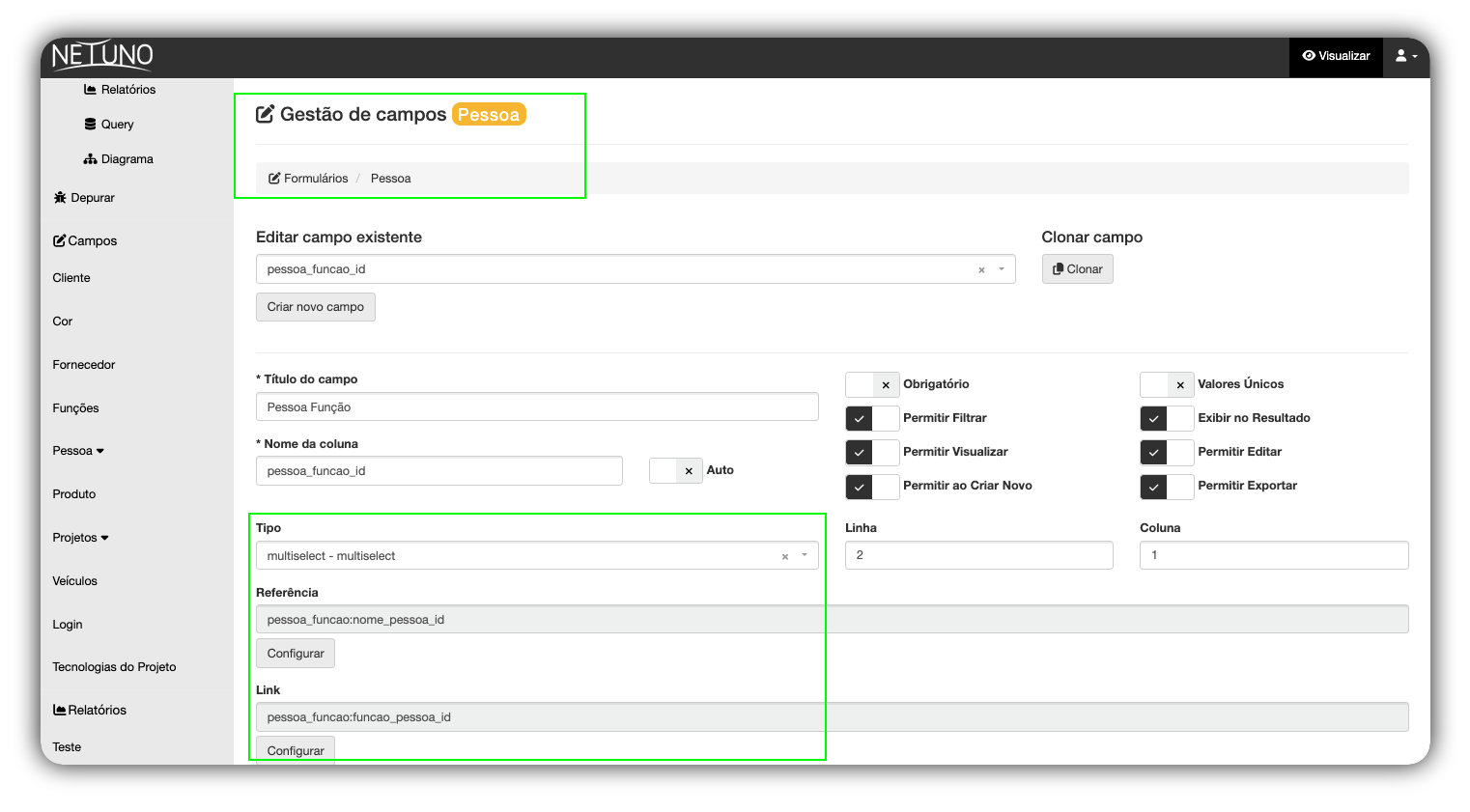
1 - Vai alla gestione dei Campi del formulario Persona.
2 - Fai clic su "Crea nuovo campo".
3 - Titolo del campo: Persona Funzione.
4 - Nome della colonna: persona_funzione_id.
5 - Tipo: multiselect - multiselect.
Fase 4: configurare il campo multiselect
Quando selezioni il tipo multiselect, appariranno due nuovi campi di configurazione: Riferimento e Link.
1 - Riferimento (Dove salvare la relazione?)
- Questo campo dice a Netuno: "Quale campo del formulario 'ponte' si riferisce a me (Persona)?"
- Fai clic su Configura.
- Seleziona il formulario di unione (Persona-Funzione) e il campo che hai creato nella Fase 2 (Campo 1). Esempio:
persona_funzione:nome_persona_id.
2 - Link (Da dove provengono le opzioni?)
- Questo campo dice: "Quale campo del formulario 'ponte' si riferisce alle opzioni (Funzione)?"
- Fai clic su Configura.
- Seleziona il formulario di unione (Persona-Funzione) e il campo che hai creato nella Fase 2 (Campo 2). Esempio:
persona_funzione:funzione_persona_id.
3 - Salva le modifiche
- Fai clic sul pulsante Salva nella gestione dei campi per applicare tutte le tue configurazioni.
Risultato
Fatto! Ora, nella modalità "visualizza", quando aggiungi o modifichi un record nel formulario Persona, il campo "Persona Funzione" apparirà come una casella di selezione multipla. Potrai scegliere varie funzioni dall'elenco (che provengono dal formulario Funzione), e Netuno salverà automaticamente queste associazioni all'interno del formulario Persona-Funzione.
Se hai qualche dubbio, contattaci tramite la community e gli altri canali disponibili in fondo a questa pagina.
Buon sviluppo!