Implementação de tabelas e gráficos
Neste tutorial, criaremos a interface e a lógica de uma aplicação simples, com foco na visualização de dados. O desenvolvimento do projeto abordará os tópicos:
- A criação de "Formulários", "Campos" e "Relações" para estruturação da base de dados.
- A construção de "Serviços Web REST" para fornecer os dados e a exibição dinâmica de informações em tabelas e gráficos na aplicação, utilizando as bibliotecas React ChartJS 2 e a dependência Chart.js, além do componente de tabela do Ant Design.
Toda a estrutura visual do projeto será desenvolvida utilizando HTML, JavaScript e React.js. É recomendável que você tenha conhecimentos básicos de:
- JavaScript
- React.js
- HTML
💡 Caso tenha dúvidas nestas etapas, consulte:
- Guia da Interface: Formulários
- Guia da Interface: Campos
- Guia da Interface: Relações entre formulários
- Guia da Interface: Serviços Web REST
Produto Final
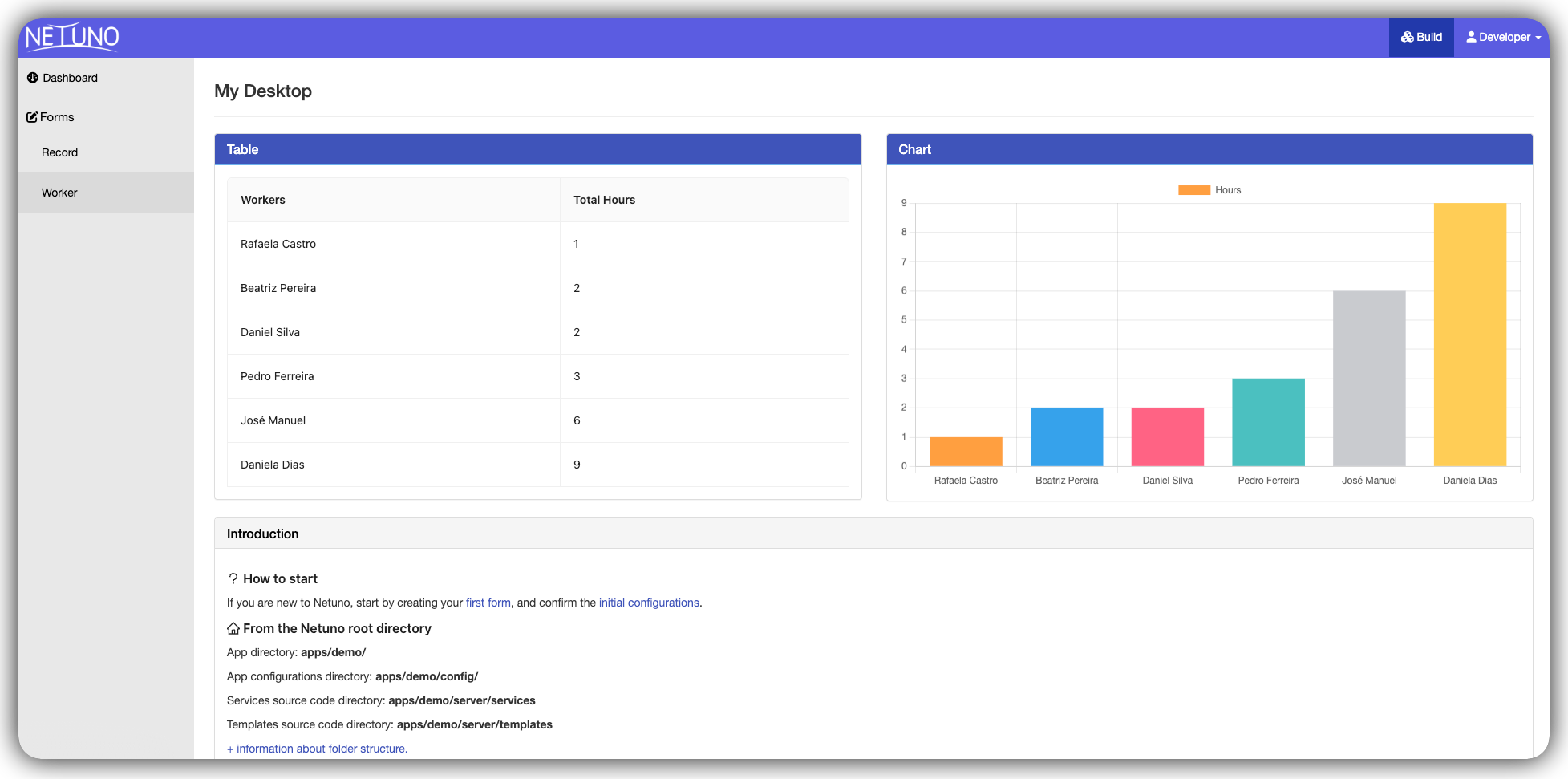
Ao seguir todos os passos deste tutorial, construirá um painel funcional na área de trabalho do Netuno, contendo:
- Uma tabela de dados listando os registros de trabalhadores e totais de horas.
- Um gráfico de barras dinâmico e colorido exibindo visualmente esses mesmos dados.
Arquitetura da Solução
Antes de escrever qualquer código, é importante entender como as peças se encaixam. A solução é dividida em 4 camadas que se comunicam de cima para baixo:
DashboardContainer         (busca os dados no servidor)
       │
       ▼
DataVisualization          (organiza o layout em duas colunas)
       │
  ┌────┴────┐
  ▼         ▼
TableList  ChartBar        (renderizam os dados recebidos)
A vantagem desta arquitetura é que cada componente tem uma única responsabilidade.
Passo 1: Estrutura de Dados
O primeiro passo é criar os formulários, configurar a relação entre eles e preenchê-los com dados para gerar a tabela e o gráfico mais à frente.
Este é o diagrama com a arquitetura dos formulários e os campos que deverá replicar no seu ambiente Netuno:
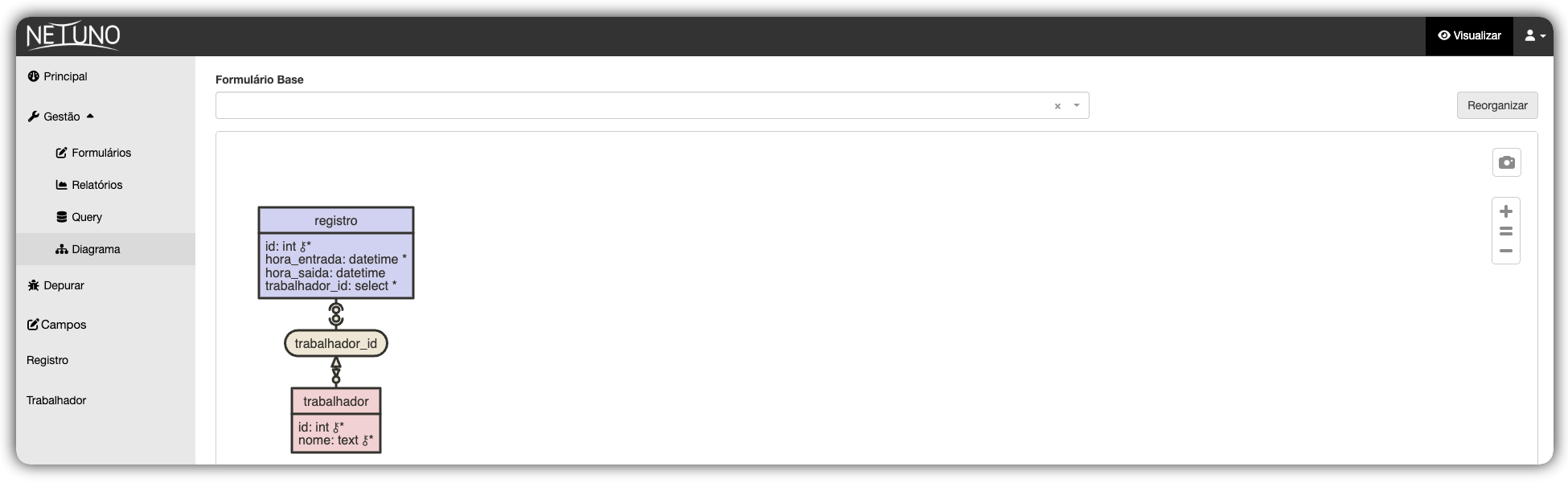
Importante: Embora o campo
idapareça no diagrama, não é necessário criá-lo manualmente. O Netuno gera esse identificador automaticamente logo após a criação da tabela.
Template Dashboard
Para exibir a tabela e o gráfico, precisaremos de um local na interface da sua aplicação. O Netuno já disponibiliza um template base para o painel principal.
Abra o seu editor de código e encontre o arquivo:
/apps/minhaapp/server/templates/dashboard.html
(Lembre-se de substituir minhaapp pelo nome real da sua pasta de aplicação).
Você notará a seguinte linha de código HTML:
<div id="app-dashboard"></div>
Passo 2: Serviço de Dados
Agora que temos a base de dados pronta e o HTML preparado, precisamos criar o "mensageiro" (um Serviço Web REST). Ele será responsável por ir até o banco de dados, calcular o total de horas de cada trabalhador e entregar essa informação pronta para a tabela e o gráfico.
Criando o arquivo do serviço
Os serviços no Netuno ficam guardados na pasta server/services/. Navegue até o diretório do seu projeto e crie o arquivo trabalhadores.js:
/apps/minhaapp/server/services/trabalhadores.js
O DashboardContainer detecta o idioma do painel e chama /services/trabalhadores quando o painel está em Português, ou /services/workers quando está em Inglês. Cada idioma tem seu próprio arquivo de serviço.
Escrevendo o código
Este código realiza três ações principais utilizando os recursos nativos do Netuno (_db, _val e _out):
-
Consulta _db.query: Busca somente os trabalhadores ativos no banco de dados e calcula a soma das horas trabalhadas por cada um.
-
Processamento _val.list e _val.map: Organiza o resultado em uma lista limpa com objetos estruturados.
-
Resposta _out.json: Envia os dados no formato JSON para que a interface (React) consiga ler.
Abra o arquivo trabalhadores.js e cole o código abaixo:
// 1. Consulta, _db.query() executa o SQL e retorna a lista de registros encontrados.
const dbRegistros = _db.query(`
    SELECT DISTINCT
        trabalhador.nome, SUM(DATEDIFF(HOUR, registro.inicio, registro.fim)) AS total
    FROM trabalhador INNER JOIN registro
        ON trabalhador.id = registro.trabalhador_id
    WHERE trabalhador.active = true AND registro.active = true
    GROUP BY trabalhador.nome
    ORDER BY total ASC
`);

// 2. Processamento dos Dados, _val.list() cria uma lista vazia para guardar os dados processados.
const lista = _val.list();

// Percorre cada linha retornada pelo banco de dados
for (const dbRegistro of dbRegistros) {
    lista.add(
        // _val.map() cria um objeto com os campos que o React vai consumir
        _val.map()
            .set("name", dbRegistro.getString("nome"))  // nome → campo "name"
            .set("total", dbRegistro.getInt("total"))   // total de horas → campo "total"
    );
}

// 3. Resposta
// Envia a lista final em formato JSON para a interface React.
_out.json(lista);
-
Atenção ao nome dos campos: Os campos definidos aqui como "name" e "total" são exatamente os mesmos que os componentes React irão buscar nos próximos passos (dataIndex: 'name' e dataIndex: 'total'). Eles precisam ser idênticos.
-
Sobre o filtro active = true: O banco de dados possui uma coluna active nas tabelas trabalhador e registro. Ao filtrar apenas os registros ativos, garantimos que dados arquivados ou desativados não apareçam na tabela e no gráfico.
Passo 3: Ambiente Frontend (React)
Agora que o backend (banco de dados e serviços) está pronto, vamos preparar a interface visual.
Abra o terminal e siga os passos abaixo:
1. Instalar as dependências base
Navegue até a pasta ui da sua aplicação e instale os pacotes.
npm install
2. Instalar as bibliotecas de Gráficos
Como o projeto exibirá gráficos, baixe as bibliotecas que farão esse desenho na tela:
npm install react-chartjs-2 chart.js --save
3. Gerenciar múltiplos idiomas
Instale a biblioteca para gerenciar múltiplos idiomas:
npm install react-intl
4. Iniciar o Compilador (Watch)
Com tudo instalado, toda vez que salvarmos um arquivo, ele atualizará a tela automaticamente:
npm run watch
5. Criar Componentes
Para manter o projeto organizado, crie componentes separados para a Tabela e para o Gráfico.
Navegue até o diretório src/components/ da sua aplicação e crie as pastas:
- Tabela: TableList
- Gráfico: ChartBar
- Container: DataVisualization
/apps/nome_da_sua_app/ui/src/components/TableList/
/apps/nome_da_sua_app/ui/src/components/ChartBar/
/apps/nome_da_sua_app/ui/src/containers/DataVisualization/
Passo 4: Componente TableList
O componente TableList receberá os dados do serviço e construirá as colunas automaticamente usando o Ant Design — uma biblioteca de componentes visuais prontos que já acompanha a interface do Netuno.
Navegue até a pasta TableList e crie um arquivo index.jsx:
/apps/nome_da_sua_app/ui/src/components/TableList/index.jsx
Abra o arquivo e cole o código abaixo:
import React from 'react';

import { FormattedMessage } from 'react-intl';

import { Table } from 'antd'; // Componente de Tabela do Ant Design

import './index.less';

const messages = 'dashboardcontainer.datavisualization.table';

function TableList({ data = [] }) {
  // Definição dos cabeçalhos e qual campo do objeto exibir em cada coluna
  const columns = [
    {
      title: <FormattedMessage id={`${messages}.workers`} />, // Título traduzido
      dataIndex: 'name',  // Campo "name" do JSON retornado pelo serviço
    },
    {
      title: <FormattedMessage id={`${messages}.total`} />,
      dataIndex: 'total', // Campo "total" do JSON retornado pelo serviço
    }
  ];

  return (
    <Table
      columns={columns}      // Estrutura das colunas
      dataSource={data}      // Os dados em si (lista de objetos)
      pagination={false}     // Sem paginação: todos os registros de uma vez
      bordered={true}        // Com bordas visíveis nas células
    />
  );
}

export default TableList;
Entendendo o código:
Este componente funcional recebe a lista data como parâmetro (prop) e a entrega diretamente ao <Table> do Ant Design.
A configuração columns informa ao "Ant Design" qual título exibir no cabeçalho title e qual campo do objeto JSON preencher na célula dataIndex. O Ant Design cuida de todo o HTML, estilos de bordas e layout automaticamente — não é necessário criar CSS manual para isso.
** Arquivo index.less:** Crie o arquivo index.less na mesma pasta. Ele pode ficar vazio por ora, pois o Ant Design já fornece a estilização base da tabela.
Passo 5: Componente ChartBar
Criaremos um Gráfico de Barras para visualização dos dados utilizando a biblioteca react-chartjs-2. Este componente receberá os dados, transformará no formato que o Chart.js entende, atribuirá cores e desenhará o gráfico na tela.
Navegue até a pasta ChartBar e crie um arquivo chamado index.jsx:
/apps/nome_da_sua_app/ui/src/components/ChartBar/index.jsx
Abra o arquivo e cole o código abaixo:
import React, { useState, useEffect } from 'react';
import { Bar } from 'react-chartjs-2';            // Componente de gráfico de barras
import { Chart, registerables } from 'chart.js';  // Núcleo do Chart.js

import { useIntl } from 'react-intl';

import './index.less';

const messages = 'dashboardcontainer.datavisualization.chart';

// OBRIGATÓRIO: registrar todos os elementos do Chart.js antes de usar.
// Sem esta linha o gráfico não renderiza e lança um erro no console.
Chart.register(...registerables);

function ChartBar({ data }) {
  const intl = useIntl();
  const [chartData, setChartData] = useState(null); // Dados no formato do Chart.js

  useEffect(() => {
    // Paleta de 7 cores para as barras (cíclica se houver mais de 7 itens)
    const colors = [
      'rgb(255, 99, 132)',
      'rgb(255, 159, 64)',
      'rgb(255, 205, 86)',
      'rgb(75, 192, 192)',
      'rgb(54, 162, 235)',
      'rgb(153, 102, 255)',
      'rgb(201, 203, 207)'
    ];

    const labels = [];
    const values = [];

    // Estrutura de dados exigida pelo Chart.js
    const chartDataNew = {
      labels: [],       // Nomes no eixo X (horizontal)
      datasets: [
        {
          label: intl.formatMessage({ id: `${messages}.label` }), // Legenda traduzida
          data: [],           // Valores no eixo Y (altura das barras)
          backgroundColor: [] // Cor de cada barra
        }
      ]
    };

    // Iterar sobre os dados recebidos e montar as listas
    for (const i in data) {
      labels.push(data[i].name);   // Nome do trabalhador → eixo X
      values.push(data[i].total);  // Total de horas → altura da barra

      // (i + 1) % 7: quando "i" chega a 7, volta para 0, repetindo as cores em ciclo
      chartDataNew.datasets[0].backgroundColor.push(colors[(i + 1) % 7]);
    }

    chartDataNew.labels = labels;
    chartDataNew.datasets[0].data = values;

    setChartData(chartDataNew); // Salvar no estado para disparar a re-renderização

  }, [data]); // Executar novamente sempre que "data" mudar

  // Enquanto os dados não foram processados, não renderiza nada
  if (chartData == null) {
    return null;
  }

  return (
    <Bar data={chartData} />
  );
}

export default ChartBar;
Entendendo o código:
Este componente possui três responsabilidades principais:
Preparação useState: Inicia o componente com estado null para aguardar o processamento dos dados vindos do servidor.
Processamento dos Dados useEffect: Quando os dados chegam via prop data, o Hook useEffect é disparado automaticamente. Ele define uma paleta de cores e usa um laço for para separar as informações: os nomes dos trabalhadores vão para os rótulos do eixo X labels, os totais de horas definem a altura das barras data, e uma cor é atribuída a cada barra de forma cíclica.
Desenho na Tela return: Utiliza o componente <Bar> da biblioteca para desenhar o gráfico com base nos dados processados e salvos no estado.
Arquivo index.less: Crie também o arquivo index.less dentro da pasta ChartBar. Ele pode ficar vazio por ora.
Passo 6: Layout Visual DataVisualization
Agora que os componentes de Tabela e Gráfico estão prontos, precisamos de um container que os posicione lado a lado na tela.
Navegue até a pasta DataVisualization e crie um arquivo chamado index.jsx:
/apps/nome_da_sua_app/ui/src/containers/DataVisualization/index.jsx
Abra o arquivo e cole o código abaixo:
import React from 'react';

import { FormattedMessage } from 'react-intl'; // Títulos traduzíveis por idioma

import ChartBar from "../../components/ChartBar";
import TableList from "../../components/TableList";

import './index.less';

const messages = 'dashboardcontainer.datavisualization';

function DataVisualization({ data = [] }) {
  return (
    <div>
      <div className="row">              {/* Linha do Bootstrap */}

        {/* Coluna da esquerda: Tabela */}
        <div className="col-lg-6">
          <div className="panel panel-default">
            <div className="panel-heading data-visualization__panel">
              <h3 className="panel-title">
                <FormattedMessage id={`${messages}.table.title`} />
              </h3>
            </div>
            <div className="panel-body">
              <TableList data={data} />   {/* Repassa os dados para a Tabela */}
            </div>
          </div>
        </div>

        {/* Coluna da direita: Gráfico */}
        <div className="col-lg-6">
          <div className="panel panel-default">
            <div className="panel-heading data-visualization__panel">
              <h3 className="panel-title">
                <FormattedMessage id={`${messages}.chart.title`} />
              </h3>
            </div>
            <div className="panel-body">
              <ChartBar data={data} />    {/* Repassa os mesmos dados para o Gráfico */}
            </div>
          </div>
        </div>

      </div>
    </div>
  );
}

export default DataVisualization;
Entendendo o código:
Este componente atua como um organizador visual. Ele recebe a lista data e a distribui para os dois componentes filhos sem nenhuma transformação.
As classes row e col-lg-6 são do "Bootstrap Grid" e dividem a tela ao meio: a coluna da esquerda recebe a Tabela e a da direita recebe o Gráfico. Em telas menores (celulares), elas empilham automaticamente.
As classes panel, panel-heading e panel-body criam o visual de uma "caixinha com título" para cada componente.
Arquivo index.less: Crie também o arquivo index.less nesta pasta para estilização futura dos painéis.
Passo 7: Dashboard Container
Já temos os serviços no backend e os componentes visuais no frontend. Precisaremos de um container para ir ao servidor, buscar os dados e repassá-los para o DataVisualization.
O Netuno já gera automaticamente a estrutura básica do Dashboard. Edite o arquivo existente:
/apps/nome_da_sua_app/ui/src/containers/DashboardContainer/index.jsx
Substitua o conteúdo do arquivo pelo código abaixo:
import React, { useState, useEffect, useImperativeHandle } from "react";

import _service from '@netuno/service-client'; // Cliente HTTP oficial do Netuno

import { Spin, message } from 'antd';           // Indicador de carregamento e erros

import DataVisualization from "../DataVisualization"; // O layout visual

import { useIntl } from 'react-intl';           // Suporte a múltiplos idiomas

import './index.less';

const messages = 'dashboardcontainer.datavisualization';

function DashboardContainer({}, ref) {
  const intl = useIntl();
  const [workers, setWorkers] = useState([]);   // Estado: lista de trabalhadores
  const [loading, setLoading] = useState(false); // Estado: está carregando?

  // Ao abrir a página, disparar a busca automaticamente
  useEffect(() => {
    loadWorkers();
  }, []);

  const loadWorkers = () => {
    setWorkers([]);      // Limpar dados anteriores
    setLoading(true);    // Ativar indicador de carregamento

    _service({
      // Detecta o idioma do painel e chama a URL correta do serviço
      url: intl.locale.indexOf('pt') == 0 ? '/services/trabalhadores' : '/services/workers',
      success: (response) => {
        setWorkers(response.json); // Salvar os dados recebidos no estado
        setLoading(false);
      },
      fail: (e) => {
        setLoading(false);
        console.error('Workers service failed.', e);
        message.error(intl.formatMessage({ id: `${messages}.loading_error` }));
      }
    });
  };

  // Permite que o componente pai (Dashboard) dispare loadWorkers() via ref
  useImperativeHandle(ref, () => ({
    loadWorkers
  }));

  return (
    <div ref={ref}>
      { loading == false
        ? <DataVisualization data={workers} /> // Dados prontos: exibir o painel
        : <Spin/>                              // Ainda carregando: exibir a roda
      }
    </div>
  );
}

export default React.forwardRef(DashboardContainer);
Entendendo o código:
Este componente tem três responsabilidades principais:
Estado inicial useState: Cria dois controles internos — workers (a lista vinda do servidor) e loading (um sinalizador que indica se os dados ainda estão sendo buscados).
Busca de dados _service: A função loadWorkers usa o _service para chamar o serviço backend. Diferente do fetch nativo do JavaScript, o _service gerencia autenticação, sessão e tratamento de erros automaticamente. Ele também detecta o idioma do painel e escolhe a URL correta /trabalhadores para PT, /workers para EN.
Distribuição e Desenho return: Enquanto os dados são buscados, exibe a roda de carregamento (Spin). Quando os dados chegam, passa a lista workers para o DataVisualization, que distribui para a Tabela e o Gráfico.
Estilizando o Dashboard
Abra o arquivo index.less da pasta DashboardContainer e cole o código abaixo para destacar os cabeçalhos dos painéis:
/apps/nome_da_sua_app/ui/src/containers/DashboardContainer/index.less
.panelBackground {
  background-color: #3f54ba;
  padding: 10px 15px;
  color: white;
}
Entendendo o código:
Esta classe define uma cor de fundo azul (#3f54ba) e uma área de preenchimento (padding) nos cabeçalhos.
Ela é utilizada pelas classes data-visualization__panel do DataVisualization para garantir que os títulos Tabela e Gráfico fiquem visualmente destacados.
Passo 8: Compilando o Projeto
Para garantir que todo o código React seja compilado pelo Netuno:
- Se o seu terminal continuou aberto com o
npm run watchrodando em segundo plano: suas alterações são compiladas automaticamente a cada vez que um arquivo é salvo. - Se você fechou o terminal ou o processo parou: sem problemas. Abra o terminal novamente, navegue até a pasta
uie execute o comando outra vez:
npm run watch
Conclusão
Ao longo deste tutorial, você adquiriu competências essenciais para trabalhar com a plataforma Netuno, dominando o ciclo de integração do fluxo de dados entre o servidor e a interface do usuário.
Este desenvolvimento abordou os tópicos:
-
Banco de Dados: Criação e organização de tabelas e estruturas de dados de forma visual e eficiente.
-
Backend REST: Desenvolvimento de serviços e lógica de negócio para disponibilizar dados via API.
-
Frontend com React: Integração e exibição dinâmica desses dados em uma interface moderna e responsiva.
Caso tenha dificuldades ou sugestões de melhoria, entre em contato.
Nossa equipe e comunidade estão prontas para ajudar.
Bom desenvolvimento!