Реализация таблиц и диаграмм
В этом руководстве мы создадим интерфейс и логику простого приложения с акцентом на визуализацию данных. В ходе разработки проекта будут рассмотрены темы:
- Создание «Форм», «Полей» и «Связей» для структурирования базы данных.
- Построение «REST-сервисов» для предоставления данных и динамического отображения информации в таблицах и диаграммах приложения с использованием библиотеки React ChartJS 2 и зависимости Chart.js, а также компонента таблицы из Ant Design.
Вся визуальная структура проекта будет разработана с использованием HTML, JavaScript и React.js. Рекомендуется иметь базовые знания:
- JavaScript
- React.js
- HTML
💡 Если у вас возникнут вопросы на этих этапах, обратитесь к:
- Руководство по интерфейсу: Формы
- Руководство по интерфейсу: Поля
- Руководство по интерфейсу: Связи между формами
- Руководство по интерфейсу: REST-сервисы
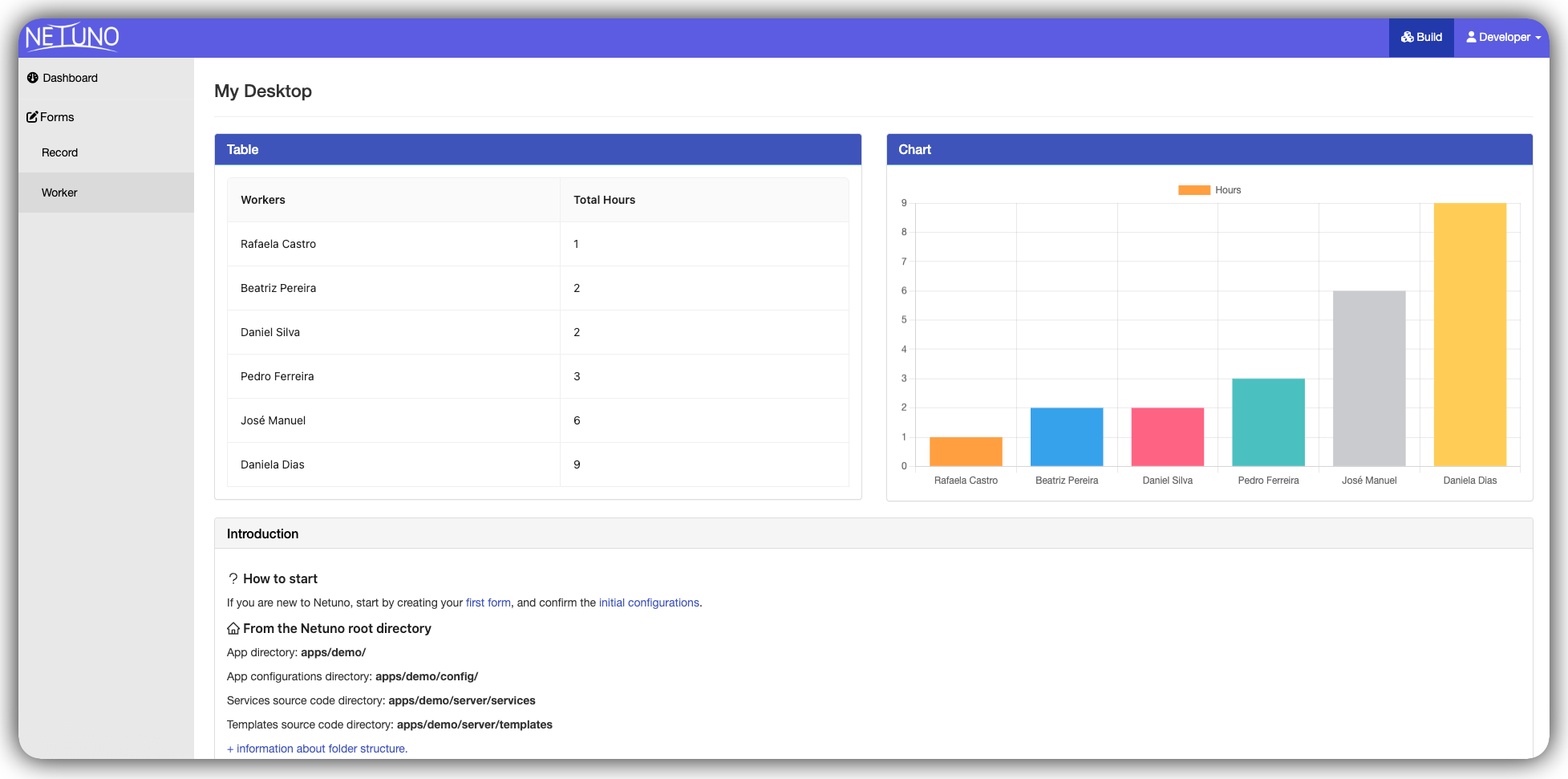
Итоговый продукт
Если выполнить все шаги этого руководства, вы создадите функциональную панель в рабочей области Netuno, содержащую:
- Таблицу данных со списком записей работников и итоговыми часами.
- Динамичную цветную столбчатую диаграмму, визуально отображающую эти же данные.
Архитектура решения
Прежде чем писать код, важно понять, как взаимодействуют части решения. Решение разделено на 4 слоя, которые взаимодействуют сверху вниз:
DashboardContainer         (запрашивает данные с сервера)
       │
       ▼
VizualizatsiyaDannykh      (организует макет в две колонки)
       │
  ┌────┴────┐
  ▼         ▼
SpisokTablitsy  GrafikStolbtsov  (отображают полученные данные)
Преимущество этой архитектуры в том, что каждый компонент имеет единственную ответственность.
Шаг 1: Структура данных
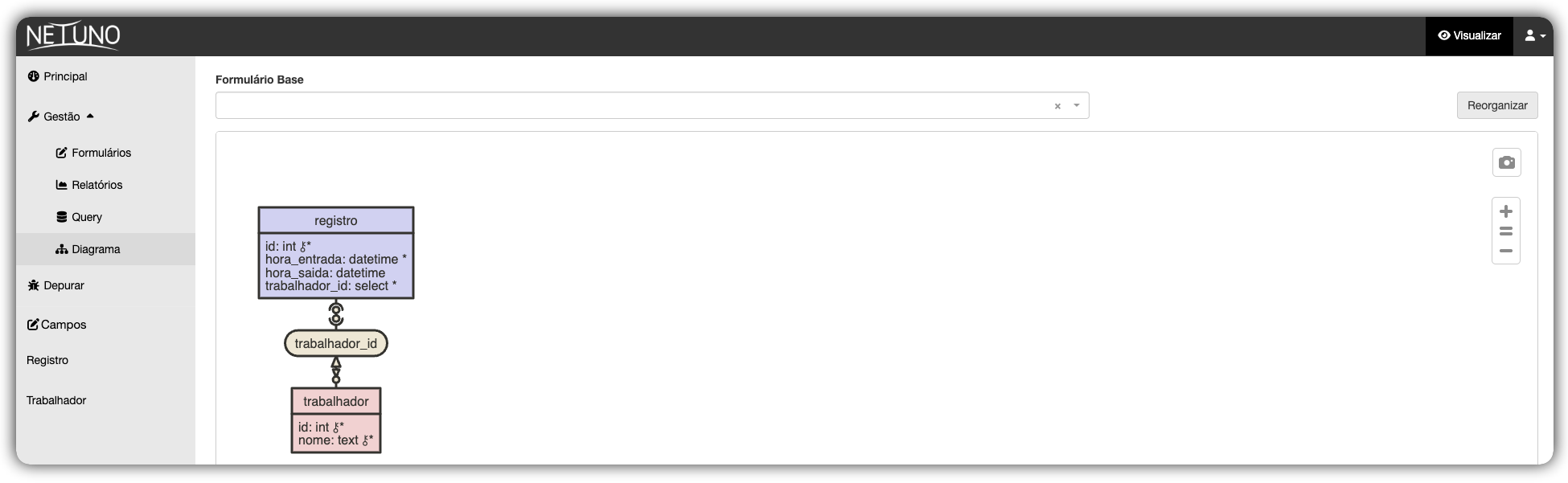
Первый шаг — создать формы, настроить связь между ними и заполнить их данными, чтобы позже построить таблицу и диаграмму.
На этой схеме показана архитектура форм и поля, которые нужно воспроизвести в вашей среде Netuno:
Важно: хотя поле
idесть на схеме, создавать его вручную не нужно. Netuno автоматически генерирует этот идентификатор сразу после создания таблицы.
Шаблон панели
Чтобы отобразить таблицу и диаграмму, нам понадобится место в интерфейсе вашего приложения. Netuno уже предоставляет базовый шаблон для главной панели.
Откройте редактор кода и найдите файл:
/apps/moe_prilozhenie/server/templates/dashboard.html
(Не забудьте заменить moe_prilozhenie реальным именем папки вашего приложения).
Вы увидите следующую строку HTML-кода:
<div id="app-dashboard"></div>
Шаг 2: Сервис данных
Теперь, когда база данных готова, а HTML подготовлен, нужно создать «посредника» (REST-сервис). Он будет отвечать за обращение к базе данных, подсчёт общего количества часов каждого работника и передачу этой информации в готовом виде для таблицы и диаграммы.
Создание файла сервиса
Сервисы в Netuno хранятся в папке server/services/. Перейдите в каталог вашего проекта и создайте файл rabotniki.js:
/apps/moe_prilozhenie/server/services/rabotniki.js
DashboardContainer определяет язык панели и вызывает /services/rabotniki, когда панель на русском, или /services/workers, когда на английском. Для каждого языка используется свой файл сервиса.
Написание кода
Этот код выполняет три основных действия, используя встроенные возможности Netuno (_db, _val и _out):
-
Запрос
_db.query: выбирает из базы данных только активных работников и вычисляет сумму отработанных часов для каждого. -
Обработка
_val.listи_val.map: формирует результат в виде чистого списка со структурированными объектами. -
Ответ
_out.json: отправляет данные в формате JSON, чтобы интерфейс (React) мог их прочитать.
Откройте файл rabotniki.js и вставьте код ниже:
// 1. Запрос: _db.query() выполняет SQL и возвращает список найденных записей.
const dbZapisi = _db.query(`
    SELECT DISTINCT
        rabotnik.imya, SUM(DATEDIFF(HOUR, zapis.nachalo, zapis.konec)) AS vsego
    FROM rabotnik INNER JOIN zapis
        ON rabotnik.id = zapis.rabotnik_id
    WHERE rabotnik.aktivnyi = true AND zapis.aktivnyi = true
    GROUP BY rabotnik.imya
    ORDER BY vsego ASC
`);

// 2. Обработка данных: _val.list() создаёт пустой список для хранения обработанных данных.
const spisok = _val.list();

// Перебираем каждую строку, возвращённую базой данных
for (const dbZapis of dbZapisi) {
    spisok.add(
        // _val.map() создаёт объект с полями, которые будет использовать React
        _val.map()
            .set("imya", dbZapis.getString("imya"))  // имя → поле "imya"
            .set("vsego", dbZapis.getInt("vsego"))   // общее количество часов → поле "vsego"
    );
}

// 3. Ответ
// Отправляем итоговый список в формате JSON в интерфейс React.
_out.json(spisok);
-
Обратите внимание на имена полей: поля, определённые здесь как "imya" и "vsego", должны точно совпадать с теми, которые компоненты React будут искать на следующих шагах (
dataIndex: 'imya'иdataIndex: 'vsego'). Они должны быть идентичны. -
О фильтре
aktivnyi = true: в базе данных есть столбец aktivnyi в таблицах rabotnik и zapis. Фильтруя только активные записи, мы гарантируем, что архивные или отключённые данные не появятся в таблице и на диаграмме.
Шаг 3: Frontend-окружение (React)
Теперь, когда backend (база данных и сервисы) готов, подготовим визуальный интерфейс.
Откройте терминал и выполните следующие шаги:
1. Установите базовые зависимости
Перейдите в папку ui вашего приложения и установите пакеты.
npm install
2. Установите библиотеки для диаграмм
Так как проект будет отображать диаграммы, установите библиотеки, которые отрисуют их на экране:
npm install react-chartjs-2 chart.js --save
3. Настройте поддержку нескольких языков
Установите библиотеку для управления несколькими языками:
npm install react-intl
4. Запустите компилятор (watch)
После установки всего необходимого при каждом сохранении файла экран будет обновляться автоматически:
npm run watch
5. Создайте компоненты
Чтобы поддерживать порядок в проекте, создайте отдельные компоненты для таблицы и диаграммы.
Перейдите в каталог src/components/ вашего приложения и создайте папки:
- Таблица: SpisokTablitsy
- Диаграмма: GrafikStolbtsov
- Контейнер: VizualizatsiyaDannykh
/apps/imya_vashiego_prilozheniya/ui/src/components/SpisokTablitsy/
/apps/imya_vashiego_prilozheniya/ui/src/components/GrafikStolbtsov/
/apps/imya_vashiego_prilozheniya/ui/src/containers/VizualizatsiyaDannykh/
Шаг 4: Компонент SpisokTablitsy
Компонент SpisokTablitsy получает данные из сервиса и автоматически строит столбцы с помощью Ant Design — библиотеки готовых визуальных компонентов, которая уже входит в интерфейс Netuno.
Перейдите в папку SpisokTablitsy и создайте файл index.jsx:
/apps/imya_vashiego_prilozheniya/ui/src/components/SpisokTablitsy/index.jsx
Откройте файл и вставьте код ниже:
import React from 'react';

import { FormattedMessage } from 'react-intl';

import { Table } from 'antd'; // Компонент таблицы из Ant Design

import './index.less';

const soobsheniya = 'dashboardcontainer.datavisualization.table';

function SpisokTablitsy({ dannye = [] }) {
  // Определение заголовков и того, какое поле объекта отображать в каждом столбце
  const kolonki = [
    {
      title: <FormattedMessage id={`${soobsheniya}.workers`} />, // Переведённый заголовок
      dataIndex: 'imya',  // Поле "imya" из JSON, возвращённого сервисом
    },
    {
      title: <FormattedMessage id={`${soobsheniya}.total`} />,
      dataIndex: 'vsego', // Поле "vsego" из JSON, возвращённого сервисом
    }
  ];

  return (
    <Table
      columns={kolonki}      // Структура столбцов
      dataSource={dannye}      // Сами данные (список объектов)
      pagination={false}     // Без пагинации: все записи сразу
      bordered={true}        // С видимыми границами ячеек
    />
  );
}

export default SpisokTablitsy;
Как работает код:
Этот функциональный компонент получает список dannye как параметр (prop) и напрямую передаёт его в <Table> из Ant Design.
Конфигурация kolonki сообщает Ant Design, какой заголовок показывать в title и какое поле JSON-объекта заполнять в ячейке dataIndex. Ant Design автоматически отвечает за весь HTML, стили границ и макет — вручную создавать CSS для этого не нужно.
Файл index.less: создайте файл index.less в той же папке. Пока он может оставаться пустым, так как Ant Design уже предоставляет базовое оформление таблицы.
Шаг 5: Компонент GrafikStolbtsov
Создадим столбчатую диаграмму для визуализации данных с помощью библиотеки react-chartjs-2. Этот компонент получит данные, преобразует их в формат, понятный Chart.js, назначит цвета и отрисует диаграмму на экране.
Перейдите в папку GrafikStolbtsov и создайте файл index.jsx:
/apps/imya_vashiego_prilozheniya/ui/src/components/GrafikStolbtsov/index.jsx
Откройте файл и вставьте код ниже:
import React, { useState, useEffect } from 'react';
import { Bar } from 'react-chartjs-2';            // Компонент столбчатой диаграммы
import { Chart, registerables } from 'chart.js';  // Ядро Chart.js

import { useIntl } from 'react-intl';

import './index.less';

const soobsheniya = 'dashboardcontainer.datavisualization.chart';

// ОБЯЗАТЕЛЬНО: зарегистрировать все элементы Chart.js перед использованием.
// Без этой строки диаграмма не отрисуется и в консоли появится ошибка.
Chart.register(...registerables);

function GrafikStolbtsov({ dannye }) {
  const intl = useIntl();
  const [dannyeGrafika, setDannyeGrafika] = useState(null); // Данные в формате Chart.js

  useEffect(() => {
    // Палитра из 7 цветов для столбцов (циклически, если элементов больше 7)
    const tsveta = [
      'rgb(255, 99, 132)',
      'rgb(255, 159, 64)',
      'rgb(255, 205, 86)',
      'rgb(75, 192, 192)',
      'rgb(54, 162, 235)',
      'rgb(153, 102, 255)',
      'rgb(201, 203, 207)'
    ];

    const metki = [];
    const znacheniya = [];

    // Структура данных, требуемая Chart.js
    const novyeDannyeGrafika = {
      labels: [],       // Имена на оси X (горизонтальной)
      datasets: [
        {
          label: intl.formatMessage({ id: `${soobsheniya}.label` }), // Переведённая легенда
          data: [],           // Значения на оси Y (высота столбцов)
          backgroundColor: [] // Цвет каждого столбца
        }
      ]
    };

    // Перебираем полученные данные и формируем списки
    for (const i in dannye) {
      metki.push(dannye[i].imya);   // Имя работника → ось X
      znacheniya.push(dannye[i].vsego);  // Общее количество часов → высота столбца

      // (i + 1) % 7: когда "i" достигает 7, возвращаемся к 0, повторяя цвета по циклу
      novyeDannyeGrafika.datasets[0].backgroundColor.push(tsveta[(i + 1) % 7]);
    }

    novyeDannyeGrafika.labels = metki;
    novyeDannyeGrafika.datasets[0].data = znacheniya;

    setDannyeGrafika(novyeDannyeGrafika); // Сохранить в состоянии, чтобы запустить повторную отрисовку

  }, [dannye]); // Выполнять снова при каждом изменении "dannye"

  // Пока данные не обработаны, ничего не отрисовываем
  if (dannyeGrafika == null) {
    return null;
  }

  return (
    <Bar data={dannyeGrafika} />
  );
}

export default GrafikStolbtsov;
Как работает код:
У этого компонента три основные обязанности:
Подготовка useState: инициализирует компонент состоянием null, чтобы дождаться обработки данных, пришедших с сервера.
Обработка данных useEffect: когда данные приходят через prop dannye, хук useEffect запускается автоматически. Он задаёт палитру цветов и использует цикл for, чтобы разделить информацию: имена работников попадают в метки оси X labels, общее количество часов определяет высоту столбцов data, а каждому столбцу циклически назначается цвет.
Отрисовка на экране return: использует компонент <Bar> из библиотеки, чтобы нарисовать диаграмму на основе обработанных данных, сохранённых в состоянии.
Файл index.less: также создайте файл index.less в папке GrafikStolbtsov. Пока он может оставаться пустым.
Шаг 6: Визуальный макет VizualizatsiyaDannykh
Теперь, когда компоненты таблицы и диаграммы готовы, нужен контейнер, который разместит их рядом на экране.
Перейдите в папку VizualizatsiyaDannykh и создайте файл index.jsx:
/apps/imya_vashiego_prilozheniya/ui/src/containers/VizualizatsiyaDannykh/index.jsx
Откройте файл и вставьте код ниже:
import React from 'react';

import { FormattedMessage } from 'react-intl'; // Заголовки, переводимые по языкам

import GrafikStolbtsov from "../../components/GrafikStolbtsov";
import SpisokTablitsy from "../../components/SpisokTablitsy";

import './index.less';

const soobsheniya = 'dashboardcontainer.datavisualization';

function VizualizatsiyaDannykh({ dannye = [] }) {
  return (
    <div>
      <div className="row">              {/* Строка Bootstrap */}

        {/* Левая колонка: таблица */}
        <div className="col-lg-6">
          <div className="panel panel-default">
            <div className="panel-heading vizualizatsiya-dannykh__panel">
              <h3 className="panel-title">
                <FormattedMessage id={`${soobsheniya}.table.title`} />
              </h3>
            </div>
            <div className="panel-body">
              <SpisokTablitsy dannye={dannye} />   {/* Передаёт данные в таблицу */}
            </div>
          </div>
        </div>

        {/* Правая колонка: диаграмма */}
        <div className="col-lg-6">
          <div className="panel panel-default">
            <div className="panel-heading vizualizatsiya-dannykh__panel">
              <h3 className="panel-title">
                <FormattedMessage id={`${soobsheniya}.chart.title`} />
              </h3>
            </div>
            <div className="panel-body">
              <GrafikStolbtsov dannye={dannye} />    {/* Передаёт те же данные в диаграмму */}
            </div>
          </div>
        </div>

      </div>
    </div>
  );
}

export default VizualizatsiyaDannykh;
Как работает код:
Этот компонент работает как визуальный организатор. Он получает список dannye и передаёт его двум дочерним компонентам без каких-либо преобразований.
Классы row и col-lg-6 относятся к Bootstrap Grid и делят экран пополам: левая колонка получает таблицу, правая — диаграмму. На меньших экранах (смартфонах) они автоматически располагаются друг под другом.
Классы panel, panel-heading и panel-body создают вид «блока с заголовком» для каждого компонента.
Файл index.less: также создайте файл index.less в этой папке для будущего оформления панелей.
Шаг 7: Контейнер панели
У нас уже есть сервисы на backend и визуальные компоненты на frontend. Нужен контейнер, который обратится к серверу, получит данные и передаст их в VizualizatsiyaDannykh.
Netuno уже автоматически генерирует базовую структуру панели. Отредактируйте существующий файл:
/apps/imya_vashiego_prilozheniya/ui/src/containers/DashboardContainer/index.jsx
Замените содержимое файла кодом ниже:
import React, { useState, useEffect, useImperativeHandle } from "react";

import _service from '@netuno/service-client'; // Официальный HTTP-клиент Netuno

import { Spin, message } from 'antd';           // Индикатор загрузки и ошибки

import VizualizatsiyaDannykh from "../VizualizatsiyaDannykh"; // Визуальный макет

import { useIntl } from 'react-intl';           // Поддержка нескольких языков

import './index.less';

const soobsheniya = 'dashboardcontainer.datavisualization';

function DashboardContainer({}, ref) {
  const intl = useIntl();
  const [rabotniki, setRabotniki] = useState([]);   // Состояние: список работников
  const [zagruzka, setZagruzka] = useState(false); // Состояние: идёт загрузка?

  // При открытии страницы автоматически запустить загрузку
  useEffect(() => {
    zagruzitRabotnikov();
  }, []);

  const zagruzitRabotnikov = () => {
    setRabotniki([]);      // Очистить предыдущие данные
    setZagruzka(true);    // Включить индикатор загрузки

    _service({
      // Определяет язык панели и вызывает правильный URL сервиса
      url: intl.locale.indexOf('ru') == 0 ? '/services/rabotniki' : '/services/workers',
      success: (otvet) => {
        setRabotniki(otvet.json); // Сохранить полученные данные в состоянии
        setZagruzka(false);
      },
      fail: (oshibka) => {
        setZagruzka(false);
        console.error('Сервис rabotniki завершился с ошибкой.', oshibka);
        message.error(intl.formatMessage({ id: `${soobsheniya}.loading_error` }));
      }
    });
  };

  // Позволяет родительскому компоненту (панели) вызывать zagruzitRabotnikov() через ref
  useImperativeHandle(ref, () => ({
    zagruzitRabotnikov
  }));

  return (
    <div ref={ref}>
      { zagruzka == false
        ? <VizualizatsiyaDannykh dannye={rabotniki} /> // Данные готовы: показать панель
        : <Spin/>                              // Ещё загружается: показать индикатор
      }
    </div>
  );
}

export default React.forwardRef(DashboardContainer);
Как работает код:
У этого компонента три основные обязанности:
Начальное состояние useState: создаёт два внутренних элемента управления — rabotniki (список, приходящий с сервера) и zagruzka (флаг, показывающий, что данные ещё загружаются).
Загрузка данных _service: функция zagruzitRabotnikov использует _service для вызова backend-сервиса. В отличие от нативного fetch в JavaScript, _service автоматически управляет аутентификацией, сессией и обработкой ошибок. Он также определяет язык панели и выбирает правильный URL: /services/rabotniki для русского, /services/workers для английского.
Распределение и отрисовка return: пока данные загружаются, отображается индикатор загрузки (Spin). Когда данные приходят, список rabotniki передаётся в VizualizatsiyaDannykh, который распределяет его между таблицей и диаграммой.
Оформление панели
Откройте файл index.less в папке DashboardContainer и вставьте код ниже, чтобы выделить заголовки панелей:
/apps/imya_vashiego_prilozheniya/ui/src/containers/DashboardContainer/index.less
.fonPaneli {
  background-color: #3f54ba;
  padding: 10px 15px;
  color: white;
}
Как работает код:
Этот класс задаёт синий фон (#3f54ba) и область внутреннего отступа (padding) для заголовков.
Он используется классами vizualizatsiya-dannykh__panel из VizualizatsiyaDannykh, чтобы заголовки Таблица и Диаграмма визуально выделялись.
Шаг 8: Компиляция проекта
Чтобы весь код React был скомпилирован Netuno:
- Если ваш терминал остался открыт и
npm run watchработает в фоне: изменения компилируются автоматически при каждом сохранении файла. - Если вы закрыли терминал или процесс остановился: ничего страшного. Снова откройте терминал, перейдите в папку
uiи выполните команду ещё раз:
npm run watch
Заключение
В этом руководстве вы освоили ключевые навыки работы с платформой Netuno, изучив полный цикл интеграции потока данных между сервером и пользовательским интерфейсом.
В ходе разработки были рассмотрены темы:
-
База данных: создание и организация таблиц и структур данных визуальным и эффективным способом.
-
Backend REST: разработка сервисов и бизнес-логики для предоставления данных через API.
-
Frontend на React: интеграция и динамическое отображение этих данных в современном адаптивном интерфейсе.
Если у вас возникнут трудности или появились предложения по улучшению, свяжитесь с нами.
Наша команда и сообщество готовы помочь.
Удачной разработки!