Implementarea tabelelor și graficelor
În acest tutorial, vom crea interfața și logica unei aplicații simple, cu accent pe vizualizarea datelor. Dezvoltarea proiectului va aborda următoarele subiecte:
- Crearea de „Formulare”, „Câmpuri” și „Relații” pentru structurarea bazei de date.
- Construirea de „Servicii Web REST” pentru furnizarea datelor și afișarea dinamică a informațiilor în tabele și grafice în aplicație, folosind bibliotecile React ChartJS 2 și dependența Chart.js, precum și componenta de tabel din Ant Design.
Întreaga structură vizuală a proiectului va fi dezvoltată folosind HTML, JavaScript și React.js. Este recomandat să aveți cunoștințe de bază despre:
- JavaScript
- React.js
- HTML
💡 Dacă aveți întrebări la aceste etape, consultați:
- Ghidul interfeței: Formulare
- Ghidul interfeței: Câmpuri
- Ghidul interfeței: Relații între formulare
- Ghidul interfeței: Servicii Web REST
Produs final
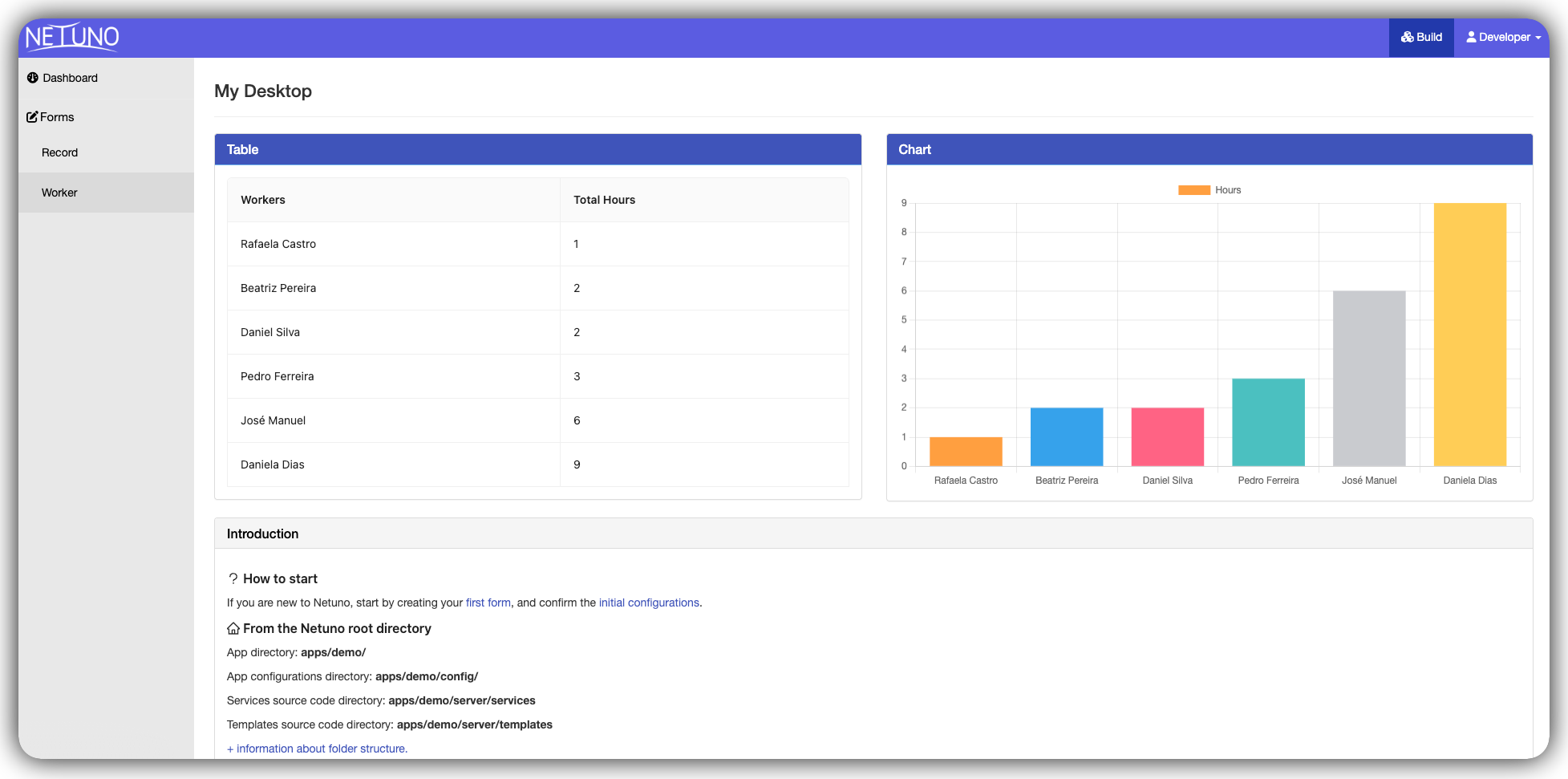
Dacă urmați toți pașii acestui tutorial, veți construi un panou funcțional în spațiul de lucru Netuno, care conține:
- Un tabel de date care listează înregistrările lucrătorilor și totalurile de ore.
- Un grafic cu bare dinamic și colorat care afișează vizual aceleași date.
Arhitectura soluției
Înainte de a scrie orice cod, este important să înțelegeți cum se îmbină piesele. Soluția este împărțită în 4 straturi care comunică de sus în jos:
ContainerPanou         (preia datele de la server)
       │
       ▼
VizualizareDate          (organizează aspectul în două coloane)
       │
  ┌────┴────┐
  ▼         ▼
ListaTabel  GraficBare        (randează datele primite)
Avantajul acestei arhitecturi este că fiecare componentă are o singură responsabilitate.
Pasul 1: Structura datelor
Primul pas este să creați formularele, să configurați relația dintre ele și să le completați cu date pentru a genera tabelul și graficul mai târziu.
Aceasta este diagrama cu arhitectura formularelor și câmpurile pe care trebuie să le replicați în mediul dvs. Netuno:
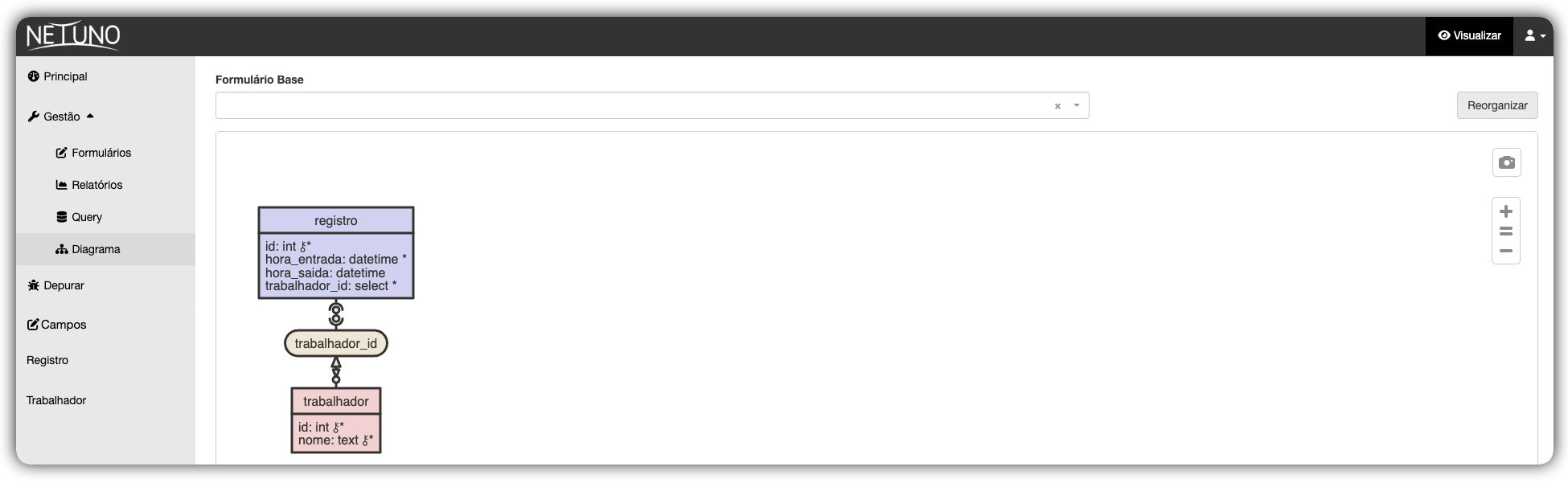
Important: Deși câmpul
idapare în diagramă, nu este necesar să îl creați manual. Netuno generează automat acest identificator imediat după crearea tabelului.
Șablonul Dashboard
Pentru a afișa tabelul și graficul, vom avea nevoie de un loc în interfața aplicației dvs. Netuno oferă deja un șablon de bază pentru panoul principal.
Deschideți editorul de cod și găsiți fișierul:
/apps/aplicatia_mea/server/templates/dashboard.html
(Nu uitați să înlocuiți aplicatia_mea cu numele real al folderului aplicației dvs.).
Veți observa următoarea linie de cod HTML:
<div id="app-dashboard"></div>
Pasul 2: Serviciu de date
Acum că avem baza de date pregătită și HTML-ul pregătit, trebuie să creăm „mesagerul” (un serviciu web REST). El va fi responsabil să meargă la baza de date, să calculeze totalul orelor fiecărui lucrător și să livreze această informație gata pentru tabel și grafic.
Crearea fișierului serviciului
Serviciile din Netuno sunt păstrate în folderul server/services/. Navigați până la directorul proiectului dvs. și creați fișierul lucratori.js:
/apps/aplicatia_mea/server/services/lucratori.js
Componenta ContainerPanou detectează limba panoului și apelează /services/lucratori când panoul este în română, sau /services/workers când este în engleză. Fiecare limbă are propriul fișier de serviciu.
Scrierea codului
Acest cod realizează trei acțiuni principale folosind resursele native Netuno (_db, _val și _out):
-
Interogarea _db.query: Caută doar lucrătorii activi în baza de date și calculează suma orelor lucrate de fiecare.
-
Procesarea _val.list și _val.map: Organizează rezultatul într-o listă curată cu obiecte structurate.
-
Răspunsul _out.json: Trimite datele în format JSON pentru ca interfața (React) să le poată citi.
Deschideți fișierul lucratori.js și lipiți codul de mai jos:
// 1. Interogare, _db.query() execută SQL-ul și returnează lista înregistrărilor găsite.
const inregistrariDb = _db.query(`
    SELECT DISTINCT
        lucrator.nume, SUM(DATEDIFF(HOUR, inregistrare.inceput, inregistrare.sfarsit)) AS total
    FROM lucrator INNER JOIN inregistrare
        ON lucrator.id = inregistrare.lucrator_id
    WHERE lucrator.active = true AND inregistrare.active = true
    GROUP BY lucrator.nume
    ORDER BY total ASC
`);

// 2. Procesarea datelor, _val.list() creează o listă goală pentru a păstra datele procesate.
const lista = _val.list();

// Parcurge fiecare rând returnat de baza de date
for (const inregistrareDb of inregistrariDb) {
    lista.add(
        // _val.map() creează un obiect cu câmpurile pe care React le va consuma
        _val.map()
            .set("nume", inregistrareDb.getString("nume"))  // nume → câmpul "nume"
            .set("total", inregistrareDb.getInt("total"))   // total ore → câmpul "total"
    );
}

// 3. Răspuns
// Trimite lista finală în format JSON către interfața React.
_out.json(lista);
-
Atenție la numele câmpurilor: Câmpurile definite aici ca „nume” și „total” sunt exact aceleași pe care componentele React le vor căuta în pașii următori (
dataIndex: 'nume'șidataIndex: 'total'). Ele trebuie să fie identice. -
Despre filtrul
active = true: Baza de date are o coloană active în tabelele lucrator și inregistrare. Filtrând doar înregistrările active, ne asigurăm că datele arhivate sau dezactivate nu apar în tabel și în grafic.
Pasul 3: Mediul frontend (React)
Acum că backend-ul (baza de date și serviciile) este pregătit, să pregătim interfața vizuală.
Deschideți terminalul și urmați pașii de mai jos:
1. Instalați dependențele de bază
Navigați până la folderul ui al aplicației dvs. și instalați pachetele.
npm install
2. Instalați bibliotecile pentru grafice
Deoarece proiectul va afișa grafice, descărcați bibliotecile care vor realiza acest desen pe ecran:
npm install react-chartjs-2 chart.js --save
3. Gestionați mai multe limbi
Instalați biblioteca pentru gestionarea mai multor limbi:
npm install react-intl
4. Porniți compilatorul (Watch)
Cu totul instalat, de fiecare dată când salvăm un fișier, acesta va actualiza automat ecranul:
npm run watch
5. Creați componente
Pentru a menține proiectul organizat, creați componente separate pentru Tabel și pentru Grafic.
Navigați până la directorul src/components/ al aplicației dvs. și creați folderele:
- Tabel: ListaTabel
- Grafic: GraficBare
- Container: VizualizareDate
/apps/numele_aplicatiei_tale/ui/src/components/ListaTabel/
/apps/numele_aplicatiei_tale/ui/src/components/GraficBare/
/apps/numele_aplicatiei_tale/ui/src/containers/VizualizareDate/
Pasul 4: Componenta ListaTabel
Componenta ListaTabel va primi datele de la serviciu și va construi automat coloanele folosind Ant Design — o bibliotecă de componente vizuale gata făcute care însoțește deja interfața Netuno.
Navigați până la folderul ListaTabel și creați un fișier index.jsx:
/apps/numele_aplicatiei_tale/ui/src/components/ListaTabel/index.jsx
Deschideți fișierul și lipiți codul de mai jos:
import React from 'react';

import { FormattedMessage } from 'react-intl';

import { Table } from 'antd'; // Componenta de tabel din Ant Design

import './index.less';

const mesaje = 'containerpanou.vizualizaredate.tabel';

function ListaTabel({ date = [] }) {
  // Definirea antetelor și a câmpului din obiect de afișat în fiecare coloană
  const coloane = [
    {
      title: <FormattedMessage id={`${mesaje}.lucratori`} />, // Titlu tradus
      dataIndex: 'nume',  // Câmpul "nume" din JSON-ul returnat de serviciu
    },
    {
      title: <FormattedMessage id={`${mesaje}.total`} />,
      dataIndex: 'total', // Câmpul "total" din JSON-ul returnat de serviciu
    }
  ];

  return (
    <Table
      columns={coloane}      // Structura coloanelor
      dataSource={date}      // Datele în sine (lista de obiecte)
      pagination={false}     // Fără paginare: toate înregistrările deodată
      bordered={true}        // Cu borduri vizibile în celule
    />
  );
}

export default ListaTabel;
Înțelegerea codului:
Această componentă funcțională primește lista date ca parametru (prop) și o transmite direct componentei <Table> din Ant Design.
Configurația coloane informează „Ant Design” ce titlu să afișeze în antet title și ce câmp din obiectul JSON să completeze în celula dataIndex. Ant Design se ocupă automat de tot HTML-ul, stilurile de bordură și aspectul — nu este necesar să creați manual CSS pentru asta.
Fișierul index.less: Creați fișierul index.less în același folder. Poate rămâne gol deocamdată, deoarece Ant Design oferă deja stilizarea de bază a tabelului.
Pasul 5: Componenta GraficBare
Vom crea un grafic cu bare pentru vizualizarea datelor folosind biblioteca react-chartjs-2. Această componentă va primi datele, le va transforma în formatul pe care îl înțelege Chart.js, va atribui culori și va desena graficul pe ecran.
Navigați până la folderul GraficBare și creați un fișier numit index.jsx:
/apps/numele_aplicatiei_tale/ui/src/components/GraficBare/index.jsx
Deschideți fișierul și lipiți codul de mai jos:
import React, { useState, useEffect } from 'react';
import { Bar } from 'react-chartjs-2';            // Componenta de grafic cu bare
import { Chart, registerables } from 'chart.js';  // Nucleul Chart.js

import { useIntl } from 'react-intl';

import './index.less';

const mesaje = 'containerpanou.vizualizaredate.grafic';

// OBLIGATORIU: înregistrați toate elementele Chart.js înainte de utilizare.
// Fără această linie graficul nu se randează și aruncă o eroare în consolă.
Chart.register(...registerables);

function GraficBare({ date }) {
  const intl = useIntl();
  const [dateGrafic, setDateGrafic] = useState(null); // Date în formatul Chart.js

  useEffect(() => {
    // Paletă de 7 culori pentru bare (ciclică dacă există mai mult de 7 elemente)
    const culori = [
      'rgb(255, 99, 132)',
      'rgb(255, 159, 64)',
      'rgb(255, 205, 86)',
      'rgb(75, 192, 192)',
      'rgb(54, 162, 235)',
      'rgb(153, 102, 255)',
      'rgb(201, 203, 207)'
    ];

    const etichete = [];
    const valori = [];

    // Structura de date cerută de Chart.js
    const dateGraficNou = {
      labels: [],       // Nume pe axa X (orizontală)
      datasets: [
        {
          label: intl.formatMessage({ id: `${mesaje}.eticheta` }), // Legendă tradusă
          data: [],           // Valori pe axa Y (înălțimea barelor)
          backgroundColor: [] // Culoarea fiecărei bare
        }
      ]
    };

    // Parcurge datele primite și construiește listele
    for (const i in date) {
      etichete.push(date[i].nume);   // Numele lucrătorului → axa X
      valori.push(date[i].total);  // Totalul orelor → înălțimea barei

      // (i + 1) % 7: când "i" ajunge la 7, revine la 0, repetând culorile ciclic
      dateGraficNou.datasets[0].backgroundColor.push(culori[(i + 1) % 7]);
    }

    dateGraficNou.labels = etichete;
    dateGraficNou.datasets[0].data = valori;

    setDateGrafic(dateGraficNou); // Salvează în stare pentru a declanșa re-randarea

  }, [date]); // Se execută din nou ori de câte ori "date" se schimbă

  // Cât timp datele nu au fost procesate, nu randează nimic
  if (dateGrafic == null) {
    return null;
  }

  return (
    <Bar data={dateGrafic} />
  );
}

export default GraficBare;
Înțelegerea codului:
Această componentă are trei responsabilități principale:
Pregătirea useState: Inițializează componenta cu starea null pentru a aștepta procesarea datelor venite de la server.
Procesarea datelor useEffect: Când datele sosesc prin prop-ul date, Hook-ul useEffect este declanșat automat. El definește o paletă de culori și folosește o buclă for pentru a separa informațiile: numele lucrătorilor merg în etichetele axei X labels, totalurile de ore definesc înălțimea barelor data, iar fiecărei bare i se atribuie o culoare în mod ciclic.
Desenarea pe ecran return: Folosește componenta <Bar> din bibliotecă pentru a desena graficul pe baza datelor procesate și salvate în stare.
Fișierul index.less: Creați și fișierul index.less în folderul GraficBare. Poate rămâne gol deocamdată.
Pasul 6: Aspectul vizual VizualizareDate
Acum că componentele Tabel și Grafic sunt gata, avem nevoie de un container care să le poziționeze unul lângă altul pe ecran.
Navigați până la folderul VizualizareDate și creați un fișier numit index.jsx:
/apps/numele_aplicatiei_tale/ui/src/containers/VizualizareDate/index.jsx
Deschideți fișierul și lipiți codul de mai jos:
import React from 'react';

import { FormattedMessage } from 'react-intl'; // Titluri traductibile în funcție de limbă

import GraficBare from "../../components/GraficBare";
import ListaTabel from "../../components/ListaTabel";

import './index.less';

const mesaje = 'containerpanou.vizualizaredate';

function VizualizareDate({ date = [] }) {
  return (
    <div>
      <div className="row">              {/* Rândul Bootstrap */}

        {/* Coloana din stânga: Tabel */}
        <div className="col-lg-6">
          <div className="panel panel-default">
            <div className="panel-heading vizualizare-date__panou">
              <h3 className="panel-title">
                <FormattedMessage id={`${mesaje}.tabel.titlu`} />
              </h3>
            </div>
            <div className="panel-body">
              <ListaTabel date={date} />   {/* Transmite datele către Tabel */}
            </div>
          </div>
        </div>

        {/* Coloana din dreapta: Grafic */}
        <div className="col-lg-6">
          <div className="panel panel-default">
            <div className="panel-heading vizualizare-date__panou">
              <h3 className="panel-title">
                <FormattedMessage id={`${mesaje}.grafic.titlu`} />
              </h3>
            </div>
            <div className="panel-body">
              <GraficBare date={date} />    {/* Transmite aceleași date către Grafic */}
            </div>
          </div>
        </div>

      </div>
    </div>
  );
}

export default VizualizareDate;
Înțelegerea codului:
Această componentă acționează ca un organizator vizual. Primește lista date și o distribuie celor două componente copil fără nicio transformare.
Clasele row și col-lg-6 sunt din „Bootstrap Grid” și împart ecranul în două: coloana din stânga primește Tabelul, iar cea din dreapta primește Graficul. Pe ecrane mai mici (telefoane), ele se aranjează automat pe verticală.
Clasele panel, panel-heading și panel-body creează aspectul unei „căsuțe cu titlu” pentru fiecare componentă.
Fișierul index.less: Creați și fișierul index.less în acest folder pentru stilizarea viitoare a panourilor.
Pasul 7: Containerul panoului
Avem deja serviciile în backend și componentele vizuale în frontend. Vom avea nevoie de un container care să meargă la server, să preia datele și să le transmită către VizualizareDate.
Netuno generează deja automat structura de bază a panoului. Editați fișierul existent:
/apps/numele_aplicatiei_tale/ui/src/containers/ContainerPanou/index.jsx
Înlocuiți conținutul fișierului cu codul de mai jos:
import React, { useState, useEffect, useImperativeHandle } from "react";

import _service from '@netuno/service-client'; // Clientul HTTP oficial al Netuno

import { Spin, message } from 'antd';           // Indicator de încărcare și erori

import VizualizareDate from "../VizualizareDate"; // Aspectul vizual

import { useIntl } from 'react-intl';           // Suport pentru mai multe limbi

import './index.less';

const mesaje = 'containerpanou.vizualizaredate';

function ContainerPanou({}, ref) {
  const intl = useIntl();
  const [lucratori, setLucratori] = useState([]);   // Stare: lista de lucrători
  const [seIncarca, setSeIncarca] = useState(false); // Stare: se încarcă?

  // La deschiderea paginii, declanșează automat căutarea
  useEffect(() => {
    incarcaLucratori();
  }, []);

  const incarcaLucratori = () => {
    setLucratori([]);      // Curăță datele anterioare
    setSeIncarca(true);    // Activează indicatorul de încărcare

    _service({
      // Detectează limba panoului și apelează URL-ul corect al serviciului
      url: intl.locale.indexOf('ro') == 0 ? '/services/lucratori' : '/services/workers',
      success: (raspuns) => {
        setLucratori(raspuns.json); // Salvează datele primite în stare
        setSeIncarca(false);
      },
      fail: (e) => {
        setSeIncarca(false);
        console.error('Serviciul pentru lucrători a eșuat.', e);
        message.error(intl.formatMessage({ id: `${mesaje}.eroare_incarcare` }));
      }
    });
  };

  // Permite componentei părinte (panoul) să declanșeze incarcaLucratori() prin ref
  useImperativeHandle(ref, () => ({
    incarcaLucratori
  }));

  return (
    <div ref={ref}>
      { seIncarca == false
        ? <VizualizareDate date={lucratori} /> // Date gata: afișează panoul
        : <Spin/>                              // Încă se încarcă: afișează roata
      }
    </div>
  );
}

export default React.forwardRef(ContainerPanou);
Înțelegerea codului:
Această componentă are trei responsabilități principale:
Starea inițială useState: Creează două controale interne — lucratori (lista venită de la server) și seIncarca (un indicator care arată dacă datele sunt încă preluate).
Preluarea datelor _service: Funcția incarcaLucratori folosește _service pentru a apela serviciul backend. Spre deosebire de fetch-ul nativ din JavaScript, _service gestionează automat autentificarea, sesiunea și tratarea erorilor. De asemenea, detectează limba panoului și alege URL-ul corect /lucratori pentru RO, /workers pentru EN.
Distribuirea și desenarea return: Cât timp datele sunt preluate, afișează roata de încărcare (Spin). Când datele sosesc, transmite lista lucratori către VizualizareDate, care o distribuie către Tabel și Grafic.
Stilizarea panoului
Deschideți fișierul index.less din folderul ContainerPanou și lipiți codul de mai jos pentru a evidenția antetele panourilor:
/apps/numele_aplicatiei_tale/ui/src/containers/ContainerPanou/index.less
.fundalPanou {
  background-color: #3f54ba;
  padding: 10px 15px;
  color: white;
}
Înțelegerea codului:
Această clasă definește o culoare de fundal albastră (#3f54ba) și o zonă de umplutură (padding) în antete.
Ea este utilizată de clasele vizualizare-date__panou din VizualizareDate pentru a garanta că titlurile Tabel și Grafic rămân vizual evidențiate.
Pasul 8: Compilarea proiectului
Pentru a vă asigura că tot codul React este compilat de Netuno:
- Dacă terminalul dvs. a rămas deschis cu
npm run watchrulând în fundal: modificările sunt compilate automat de fiecare dată când un fișier este salvat. - Dacă ați închis terminalul sau procesul s-a oprit: nicio problemă. Deschideți din nou terminalul, navigați până la folderul
uiși rulați din nou comanda:
npm run watch
Concluzie
Pe parcursul acestui tutorial, ați dobândit competențe esențiale pentru a lucra cu platforma Netuno, stăpânind ciclul de integrare a fluxului de date dintre server și interfața utilizatorului.
Această dezvoltare a abordat următoarele subiecte:
-
Baza de date: Crearea și organizarea tabelelor și structurilor de date într-un mod vizual și eficient.
-
Backend REST: Dezvoltarea serviciilor și a logicii de business pentru a pune datele la dispoziție prin API.
-
Frontend cu React: Integrarea și afișarea dinamică a acestor date într-o interfață modernă și responsivă.
Dacă întâmpinați dificultăți sau aveți sugestii de îmbunătățire, contactați-ne.
Echipa și comunitatea noastră sunt pregătite să ajute.
Dezvoltare plăcută!