Formulari
Come creare formulari
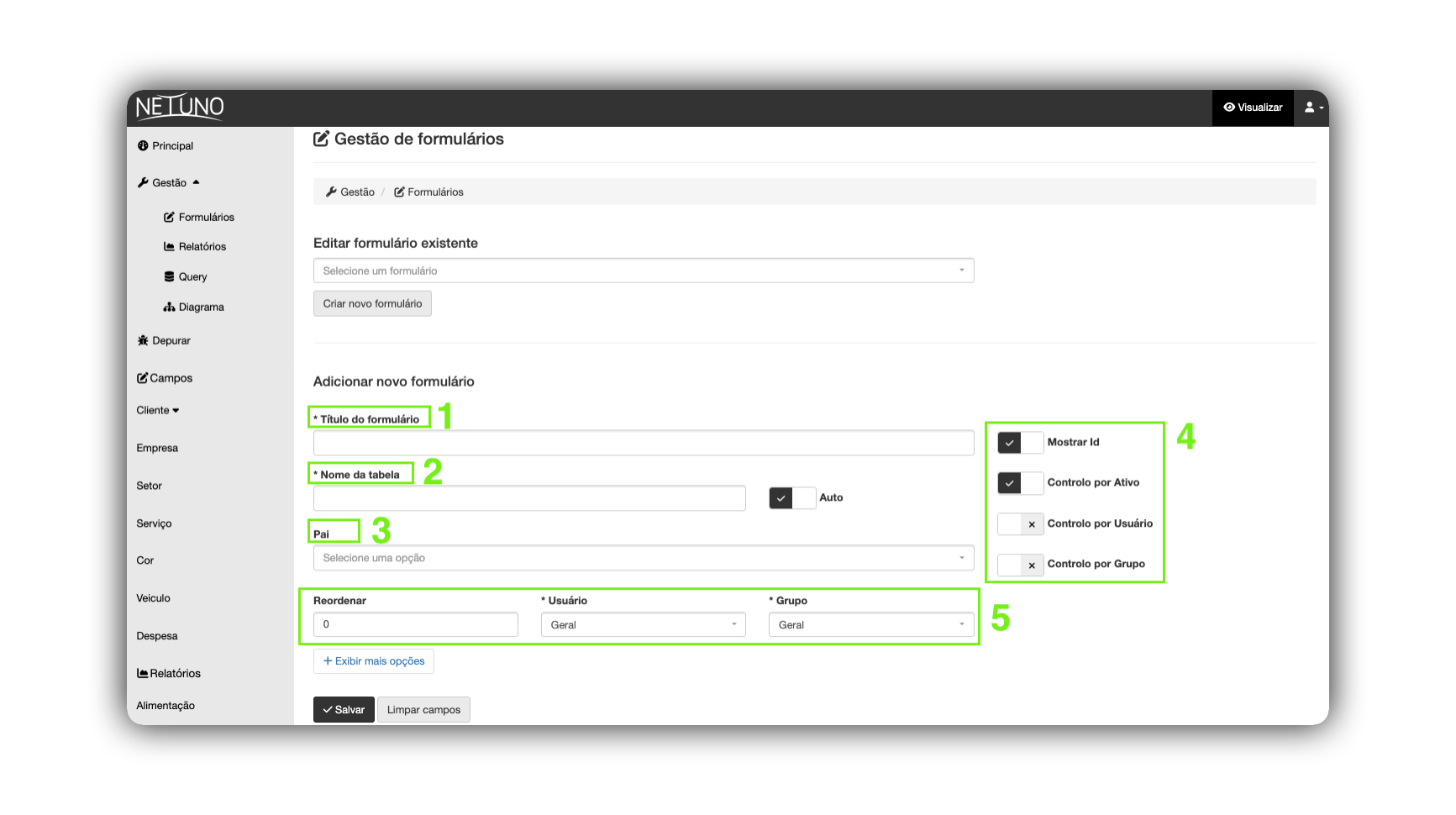
La gestione dei formulari è l'area in cui puoi creare e amministrare le strutture dati della tua applicazione. Ogni formulario che crei qui diventa un'interfaccia nel backoffice per inserire, modificare e visualizzare dati, oltre a corrispondere a una tabella nel database.
È suddiviso in due passaggi essenziali e obbligatori, con una breve panoramica sul raggruppamento dei formulari e sulla modalità diagramma.
1 - Titolo del Formulario
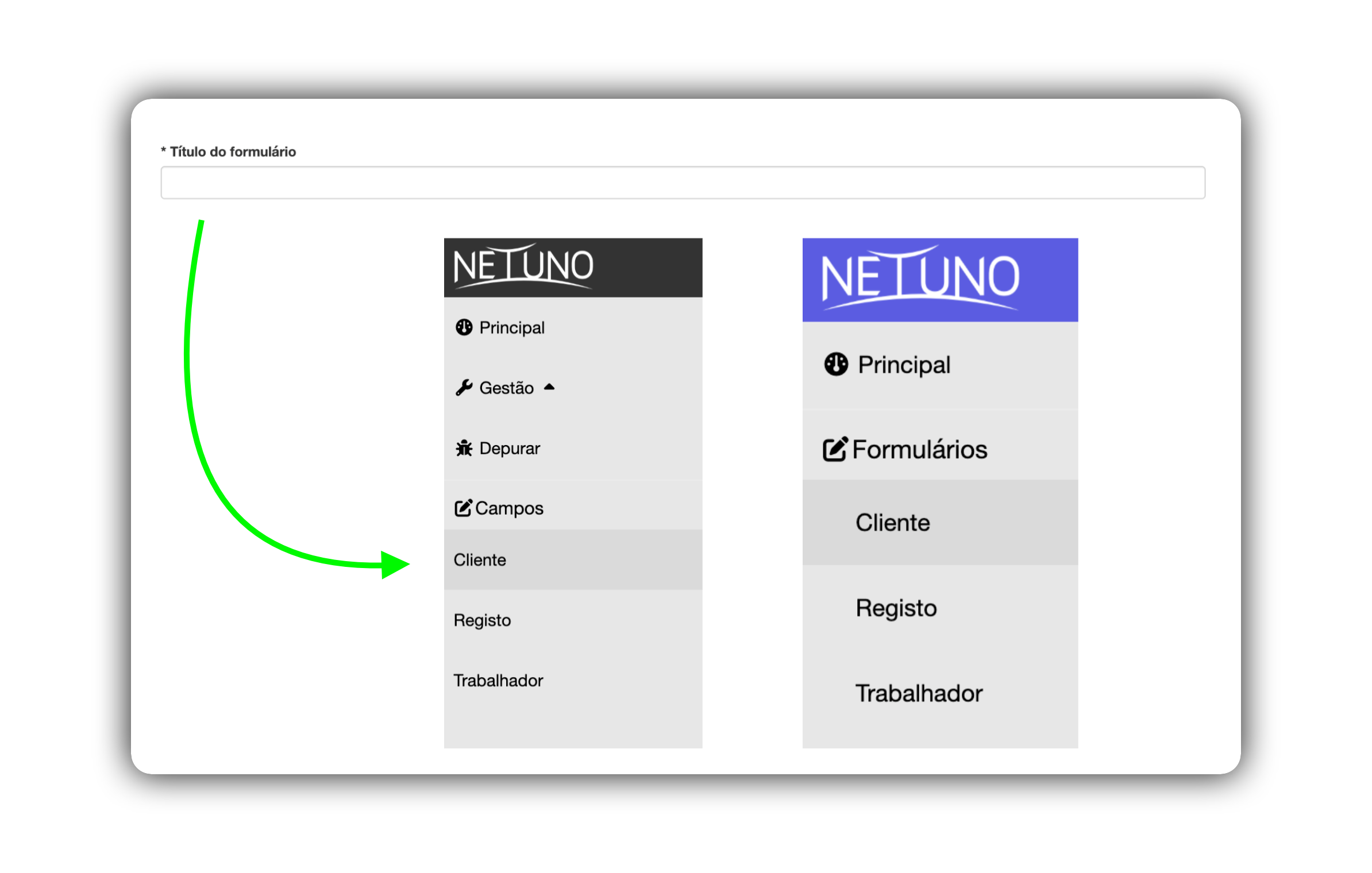
È il nome del tuo formulario, quindi inserisci un nome chiaro e intuitivo. Verrà visualizzato nel menu laterale del backoffice nelle seguenti sezioni: Formulari (in modalità Visualizza) e Gestisci Campi (in modalità Costruisci).
2 - Nome della Tabella
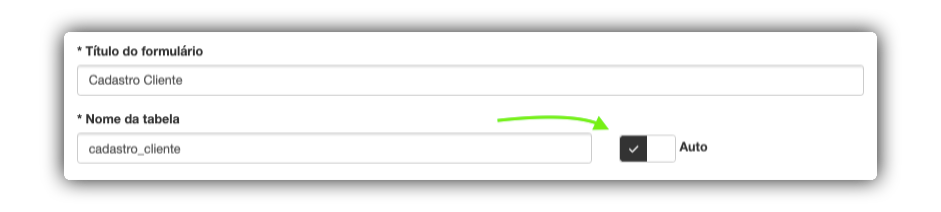
È il nome tecnico che sarà usato per creare la tabella corrispondente nel database. Questo nome è usato internamente dal sistema e dagli sviluppatori.
Come compilare:
- Manuale: Digita un nome univoco al singolare, con lettere minuscole e senza spazi o caratteri speciali (usa il formato
snake_case, ad esempio: registrazione_cliente). - Automatico: Seleziona la casella Auto accanto al campo. Il sistema genererà automaticamente un nome tecnico basato sul Titolo del formulario. Questa è la pratica consigliata per mantenere la coerenza.
3 - Raggruppamento dei formulari (Padre)
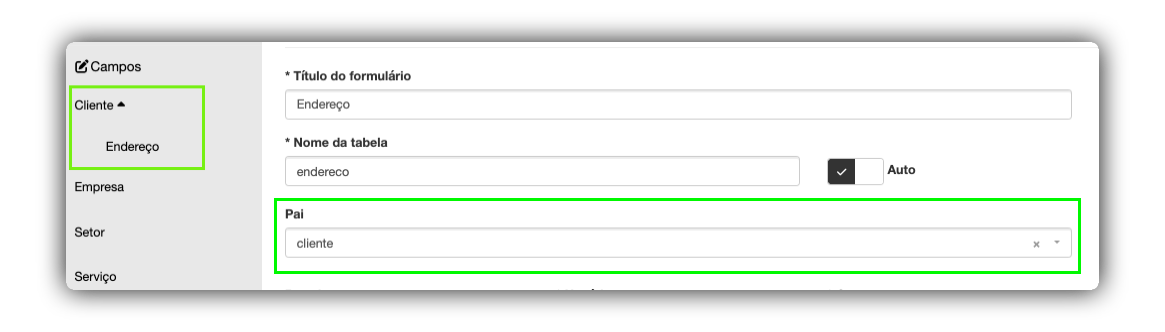
Questo campo consente di creare una gerarchia tra formulari. Selezionando un "Padre", stai definendo che il formulario corrente è un sottoelemento del formulario selezionato. Verrà visualizzato nel menu laterale nelle seguenti sezioni: "Formulari" (in modalità Visualizza) e "Gestisci Campi" (in modalità Costruisci) del formulario principale associato.
Come compilare:
- Lascia vuoto se questo è un formulario principale (come "Cliente").
- Seleziona un formulario esistente nell'elenco se vuoi creare una relazione di dipendenza. Ad esempio, un formulario "Indirizzi" potrebbe avere "Cliente" come padre.
4 - Opzioni di Controllo
Queste caselle di selezione attivano funzionalità specifiche per il formulario.
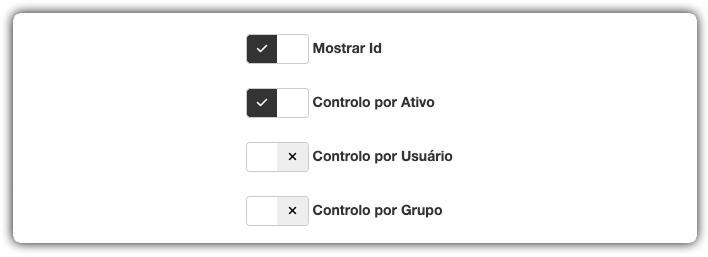
- Mostra Id: Seleziona questa opzione se desideri che il campo di identificazione univoca (ID) di ogni record sia visibile nell'elenco dei dati del formulario.
- Controllo per Attivo: Attiva un controllo di stato (Attivo/Inattivo) per ogni record. Ciò consente di disattivare un elemento senza doverlo eliminare dal database.
- Controllo per Utente: Fa in modo che ogni record creato nel formulario sia associato all'utente che lo ha creato. È utile per tracciare chi ha effettuato ogni registrazione.
- Controllo per Gruppo: Associa ogni record a un gruppo di utenti. Questa opzione è comunemente usata per gestire i permessi di accesso ai dati in base ai gruppi registrati nel sistema.
5 - Configurazioni di ordinamento e utenti associati
Questi campi definiscono valori predefiniti per i nuovi record e l'ordine di visualizzazione.
- Riordina: Imposta un numero per l'ordine in cui questo formulario apparirà nel menu laterale. I numeri più bassi (come 0, 1, 2) appaiono per primi.
- Utente: Seleziona un utente predefinito che sarà associato ai nuovi record, se il "Controllo per Utente" è attivato. "Generale" significa che non c'è un utente specifico.
- Gruppo: Seleziona un gruppo predefinito che sarà associato ai nuovi record, se il "Controllo per Gruppo" è attivato. "Generale" significa che non c'è un gruppo specifico.

6 - Modalità Diagramma
La schermata Diagramma offre una visualizzazione grafica dell'intera struttura dati della tua applicazione. Noto come Diagramma Entità-Relazione (DER), mostra tutti i formulari (che rappresentano tabelle nel database), i rispettivi campi e le connessioni tra di essi. Questo strumento è fondamentale per capire rapidamente come le informazioni della tua applicazione sono organizzate e collegate, facilitando l'analisi e lo sviluppo.
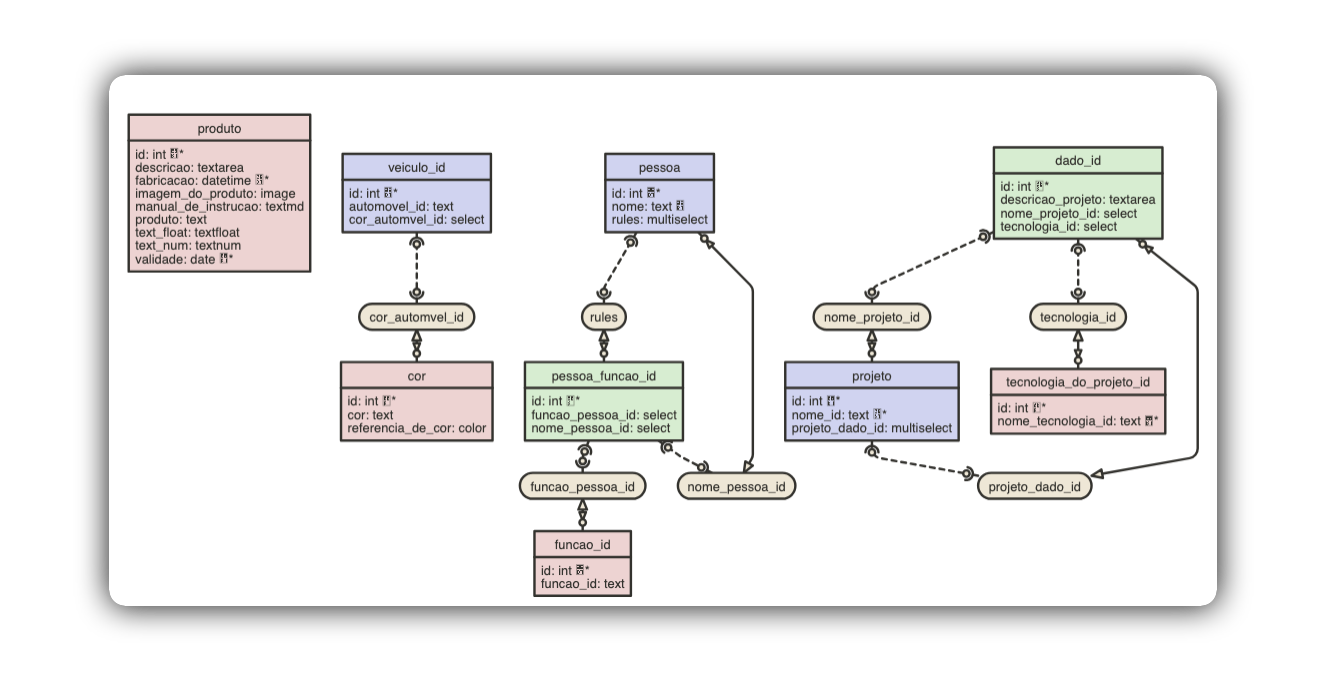
Prova a creare diversi formulari e campi e visualizzali nella modalità diagramma!
Passo Successivo
Salva il formulario e passa al passo successivo: creazione dei campi!
Vedi qui come iniziare a creare i campi.