实现表格和图表
在本教程中,我们将创建一个简单应用程序的界面和逻辑,重点放在数据可视化上。项目开发将涵盖以下主题:
- 创建 “表单”、“字段” 和 “关系” 以构建数据库。
- 构建 “REST Web 服务” 以提供数据,并在应用程序中使用 React ChartJS 2 和 Chart.js 依赖,以及 Ant Design 的表格组件,动态展示表格和图表中的信息。
整个项目的视觉结构将使用 HTML、JavaScript 和 React.js 开发。 建议您具备以下基础知识:
- JavaScript
- React.js
- HTML
💡 如果对这些步骤有疑问,请参考:
最终产品
按照本教程的所有步骤操作后,您将在 Netuno 工作区中构建一个功能面板,包含:
- 一个数据表格,列出员工记录和总工时。
- 一个动态、彩色的柱状图,以可视化方式显示这些相同数据。
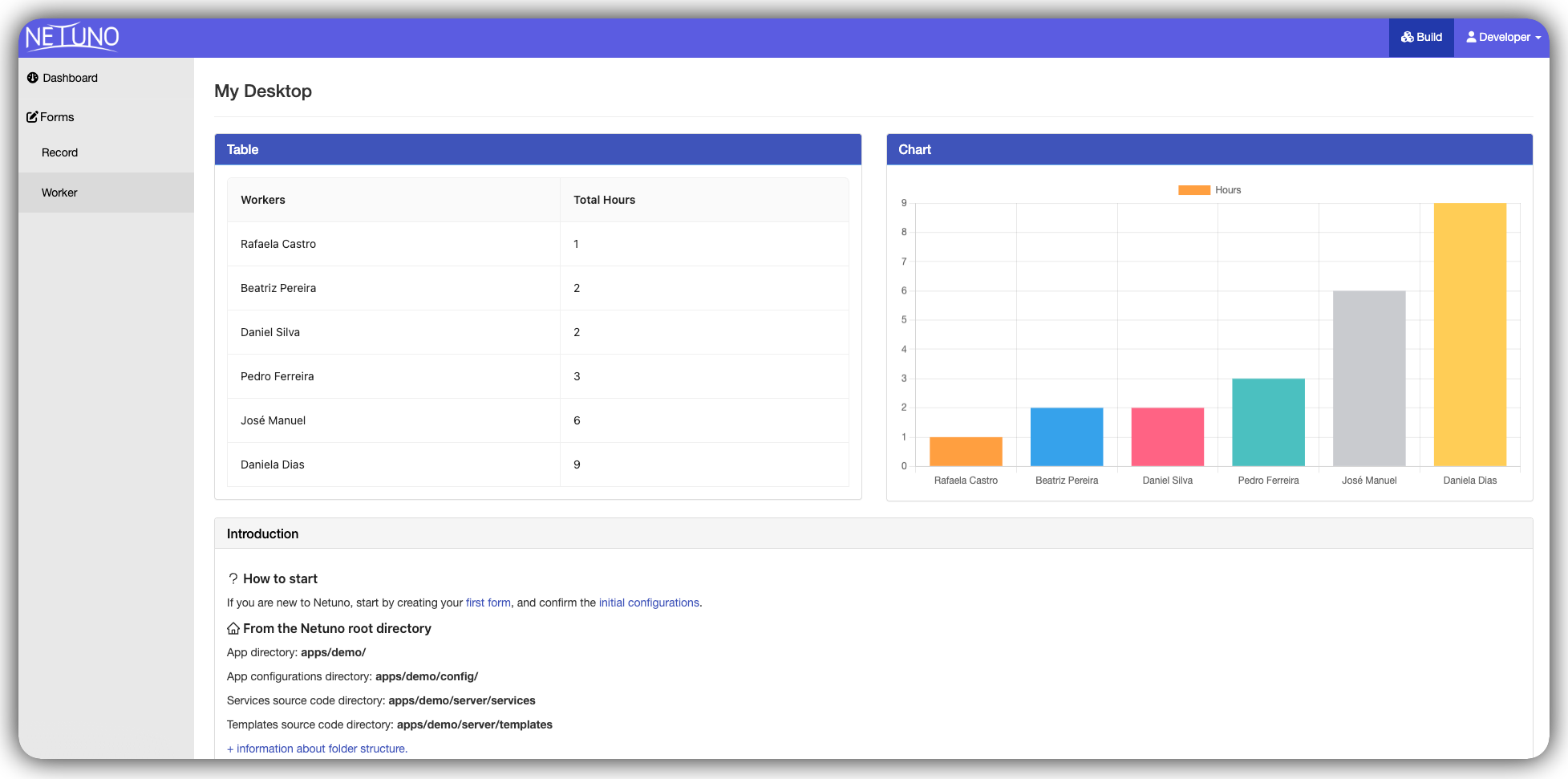
解决方案架构
在编写任何代码之前,理解各部分如何衔接很重要。该解决方案分为 4 层,自上而下通信:
DashboardContainer         (从服务器获取数据)
       │
       ▼
DataVisualization          (将布局组织为两列)
       │
  ┌────┴────┐
  ▼         ▼
TableList  ChartBar        (渲染接收到的数据)
这种架构的优点是每个组件都只负责一项职责。
步骤 1:数据结构
第一步是创建表单、配置它们之间的关系,并填充数据,以便稍后生成表格和图表。
以下图表展示了表单架构以及您需要在 Netuno 环境中复制的字段:
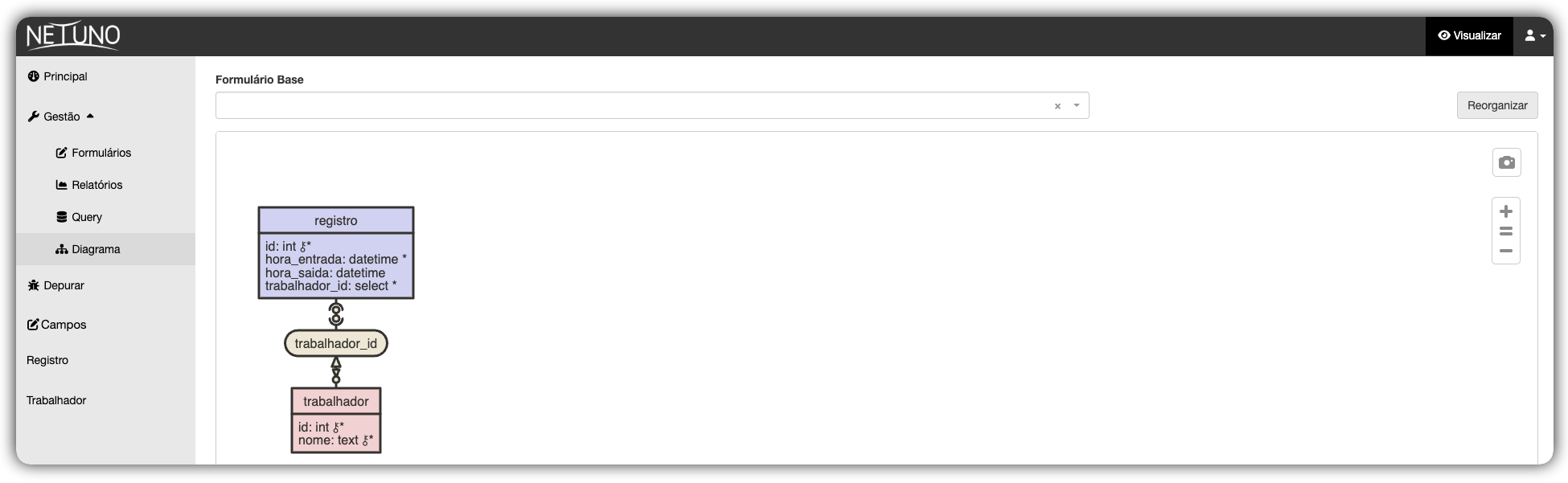
重要: 尽管图表中出现了
id字段,但无需手动创建它。Netuno 会在创建表后自动生成该标识符。
Dashboard 模板
为了显示表格和图表,我们需要在应用程序界面中有一个位置。Netuno 已为主面板提供了一个基础模板。
打开代码编辑器并找到文件:
/apps/myapp/server/templates/dashboard.html
(请记得将 myapp 替换为您的实际应用文件夹名称)。
您会注意到以下 HTML 代码行:
<div id="app-dashboard"></div>
步骤 2:数据服务
现在数据库已准备好,HTML 也已准备就绪,我们需要创建“信使”(一个 REST Web 服务)。它将负责访问数据库,计算每位员工的总工时,并将这些信息准备好提供给表格和图表。
创建服务文件
Netuno 中的服务保存在 server/services/ 文件夹中。进入项目的目录并创建 employees.js 文件:
/apps/myapp/server/services/employees.js
DashboardContainer 会检测面板语言:当面板为中文时调用 /services/employees,为英文时调用 /services/workers。每种语言都有自己的服务文件。
编写代码
此代码使用 Netuno 的原生资源(_db、_val 和 _out)执行三个主要操作:
-
查询
_db.query: 仅从数据库中查找有效员工,并计算每位员工的总工时。 -
处理
_val.list和_val.map: 将结果整理为包含结构化对象的干净列表。 -
响应
_out.json: 以 JSON 格式发送数据,以便界面(React)能够读取。
打开 employees.js 文件并粘贴以下代码:
// 1. 查询:_db.query() 执行 SQL 并返回找到的记录列表。
const dbRecords = _db.query(`
    SELECT DISTINCT
        employee.name, SUM(DATEDIFF(HOUR, work_record.start_time, work_record.end_time)) AS total
    FROM employee INNER JOIN work_record
        ON employee.id = work_record.employee_id
    WHERE employee.active = true AND work_record.active = true
    GROUP BY employee.name
    ORDER BY total ASC
`);

// 2. 数据处理:_val.list() 创建一个空列表,用于保存处理后的数据。
const list = _val.list();

// 遍历数据库返回的每一行
for (const dbRecord of dbRecords) {
    list.add(
        // _val.map() 创建一个包含 React 将使用的字段的对象
        _val.map()
            .set("name", dbRecord.getString("name"))  // 姓名 → 字段 "name"
            .set("total", dbRecord.getInt("total"))   // 总工时 → 字段 "total"
    );
}

// 3. 响应
// 以 JSON 格式将最终列表发送给 React 界面。
_out.json(list);
-
注意字段名称: 此处定义为 "name" 和 "total" 的字段,正是 React 组件在后续步骤中要查找的字段(
dataIndex: 'name'和dataIndex: 'total')。它们必须完全一致。 -
关于
active = true筛选: 数据库中的 employee 和 work_record 表都有一个 active 列。通过仅筛选有效记录,我们确保已归档或已停用的数据不会出现在表格和图表中。
步骤 3:前端环境(React)
现在后端(数据库和服务)已准备就绪,我们来准备可视化界面。
打开终端并按照以下步骤操作:
1. 安装基础依赖
进入应用程序的 ui 文件夹并安装依赖包。
npm install
2. 安装图表库
由于项目将显示图表,请下载用于在屏幕上绘制图表的库:
npm install react-chartjs-2 chart.js --save
3. 管理多语言
安装用于管理多语言的库:
npm install react-intl
4. 启动编译器(Watch)
安装完成后,每次保存文件时,它都会自动更新屏幕:
npm run watch
5. 创建组件
为了保持项目组织有序,请为表格和图表分别创建组件。
进入应用程序的 src/components/ 目录并创建以下文件夹:
- 表格:TableList
- 图表:ChartBar
- 容器:DataVisualization
/apps/myapp/ui/src/components/TableList/
/apps/myapp/ui/src/components/ChartBar/
/apps/myapp/ui/src/containers/DataVisualization/
步骤 4:TableList 组件
TableList 组件将接收来自服务的数据,并使用 Ant Design 自动构建列——Ant Design 是一个现成的可视化组件库,已随 Netuno 界面提供。
进入 TableList 文件夹并创建 index.jsx 文件:
/apps/myapp/ui/src/components/TableList/index.jsx
打开文件并粘贴以下代码:
import React from 'react';

import { FormattedMessage } from 'react-intl';

import { Table } from 'antd'; // Ant Design 的表格组件

import './index.less';

const messages = 'dashboardcontainer.datavisualization.table';

function TableList({ data = [] }) {
  // 定义表头以及每列显示对象中的哪个字段
  const columns = [
    {
      title: <FormattedMessage id={`${messages}.workers`} />, // 已翻译的标题
      dataIndex: 'name',  // 服务返回的 JSON 中的 "name" 字段
    },
    {
      title: <FormattedMessage id={`${messages}.total`} />,
      dataIndex: 'total', // 服务返回的 JSON 中的 "total" 字段
    }
  ];

  return (
    <Table
      columns={columns}      // 列结构
      dataSource={data}      // 数据本身(对象列表)
      pagination={false}     // 不分页:一次显示所有记录
      bordered={true}        // 单元格显示边框
    />
  );
}

export default TableList;
代码说明:
这个函数组件将列表 data 作为参数(prop)接收,并直接传给 Ant Design 的 <Table>。
columns 配置告诉 Ant Design 在表头 title 中显示什么标题,以及在单元格 dataIndex 中填充 JSON 对象的哪个字段。Ant Design 会自动处理所有 HTML、边框样式和布局——无需为此手动创建 CSS。
index.less 文件: 在同一文件夹中创建 index.less 文件。目前它可以为空,因为 Ant Design 已提供表格的基础样式。
步骤 5:ChartBar 组件
我们将使用 react-chartjs-2 库创建一个柱状图来可视化数据。该组件将接收数据,将其转换为 Chart.js 能理解的格式,分配颜色,并在屏幕上绘制图表。
进入 ChartBar 文件夹并创建一个名为 index.jsx 的文件:
/apps/myapp/ui/src/components/ChartBar/index.jsx
打开文件并粘贴以下代码:
import React, { useState, useEffect } from 'react';
import { Bar } from 'react-chartjs-2';            // 柱状图组件
import { Chart, registerables } from 'chart.js';  // Chart.js 核心

import { useIntl } from 'react-intl';

import './index.less';

const messages = 'dashboardcontainer.datavisualization.chart';

// 必须:在使用前注册 Chart.js 的所有元素。
// 没有这一行,图表不会渲染,并会在控制台抛出错误。
Chart.register(...registerables);

function ChartBar({ data }) {
  const intl = useIntl();
  const [chartData, setChartData] = useState(null); // Chart.js 格式的数据

  useEffect(() => {
    // 7 种颜色的柱状图调色板(如果超过 7 项则循环使用)
    const colors = [
      'rgb(255, 99, 132)',
      'rgb(255, 159, 64)',
      'rgb(255, 205, 86)',
      'rgb(75, 192, 192)',
      'rgb(54, 162, 235)',
      'rgb(153, 102, 255)',
      'rgb(201, 203, 207)'
    ];

    const labels = [];
    const values = [];

    // Chart.js 要求的数据结构
    const chartDataNew = {
      labels: [],       // X 轴(水平轴)上的名称
      datasets: [
        {
          label: intl.formatMessage({ id: `${messages}.label` }), // 已翻译的图例
          data: [],           // Y 轴上的值(柱的高度)
          backgroundColor: [] // 每个柱的颜色
        }
      ]
    };

    // 遍历接收到的数据并构建列表
    for (const i in data) {
      labels.push(data[i].name);   // 员工姓名 → X 轴
      values.push(data[i].total);  // 总工时 → 柱的高度

      // (i + 1) % 7:当 "i" 达到 7 时回到 0,循环重复颜色
      chartDataNew.datasets[0].backgroundColor.push(colors[(i + 1) % 7]);
    }

    chartDataNew.labels = labels;
    chartDataNew.datasets[0].data = values;

    setChartData(chartDataNew); // 保存到状态中以触发重新渲染

  }, [data]); // 每当 "data" 变化时重新执行

  // 在数据处理完成之前,不渲染任何内容
  if (chartData == null) {
    return null;
  }

  return (
    <Bar data={chartData} />
  );
}

export default ChartBar;
代码说明:
该组件有三个主要职责:
状态准备 useState: 将组件初始状态设为 null,等待处理来自服务器的数据。
数据处理 useEffect: 当数据通过 prop data 到达时,useEffect Hook 会自动触发。它定义颜色调色板,并使用 for 循环分离信息:员工姓名进入 X 轴标签 labels,总工时决定柱的高度 data,并为每个柱循环分配一种颜色。
屏幕绘制 return: 使用库中的 <Bar> 组件,根据处理后并保存在状态中的数据绘制图表。
index.less 文件: 另外,在 ChartBar 文件夹中创建 index.less 文件。目前它可以为空。
步骤 6:DataVisualization 可视化布局
现在表格和图表组件已准备好,我们需要一个容器将它们并排放在屏幕上。
进入 DataVisualization 文件夹并创建一个名为 index.jsx 的文件:
/apps/myapp/ui/src/containers/DataVisualization/index.jsx
打开文件并粘贴以下代码:
import React from 'react';

import { FormattedMessage } from 'react-intl'; // 可按语言翻译的标题

import ChartBar from "../../components/ChartBar";
import TableList from "../../components/TableList";

import './index.less';

const messages = 'dashboardcontainer.datavisualization';

function DataVisualization({ data = [] }) {
  return (
    <div>
      <div className="row">              {/* Bootstrap 行 */}

        {/* 左列:表格 */}
        <div className="col-lg-6">
          <div className="panel panel-default">
            <div className="panel-heading data-visualization__panel">
              <h3 className="panel-title">
                <FormattedMessage id={`${messages}.table.title`} />
              </h3>
            </div>
            <div className="panel-body">
              <TableList data={data} />   {/* 将数据传给表格 */}
            </div>
          </div>
        </div>

        {/* 右列:图表 */}
        <div className="col-lg-6">
          <div className="panel panel-default">
            <div className="panel-heading data-visualization__panel">
              <h3 className="panel-title">
                <FormattedMessage id={`${messages}.chart.title`} />
              </h3>
            </div>
            <div className="panel-body">
              <ChartBar data={data} />    {/* 将相同数据传给图表 */}
            </div>
          </div>
        </div>

      </div>
    </div>
  );
}

export default DataVisualization;
代码说明:
该组件充当视觉组织者。它接收列表 data,并将其原样分发给两个子组件。
row 和 col-lg-6 类来自 Bootstrap Grid,将屏幕分为两半:左列放置表格,右列放置图表。在较小屏幕(手机)上,它们会自动堆叠。
panel、panel-heading 和 panel-body 类为每个组件创建“带标题的小盒子”外观。
index.less 文件: 同时在此文件夹中创建 index.less 文件,以便后续为面板设置样式。
步骤 7:DashboardContainer 容器
后端服务和前端可视化组件已经就绪。我们需要一个容器来访问服务器、获取数据并传递给 DataVisualization。
Netuno 已自动生成 Dashboard 的基本结构。请编辑现有文件:
/apps/myapp/ui/src/containers/DashboardContainer/index.jsx
将文件内容替换为以下代码:
import React, { useState, useEffect, useImperativeHandle } from "react";

import _service from '@netuno/service-client'; // Netuno 官方 HTTP 客户端

import { Spin, message } from 'antd';           // 加载指示器和错误提示

import DataVisualization from "../DataVisualization"; // 可视化布局

import { useIntl } from 'react-intl';           // 多语言支持

import './index.less';

const messages = 'dashboardcontainer.datavisualization';

function DashboardContainer({}, ref) {
  const intl = useIntl();
  const [workers, setWorkers] = useState([]);   // 状态:员工列表
  const [loading, setLoading] = useState(false); // 状态:是否正在加载?

  // 打开页面时自动触发数据获取
  useEffect(() => {
    loadWorkers();
  }, []);

  const loadWorkers = () => {
    setWorkers([]);      // 清除之前的数据
    setLoading(true);    // 启用加载指示器

    _service({
      // 检测面板语言并调用正确的服务 URL
      url: intl.locale.indexOf('zh') == 0 ? '/services/employees' : '/services/workers',
      success: (response) => {
        setWorkers(response.json); // 将接收到的数据保存到状态中
        setLoading(false);
      },
      fail: (e) => {
        setLoading(false);
        console.error('员工服务请求失败。', e);
        message.error(intl.formatMessage({ id: `${messages}.loading_error` }));
      }
    });
  };

  // 允许父组件(Dashboard)通过 ref 触发 loadWorkers()
  useImperativeHandle(ref, () => ({
    loadWorkers
  }));

  return (
    <div ref={ref}>
      { loading == false
        ? <DataVisualization data={workers} /> // 数据已就绪:显示面板
        : <Spin/>                              // 仍在加载:显示旋转指示器
      }
    </div>
  );
}

export default React.forwardRef(DashboardContainer);
代码说明:
该组件有三个主要职责:
初始状态 useState: 创建两个内部控制——workers(来自服务器的列表)和 loading(指示数据是否仍在获取中的标志)。
数据获取 _service: loadWorkers 函数使用 _service 调用后端服务。与 JavaScript 原生的 fetch 不同,_service 会自动管理身份验证、会话和错误处理。它还会检测面板语言,并选择正确的 URL:中文使用 /employees,英文使用 /workers。
分发与绘制 return: 在获取数据期间,显示加载旋转指示器 (Spin)。数据到达后,将列表 workers 传给 DataVisualization,再由它分发给表格和图表。
为 Dashboard 设置样式
打开 DashboardContainer 文件夹中的 index.less 文件,并粘贴以下代码以突出显示面板标题:
/apps/myapp/ui/src/containers/DashboardContainer/index.less
.panelBackground {
  background-color: #3f54ba;
  padding: 10px 15px;
  color: white;
}
代码说明:
该类为标题定义蓝色背景 (#3f54ba) 和内边距 (padding)。
DataVisualization 的 data-visualization__panel 类使用它,以确保 表格 和 图表 标题在视觉上突出。
步骤 8:编译项目
为确保所有 React 代码都由 Netuno 编译:
- 如果您的终端一直保持打开,并且
npm run watch在后台运行:每次保存文件时,您的更改都会自动编译。 - 如果您关闭了终端或进程已停止:没问题。再次打开终端,进入
ui文件夹并再次执行该命令:
npm run watch
结论
在本教程中,您获得了使用 Netuno 平台的基本技能,掌握了服务器与用户界面之间数据流集成的完整周期。
本次开发涵盖了以下主题:
-
数据库: 以可视化且高效的方式创建和组织表及数据结构。
-
REST 后端: 开发服务和业务逻辑,以通过 API 提供数据。
-
React 前端: 在现代且响应式的界面中集成并动态显示这些数据。
如果您遇到困难或有改进建议,请联系我们。
我们的团队和社区随时准备提供帮助。
祝开发顺利!