Campi
I Campi sono i componenti fondamentali e i "mattoni" di un modulo in Netuno. Rappresentano l'interfaccia di interazione con l'utente e definiscono come i dati saranno strutturati e memorizzati.
Nella pratica, ogni campo creato corrisponde a una colonna nella tabella del database, determinando il tipo di informazione che il sistema può elaborare — come testi, numeri, date, selezioni e file.
Creare e Modificare i Campi
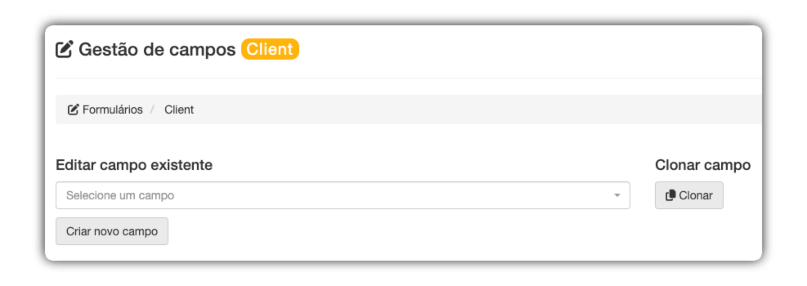
Questi pulsanti consentono di gestire lo stato generale della modifica:
-
Modifica campo esistente: Menu a discesa per selezionare un campo già creato e modificarne le configurazioni.
-
Crea nuovo campo: Svuota tutti i campi del modulo per iniziare da zero la configurazione di un nuovo elemento.
-
Clona campo: Duplica le configurazioni del campo selezionato per velocizzare la creazione di elementi simili.
1 - Titolo del Campo
Il Titolo del Campo (tecnicamente noto come Label) è l'istruzione visiva che guida l'utente su quale informazione deve essere inserita in un modulo. Funziona come un'etichetta identificativa, garantendo che la compilazione dei dati sia intuitiva e corretta.
In questa fase, il titolo ha una duplice finalità nella piattaforma:
- Nella Gestione dei Campi (Costruzione): Serve a identificare il campo all'interno del tuo elenco di elementi durante lo sviluppo dell'applicazione.
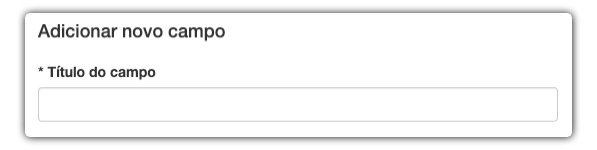
- Nell'Interfaccia Utente (Visualizza): È il testo che appare posizionato subito sopra o accanto al campo di input, indicando all'utente finale cosa deve digitare nel modulo.

2 - Nome della colonna
A differenza del titolo, il Nome della Colonna è l'identificatore interno ed esclusivo del campo, utilizzato direttamente nel database e nelle logiche di programmazione. È attraverso questo nome che il sistema individua l'informazione nella base di dati.
Formattazione Automatica (Interruttore Auto):
Netuno semplifica questo processo compilando automaticamente il nome in base al "Titolo del campo". Il formato utilizzato è lo snake_case.
Regole di Scrittura: Se scegli di compilare manualmente (disattivando "Auto"), mantieni il nome al singolare, usa solo lettere minuscole ed evita spazi o caratteri speciali.

3 - Tipi di dati
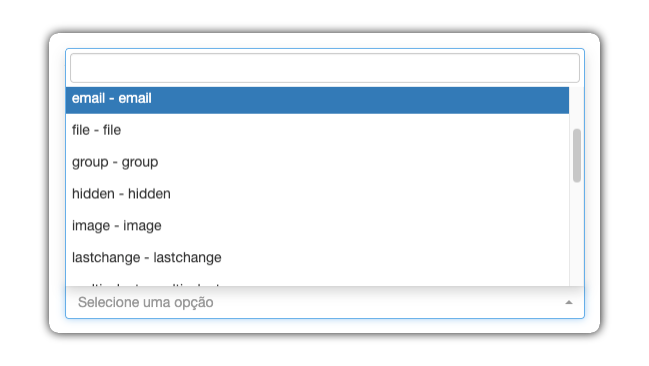
La definizione del Tipo di Dato determina la natura dell'informazione raccolta, influendo direttamente sull'aspetto del campo per l'utente e sul modo in cui il dato viene memorizzato nel sistema.
3.1 Campi Testuali
Questi campi sono destinati all'inserimento di testo in diversi formati. Variano in base alla necessità di volume dei dati.
| Tipo | Cosa fa? | Esempio di Utilizzo Pratico |
|---|---|---|
| text | Crea un input semplice per una singola riga. | Nomi, titoli di articoli, quartieri, ecc. |
| textarea | Crea un input con un'area di testo più grande, per più righe. | Descrizioni di prodotti, commenti, osservazioni. |
| Crea un input di testo formattato per ricevere un'e-mail. | Registrazione dell'e-mail di contatto, login utente. | |
| texthtml | Crea un editor di testo avanzato, che consente la formattazione con HTML. | Creazione di contenuti per un blog, email marketing, pagine di un sito. |
| textmd | Crea un editor di testo che supporta il linguaggio di markup Markdown. | Ideale per documentazione tecnica, post di blog per sviluppatori. |
3.2 Campi Numerici
Utilizzati per raccogliere informazioni che sono strettamente numeriche.
| Tipo | Cosa fa? | Esempio di Utilizzo |
|---|---|---|
| textnum | Crea un input per l'inserimento di numeri interi. | Quantità in magazzino, età di una persona, numero di posti disponibili. |
| textfloat | Crea un input per l'inserimento di numeri con decimali. | Prezzi di prodotti (es: 99.90), peso (es: 75.5), altezza (es: 1.82). |
3.3 Campi di Selezione
Utilizzati quando l'utente deve scegliere tra opzioni predefinite.
| Tipo | Cosa fa? | Esempio di Utilizzo Pratico |
|---|---|---|
| select | Crea un elenco di opzioni in cui l'utente può sceglierne una sola. | Selezionare una regione, stato civile, categoria di un prodotto. |
| multiselect | Crea un elenco di opzioni in cui l'utente può sceglierne diverse. | Selezionare interessi (sport, tecnologia), ingredienti di una pizza. |
| checkbox | Mostra una singola casella di controllo (attiva/disattiva). | "Accetto i termini di utilizzo", "Ricorda la mia password". |
| color | Mostra un selettore di colori visivo. | Scegliere il colore di un prodotto, personalizzare il colore di un evento. |
3.4 Campi di Data e Ora
Specializzati per l'inserimento di informazioni temporali.
| Tipo | Cosa fa? | Esempio di Utilizzo Pratico |
|---|---|---|
| date | Mostra un calendario per consentire all'utente di selezionare una data (giorno, mese, anno). | Data di nascita, data di appuntamento. |
| datetime | Consente di selezionare una data e un orario. | Inizio di un evento, data e ora di una pubblicazione. |
| time | Consente di selezionare un orario (ore e minuti). | Orario di apertura, ora di una sveglia. |
3.5 Campi di File e Media
Utilizzato per inviare file e immagini alla tua applicazione.
| Tipo | Cosa fa? | Esempio di Utilizzo Pratico |
|---|---|---|
| file | Crea un campo per l'upload di un file qualsiasi (PDF, DOCX, ZIP). | Allegare un curriculum, inviare una ricevuta di pagamento. |
| image | Un campo ottimizzato per l'upload di immagini (JPG, PNG, GIF). | Foto profilo dell'utente, immagine di un prodotto. |
3.6 Campi Tecnici e Speciali
Questi campi hanno comportamenti automatici o servono a scopi specifici del sistema.
| Tipo | Cosa fa? | Esempio di Utilizzo Pratico |
|---|---|---|
| hidden | Il campo è invisibile all'utente, ma memorizza un valore. | Memorizzare un ID proveniente da un'altra pagina, un codice di tracciamento. |
| uid | Genera automaticamente un Identificatore Univoco Universale. | Chiave primaria di un record, codice univoco di un ordine. |
| user | Associa il record all'utente che lo ha creato o modificato. | Identificare l'autore di un post di blog, il venditore che ha registrato un cliente. |
| lastchange | Memorizza automaticamente la data e l'ora dell'ultima modifica del record. | Audit, per sapere quando un dato è stato modificato l'ultima volta. |
| group | Utilizzato per raggruppare visivamente altri campi nel modulo. | Creare sezioni come "Dati Personali" e "Indirizzo" per organizzare moduli lunghi. |
4 - Configurazioni di Comportamento e Layout
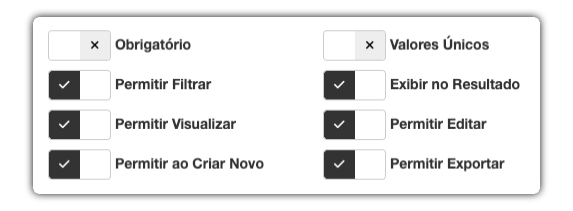
Quest'area è il "pannello di controllo" del tuo campo, che definisce le regole di business e le autorizzazioni di accesso.
4.1 Regole di Integrità dei Dati
Queste opzioni garantiscono la qualità e la coerenza delle informazioni.
| Configurazione | Cosa fa? | Esempio di Utilizzo Pratico |
|---|---|---|
| Valori Unici (Chiave Primaria) | Trasforma il campo nell'identificatore principale e univoco, impedendo valori duplicati. | Usare per "Codice Fiscale", garantendo che non esistano due clienti con lo stesso numero. |
| Obbligatorio (Non Nullo) | Rende obbligatoria la compilazione del campo. | Applicare a campi essenziali come "Nome" ed "Email". |
4.2 Controllo dei Permessi e della Visibilità
Definisce dove e come gli utenti interagiscono con i dati di questo campo.
| Configurazione | Cosa fa? | Esempio di Utilizzo Pratico |
|---|---|---|
| Mostra nel Risultato | Definisce se la colonna apparirà nell'elenco principale dei dati. | Deselezionare per "Note Interne" per mantenere l'elenco pulito. |
| Consenti Filtro | Aggiunge una casella di ricerca per questa colonna nell'elenco. | Abilitare in "Stato dell'Ordine" per facilitare la ricerca. |
| Consenti Visualizzazione | Controlla se il contenuto sarà mostrato nella modalità di visualizzazione. | Lasciare selezionato nella maggior parte dei casi. |
| Consenti Modifica | Consente di modificare il contenuto quando un record è in fase di modifica. | Deselezionare per i campi che non devono essere modificati, come "Data di Registrazione". |
| Consenti alla Creazione | Definisce se il campo deve apparire nel modulo di creazione. | Deselezionare per i campi di "feedback", che devono essere compilati solo dopo la creazione. |
| Consenti Esportazione | Include i dati di questo campo durante l'esportazione dell'elenco (Excel, CSV). | Deselezionare i dati interni non rilevanti per i report esterni. |
5 - Organizzazione Visiva del Modulo
Definisce il posizionamento dei campi nel layout.

| Configurazione | Cosa fa? | Esempio di Utilizzo Pratico |
|---|---|---|
| Riga | Definisce la posizione verticale del campo nel modulo. | Posizionare "Nome Completo" in Riga: 1 e "Indirizzo" in Riga: 2. |
| Colonna | Definisce la posizione orizzontale, consentendo più campi affiancati. | Per avere "Città" e "Regione" insieme, usare Riga: 3, Colonna: 1 (Città) e Colonna: 2 (Regione). |
6 - Vedi Altre Opzioni
Per un controllo più personalizzato, fai clic sul pulsante "+ Vedi Altre Opzioni".
6.1 Campo Descrizione

| Configurazione | Cosa fa? | Esempio di Utilizzo Pratico |
|---|---|---|
| Descrizione | Aggiunge un testo di aiuto o istruzioni che appare sotto il campo. | In "Password", usare la descrizione per indicare le regole: "La password deve avere almeno 8 caratteri...". |
6.2 Dimensionamento del Campo

Controllo preciso sulle dimensioni del campo.
| Configurazione | Cosa fa? | Esempio di Utilizzo Pratico |
|---|---|---|
| Larghezza | Definisce la larghezza del componente (basata su una griglia di 12 colonne). | "Codice Fiscale" (Larghezza: 6) e "Data di Nascita" (Larghezza: 6) sulla stessa riga. |
| Altezza | Definisce l'altezza del componente in pixel (px). | In textarea "Note", impostare Altezza "120" per un'area più grande. |
| Larghezza della Cella (px) | Definisce una larghezza fissa in pixel per la cella. | Usare per allineare campi con larghezze specifiche, come "Regione" (Larghezza: 80). |
| Altezza della Cella (px) | Definisce un'altezza fissa in pixel per la cella. | Aumentare l'altezza di un campo image per creare un'area di "trascina e rilascia". |
| Rowspan | Consente alla cella di espandersi verticalmente su più righe. | Un textarea di "Descrizione" che occupi 3 righe in altezza accanto a campi più piccoli. |
| Colspan | Consente alla cella di espandersi orizzontalmente su più colonne. | Un campo "Indirizzo Completo" (Colspan: 2) sopra "Città" e "Regione". |
6.3 Validazione e Regole dei Dati
Stabilisci dei limiti per i valori inseriti.
| Configurazione | Cosa fa? | Esempio di Utilizzo Pratico |
|---|---|---|
| Max | Valore massimo (numerico) o numero massimo di caratteri (testo). | In "Voto (0 a 10)", impostare Max su "10". In "Soprannome", Max "20". |
| Min | Valore minimo (numerico) o numero minimo di caratteri (testo). | In "Quantità", impostare Min su "1". In "Giustificazione", Min "30". |
6.4 Controllo di Accesso

Definisci gruppi e utenti che possono visualizzare e modificare il campo.
| Configurazione | Cosa fa? | Esempio di Utilizzo Pratico |
|---|---|---|
| Vista Utente e Vista Gruppo | Limita la visualizzazione del campo ai soli utenti o gruppi specificati. | "Commissione del Venditore" con Vista Gruppo "Manager". |
| Modifica Utente e Modifica Gruppo | Consente solo agli utenti o ai gruppi specificati di modificare il campo (gli altri lo vedono come "sola lettura"). | "Stato dell'Ordine" con Modifica Gruppo "Logistica". |