テーブルとグラフの実装
このチュートリアルでは、データの可視化に焦点を当てて、シンプルなアプリケーションのインターフェースとロジックを作成します。プロジェクトの開発では、次のトピックを扱います:
- データベースを構造化するための 「フォーム」、「フィールド」、「リレーション」 の作成。
- アプリケーション内のテーブルとグラフに情報を動的に表示するための 「REST Web サービス」 の構築。ここでは React ChartJS 2 ライブラリと依存関係の Chart.js、さらに Ant Design のテーブルコンポーネントを使用します。
プロジェクトのビジュアル構造全体は HTML、JavaScript、React.js を使用して開発されます。 以下の基本的な知識があることをお勧めします:
- JavaScript
- React.js
- HTML
💡 これらの手順で不明な点がある場合は、次を参照してください:
最終成果物
このチュートリアルのすべての手順に従うと、Netuno のワークスペースに機能するダッシュボードが構築されます。これには以下が含まれます:
- 作業者の記録と合計時間を一覧表示する データテーブル。
- 同じデータを視覚的に表示する、動的でカラフルな 棒グラフ。
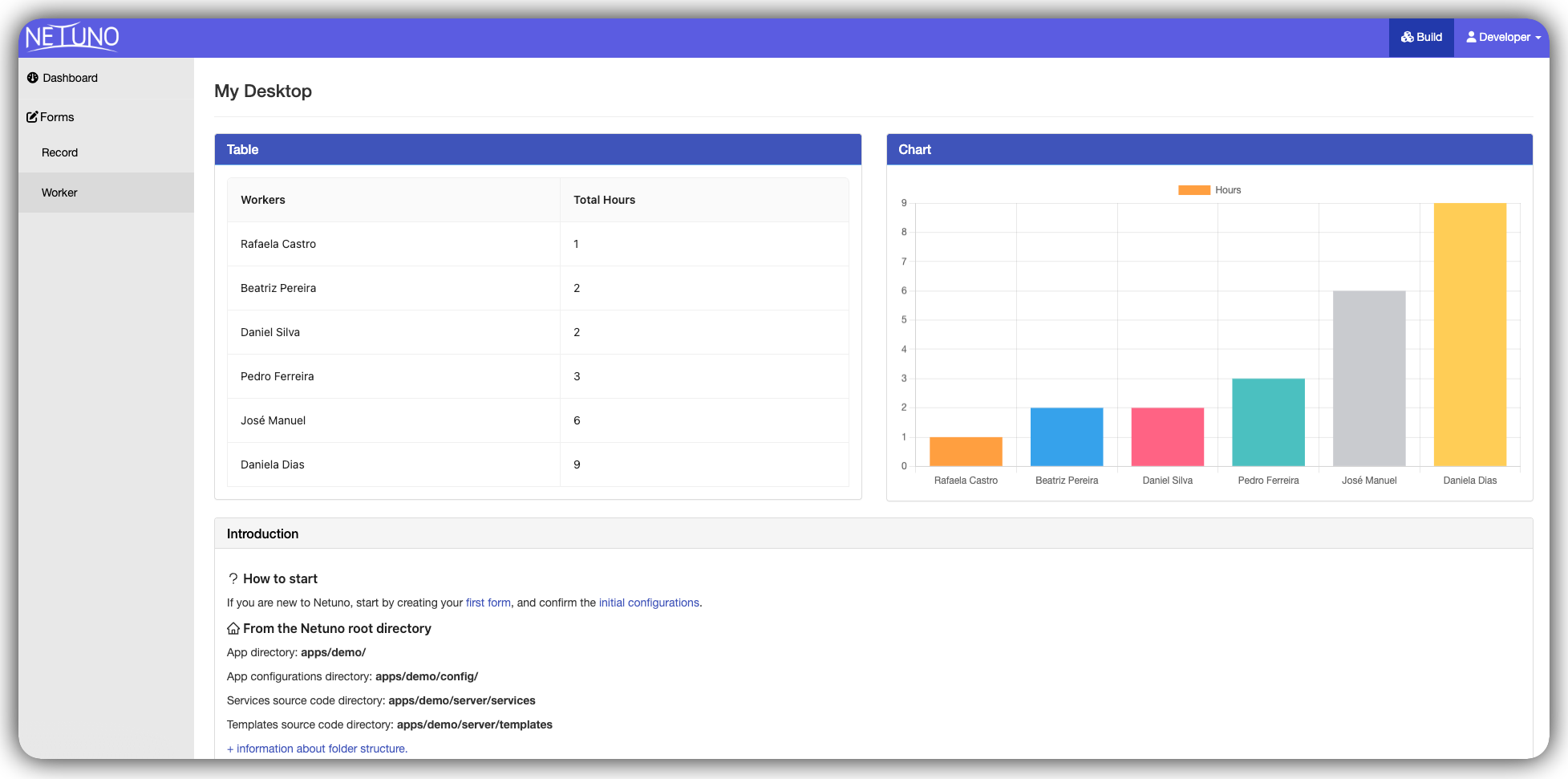
ソリューションのアーキテクチャ
コードを書く前に、各部分がどのように組み合わさるかを理解することが重要です。ソリューションは 4つの層 に分かれており、上から下へ通信します:
DashboardContainer         (サーバーからデータを取得)
       │
       ▼
DataVisualization          (レイアウトを2列に整理)
       │
  ┌────┴────┐
  ▼         ▼
TableList  ChartBar        (受け取ったデータを描画)
このアーキテクチャの利点は、各コンポーネントが 単一の責務 を持つことです。
ステップ1: データ構造
最初のステップでは、フォームを作成し、それらの間のリレーションを設定し、後でテーブルとグラフを生成するためのデータを入力します。
以下は、Netuno 環境で再現する必要があるフォームのアーキテクチャとフィールドの図です:
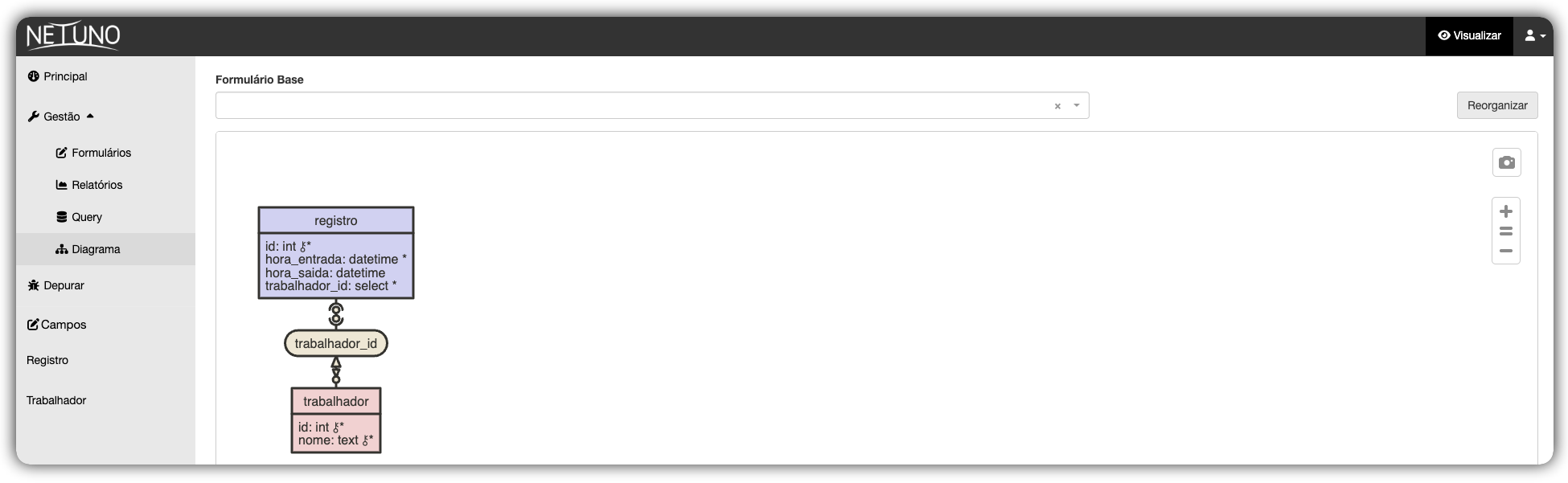
重要: 図に
idフィールドが表示されていますが、手動で作成する必要はありません。Netuno はテーブル作成直後にこの識別子を自動生成します。
ダッシュボードテンプレート
テーブルとグラフを表示するには、アプリケーションのインターフェース内に場所が必要です。Netuno にはメインダッシュボード用の基本テンプレートがすでに用意されています。
コードエディタを開き、次のファイルを見つけます:
/apps/myapp/server/templates/dashboard.html
(myapp を実際のアプリケーションフォルダ名に置き換えてください)。
次の HTML コード行に気付くでしょう:
<div id="app-dashboard"></div>
ステップ2: データサービス
データベースと HTML の準備ができたので、「メッセンジャー」(REST Web サービス)を作成する必要があります。これはデータベースにアクセスし、各作業者の合計時間を計算して、その情報をテーブルとグラフで使える形で提供する役割を担います。
サービスファイルの作成
Netuno のサービスは server/services/ フォルダに保存されます。プロジェクトのディレクトリに移動し、workers.js ファイルを作成します:
/apps/myapp/server/services/workers.js
DashboardContainer はパネルの言語を検出し、パネルがポルトガル語のときは /services/workers、英語のときは /services/workers-en を呼び出します。言語ごとに専用のサービスファイルがあります。
コードを書く
このコードは Netuno のネイティブリソース(_db、_val、_out)を使用して、主に3つの操作を行います:
-
クエリ _db.query: データベース内のアクティブな作業者だけを検索し、それぞれの合計作業時間を計算します。
-
処理 _val.list と _val.map: 結果を構造化されたオブジェクトのクリーンなリストに整理します。
-
レスポンス _out.json: データを JSON 形式で送信し、インターフェース(React)が読み取れるようにします。
workers.js ファイルを開き、以下のコードを貼り付けてください:
// 1. クエリ, _db.query() は SQL を実行し、見つかったレコードのリストを返します。
const dbRecords = _db.query(`
    SELECT DISTINCT
        worker.name, SUM(DATEDIFF(HOUR, work_record.start_time, work_record.end_time)) AS total
    FROM worker INNER JOIN work_record
        ON worker.id = work_record.worker_id
    WHERE worker.active = true AND work_record.active = true
    GROUP BY worker.name
    ORDER BY total ASC
`);

// 2. データ処理, _val.list() は処理済みデータを保持する空のリストを作成します。
const list = _val.list();

// データベースから返された各行を走査します
for (const dbRecord of dbRecords) {
    list.add(
        // _val.map() は React が利用するフィールドを持つオブジェクトを作成します
        _val.map()
            .set("name", dbRecord.getString("name"))  // 名前 → "name" フィールド
            .set("total", dbRecord.getInt("total"))   // 合計時間 → "total" フィールド
    );
}

// 3. レスポンス
// 最終的なリストを JSON 形式で React インターフェースに送信します。
_out.json(list);
-
フィールド名に注意: ここで "name" と "total" として定義したフィールドは、次のステップで React コンポーネントが参照するものとまったく同じです(dataIndex: 'name' と dataIndex: 'total')。これらは同一である必要があります。
-
active = true フィルターについて: データベースには worker テーブルと work_record テーブルに active カラムがあります。アクティブなレコードだけをフィルターすることで、アーカイブまたは無効化されたデータがテーブルとグラフに表示されないようにします。
ステップ3: フロントエンド環境 (React)
バックエンド(データベースとサービス)の準備ができたので、ビジュアルインターフェースを準備します。
ターミナルを開き、以下の手順に従ってください:
1. 基本依存関係のインストール
アプリケーションの ui フォルダに移動し、パッケージをインストールします。
npm install
2. グラフライブラリのインストール
プロジェクトでグラフを表示するため、画面に描画するライブラリをダウンロードします:
npm install react-chartjs-2 chart.js --save
3. 多言語管理
多言語を管理するライブラリをインストールします:
npm install react-intl
4. コンパイラの起動 (Watch)
すべてインストールしたら、ファイルを保存するたびに画面が自動更新されるようになります:
npm run watch
5. コンポーネントの作成
プロジェクトを整理するため、テーブル用とグラフ用に別々のコンポーネントを作成します。
アプリケーションの src/components/ ディレクトリに移動し、次のフォルダを作成します:
- テーブル: TableList
- グラフ: ChartBar
- コンテナ: DataVisualization
/apps/your_app_name/ui/src/components/TableList/
/apps/your_app_name/ui/src/components/ChartBar/
/apps/your_app_name/ui/src/containers/DataVisualization/
ステップ4: TableList コンポーネント
TableList コンポーネントはサービスからデータを受け取り、Ant Design を使用して列を自動的に構築します。Ant Design は Netuno のインターフェースにすでに付属している、すぐに使えるビジュアルコンポーネントライブラリです。
TableList フォルダに移動し、index.jsx ファイルを作成します:
/apps/your_app_name/ui/src/components/TableList/index.jsx
ファイルを開き、以下のコードを貼り付けてください:
import React from 'react';

import { FormattedMessage } from 'react-intl';

import { Table } from 'antd'; // Ant Design のテーブルコンポーネント

import './index.less';

const messages = 'dashboardcontainer.datavisualization.table';

function TableList({ data = [] }) {
  // 列のヘッダーと、各列に表示するオブジェクトのフィールドを定義します
  const columns = [
    {
      title: <FormattedMessage id={`${messages}.workers`} />, // 翻訳されたタイトル
      dataIndex: 'name',  // サービスが返す JSON の "name" フィールド
    },
    {
      title: <FormattedMessage id={`${messages}.total`} />,
      dataIndex: 'total', // サービスが返す JSON の "total" フィールド
    }
  ];

  return (
    <Table
      columns={columns}      // 列の構造
      dataSource={data}      // データ自体(オブジェクトのリスト)
      pagination={false}     // ページネーションなし: 全レコードを一度に表示
      bordered={true}        // セルに境界線を表示
    />
  );
}

export default TableList;
コードの理解:
この関数コンポーネントはリスト data をパラメータ(prop)として受け取り、Ant Design の <Table> に直接渡します。
columns 設定は、ヘッダーに表示するタイトル title と、セルに埋める JSON オブジェクトのフィールド dataIndex を Ant Design に伝えます。Ant Design は HTML、境界線スタイル、レイアウトをすべて自動で処理します。そのため手動で CSS を作成する必要はありません。
index.less ファイル: 同じフォルダに index.less ファイルを作成します。Ant Design がテーブルの基本スタイルを提供するため、今は空のままでかまいません。
ステップ5: ChartBar コンポーネント
react-chartjs-2 ライブラリを使用して、データを可視化する棒グラフを作成します。このコンポーネントはデータを受け取り、Chart.js が理解できる形式に変換し、色を割り当てて画面にグラフを描画します。
ChartBar フォルダに移動し、index.jsx というファイルを作成します:
/apps/your_app_name/ui/src/components/ChartBar/index.jsx
ファイルを開き、以下のコードを貼り付けてください:
import React, { useState, useEffect } from 'react';
import { Bar } from 'react-chartjs-2';            // 棒グラフコンポーネント
import { Chart, registerables } from 'chart.js';  // Chart.js のコア

import { useIntl } from 'react-intl';

import './index.less';

const messages = 'dashboardcontainer.datavisualization.chart';

// 必須: 使用前に Chart.js のすべての要素を登録します。
// この行がないとグラフは描画されず、コンソールにエラーが発生します。
Chart.register(...registerables);

function ChartBar({ data }) {
  const intl = useIntl();
  const [chartData, setChartData] = useState(null); // Chart.js 形式のデータ

  useEffect(() => {
    // バー用の7色パレット(7項目を超える場合は循環)
    const colors = [
      'rgb(255, 99, 132)',
      'rgb(255, 159, 64)',
      'rgb(255, 205, 86)',
      'rgb(75, 192, 192)',
      'rgb(54, 162, 235)',
      'rgb(153, 102, 255)',
      'rgb(201, 203, 207)'
    ];

    const labels = [];
    const values = [];

    // Chart.js が要求するデータ構造
    const chartDataNew = {
      labels: [],       // X軸(横軸)の名前
      datasets: [
        {
          label: intl.formatMessage({ id: `${messages}.label` }), // 翻訳された凡例
          data: [],           // Y軸の値(バーの高さ)
          backgroundColor: [] // 各バーの色
        }
      ]
    };

    // 受け取ったデータを反復処理し、リストを組み立てます
    for (const i in data) {
      labels.push(data[i].name);   // 作業者名 → X軸
      values.push(data[i].total);  // 合計時間 → バーの高さ

      // (i + 1) % 7: "i" が 7 になると 0 に戻り、色を循環して繰り返します
      chartDataNew.datasets[0].backgroundColor.push(colors[(i + 1) % 7]);
    }

    chartDataNew.labels = labels;
    chartDataNew.datasets[0].data = values;

    setChartData(chartDataNew); // 再レンダリングをトリガーするために状態に保存します

  }, [data]); // "data" が変わるたびに再実行します

  // データが処理されるまでは何も描画しません
  if (chartData == null) {
    return null;
  }

  return (
    <Bar data={chartData} />
  );
}

export default ChartBar;
コードの理解:
このコンポーネントには主に3つの責務があります:
準備 useState: サーバーから来るデータの処理を待つため、状態 null でコンポーネントを開始します。
データ処理 useEffect: データが prop data 経由で届くと、useEffect フックが自動的にトリガーされます。色パレットを定義し、for ループで情報を分離します。作業者名は X 軸のラベル labels に入り、合計時間はバーの高さ data を定義し、各バーに循環的に色が割り当てられます。
画面への描画 return: ライブラリの <Bar> コンポーネントを使用して、処理され状態に保存されたデータに基づいてグラフを描画します。
index.less ファイル: ChartBar フォルダ内にも index.less ファイルを作成します。今は空のままでかまいません。
ステップ6: ビジュアルレイアウト DataVisualization
テーブルとグラフのコンポーネントの準備ができたので、それらを画面に並べて配置するコンテナが必要です。
DataVisualization フォルダに移動し、index.jsx というファイルを作成します:
/apps/your_app_name/ui/src/containers/DataVisualization/index.jsx
ファイルを開き、以下のコードを貼り付けてください:
import React from 'react';

import { FormattedMessage } from 'react-intl'; // 言語ごとに翻訳可能なタイトル

import ChartBar from "../../components/ChartBar";
import TableList from "../../components/TableList";

import './index.less';

const messages = 'dashboardcontainer.datavisualization';

function DataVisualization({ data = [] }) {
  return (
    <div>
      <div className="row">              {/* Bootstrap の行 */}

        {/* 左列: テーブル */}
        <div className="col-lg-6">
          <div className="panel panel-default">
            <div className="panel-heading data-visualization__panel">
              <h3 className="panel-title">
                <FormattedMessage id={`${messages}.table.title`} />
              </h3>
            </div>
            <div className="panel-body">
              <TableList data={data} />   {/* データをテーブルに渡します */}
            </div>
          </div>
        </div>

        {/* 右列: グラフ */}
        <div className="col-lg-6">
          <div className="panel panel-default">
            <div className="panel-heading data-visualization__panel">
              <h3 className="panel-title">
                <FormattedMessage id={`${messages}.chart.title`} />
              </h3>
            </div>
            <div className="panel-body">
              <ChartBar data={data} />    {/* 同じデータをグラフに渡します */}
            </div>
          </div>
        </div>

      </div>
    </div>
  );
}

export default DataVisualization;
コードの理解:
このコンポーネントはビジュアルオーガナイザーとして機能します。リスト data を受け取り、何も変換せずに2つの子コンポーネントに配分します。
クラス row と col-lg-6 は「Bootstrap Grid」のもので、画面を半分に分割します。左列はテーブル、右列はグラフを受け取ります。小さい画面(携帯電話)では自動的に縦に積み重なります。
クラス panel、panel-heading、panel-body は、各コンポーネントに「タイトル付きの小さなボックス」の見た目を作成します。
index.less ファイル: このフォルダにも、将来パネルをスタイリングするための index.less ファイルを作成します。
ステップ7: ダッシュボードコンテナ
バックエンドにはサービスがあり、フロントエンドにはビジュアルコンポーネントがあります。サーバーにアクセスしてデータを取得し、DataVisualization に渡すコンテナが必要です。
Netuno はダッシュボードの基本構造を自動的に生成します。既存のファイルを編集します:
/apps/your_app_name/ui/src/containers/DashboardContainer/index.jsx
ファイルの内容を以下のコードに置き換えます:
import React, { useState, useEffect, useImperativeHandle } from "react";

import _service from '@netuno/service-client'; // Netuno 公式 HTTP クライアント

import { Spin, message } from 'antd';           // ローディングインジケーターとエラー

import DataVisualization from "../DataVisualization"; // ビジュアルレイアウト

import { useIntl } from 'react-intl';           // 多言語サポート

import './index.less';

const messages = 'dashboardcontainer.datavisualization';

function DashboardContainer({}, ref) {
  const intl = useIntl();
  const [workers, setWorkers] = useState([]);   // 状態: 作業者リスト
  const [loading, setLoading] = useState(false); // 状態: 読み込み中か?

  // ページを開くと自動的に取得をトリガーします
  useEffect(() => {
    loadWorkers();
  }, []);

  const loadWorkers = () => {
    setWorkers([]);      // 以前のデータをクリア
    setLoading(true);    // ローディングインジケーターを有効化

    _service({
      // パネルの言語を検出し、正しいサービス URL を呼び出します
      url: intl.locale.indexOf('pt') == 0 ? '/services/workers' : '/services/workers-en',
      success: (response) => {
        setWorkers(response.json); // 受け取ったデータを状態に保存
        setLoading(false);
      },
      fail: (e) => {
        setLoading(false);
        console.error('Workers service failed.', e);
        message.error(intl.formatMessage({ id: `${messages}.loading_error` }));
      }
    });
  };

  // 親コンポーネント(Dashboard)が ref 経由で loadWorkers() をトリガーできるようにします
  useImperativeHandle(ref, () => ({
    loadWorkers
  }));

  return (
    <div ref={ref}>
      { loading == false
        ? <DataVisualization data={workers} /> // データ準備完了: パネルを表示
        : <Spin/>                              // まだ読み込み中: スピナーを表示
      }
    </div>
  );
}

export default React.forwardRef(DashboardContainer);
コードの理解:
このコンポーネントには主に3つの責務があります:
初期状態 useState: 2つの内部コントロールを作成します — workers(サーバーから来るリスト)と loading(データがまだ取得中かどうかを示すフラグ)。
データ取得 _service: 関数 loadWorkers は _service を使用してバックエンドサービスを呼び出します。JavaScript ネイティブの fetch とは異なり、_service は認証、セッション、エラー処理を自動的に管理します。また、パネルの言語を検出し、PT では /workers、EN では /workers-en という正しい URL を選択します。
配分と描画 return: データ取得中はローディングスピナー (Spin) を表示します。データが届くと、リスト workers を DataVisualization に渡し、それがテーブルとグラフに配分します。
ダッシュボードのスタイル設定
DashboardContainer フォルダの index.less ファイルを開き、パネルのヘッダーを強調するために以下のコードを貼り付けます:
/apps/your_app_name/ui/src/containers/DashboardContainer/index.less
.panelBackground {
  background-color: #3f54ba;
  padding: 10px 15px;
  color: white;
}
コードの理解:
このクラスは、ヘッダーに青い背景色 (#3f54ba) とパディング領域 (padding) を定義します。
これは DataVisualization の data-visualization__panel クラスで使用され、テーブル と グラフ のタイトルが視覚的に強調されるようにします。
ステップ8: プロジェクトのコンパイル
すべての React コードが Netuno によってコンパイルされるようにするには:
- ターミナルが開いたまま で
npm run watchがバックグラウンドで実行されている場合: ファイルを保存するたびに変更が自動的にコンパイルされます。 - ターミナルを閉じた 場合、またはプロセスが停止した場合: 問題ありません。ターミナルを再度開き、
uiフォルダに移動してコマンドをもう一度実行します:
npm run watch
まとめ
このチュートリアルを通じて、Netuno プラットフォームで作業するための必須スキルを習得し、サーバーとユーザーインターフェース間のデータフロー統合サイクルを理解しました。
この開発では以下のトピックを扱いました:
-
データベース: テーブルとデータ構造を視覚的かつ効率的に作成・整理します。
-
REST バックエンド: API 経由でデータを提供するためのサービスとビジネスロジックを開発します。
-
React によるフロントエンド: これらのデータをモダンでレスポンシブなインターフェースに統合し、動的に表示します。
困難や改善提案がある場合は、お問い合わせください。
私たちのチームとコミュニティが喜んでお手伝いします。
良い開発を!