字段
字段是 Netuno 中表单的基本组件和“构建块”。它们表示与用户交互的界面,并定义数据如何被组织和存储。
实际上,创建的每个字段都对应数据库表中的一列,决定系统可以处理的信息类型——例如文本、数字、日期、选择项和文件。
创建和编辑字段
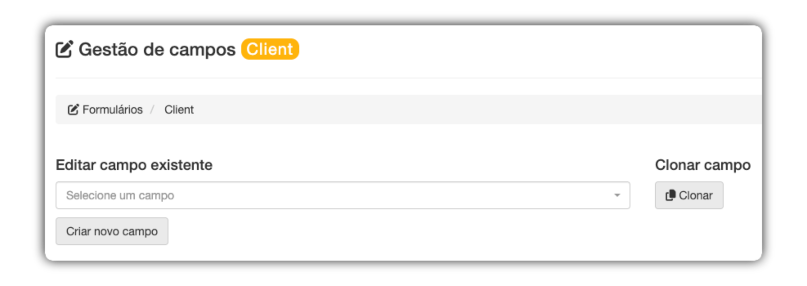
这些按钮用于管理编辑的整体状态:
-
编辑现有字段: 下拉菜单,用于选择已创建的字段并修改其配置。
-
创建新字段: 清空表单中的所有字段,以从头开始配置新元素。
-
克隆字段: 复制所选字段的配置,以加快创建类似项的速度。
1 - 字段标题
字段标题(技术上称为 Label)是指导用户应在表单中输入什么信息的视觉提示。它充当标识标签,确保数据填写直观且正确。
在此步骤中,标题在平台中有双重用途:
- 在字段管理(构建)中: 用于在应用程序开发期间标识字段列表中的字段。
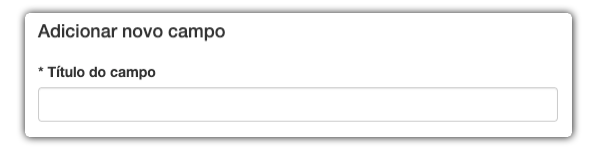
- 在用户界面(查看)中: 是显示在输入框(input)上方或旁边的文本,向最终用户指示应在表单中输入什么。

2 - 列名
与标题不同,列名是字段的内部唯一标识符,直接在数据库和编程逻辑中使用。系统通过此名称在数据库中定位信息。
自动格式化(自动开关):
Netuno 根据“字段标题”自动填充名称,从而简化此过程。使用的默认规范是 snake_case。
书写规则: 如果选择手动填写(关闭“自动”),请保持名称为单数,仅使用小写字母,并避免空格或特殊字符。

3 - 数据类型
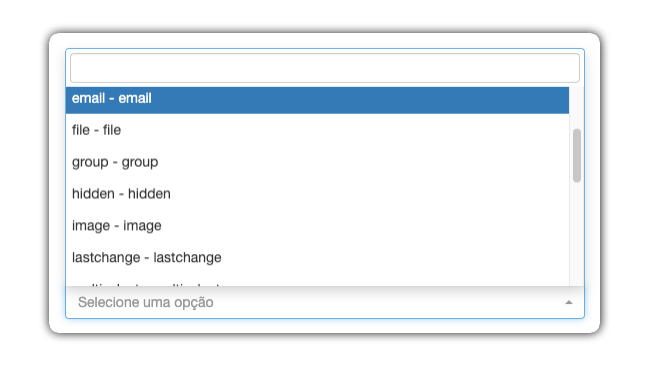
数据类型的定义决定所收集信息的性质,直接影响字段对用户的外观以及数据在系统中的存储方式。
3.1 文本字段
这些字段用于插入不同格式的文本。它们根据数据量的需要而变化。
| 类型 | 作用 | 实用示例 |
|---|---|---|
| text | 创建一个简单的单行输入框。 | 姓名、文章标题、街区等。 |
| textarea | 创建一个更大的多行文本区域输入框。 | 产品描述、评论、备注。 |
| 创建一个格式化为接收电子邮件的文本输入框。 | 联系电子邮件登记、用户登录。 | |
| texthtml | 创建一个富文本编辑器,允许使用 HTML 进行格式化。 | 为博客创建内容、营销电子邮件、网站页面。 |
| textmd | 创建一个支持 Markdown 标记语言的文本编辑器。 | 非常适合技术文档、面向开发者的博客文章。 |
3.2 数字字段
用于收集严格为数字的信息。
| 类型 | 作用 | 使用示例 |
|---|---|---|
| textnum | 创建一个用于输入整数的输入框。 | 库存数量、一个人的年龄、职位空缺数。 |
| textfloat | 创建一个用于输入带小数位的数字的输入框。 | 产品价格(例如:99.90)、体重(例如:75.5)、身高(例如:1.82)。 |
3.3 选择字段
当用户必须从预定义选项中进行选择时使用。
| 类型 | 作用 | 实用示例 |
|---|---|---|
| select | 创建一个选项列表,用户只能选择其中一个。 | 选择省份、婚姻状况、产品类别。 |
| multiselect | 创建一个选项列表,用户可以选择多个。 | 选择兴趣(体育、科技)、披萨配料。 |
| checkbox | 显示单个复选框(启用/禁用)。 | “我接受使用条款”、“记住我的密码”。 |
| color | 显示可视化颜色选择器。 | 选择产品颜色、自定义事件颜色。 |
3.4 日期和时间字段
专门用于插入时间信息。
| 类型 | 作用 | 实用示例 |
|---|---|---|
| date | 显示日历供用户选择日期(日、月、年)。 | 出生日期、预约日期。 |
| datetime | 允许选择日期和时间。 | 事件开始时间、发布的时间日期。 |
| time | 允许选择时间(小时和分钟)。 | 营业时间、闹钟时间。 |
3.5 文件和媒体字段
用于将文件和图片上传到你的应用程序。
| 类型 | 作用 | 实用示例 |
|---|---|---|
| file | 创建一个用于上传任意文件(PDF、DOCX、ZIP)的字段。 | 附上简历、上传付款凭证。 |
| image | 一个针对图片上传(JPG、PNG、GIF)优化的字段。 | 用户头像、产品图片。 |
3.6 技术和特殊字段
这些字段具有自动行为,或用于系统的特定目的。
| 类型 | 作用 | 实用示例 |
|---|---|---|
| hidden | 该字段对用户不可见,但会保存一个值。 | 存储来自另一个页面的 ID、跟踪代码。 |
| uid | 自动生成通用唯一标识符。 | 记录的主键、订单的唯一编号。 |
| user | 将记录与创建或修改它的用户关联。 | 识别博客文章的作者、登记客户的销售人员。 |
| lastchange | 自动存储记录最后修改的日期和时间。 | 审计,用于了解数据最后一次更改的时间。 |
| group | 用于在表单中对其他字段进行视觉分组。 | 创建“个人数据”和“地址”等部分,以组织长表单。 |
4 - 行为与布局设置
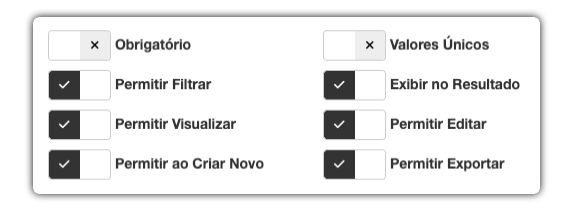
此区域是字段的“控制面板”,用于定义业务规则和访问权限。
4.1 数据完整性规则
这些选项确保信息的质量和一致性。
| 配置 | 作用 | 实用示例 |
|---|---|---|
| 唯一值(主键) | 将字段转换为主标识符和唯一标识符,防止出现重复值。 | 用于“身份证号”,确保不会有两个客户使用相同号码。 |
| 必填(非空) | 使字段成为必填项。 | 应用于“姓名”和“电子邮件”等关键字段。 |
4.2 权限与可见性控制
定义用户在哪里以及如何与该字段的数据交互。
| 配置 | 作用 | 实用示例 |
|---|---|---|
| 在结果中显示 | 定义该列是否显示在主数据列表中。 | 对于“内部备注”取消勾选,以保持列表简洁。 |
| 允许筛选 | 在列表中为此列添加搜索框。 | 在“订单状态”中启用,以便于定位。 |
| 允许查看 | 控制内容是否在查看模式中显示。 | 大多数情况下保持勾选。 |
| 允许编辑 | 允许在编辑记录时更改内容。 | 对于不应更改的字段(如“注册日期”)取消勾选。 |
| 创建新记录时允许 | 定义字段是否应出现在创建表单中。 | 对于“反馈”字段取消勾选,因为这些字段只应在创建之后填写。 |
| 允许导出 | 导出列表(Excel、CSV)时包含此字段的数据。 | 对于与外部报告无关的内部数据取消勾选。 |
5 - 表单视觉组织
定义字段在布局中的位置。

| 配置 | 作用 | 实用示例 |
|---|---|---|
| 行 | 定义字段在表单中的垂直位置。 | 将“全名”放在行:1,将“地址”放在行:2。 |
| 列 | 定义水平位置,允许多个字段并排。 | 若要让“城市”和“省份”并排,使用行:3、列:1(城市)和列:2(省份)。 |
6 - 查看更多选项
如需更个性化的控制,请点击“+ 查看更多选项”按钮。
6.1 描述字段

| 配置 | 作用 | 实用示例 |
|---|---|---|
| 描述 | 在字段下方显示帮助或说明文本。 | 在“密码”中,使用描述告知规则:“密码至少需要 8 个字符……”。 |
6.2 字段尺寸设置

对字段大小进行精细控制。
| 配置 | 作用 | 实用示例 |
|---|---|---|
| 宽度 | 定义组件的宽度(基于 12 列网格)。 | “身份证号”(宽度:6)和“出生日期”(宽度:6)位于同一行。 |
| 高度 | 以像素(px)为单位定义组件的高度。 | 在 textarea“备注”中,将高度设为“120”,以获得更大的区域。 |
| 单元格宽度(px) | 为单元格定义固定宽度(像素)。 | 用于对齐具有特定宽度的字段,如“省份”(宽度:80)。 |
| 单元格高度(px) | 为单元格定义固定高度(像素)。 | 增加 image 字段的高度,以创建“拖放”区域。 |
| 跨行 | 允许单元格纵向跨多行扩展。 | 一个“描述”textarea,高度占 3 行,放在较小字段旁边。 |
| 跨列 | 允许单元格横向跨多列扩展。 | 在“城市”和“省份”上方放置一个“完整地址”字段(跨列:2)。 |
6.3 验证与数据规则
为输入值设置限制。
| 配置 | 作用 | 实用示例 |
|---|---|---|
| 最大值 | 最大值(数值)或最大字符数(文本)。 | 在“评分(0 到 10)”中,将最大值设为“10”。在“昵称”中,最大值设为“20”。 |
| 最小值 | 最小值(数值)或最小字符数(文本)。 | 在“数量”中,将最小值设为“1”。在“理由”中,最小值设为“30”。 |
6.4 访问控制

定义可以查看和编辑该字段的组和用户。
| 配置 | 作用 | 实用示例 |
|---|---|---|
| 用户可见性和组可见性 | 将字段的可见性限制为仅指定的用户或组。 | “销售人员佣金”设置组可见性为“经理”。 |
| 用户编辑权限和组编辑权限 | 仅允许指定用户或组编辑该字段(其他用户看到的是“只读”)。 | “订单状态”设置组编辑权限为“物流”。 |