表单
如何创建表单
表单管理是用于创建和管理应用程序数据结构的区域。您在此处创建的每个表单都会成为后台中用于插入、编辑和查看数据的界面,同时还会对应数据库中的一张表。
它分为两个必需的关键步骤,另外还简要介绍表单分组和图表模式。
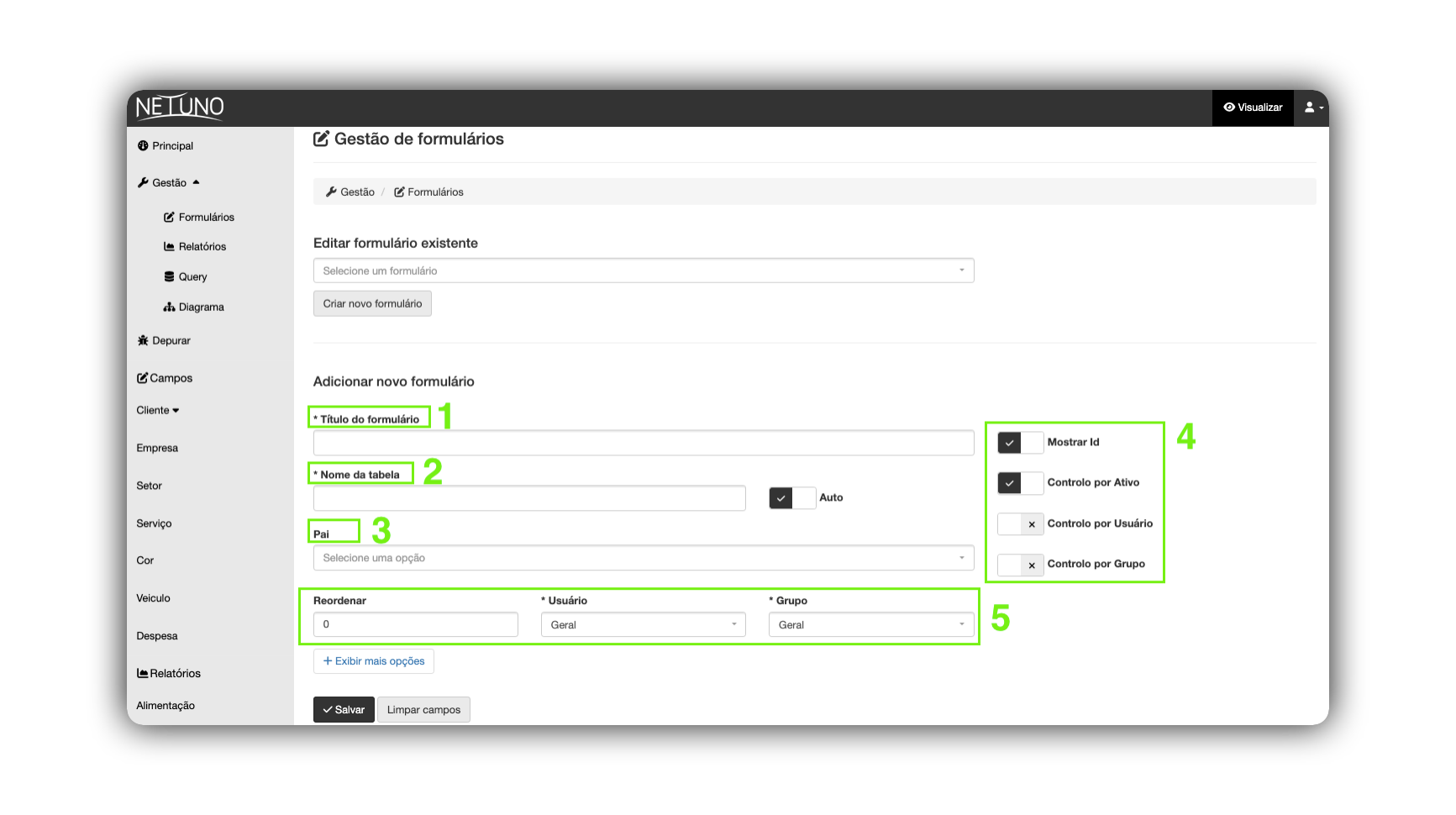
1 - 表单标题
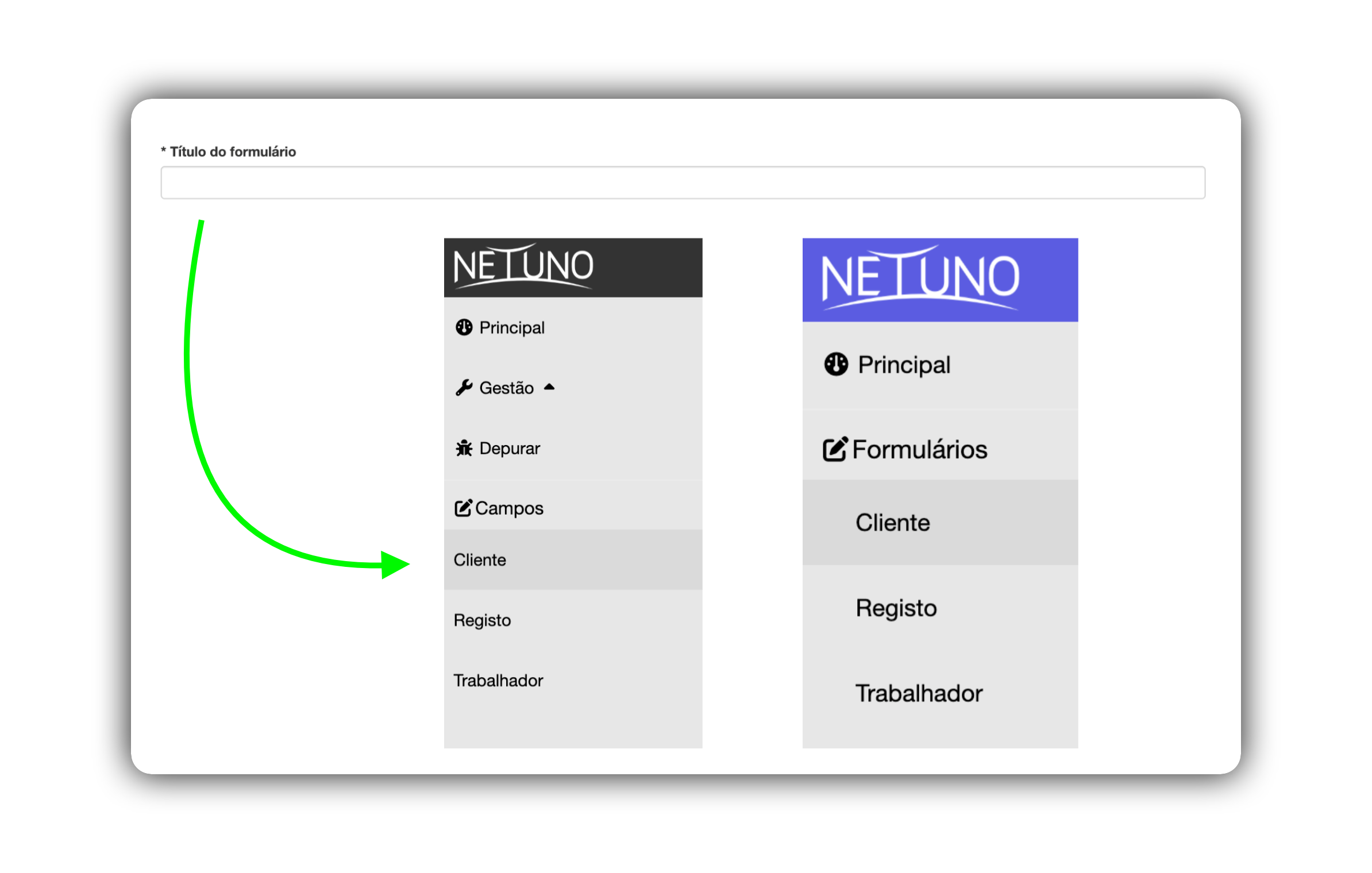
这是您表单的名称,因此请填写一个清晰直观的名称。 它将显示在后台侧边菜单的以下部分中:表单(在查看模式下)和 管理字段(在构建模式下)。
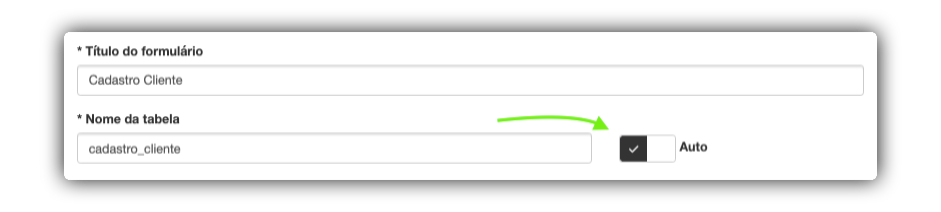
2 - 表名
这是用于在数据库中创建对应表的技术名称。该名称由系统内部和开发人员使用。
如何填写:
- 手动: 输入一个唯一的单数名称,使用小写字母,不包含空格或特殊字符(使用
snake_case格式,例如:customer_registration)。 - 自动: 勾选字段旁的 自动 复选框。系统将根据表单标题自动生成技术名称。这是保持一致性所推荐的做法。
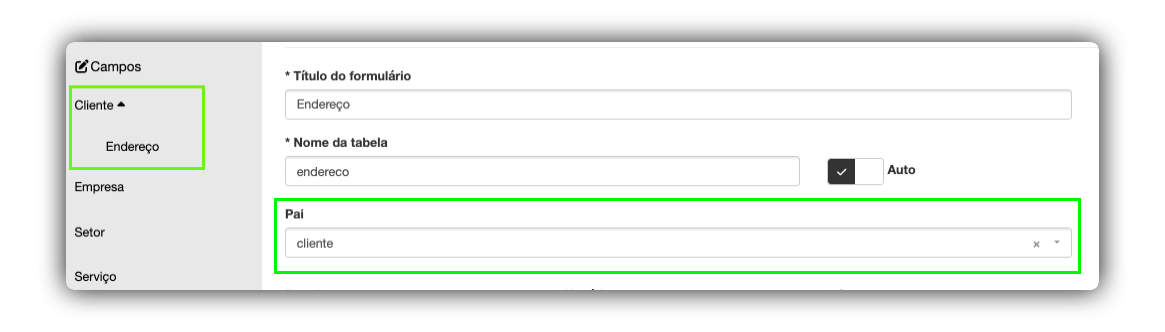
3 - 表单分组(父级)
此字段允许在表单之间创建层级关系。选择"父级"后,您就定义了当前表单是所选表单的子项。它将显示在关联主表单侧边菜单的以下部分中:"表单"(在查看模式下)和"管理字段"(在构建模式下)。
如何填写:
- 如果这是一个主表单(如"客户"),请留空。
- 如果您想创建依赖关系,请从列表中选择一个现有表单。例如,一个"地址"表单可以将"客户"作为父级。
4 - 控制选项
这些复选框会为表单启用特定功能。
- 显示 Id: 如果您希望每条记录的唯一标识字段(ID)在表单的数据列表中可见,请勾选此选项。
- 启用状态控制: 为每条记录启用状态控制(启用/停用)。这样可以在不将项目从数据库中删除的情况下将其停用。
- 启用用户控制: 使表单中创建的每条记录都关联到创建该记录的用户。这对于追踪每条记录由谁创建非常有用。
- 启用组控制: 将每条记录关联到一个用户组。此选项通常用于根据系统中注册的组来管理数据访问权限。

5 - 排序设置与关联用户
这些字段定义新记录的默认值以及显示顺序。
- 重新排序: 设置一个数字,用于确定此表单在侧边菜单中的显示顺序。较小的数字(如 0、1、2)会先显示。
- 用户: 如果启用了"启用用户控制",请选择将关联到新记录的默认用户。"通用"表示没有指定用户。
- 组: 如果启用了"启用组控制",请选择将关联到新记录的默认组。"通用"表示没有指定组。

6 - 图表模式
图表屏幕以图形方式展示应用程序的整个数据结构。它被称为实体关系图(ERD),显示所有表单(代表数据库中的表)、它们各自的字段以及它们之间的连接。 此工具对于快速了解应用程序的信息如何组织和连接至关重要,有助于分析和开发。
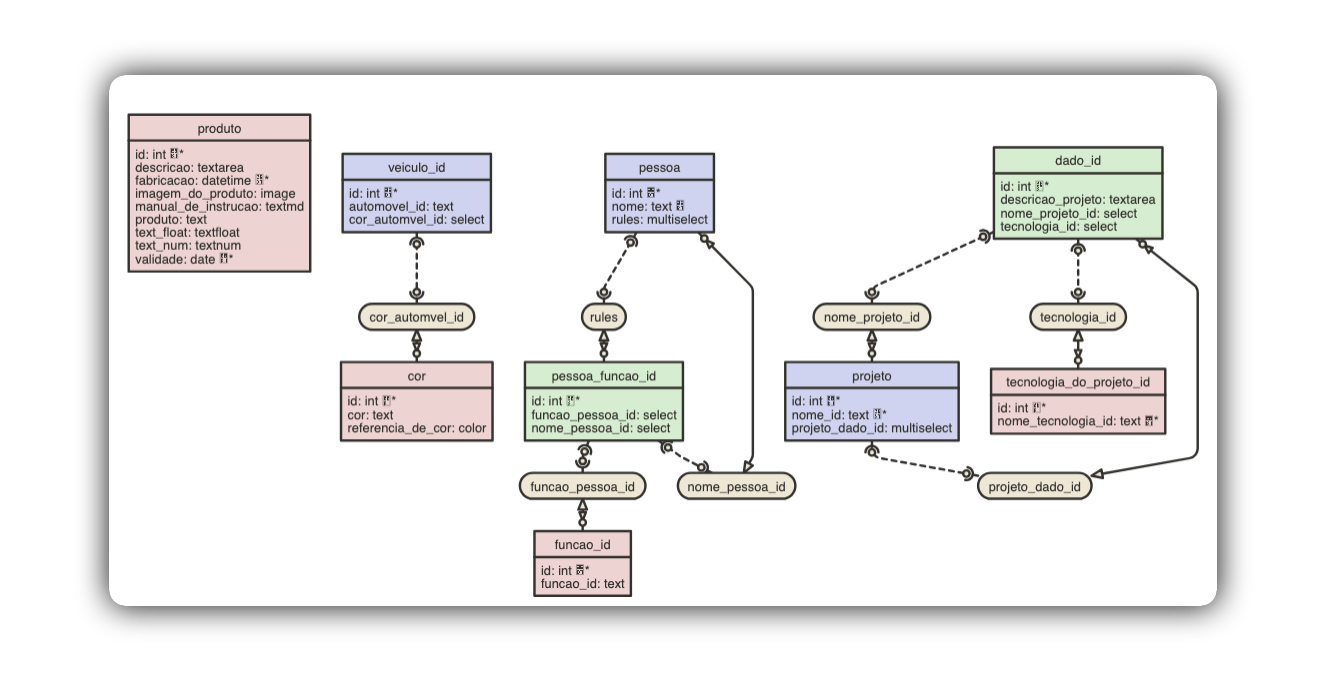
试着创建多个表单和字段,并在图表模式下查看吧!
下一步
保存表单并进入下一步:创建字段!
查看此处了解如何开始创建字段。