Формы
Как создавать формы
Управление формами — это раздел, где вы можете создавать и администрировать структуры данных вашего приложения. Каждая форма, созданная здесь, становится интерфейсом в бэк-офисе для вставки, редактирования и просмотра данных, а также соответствует таблице в базе данных.
Раздел разделён на два основных и обязательных шага, дополненных кратким описанием группировки форм и режима диаграммы.
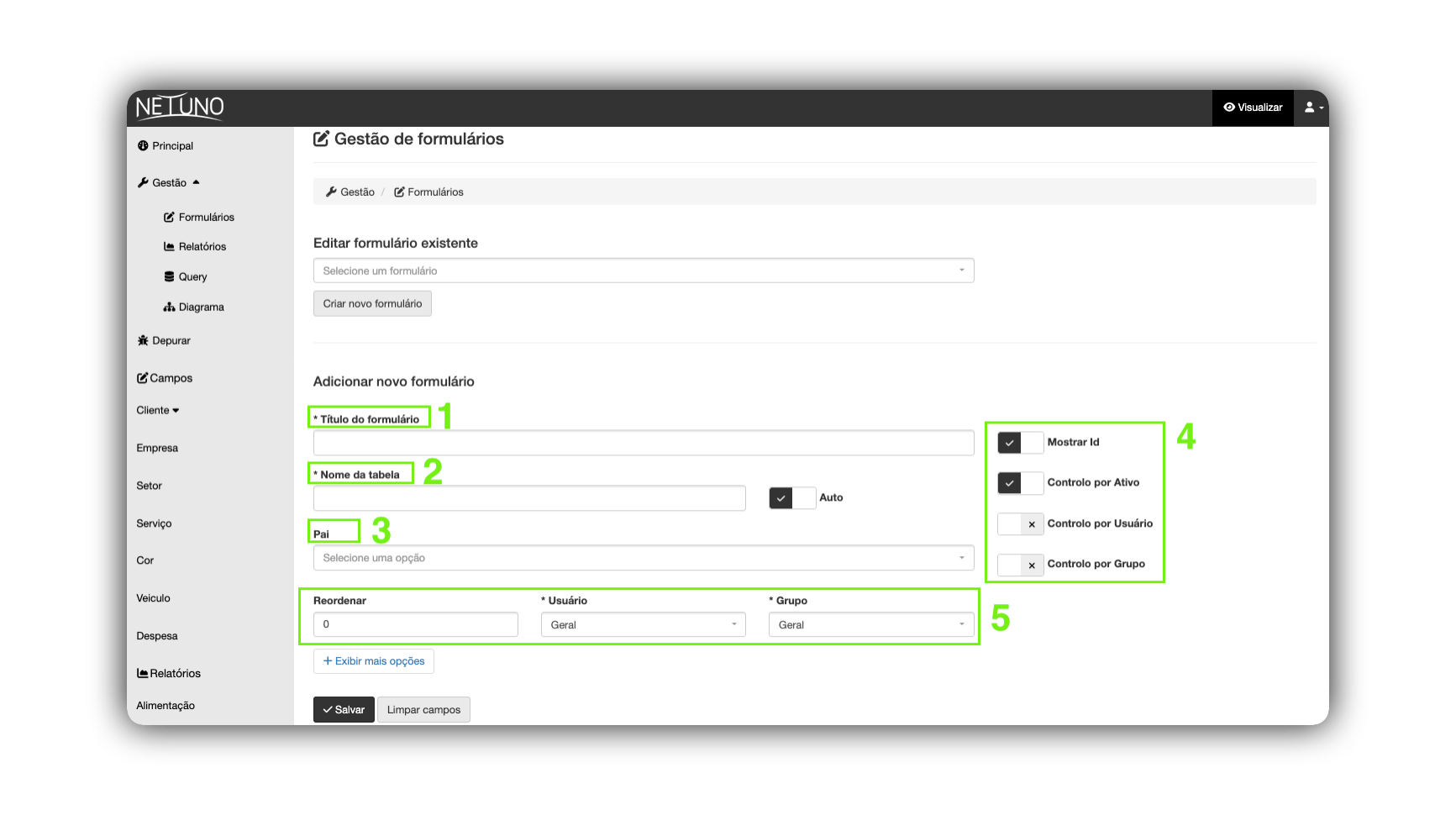
1 - Название формы
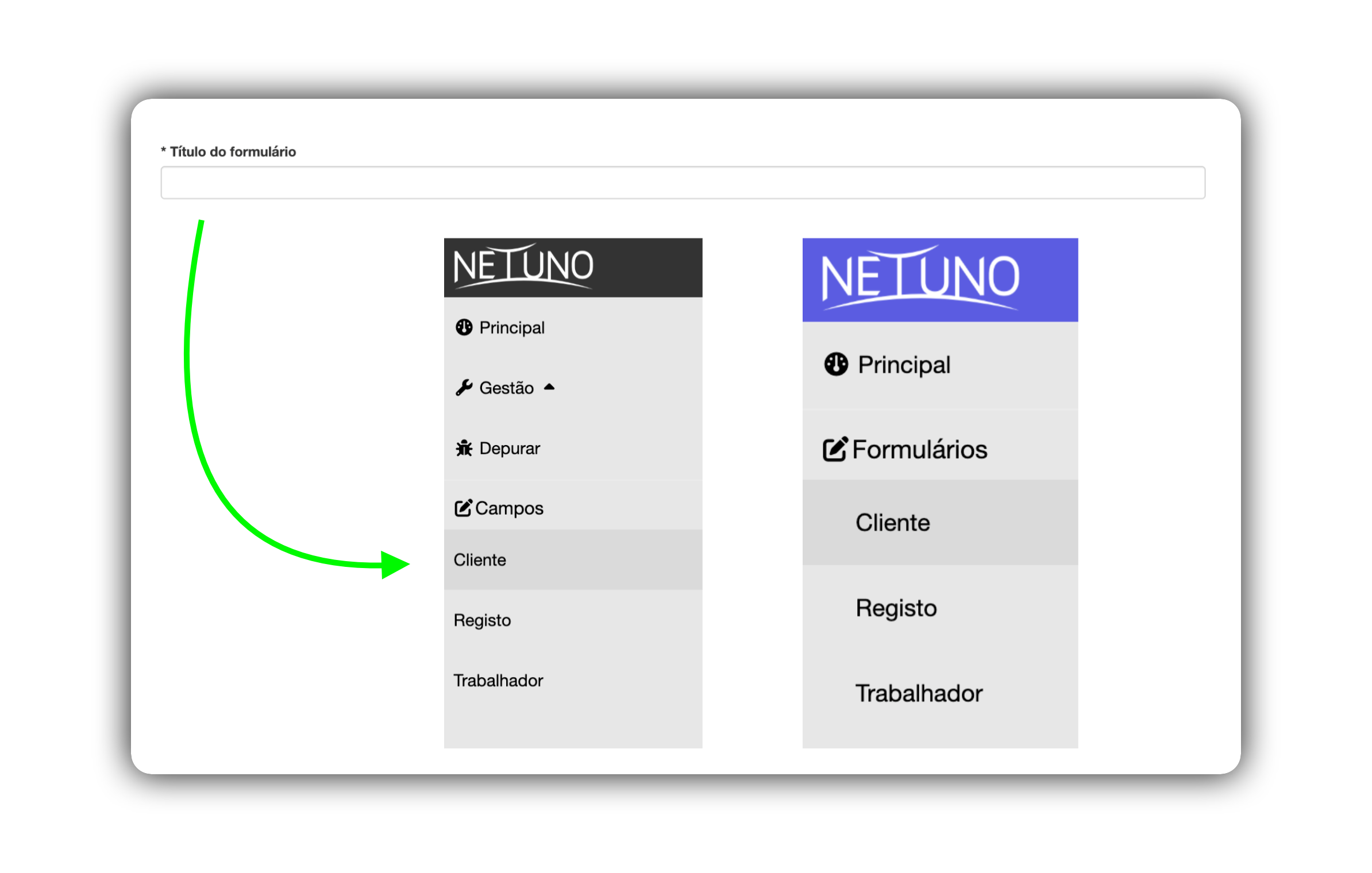
Это название вашей формы, поэтому укажите понятное и интуитивно ясное имя.
Оно будет отображаться в боковом меню бэк-офиса в следующих разделах: Формы (в режиме просмотра) и Управление полями (в режиме построения).
2 - Имя таблицы
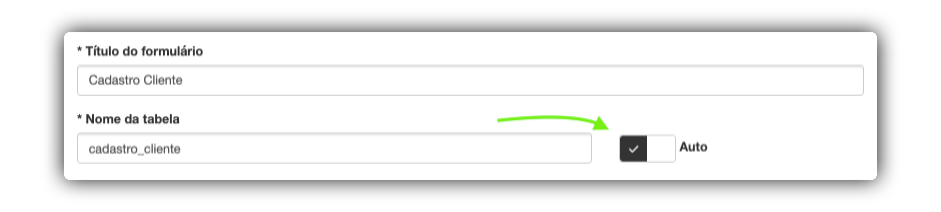
Это техническое имя, которое будет использоваться для создания соответствующей таблицы в базе данных. Это имя используется внутри системы и разработчиками.
Как заполнить:
- Вручную: Введите уникальное имя в единственном числе, строчными буквами, без пробелов и специальных символов (используйте формат
snake_case, например:регистрация_клиента). - Авто: Установите флажок Авто рядом с полем. Система автоматически сгенерирует техническое имя на основе Названия формы. Это рекомендуемая практика для поддержания согласованности.
3 - Группировка форм (родитель)
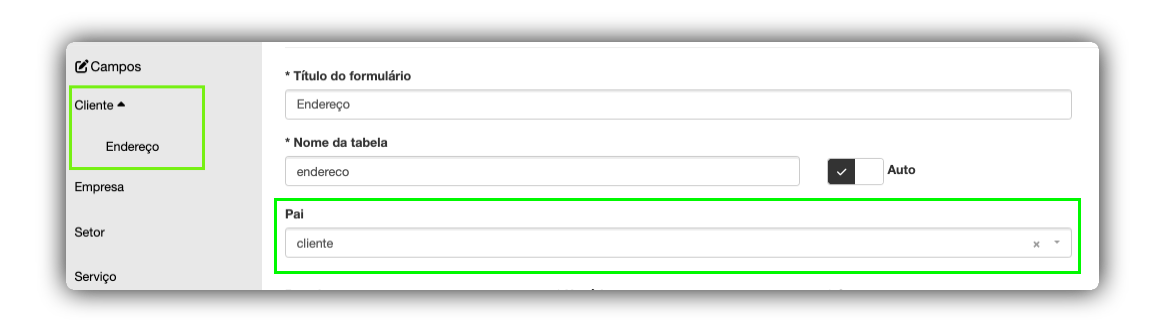
Это поле позволяет создавать иерархию между формами. Выбирая «Родитель», вы определяете, что текущая форма является подэлементом выбранной формы. Она будет отображаться в боковом меню в следующих разделах: «Формы» (в режиме просмотра) и «Управление полями» (в режиме построения) связанной основной формы.
Как заполнить:
- Оставьте пустым, если это основная форма (например, «Клиент»).
- Выберите существующую форму в списке, если хотите создать зависимость. Например, форма «Адреса» могла бы иметь «Клиент» в качестве родителя.
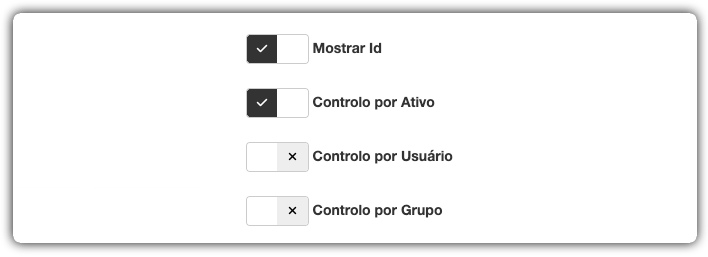
4 - Параметры контроля
Эти флажки включают определённые функции для формы.
- Показывать Id: Установите этот флажок, если хотите, чтобы поле уникального идентификатора (ID) каждой записи было видно в списке данных формы.
- Контроль по активности: Включает управление статусом (Активно/Неактивно) для каждой записи. Это позволяет деактивировать элемент, не удаляя его из базы данных.
- Контроль по пользователю: Каждая запись, созданная в форме, связывается с пользователем, который её создал. Полезно для отслеживания того, кто выполнил каждую регистрацию.
- Контроль по группе: Связывает каждую запись с группой пользователей. Этот параметр обычно используется для управления правами доступа к данным на основе групп, зарегистрированных в системе.
5 - Настройки сортировки и связанные пользователи
Эти поля определяют значения по умолчанию для новых записей и порядок отображения.
- Сортировка: Укажите число, определяющее порядок, в котором эта форма будет отображаться в боковом меню. Меньшие числа (например, 0, 1, 2) отображаются первыми.
- Пользователь: Выберите пользователя по умолчанию, который будет связан с новыми записями, если включён «Контроль по пользователю». «Общий» означает, что конкретный пользователь не задан.
- Группа: Выберите группу по умолчанию, которая будет связана с новыми записями, если включён «Контроль по группе». «Общий» означает, что конкретная группа не задана.

6 - Режим диаграммы
Экран Диаграмма предлагает графическое представление всей структуры данных вашего приложения. Известная как диаграмма «сущность — связь» (ERD), она отображает все формы (которые представляют таблицы в базе данных), их соответствующие поля и связи между ними.
Этот инструмент важен для быстрого понимания того, как информация вашего приложения организована и связана, что упрощает анализ и разработку.
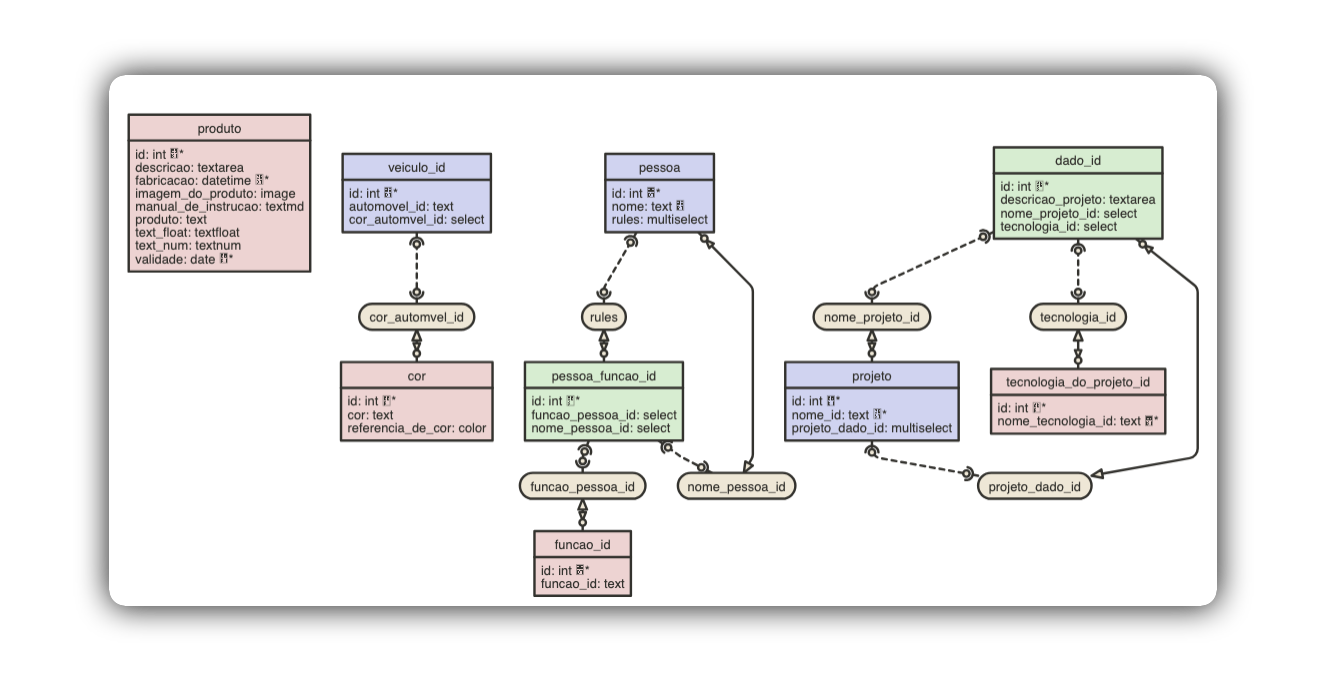
Попробуйте создать несколько форм, полей и посмотрите в режиме диаграммы!
Следующий шаг
Сохраните форму и переходите к следующему шагу: созданию полей!
Смотрите здесь, как начать создавать поля.