Поля
Поля — фундаментальные компоненты и «строительные блоки» формы в Netuno. Они представляют интерфейс взаимодействия с пользователем и определяют, как данные будут структурированы и сохранены.
На практике каждое созданное поле соответствует столбцу в таблице базы данных и определяет тип информации, которую система может обрабатывать — например, тексты, числа, даты, варианты выбора и файлы.
Создание и редактирование полей
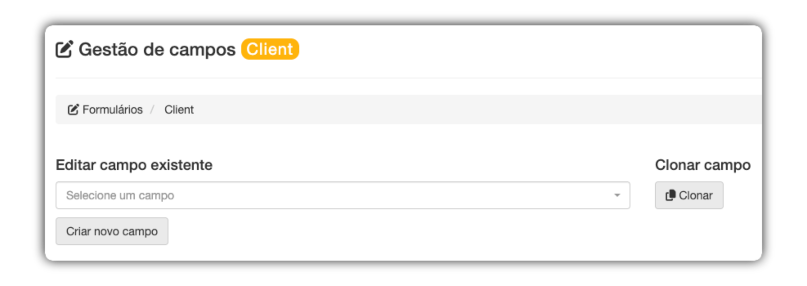
Эти кнопки позволяют управлять общим состоянием редактирования:
-
Редактировать существующее поле: раскрывающееся меню для выбора уже созданного поля и изменения его настроек.
-
Создать новое поле: очищает все поля формы, чтобы начать настройку нового элемента с нуля.
-
Клонировать поле: дублирует настройки выбранного поля, чтобы ускорить создание похожих элементов.
1 - Заголовок поля
Заголовок поля (технически известный как Label) — это визуальная подсказка, которая сообщает пользователю, какую информацию нужно ввести в форму. Он работает как идентифицирующая метка, благодаря чему заполнение данных становится интуитивным и правильным.
На этом этапе заголовок выполняет двойную функцию на платформе:
- В управлении полями (Создание): служит для идентификации поля в вашем списке элементов во время разработки приложения.
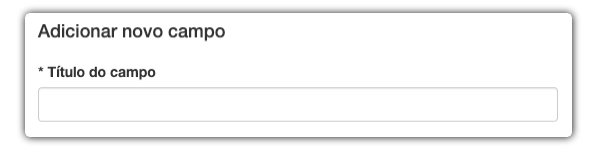
- В пользовательском интерфейсе (Просмотр): это текст, который отображается непосредственно над полем ввода (input) или рядом с ним и указывает конечному пользователю, что нужно ввести в форму.

2 - Имя столбца
В отличие от заголовка, Имя столбца — это внутренний и уникальный идентификатор поля, используемый непосредственно в базе данных и в программной логике. Именно по этому имени система находит информацию в базе данных.
Автоматическое форматирование (переключатель «Авто»):
Netuno упрощает этот процесс, автоматически заполняя имя на основе «Заголовка поля». Используется шаблон snake_case.
Правила написания: если вы решите заполнить имя вручную (отключив «Авто»), используйте единственное число, только строчные буквы и избегайте пробелов и специальных символов.

3 - Типы данных
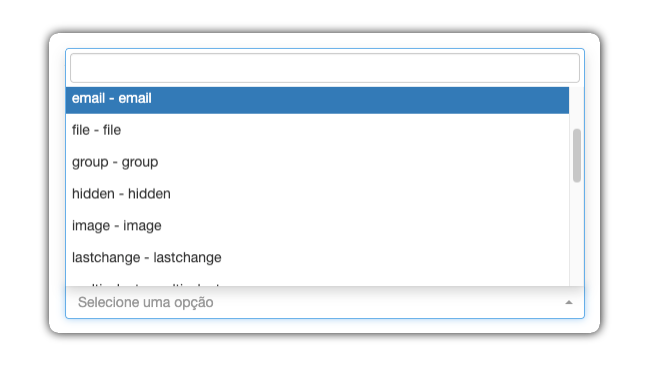
Определение Типа данных задаёт природу собираемой информации и напрямую влияет на внешний вид поля для пользователя и на способ хранения данных в системе.
3.1 Текстовые поля
Эти поля предназначены для ввода текста в разных форматах. Они различаются в зависимости от необходимого объёма данных.
| Тип | Что делает? | Пример практического использования |
|---|---|---|
| text | Создаёт простой input для одной строки. | Имена, названия статей, районы и т. д. |
| textarea | Создаёт input с большей текстовой областью для нескольких строк. | Описания товаров, комментарии, примечания. |
| Создаёт текстовый input, отформатированный для ввода e-mail. | Регистрация контактного e-mail, вход пользователя. | |
| texthtml | Создаёт редактор форматированного текста, поддерживающий HTML. | Создание контента для блога, маркетинговых писем, страниц сайта. |
| textmd | Создаёт текстовый редактор, поддерживающий язык разметки Markdown. | Идеально для технической документации, постов в блоге для разработчиков. |
3.2 Числовые поля
Используются для сбора строго числовой информации.
| Тип | Что делает? | Пример использования |
|---|---|---|
| textnum | Создаёт input для ввода целых чисел. | Количество на складе, возраст человека, число вакансий. |
| textfloat | Создаёт input для ввода чисел с десятичными знаками. | Цены на товары (например, 99.90), вес (например, 75.5), рост (например, 1.82). |
3.3 Поля выбора
Используются, когда пользователь должен выбрать один из заранее заданных вариантов.
| Тип | Что делает? | Пример практического использования |
|---|---|---|
| select | Создаёт список вариантов, из которого пользователь может выбрать только один. | Выбор региона, семейного положения, категории товара. |
| multiselect | Создаёт список вариантов, из которого пользователь может выбрать несколько. | Выбор интересов (спорт, технологии), ингредиентов пиццы. |
| checkbox | Показывает единственный флажок (включить/выключить). | «Я принимаю условия использования», «Запомнить мой пароль». |
| color | Показывает визуальный выбор цвета. | Выбор цвета товара, настройка цвета события. |
3.4 Поля даты и времени
Специализированы для ввода временной информации.
| Тип | Что делает? | Пример практического использования |
|---|---|---|
| date | Показывает календарь для выбора даты (день, месяц, год). | Дата рождения, дата записи. |
| datetime | Позволяет выбрать дату и время. | Начало события, дата и время публикации. |
| time | Позволяет выбрать время (часы и минуты). | Время работы, время будильника. |
3.5 Поля файлов и медиа
Используются для отправки файлов и изображений в ваше приложение.
| Тип | Что делает? | Пример практического использования |
|---|---|---|
| file | Создаёт поле для загрузки любого файла (PDF, DOCX, ZIP). | Прикрепить резюме, отправить подтверждение оплаты. |
| image | Поле, оптимизированное для загрузки изображений (JPG, PNG, GIF). | Фото профиля пользователя, изображение товара. |
3.6 Технические и специальные поля
Эти поля имеют автоматическое поведение или служат особым целям системы.
| Тип | Что делает? | Пример практического использования |
|---|---|---|
| hidden | Поле невидимо для пользователя, но хранит значение. | Хранение ID, пришедшего с другой страницы, кода отслеживания. |
| uid | Автоматически генерирует универсальный уникальный идентификатор. | Первичный ключ записи, уникальный код заказа. |
| user | Связывает запись с пользователем, который её создал или изменил. | Идентификация автора поста в блоге, продавца, зарегистрировавшего клиента. |
| lastchange | Автоматически сохраняет дату и время последнего изменения записи. | Аудит, чтобы узнать, когда данные были изменены в последний раз. |
| group | Используется для визуальной группировки других полей в форме. | Создание разделов вроде «Личные данные» и «Адрес» для организации длинных форм. |
4 - Настройки поведения и макета
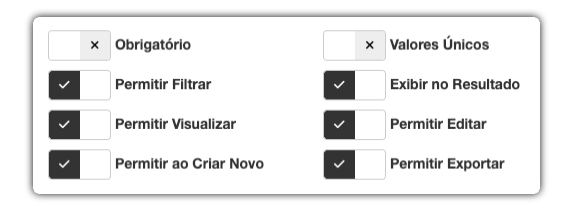
Эта область — «панель управления» вашего поля, определяющая бизнес-правила и права доступа.
4.1 Правила целостности данных
Эти параметры обеспечивают качество и согласованность информации.
| Настройка | Что делает? | Пример практического использования |
|---|---|---|
| Уникальные значения (первичный ключ) | Превращает поле в основной и уникальный идентификатор, запрещая дублирование значений. | Использовать для «ИНН», чтобы гарантировать отсутствие двух клиентов с одинаковым номером. |
| Обязательное (не NULL) | Делает заполнение поля обязательным. | Применять к важным полям, таким как «Имя» и «E-mail». |
4.2 Управление правами и видимостью
Определяет, где и как пользователи взаимодействуют с данными этого поля.
| Настройка | Что делает? | Пример практического использования |
|---|---|---|
| Показывать в результатах | Определяет, будет ли столбец отображаться в основном списке данных. | Снять отметку для «Внутренних примечаний», чтобы список оставался чистым. |
| Разрешить фильтрацию | Добавляет поле поиска для этого столбца в списке. | Включить для «Статуса заказа», чтобы упростить поиск. |
| Разрешить просмотр | Управляет тем, будет ли содержимое отображаться в режиме просмотра. | Оставлять отмеченным в большинстве случаев. |
| Разрешить редактирование | Позволяет изменять содержимое, когда запись редактируется. | Снять отметку для полей, которые не должны изменяться, например «Дата регистрации». |
| Разрешить при создании | Определяет, должно ли поле отображаться в форме создания. | Снять отметку для полей «обратной связи», которые нужно заполнять после создания. |
| Разрешить экспорт | Включает данные этого поля при экспорте списка (Excel, CSV). | Снять отметку для внутренних данных, не важных для внешних отчётов. |
5 - Визуальная организация формы
Определяет расположение полей в макете.

| Настройка | Что делает? | Пример практического использования |
|---|---|---|
| Строка | Определяет вертикальную позицию поля в форме. | Разместить «Полное имя» в строке 1, а «Адрес» — в строке 2. |
| Столбец | Определяет горизонтальную позицию, позволяя размещать несколько полей рядом. | Чтобы «Город» и «Регион» были вместе, использовать строку 3, столбец 1 (Город) и столбец 2 (Регион). |
6 - Дополнительные параметры
Для более тонкой настройки нажмите кнопку «+ Дополнительные параметры».
6.1 Поле описания

| Настройка | Что делает? | Пример практического использования |
|---|---|---|
| Описание | Добавляет текст-подсказку или инструкцию, отображаемую под полем. | В поле «Пароль» использовать описание, чтобы сообщить правила: «Пароль должен содержать не менее 8 символов...». |
6.2 Размеры поля

Тонкий контроль над размером поля.
| Настройка | Что делает? | Пример практического использования |
|---|---|---|
| Ширина | Определяет ширину компонента (на основе сетки из 12 столбцов). | «ИНН» (ширина: 6) и «Дата рождения» (ширина: 6) в одной строке. |
| Высота | Определяет высоту компонента в пикселях (px). | Для textarea «Примечания» задать высоту «120», чтобы получить большую область. |
| Ширина ячейки (px) | Определяет фиксированную ширину ячейки в пикселях. | Использовать для выравнивания полей с определённой шириной, например «Регион» (ширина: 80). |
| Высота ячейки (px) | Определяет фиксированную высоту ячейки в пикселях. | Увеличить высоту поля image, чтобы создать область для перетаскивания. |
| Rowspan | Позволяет ячейке расширяться по вертикали на несколько строк. | textarea «Описание», занимающий 3 строки по высоте рядом с меньшими полями. |
| Colspan | Позволяет ячейке расширяться по горизонтали на несколько столбцов. | Поле «Полный адрес» (Colspan: 2) над «Городом» и «Регионом». |
6.3 Валидация и правила данных
Установите ограничения для вводимых значений.
| Настройка | Что делает? | Пример практического использования |
|---|---|---|
| Max | Максимальное значение (числовое) или максимальное число символов (текст). | В «Оценка (0–10)» задать Max как «10». В «Псевдоним» — Max «20». |
| Min | Минимальное значение (числовое) или минимальное число символов (текст). | В «Количество» задать Min как «1». В «Обоснование» — Min «30». |
6.4 Управление доступом

Определите группы и пользователей, которые могут просматривать и редактировать поле.
| Настройка | Что делает? | Пример практического использования |
|---|---|---|
| Видимость для пользователя и видимость для группы | Ограничивает просмотр поля только указанными пользователями или группами. | «Комиссия продавца» с видимостью для группы «Менеджеры». |
| Редактирование пользователем и редактирование группой | Позволяет только указанным пользователям или группам редактировать поле (остальные видят его как «только для чтения»). | «Статус заказа» с редактированием для группы «Логистика». |