フォーム
フォームの作成方法
フォーム管理は、アプリケーションのデータ構造を作成および管理できる領域です。ここで作成する各フォームは、データを挿入、編集、表示するためのバックオフィス上のインターフェースとなり、さらにデータベース内のテーブルに対応します。
これは、必須の2つの主要なステップで構成されており、フォームのグループ化とダイアグラムモードについても簡単に説明します。
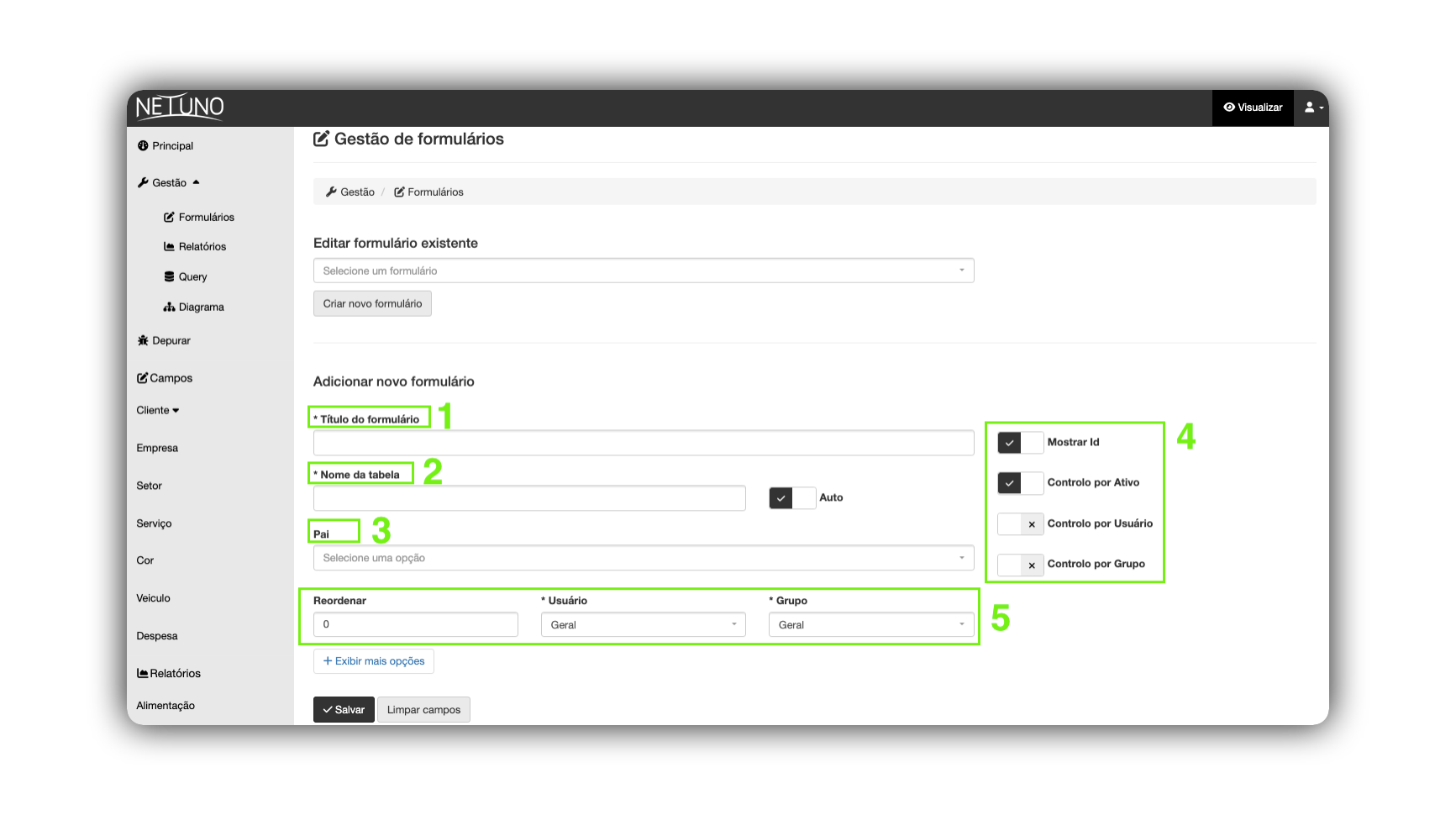
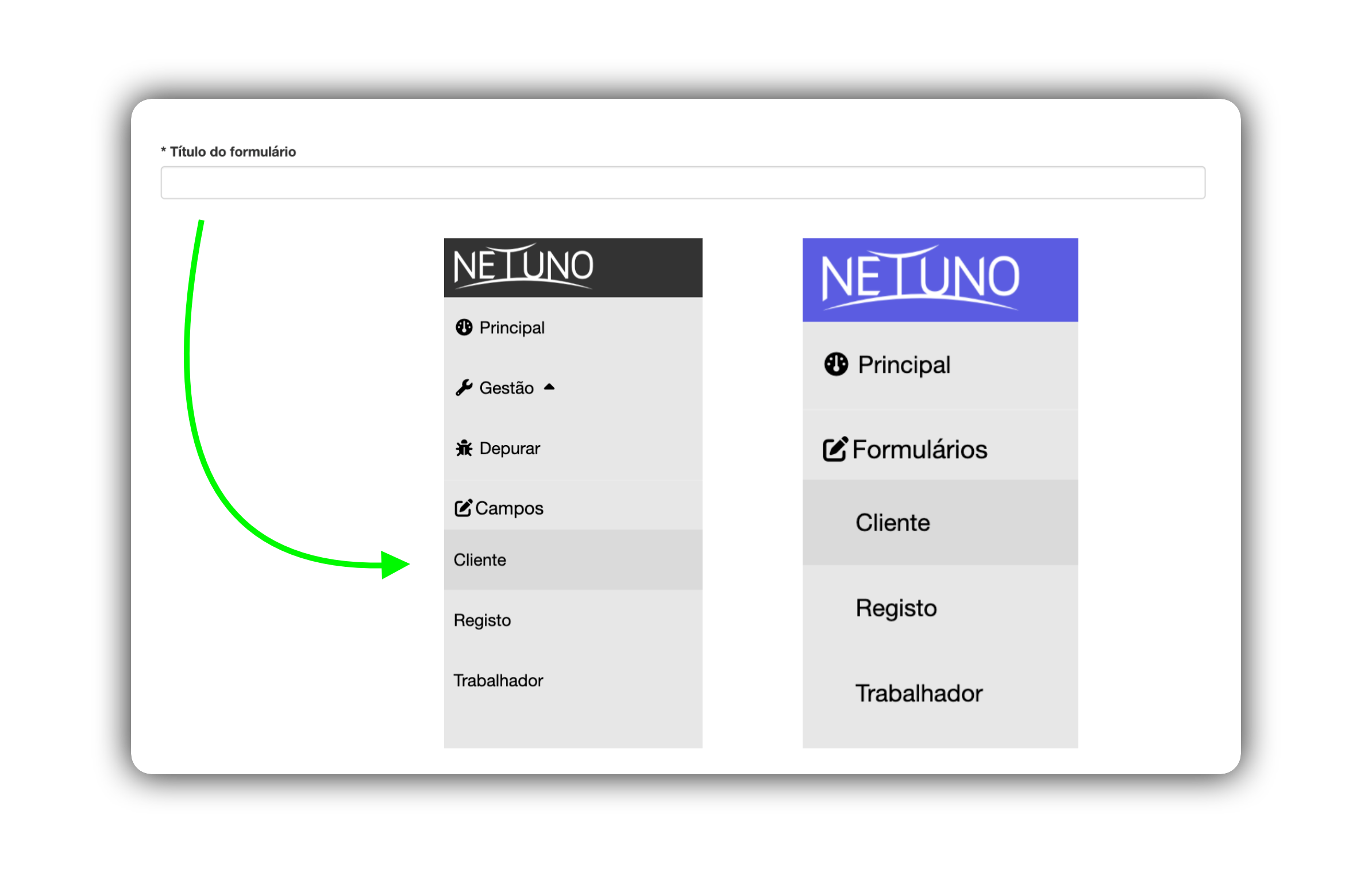
1 - フォームのタイトル
フォームの名前です。そのため、明確で直感的な名前を入力してください。 バックオフィスのサイドメニューでは、フォーム(表示モード)とフィールド管理(構築モード)の各セクションに表示されます。
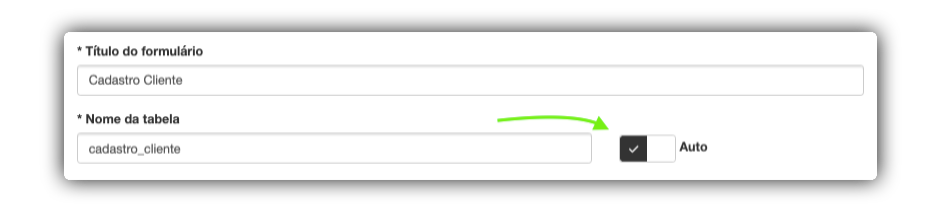
2 - テーブル名
データベース内に対応するテーブルを作成するために使用される技術的な名前です。この名前は、システム内部および開発者によって使用されます。
入力方法:
- 手動: 単数形で一意の名前を、小文字のみを使用し、スペースや特殊文字を含めずに入力します(
snake_case形式を使用します。例:kokyaku_toroku)。 - 自動: フィールドの横にある 自動 チェックボックスをオンにします。システムは フォームのタイトル に基づいて技術的な名前を自動生成します。一貫性を保つための推奨される方法です。
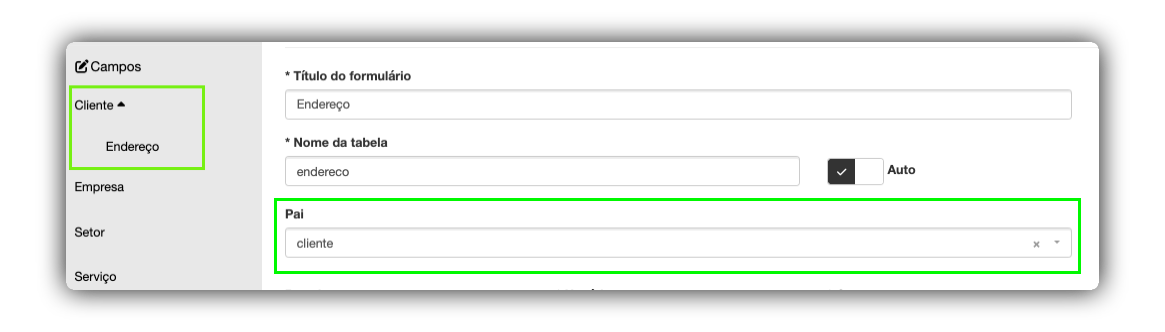
3 - フォームのグループ化(親)
このフィールドでは、フォーム間に階層を作成できます。「親」を選択すると、現在のフォームが選択したフォームのサブ項目であることを定義します。関連付けられたメインフォームのサイドメニューでは、「フォーム」(表示モード)と「フィールド管理」(構築モード)の各セクションに表示されます。
入力方法:
- このフォームがメインフォーム(例: 「顧客」)の場合は空欄のままにします。
- 依存関係を作成する場合は、リストから既存のフォームを選択します。たとえば、「住所」フォームの親を「顧客」にすることができます。
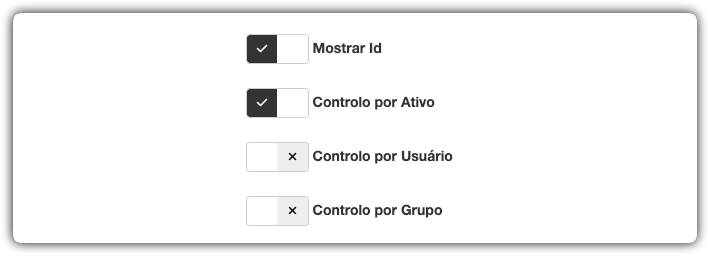
4 - 制御オプション
これらのチェックボックスは、フォーム固有の機能を有効にします。
- IDを表示: フォームのデータ一覧で各レコードの一意の識別子(ID)フィールドを表示する場合は、このオプションをオンにします。
- アクティブによる制御: 各レコードのステータス(有効/無効)制御を有効にします。これにより、データベースから項目を削除せずに無効化できます。
- ユーザーによる制御: フォームで作成される各レコードを、作成したユーザーに関連付けます。各登録を誰が行ったかを追跡するのに便利です。
- グループによる制御: 各レコードをユーザーグループに関連付けます。このオプションは、システムに登録されたグループに基づいてデータへのアクセス権限を管理するためによく使用されます。
5 - 並び順と関連ユーザーの設定
これらのフィールドは、新しいレコードの既定値と表示順を定義します。
- 並べ替え: このフォームがサイドメニューに表示される順序を数値で指定します。小さい数値(0、1、2 など)ほど先に表示されます。
- ユーザー: 「ユーザーによる制御」が有効な場合、新しいレコードに関連付ける既定のユーザーを選択します。「一般」は特定のユーザーがないことを意味します。
- グループ: 「グループによる制御」が有効な場合、新しいレコードに関連付ける既定のグループを選択します。「一般」は特定のグループがないことを意味します。

6 - ダイアグラムモード
ダイアグラム画面では、アプリケーションのデータ構造全体をグラフィカルに表示できます。エンティティ・リレーションシップ図(ER図)として知られ、すべてのフォーム(データベースのテーブルに対応)とそれぞれのフィールド、およびそれらの接続関係を表示します。 このツールは、アプリケーションの情報がどのように整理され、接続されているかを素早く理解するために不可欠であり、分析と開発を容易にします。
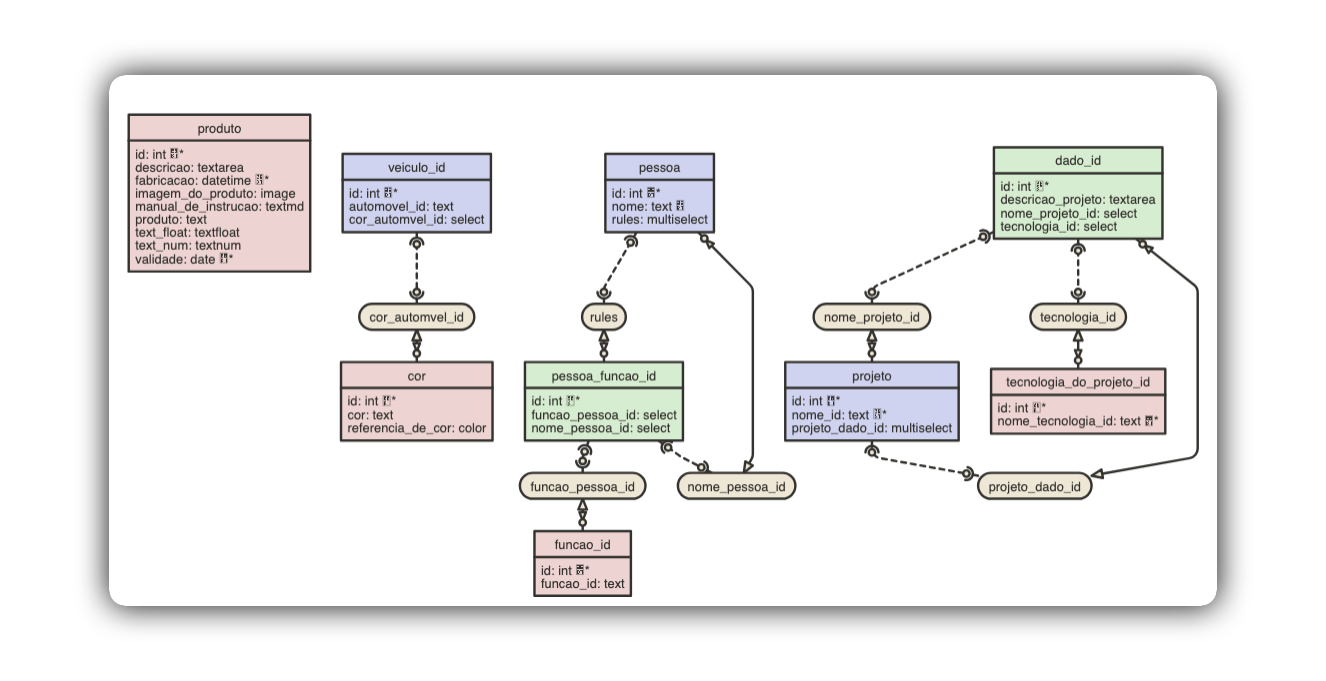
複数のフォームやフィールドを作成して、ダイアグラムモードで表示してみてください!
次のステップ
フォームを保存して、次のステップであるフィールドの作成に進みましょう!
フィールドの作成を始める方法はこちらをご覧ください。