フィールド
フィールドは、Netunoのフォームにおける基本的なコンポーネントであり、「構成要素」です。ユーザーとのインタラクションのインターフェースを表し、データがどのように構造化され保存されるかを定義します。
実際には、作成された各フィールドはデータベーステーブルの列に対応し、システムが処理できる情報の種類(テキスト、数値、日付、選択肢、ファイルなど)を決定します。
フィールドの作成と編集
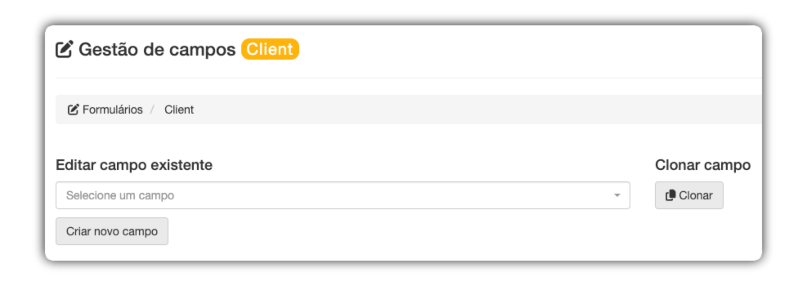
これらのボタンで編集状態全体を管理できます:
-
既存フィールドを編集: 作成済みのフィールドを選択し、設定を変更するためのドロップダウンメニューです。
-
新規フィールドを作成: フォームのすべてのフィールドをクリアし、新しい要素の設定をゼロから開始します。
-
フィールドを複製: 選択したフィールドの設定を複製し、類似項目の作成を迅速化します。
1 - フィールドタイトル
フィールドタイトル(技術的にはLabelとして知られています)は、フォームにどの情報を入力すべきかをユーザーに示す視覚的な指示です。識別ラベルとして機能し、データ入力が直感的かつ正確に行われるようにします。
この段階では、タイトルにはプラットフォーム上で2つの目的があります:
- フィールド管理(構築): アプリケーション開発中に、要素の一覧内でフィールドを識別するために使用します。
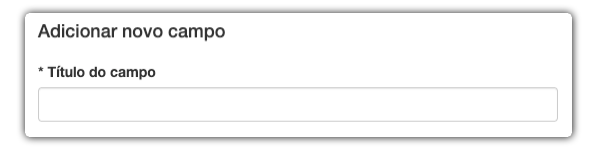
- ユーザーインターフェース(表示): 入力欄(input)のすぐ上または横に表示されるテキストで、エンドユーザーにフォームで何を入力すべきかを示します。

2 - カラム名
タイトルとは異なり、カラム名はフィールドの内部専用の識別子であり、データベースやプログラミングロジックで直接使用されます。システムはこの名前を通じてデータベース内の情報を特定します。
自動フォーマット(自動スイッチ):
Netunoは「フィールドタイトル」に基づいて名前を自動入力し、このプロセスを容易にします。使用される標準形式は snake_case です。
入力規則: 手動で入力する場合(「自動」をオフにする)、名前は単数形のままにし、小文字のみを使用し、スペースや特殊文字は避けてください。

3 - データ型
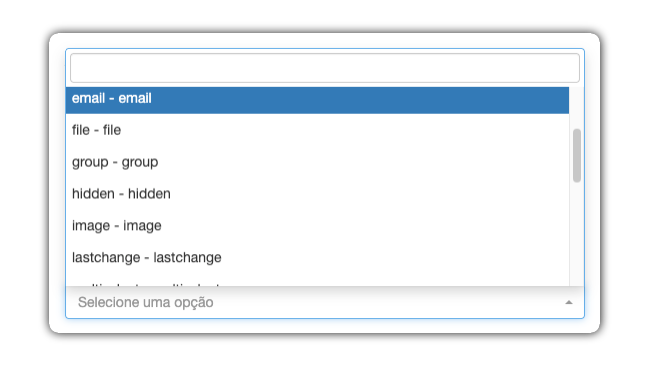
データ型の定義は、収集する情報の性質を決定し、ユーザーに対するフィールドの見た目と、データがシステムに保存される方法に直接影響します。
3.1 テキストフィールド
これらのフィールドは、さまざまな形式のテキスト入力に使用します。必要なデータ量に応じて使い分けます。
| 種類 | 何をするか? | 実用例 |
|---|---|---|
| text | 1行のシンプルな入力欄を作成します。 | 名前、記事タイトル、地区など。 |
| textarea | 複数行用のより大きなテキストエリア入力欄を作成します。 | 商品説明、コメント、備考。 |
| メールアドレスを受け取るための書式付きテキスト入力欄を作成します。 | 連絡先メールアドレスの登録、ユーザーログイン。 | |
| texthtml | HTMLで書式設定できるリッチテキストエディターを作成します。 | ブログコンテンツの作成、マーケティングメール、サイトページ。 |
| textmd | Markdown記法をサポートするテキストエディターを作成します。 | 技術ドキュメントや開発者向けブログ投稿に最適です。 |
3.2 数値フィールド
厳密に数値である情報を収集するために使用します。
| 種類 | 何をするか? | 実用例 |
|---|---|---|
| textnum | 整数を入力するための入力欄を作成します。 | 在庫数、年齢、求人枠数。 |
| textfloat | 小数を含む数値を入力するための入力欄を作成します。 | 商品価格(例: 99.90)、体重(例: 75.5)、身長(例: 1.82)。 |
3.3 選択フィールド
ユーザーが事前定義された選択肢から選ぶ必要がある場合に使用します。
| 種類 | 何をするか? | 実用例 |
|---|---|---|
| select | ユーザーが1つだけ選択できるオプションリストを作成します。 | 都道府県、婚姻状況、商品カテゴリを選択。 |
| multiselect | ユーザーが複数選択できるオプションリストを作成します。 | 興味(スポーツ、テクノロジー)、ピザの具材を選択。 |
| checkbox | 単一のチェックボックスを表示します(オン/オフ)。 | 「利用規約に同意する」、「パスワードを記憶する」。 |
| color | 視覚的なカラーピッカーを表示します。 | 商品の色を選ぶ、イベントの色をカスタマイズする。 |
3.4 日付と時刻のフィールド
時間情報の入力に特化しています。
| 種類 | 何をするか? | 実用例 |
|---|---|---|
| date | ユーザーが日付(日、月、年)を選択するためのカレンダーを表示します。 | 生年月日、予約日。 |
| datetime | 日付と時刻の選択を可能にします。 | イベントの開始、公開日時。 |
| time | 時刻(時と分)の選択を可能にします。 | 営業時間、アラーム時刻。 |
3.5 ファイルとメディアのフィールド
アプリケーションにファイルや画像をアップロードするために使用します。
| 種類 | 何をするか? | 実用例 |
|---|---|---|
| file | 任意のファイル(PDF、DOCX、ZIP)をアップロードするフィールドを作成します。 | 履歴書を添付する、支払い証明書を送信する。 |
| image | 画像(JPG、PNG、GIF)のアップロードに最適化されたフィールドです。 | ユーザーのプロフィール写真、商品画像。 |
3.6 技術的・特殊フィールド
これらのフィールドは自動的な動作を持つか、システム固有の目的に使用されます。
| 種類 | 何をするか? | 実用例 |
|---|---|---|
| hidden | ユーザーには表示されませんが、値を保持します。 | 別ページから渡されたIDやトラッキングコードを保存。 |
| uid | 汎用一意IDを自動生成します。 | レコードの主キー、注文の一意コード。 |
| user | レコードを作成または変更したユーザーに関連付けます。 | ブログ投稿の著者や、顧客を登録した販売員を識別。 |
| lastchange | レコードの最終変更日時を自動的に保存します。 | 監査用に、データが最後に変更された日時を確認。 |
| group | フォーム内で他のフィールドを視覚的にグループ化するために使用します。 | 「個人情報」や「住所」などのセクションを作成して、長いフォームを整理。 |
4 - 動作とレイアウトの設定
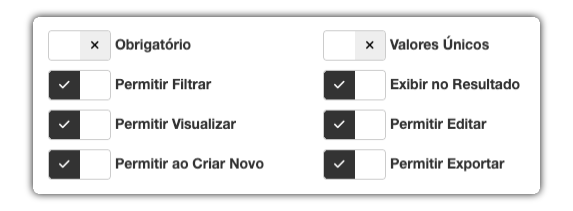
この領域はフィールドの「コントロールパネル」であり、ビジネスルールとアクセス権限を定義します。
4.1 データ整合性ルール
これらのオプションは情報の品質と一貫性を保証します。
| 設定 | 何をするか? | 実用例 |
|---|---|---|
| 一意の値(主キー) | フィールドを主要かつ一意の識別子にし、重複値を防ぎます。 | 「顧客番号」に使用し、同じ番号の顧客が2人存在しないようにします。 |
| 必須(NULL不可) | フィールドの入力を必須にします。 | 「名前」や「メールアドレス」などの必須フィールドに適用します。 |
4.2 権限と可視性の制御
ユーザーがこのフィールドのデータとどこでどのようにやり取りするかを定義します。
| 設定 | 何をするか? | 実用例 |
|---|---|---|
| 結果に表示 | データのメイン一覧に列を表示するかどうかを定義します。 | 一覧をすっきり保つため、「内部メモ」ではチェックを外します。 |
| フィルターを許可 | 一覧のこの列に検索ボックスを追加します。 | 検索しやすくするため、「注文ステータス」で有効にします。 |
| 表示を許可 | 表示モードで内容を表示するかどうかを制御します。 | ほとんどの場合はチェックを入れたままにします。 |
| 編集を許可 | レコード編集中に内容を変更できるようにします。 | 「登録日」など変更すべきでないフィールドではチェックを外します。 |
| 新規作成時に許可 | 作成フォームにこのフィールドを表示するかどうかを定義します。 | 作成後にのみ入力すべき「フィードバック」フィールドではチェックを外します。 |
| エクスポートを許可 | 一覧をエクスポートする際にこのフィールドのデータを含めます(Excel、CSV)。 | 外部レポートに関係しない内部データではチェックを外します。 |
5 - フォームの視覚的構成
レイアウト内のフィールドの配置を定義します。

| 設定 | 何をするか? | 実用例 |
|---|---|---|
| 行 | フォーム内のフィールドの垂直位置を定義します。 | 「氏名」を行: 1 に、「住所」を行: 2 に配置します。 |
| 列 | 水平位置を定義し、複数のフィールドを横に並べられるようにします。 | 「市区町村」と「都道府県」を並べるには、行: 3、列: 1(市区町村)、列: 2(都道府県)を使用します。 |
6 - その他のオプションを表示
より詳細に制御するには、「+ その他のオプションを表示」ボタンをクリックします。
6.1 説明フィールド

| 設定 | 何をするか? | 実用例 |
|---|---|---|
| 説明 | フィールドの下に表示されるヘルプテキストや説明を追加します。 | 「パスワード」では、説明を使ってルールを伝えます:「パスワードは8文字以上である必要があります...」。 |
6.2 フィールドのサイズ設定

フィールドのサイズを細かく制御します。
| 設定 | 何をするか? | 実用例 |
|---|---|---|
| 幅 | コンポーネントの幅を定義します(12列グリッドに基づく)。 | 「顧客番号」(幅: 6)と「生年月日」(幅: 6)を同じ行に配置します。 |
| 高さ | コンポーネントの高さをピクセル (px) で定義します。 | textarea の「備考」では、高さ「120」を設定してより大きな領域にします。 |
| セル幅 (px) | セルの固定幅をピクセルで定義します。 | 「都道府県」(幅: 80)のように、特定の幅でフィールドを揃えるために使用します。 |
| セル高さ (px) | セルの固定高さをピクセルで定義します。 | image フィールドの高さを増やして、「ドラッグ&ドロップ」領域を作成します。 |
| Rowspan | セルを複数行にわたって垂直方向に拡張できるようにします。 | 「説明」の textarea を、より小さなフィールドの横で高さ3行分にします。 |
| Colspan | セルを複数列にわたって水平方向に拡張できるようにします。 | 「市区町村」と「都道府県」の上に「住所全体」(Colspan: 2)フィールドを配置します。 |
6.3 検証とデータルール
入力値の制限を設定します。
| 設定 | 何をするか? | 実用例 |
|---|---|---|
| Max | 最大値(数値)または最大文字数(テキスト)。 | 「評価(0〜10)」ではMaxを「10」に設定します。「ニックネーム」ではMaxを「20」にします。 |
| Min | 最小値(数値)または最小文字数(テキスト)。 | 「数量」ではMinを「1」に設定します。「理由」ではMinを「30」にします。 |
6.4 アクセス制御

フィールドを表示および編集できるグループとユーザーを定義します。
| 設定 | 何をするか? | 実用例 |
|---|---|---|
| ユーザー表示とグループ表示 | フィールドの表示を指定したユーザーまたはグループのみに制限します。 | 「販売員の手数料」では、グループ表示を「マネージャー」にします。 |
| ユーザー編集とグループ編集 | 指定したユーザーまたはグループのみがフィールドを編集できるようにします(それ以外は「読み取り専用」として表示されます)。 | 「注文ステータス」では、グループ編集を「物流」にします。 |