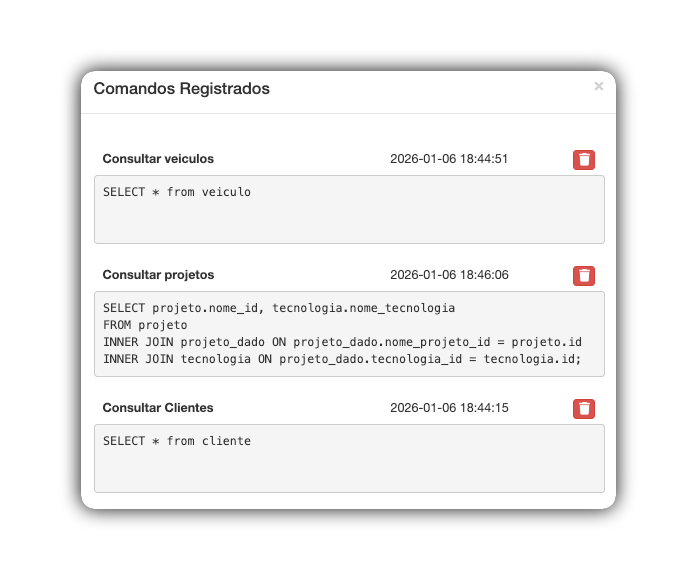
Interfaccia Query
Lo strumento Query di Netuno è una risorsa potente che consente l'interazione diretta con il database dell'applicazione tramite SQL (Structured Query Language).
Questa funzionalità è essenziale per testare logiche di business, validare informazioni memorizzate e gettare le basi per report o componenti di interfaccia complessi. Netuno supporta attualmente tre sistemi di gestione dei database: PostgreSql, H2 Database e MySQL.
1 - Sezione Query
In modalità “Costruisci”, nel menu laterale, accedi all'area “Gestione” e fai clic sulla sezione "Query”.
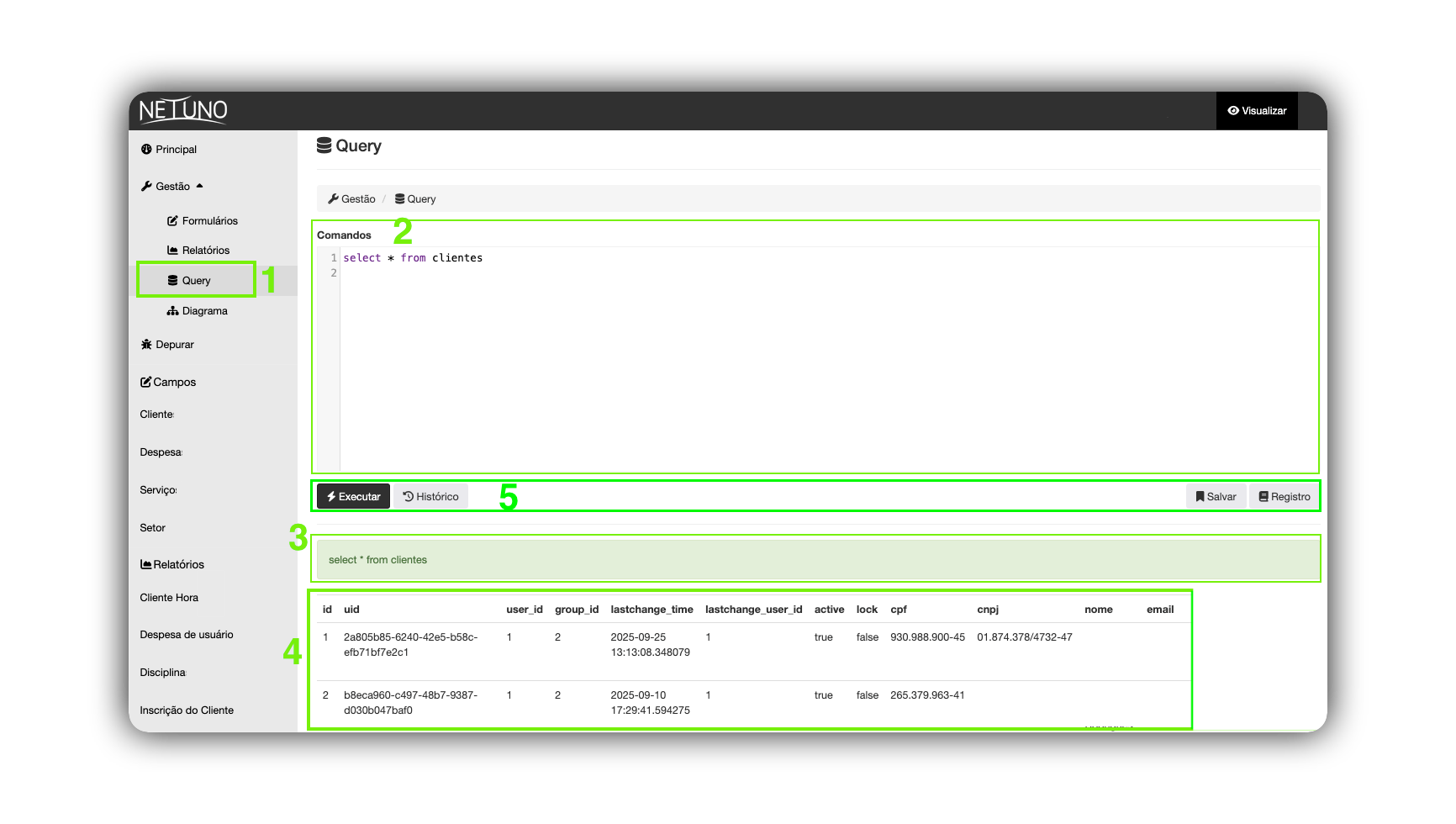
2 - Area dei Comandi
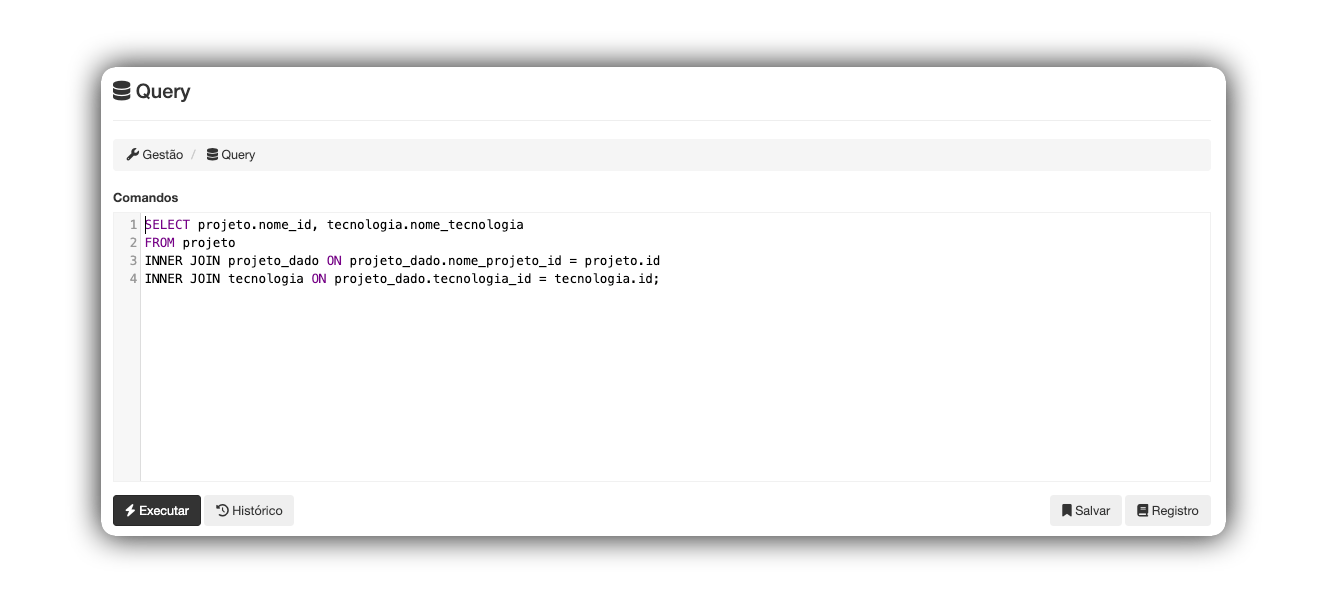
Questa area è l'ambiente di interazione diretta con il database del progetto. Qui è possibile eseguire comandi per consultare, cercare e analizzare i dati in modo preciso e istantaneo.
Assicurati che la sintassi utilizzata sia compatibile con il database configurato nel tuo ambiente Netuno.
3 - Area di Validazione
L'area di validazione fornisce un feedback istantaneo sulla sintassi e sull'esecuzione del tuo codice.
- Successo (Verde): Quando la query viene eseguita senza errori di sintassi o di struttura, il messaggio viene visualizzato con lo sfondo di colore verde. Ciò indica che i dati sono stati elaborati e sono pronti per la visualizzazione.

- Errore o Fallimento (Rosso): Se c'è qualsiasi impedimento nell'esecuzione (come errore di sintassi, nome di colonna errato o mancanza di permessi), il messaggio verrà visualizzato con lo sfondo di colore rosso. Oltre al colore, il sistema mostrerà il log dell'errore tecnico per aiutare nella diagnosi.

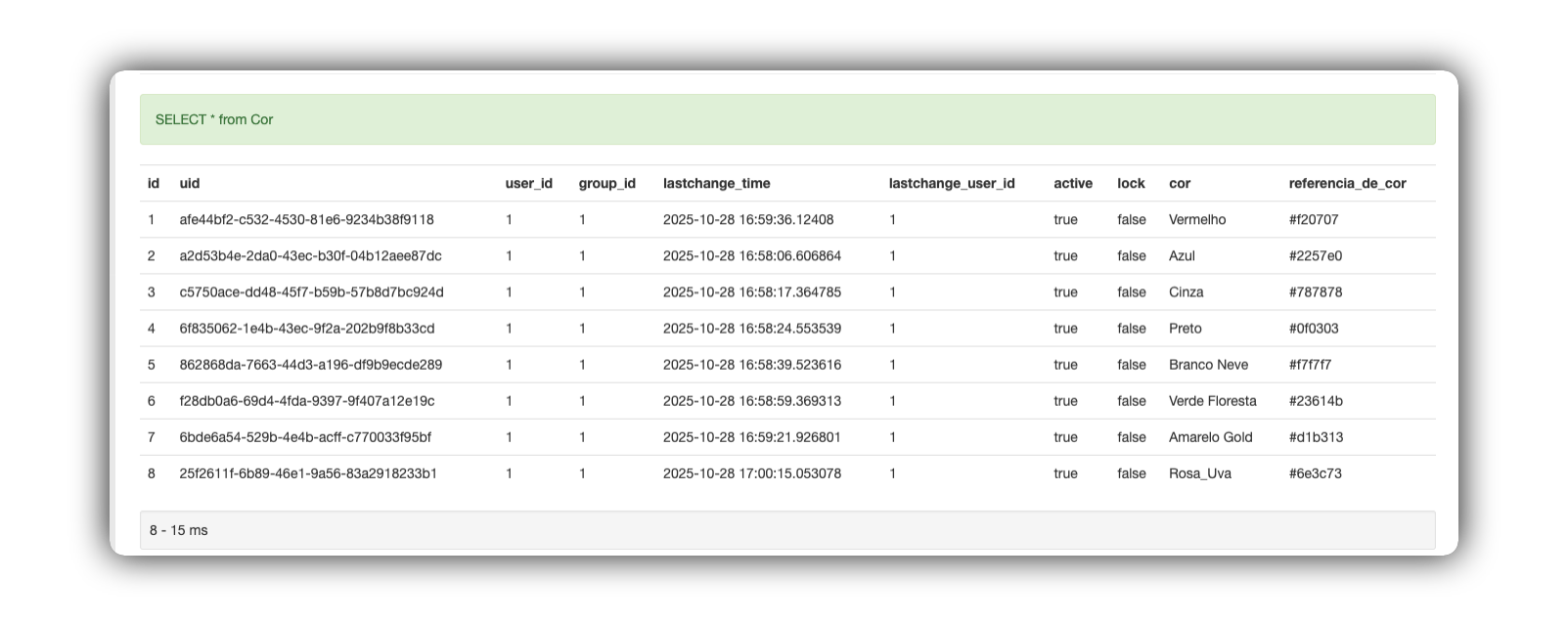
4 - Area dei Risultati
È il luogo in cui le informazioni richieste al database vengono presentate in forma strutturata. Consente di visualizzare il contenuto delle tabelle e confermare se la logica della query restituisce i record attesi.
5 - Pulsanti di Azione
Questa sezione descrive in dettaglio gli strumenti disponibili per eseguire, salvare e gestire i tuoi script SQL, ottimizzando il flusso di lavoro e il riutilizzo di query complesse.
Consente non solo l'esecuzione di comandi in tempo reale, ma anche una gestione intelligente della produttività tramite cronologia e librerie di script salvati.

5.1 Pulsante - Esegui
-
Funzione: Invia lo script presente nell'area “Comandi” per essere elaborato dal database.
-
Feedback: Dopo l'esecuzione, il sistema mostra un messaggio di successo (in verde) e popola automaticamente l'“Area dei Risultati” con i dati richiesti.
5.2 Pulsante - Cronologia
-
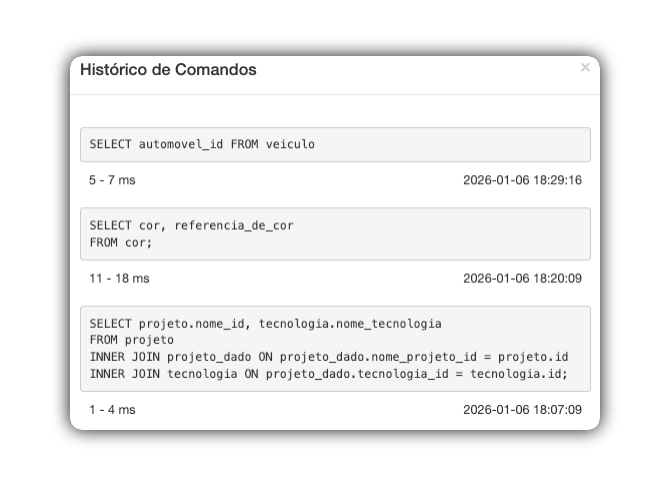
Funzione: Registra le query eseguite di recente, mostrando il tempo di esecuzione (in millisecondi) e la registrazione di “data/ora” di ogni azione.
-
Recupero Rapido: Facendo clic su qualsiasi voce dell'elenco della cronologia, lo script corrispondente viene reinserito nell'area “Comandi” per essere eseguito o modificato.
5.3 Pulsante - Salva
Funzione: Consente di memorizzare script utili e trasformarli in modelli permanenti. È utile per query complesse che devono essere eseguite spesso.
Passaggi per Salvare:
-
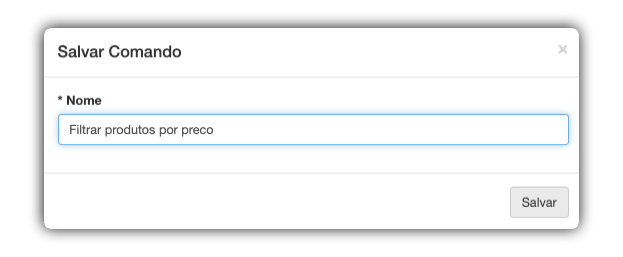
Con lo script pronto nell'editor, fai clic su Salva.
-
Nella finestra modale “Salva Comando”, inserisci un “Nome” chiaro per identificare la funzione della query (es: “Filtra prodotti per prezzo”).
-
Fai clic sul pulsante Salva all'interno della modale per confermare la memorizzazione.
5.4 Pulsante - Registro
Funzione: Consente di elencare tutti gli script salvati in precedenza.
-
Carica script: Fai clic sullo script desiderato per aggiungerlo all'area “Comandi”.
-
Elimina: Usa l'icona del cestino accanto a ogni voce per rimuoverla definitivamente dopo la conferma.