Relacje między formularzami
Jak tworzyć relacje między formularzami
Tworzenie relacji między formularzami to kluczowa funkcja pozwalająca inteligentnie organizować informacje. Łącząc formularze, eliminujesz potrzebę duplikowania danych i zapewniasz, że Twoja aplikacja jest spójna, skalowalna i łatwa w utrzymaniu.
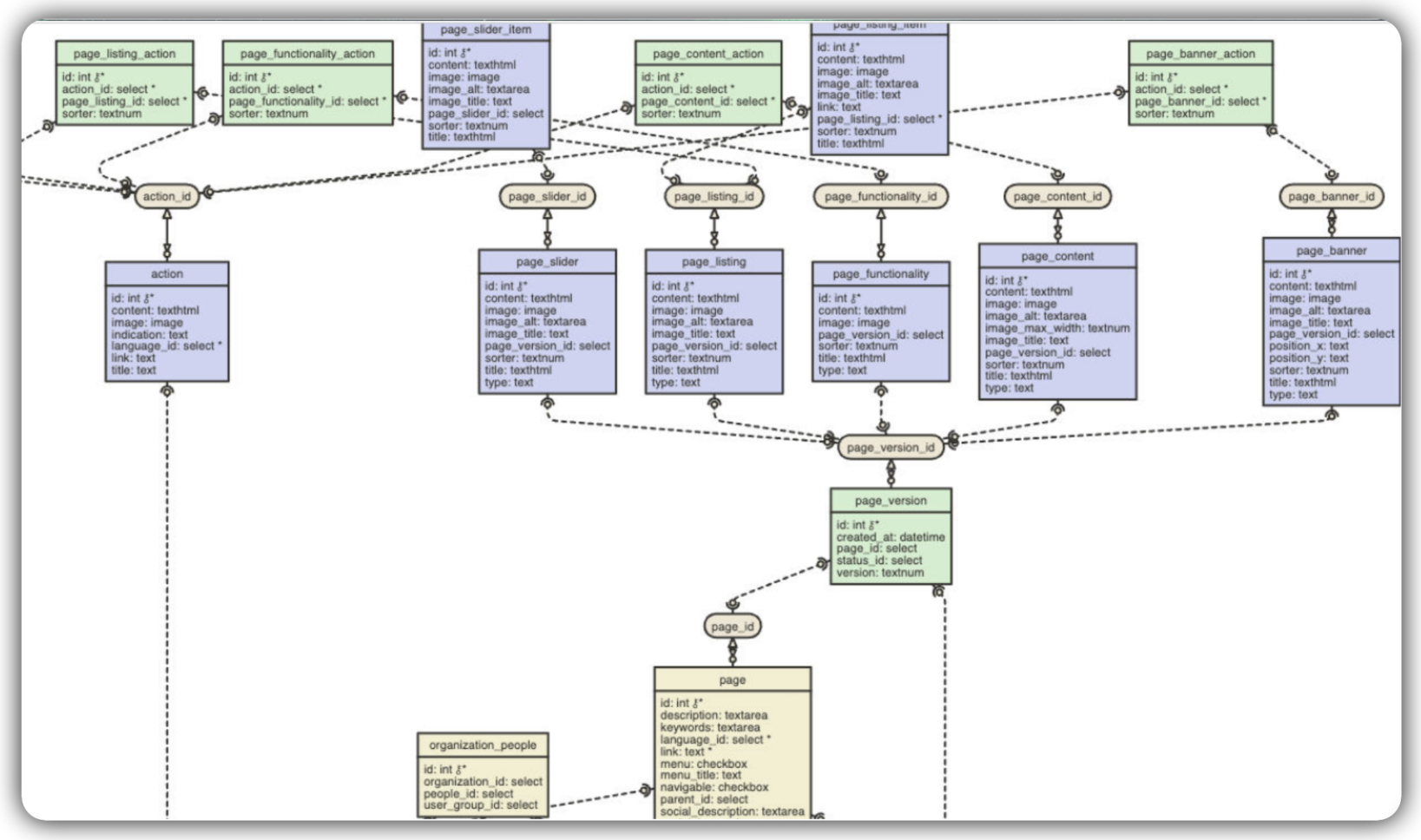
Jedną z dużych zalet Netuno jest możliwość automatycznego generowania diagramu modelu danych.
Relacje określają, w jaki sposób dane z różnych tabel oddziałują na siebie. To połączenie przekłada się bezpośrednio na interfejs użytkownika (UI), pozwalając polom jednego formularza automatycznie pobierać informacje z innego.
Diagram prosty: Idealny do walidacji wstępnej logiki małych modułów.
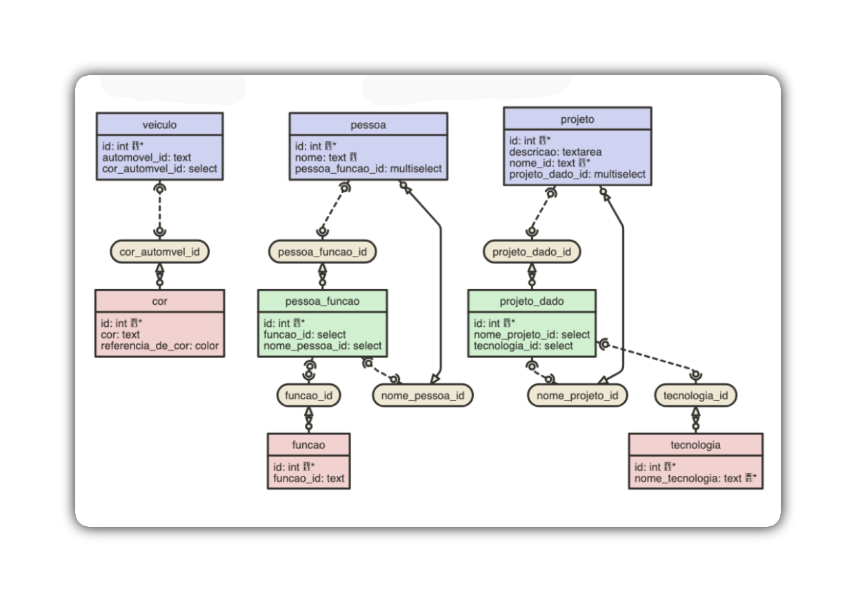
Diagram złożony: Pokazuje solidność narzędzia w aplikacjach na dużą skalę, mapując wiele zależności i przepływów danych.
Tworzenie pola relacyjnego typu Select
Pole Select tworzy relację między dwoma formularzami. Pozwala wybrać wartość z listy rozwijanej (dropdown) zamiast wpisywać ją ręcznie. Ta lista jest wypełniana danymi, które już istnieją w innym formularzu.
Jako przykładu użyjemy formularzy Pojazd i Kolor.
Kiedy używać? Użyj pola select, gdy masz relację typu „wiele do jednego” (N-1).
Przykład: Wiele pojazdów może mieć jeden kolor. Zamiast wpisywać „Niebieski” za każdym razem, wybierasz „Niebieski” z listy już zarejestrowanych kolorów.
- Formularz docelowy: Pojazd (w nim utworzymy pole select).
- Formularz źródłowy: Kolor (z niego pochodzą dane listy kolorów).
Wymagania
Przed rozpoczęciem upewnij się, że:
-
Oba formularze (Pojazd i Kolor) są już utworzone w Netuno. Aby uzyskać więcej szczegółów, zapoznaj się z naszym przewodnikiem dotyczącym tworzenia formularzy.
-
Formularz źródłowy (Kolor) ma już kilka zarejestrowanych rekordów (np. „Niebieski”, „Czerwony”, „Srebrny”). Aby uzyskać więcej szczegółów, zapoznaj się z naszym przewodnikiem dotyczącym tworzenia pól.
Tworzenie i konfiguracja pola Select
Dodaj typ pola select w formularzu Pojazd, aby mógł „pobierać” dane z formularza Kolor.
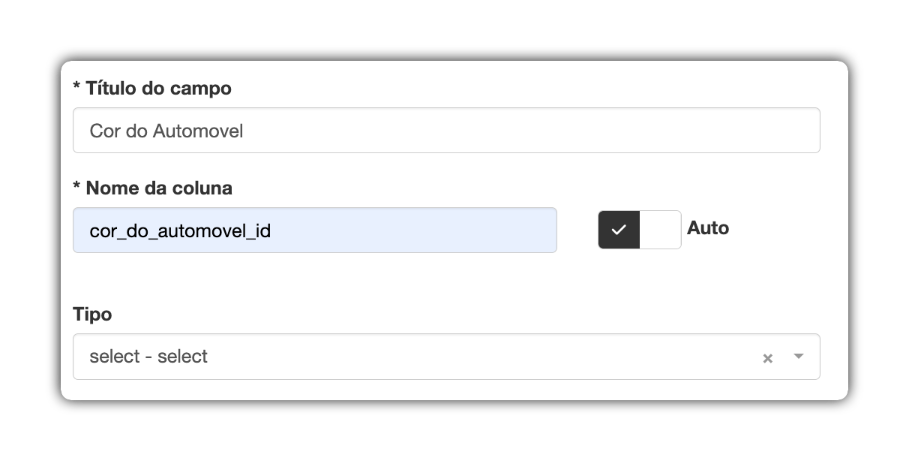
1 - Otwórz formularz docelowy
- W Backoffice przejdź do zarządzania polami i otwórz edycję formularza Pojazd.
2 - Utwórz nowe pole
- Kliknij „Utwórz nowe pole”.
3 - Zdefiniuj tytuł i nazwę kolumny
- Tytuł pola: Nadaj przyjazną nazwę, która będzie widoczna dla użytkownika. Przykład: Kolor samochodu.
- Nazwa kolumny: To techniczna nazwa pola w bazie danych.
Dobra praktyka: Tworząc pole relacyjne, zawsze używaj sufiksu _id w Nazwie kolumny. Dzięki temu jasne jest, że kolumna nie przechowuje tekstu „Niebieski”, lecz identyfikator referencyjny rekordu „Niebieski” w formularzu Kolor. Przykład: kolor_samochodu_id.
4 - Wybierz typ danych
- W polu Typ wybierz z listy opcję
select - select.
5 - Skonfiguruj link (relację)
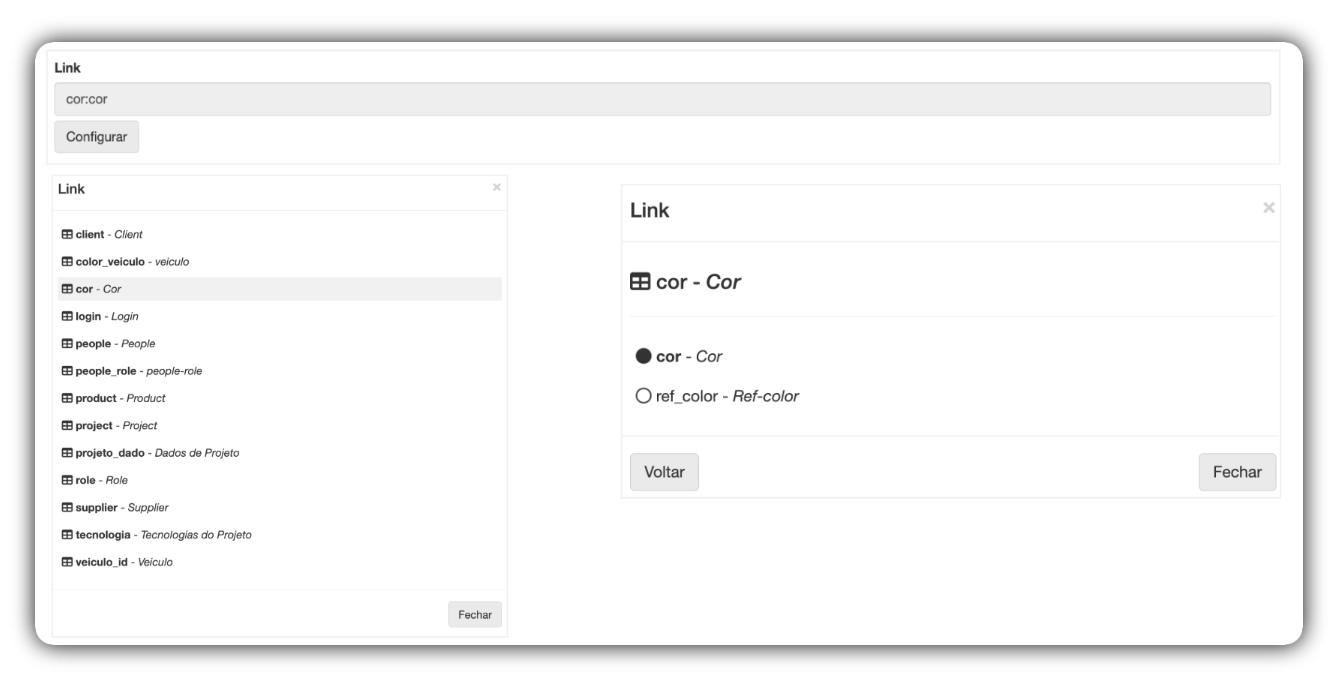
- Po wybraniu
selectwyświetli się nowe pole o nazwie Link. - Kliknij przycisk Konfiguruj.
- Otworzy się modal z listą wszystkich formularzy. To moment, aby wybrać formularz źródłowy.
- Wybierz formularz zawierający dane, które chcesz wyświetlić na liście. W naszym przykładzie kliknij kolor - Kolor.
- Po wybraniu kliknij przycisk Zamknij w modalu.
6 - Zapisz zmiany
- Kliknij przycisk Zapisz w zarządzaniu polami, aby zastosować wszystkie ustawienia.
Wynik
Gotowe! Teraz w trybie „podglądu”, gdy dodajesz lub edytujesz rekord w formularzu Pojazd, pole „Kolor samochodu” będzie listą rozwijaną (dropdown) pokazującą wszystkie kolory zarejestrowane w formularzu Kolor.
Tworzenie pola relacyjnego typu Multiselect
Pole Multiselect tworzy relację „wiele do wielu” (N-M). Pozwala wybrać wiele elementów z listy w jednym polu.
Jako przykładu użyjemy formularzy Osoba, Funkcja i Osoba-Funkcja.
Kiedy używać? Użyj pola multiselect, gdy rekord może być powiązany z wieloma innymi rekordami i odwrotnie. Przykład: Wiele osób może mieć wiele funkcji.
- Osoba (np. „Anna”) może mieć funkcje „Administrator” i „Menedżer”.
- Funkcja „Menedżer” może być przypisana do wielu osób (np. „Anna”, „Bruno” i „Tomasz”).
Aby to działało, potrzebujemy trzech formularzy:
- Formularz nadrzędny (Osoba): W nim pole
multiselectbędzie widoczne dla użytkownika. - Formularz źródłowy (Funkcja): Z niego pochodzą opcje listy (np. „Administrator”, „Menedżer”).
- Formularz łączący (Osoba-Funkcja): Formularz „pomostowy”, który przechowuje powiązania między Osobą a Funkcją.
Wymagania
Przed rozpoczęciem upewnij się, że:
- Formularz nadrzędny (Osoba) jest już utworzony i ma kilka rekordów (np. „Anna”, „Bruno”, „Łukasz”).
- Formularz źródłowy (Funkcja) jest już utworzony i ma kilka rekordów (np. „Administrator”, „Menedżer”, „Konsultant”).
Tworzenie i konfiguracja pola Multiselect
Konfiguracja odbywa się w 4 krokach:
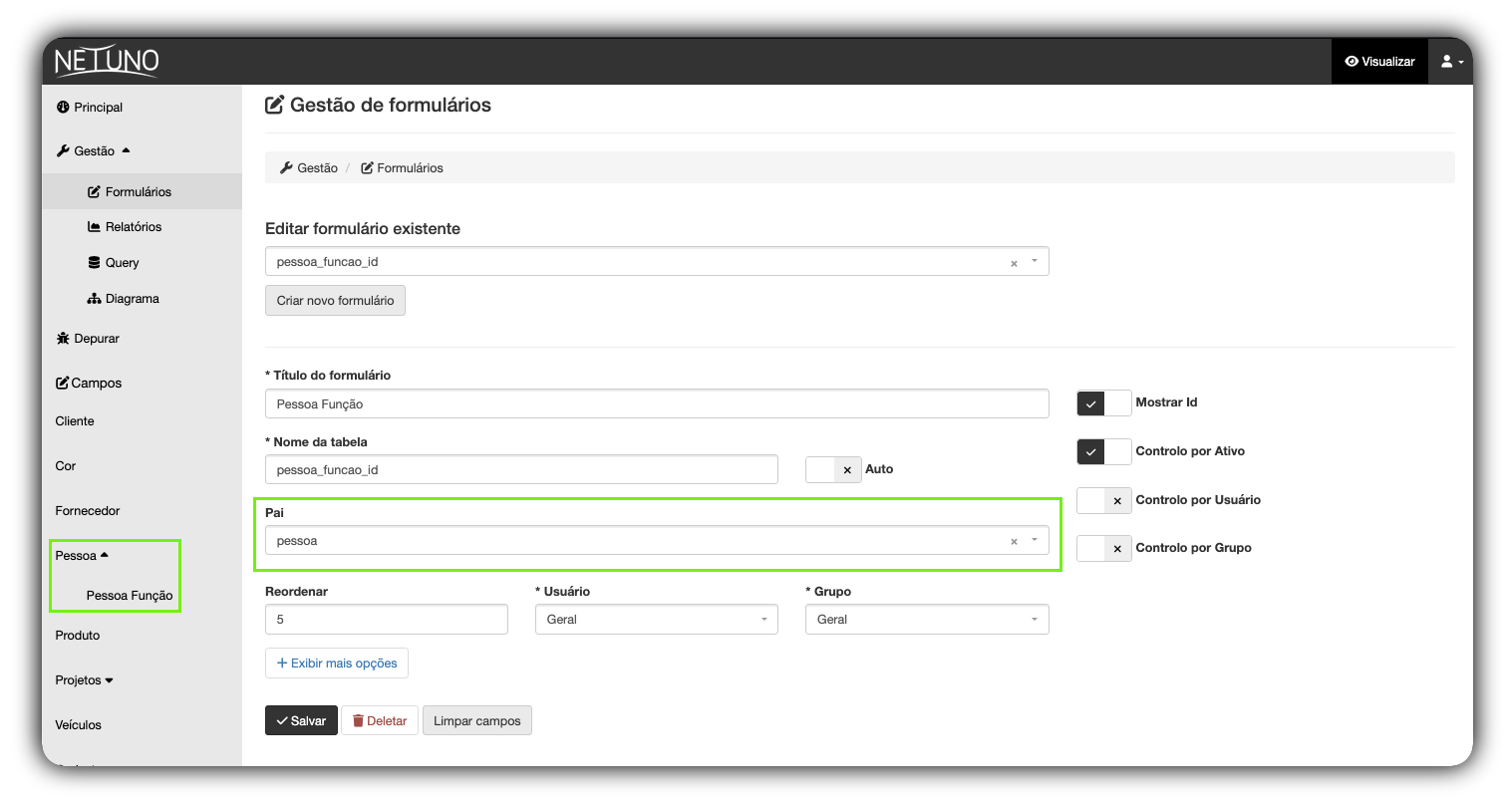
Krok 1: utwórz formularz łączący (Osoba-Funkcja)
Najpierw utwórzmy formularz „pomostowy”.
1 - Przejdź do Zarządzanie > Formularze i kliknij „Utwórz nowy formularz”.
2 - Tytuł formularza: Osoba-Funkcja.
3 - Nazwa tabeli: osoba_funkcja (lub podobna).
4 - Ważne: W polu Nadrzędny wybierz główny formularz nadrzędny, którym w tym przypadku jest Osoba. To sprawia, że Osoba-Funkcja staje się podformularzem.
5 - Kliknij Zapisz.
Krok 2: skonfiguruj pola formularza łączącego
Dodaj pola „pomostowe” do formularza Osoba-Funkcja.
1 - Przejdź do zarządzania polami formularza Osoba-Funkcja, który właśnie utworzyłeś.
2 - Dodaj dwa pola typu select: jedno wskazujące na Osobę, a drugie na Funkcję.
Pole 1 (link do osoby):
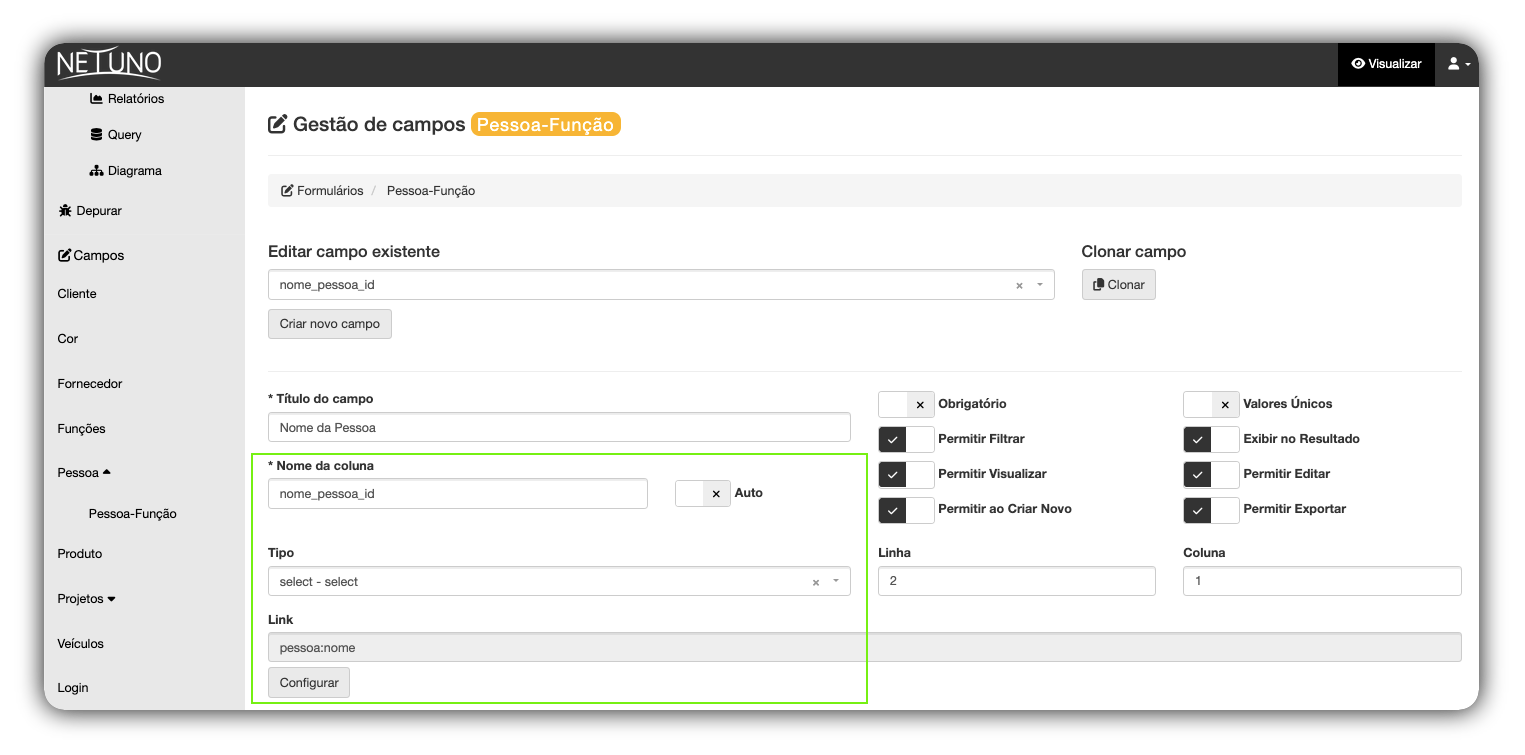
- Tytuł pola: Nazwa osoby
- Nazwa kolumny:
nazwa_osoby_id(zgodnie z konwencją _id) - Typ:
select - select - Link: Kliknij Konfiguruj i wybierz główne pole formularza Osoba, na przykład:
osoba:nazwa. - Kliknij Zapisz.
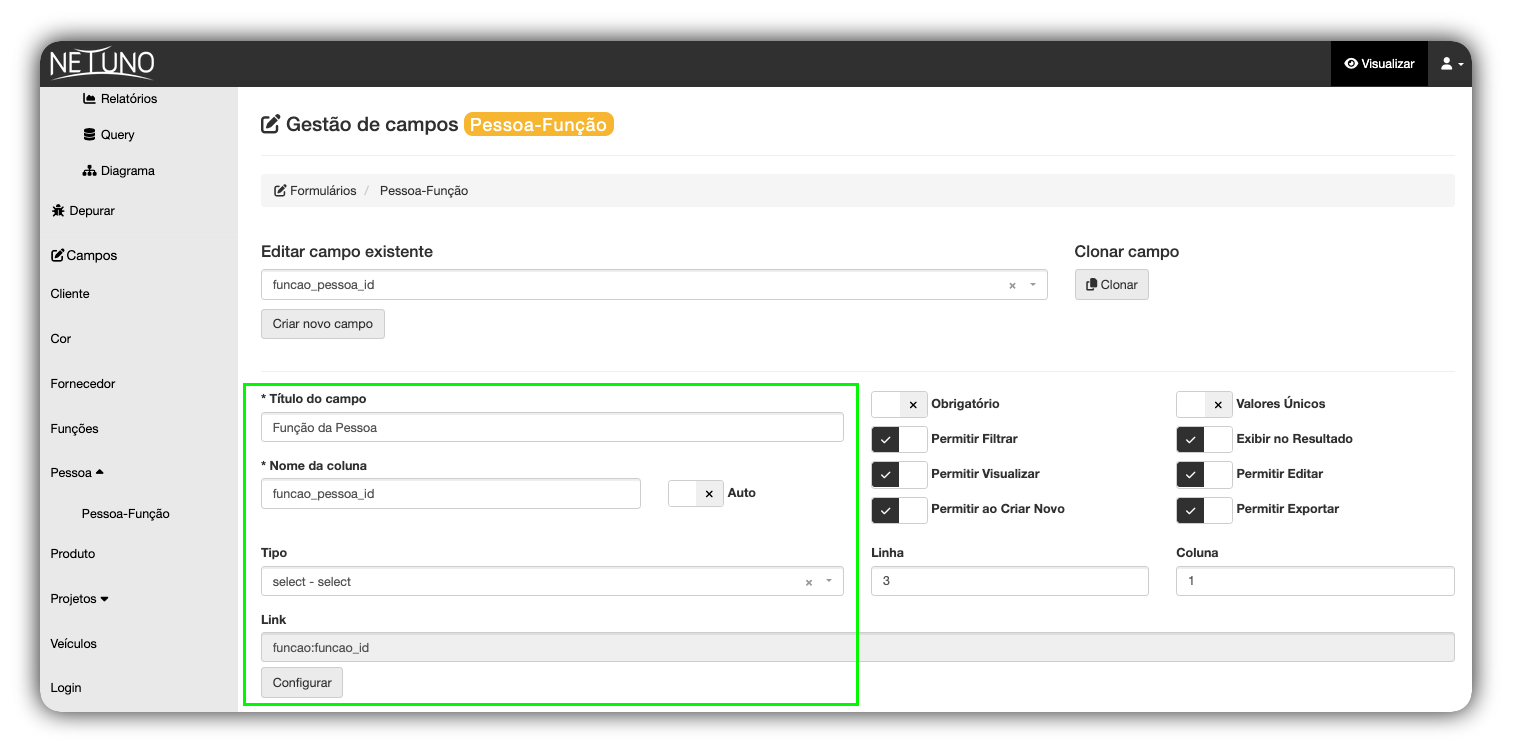
Pole 2 (link do funkcji):
- Tytuł pola: Funkcja osoby.
- Nazwa kolumny:
funkcja_osoby_id. - Typ:
select - select. - Link: Kliknij Konfiguruj i wybierz główne pole formularza Funkcja, na przykład:
funkcja:funkcja_id. - Kliknij Zapisz.
Krok 3: utwórz pole multiselect w formularzu „nadrzędnym”
Gdy „pomost” (Osoba-Funkcja) jest gotowy, możemy wrócić do formularza Osoba, aby utworzyć końcowe pole.
1 - Przejdź do zarządzania polami formularza Osoba.
2 - Kliknij „Utwórz nowe pole”.
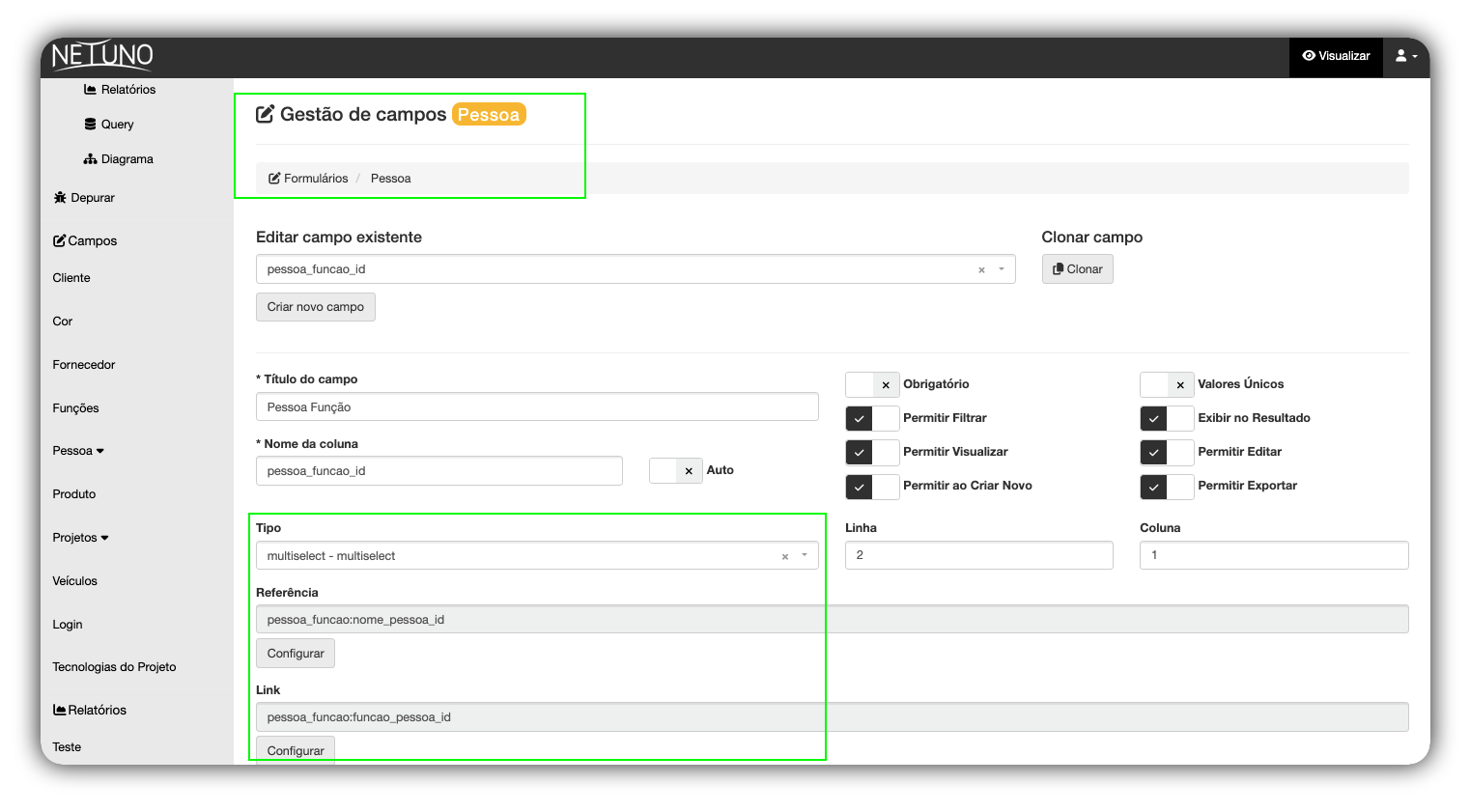
3 - Tytuł pola: Funkcje osoby.
4 - Nazwa kolumny: osoba_funkcja_id.
5 - Typ: multiselect - multiselect.
Krok 4: skonfiguruj pole multiselect
Po wybraniu typu multiselect pojawią się dwa nowe pola konfiguracji: Referencja i Link.
1 - Referencja (Gdzie zapisać relację?)
- To pole mówi Netuno: „Które pole formularza łączącego odnosi się z powrotem do mnie (Osoba)?”
- Kliknij Konfiguruj.
- Wybierz formularz łączący (Osoba-Funkcja) i pole utworzone w kroku 2 (Pole 1). Przykład:
osoba_funkcja:nazwa_osoby_id.
2 - Link (Skąd pochodzą opcje?)
- To pole mówi: „Które pole formularza łączącego odnosi się do opcji (Funkcja)?”
- Kliknij Konfiguruj.
- Wybierz formularz łączący (Osoba-Funkcja) i pole utworzone w kroku 2 (Pole 2). Przykład:
osoba_funkcja:funkcja_osoby_id.
3 - Zapisz zmiany
- Kliknij przycisk Zapisz w zarządzaniu polami, aby zastosować wszystkie ustawienia.
Wynik
Gotowe! Teraz w trybie „podglądu”, podczas dodawania lub edycji rekordu w formularzu Osoba, pole „Funkcje osoby” będzie wyświetlane jako pole wielokrotnego wyboru. Będziesz mógł wybrać wiele funkcji z listy (pochodzących z formularza Funkcja), a Netuno automatycznie zapisze te powiązania w formularzu Osoba-Funkcja.
W razie pytań skontaktuj się z nami przez społeczność i inne kanały dostępne na dole tej strony.
Udanej pracy!