Gruppi e Utenti
Creazione e modifica
Questa sezione è il centro amministrativo della tua applicazione. Qui gestisci le credenziali, i livelli di privilegio e verifichi le attività svolte nel sistema, garantendo che ogni utente abbia accesso esattamente a ciò di cui ha bisogno.
Requisiti
- Accesso a Netuno: è necessario aver effettuato l'accesso alla propria istanza e disporre dell'autorizzazione di Amministratore.
- Applicazione creata: è necessario disporre di un'applicazione creata in precedenza. Scopri di più: Guida all'interfaccia: Creare un'applicazione.
- Moduli: disponi di almeno uno o due moduli creati. Scopri di più: Guida all'interfaccia: Creare un modulo.
Menu
Consente di accedere alle configurazioni per la gestione della sicurezza, degli utenti, dei gruppi e del monitoraggio dei log.
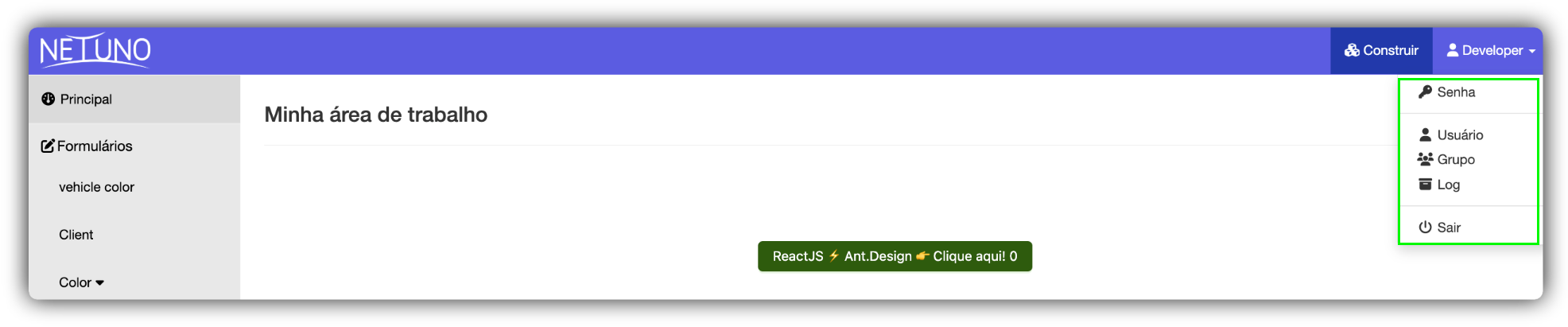
Accedi alla "modalità visualizzazione" e fai clic su "Developer" nell'angolo in alto a destra dello schermo.
Password
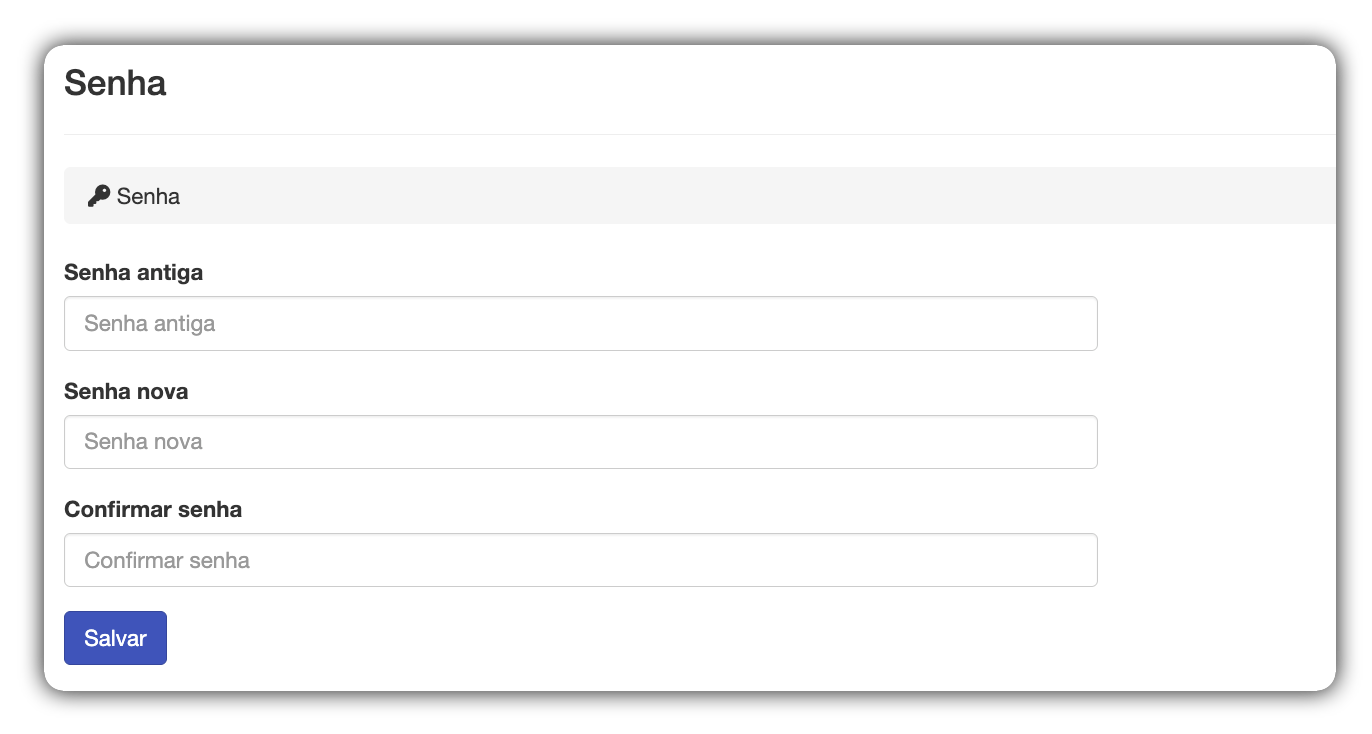
Consente la modifica della password di accesso al sistema.
Dopo aver fatto clic su "Developer" nell'angolo in alto a destra dello schermo, accedi alla sezione "Password".
- Digita la tua vecchia password.
- Inserisci la tua nuova password. Deve contenere almeno 8 caratteri, inclusi numeri, lettere maiuscole e minuscole e caratteri speciali.
- Conferma la password e fai clic sul pulsante Salva.
- Dopo questa azione, verrà visualizzato un messaggio di successo.
Utente
Questa sezione è il centro di controllo per la gestione dei profili utente.
Dopo aver fatto clic su "Developer" nell'angolo in alto a destra dello schermo, accedi alla sezione "Utente".
Requisiti
- L'utente da modificare deve essere già registrato nel database.
1 - Modificare un utente esistente
Questa sezione descrive come individuare e aggiornare le informazioni di un utente già registrato nel sistema.
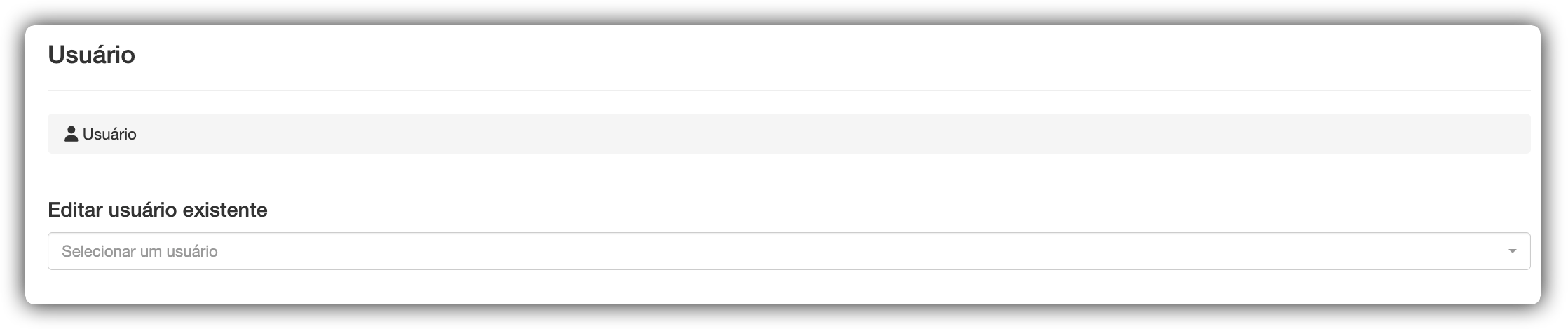
Come modificare un utente:
- Seleziona un utente registrato e modifica le informazioni desiderate.
- Fai clic sul pulsante Salva per confermare la modifica.
- Dopo questa azione, verrà visualizzato un messaggio di successo.
2 - Aggiungere un nuovo utente
Questa sezione consente di registrare nuovi utenti, definendo le loro credenziali di accesso e i livelli di autorizzazione all'interno del sistema.
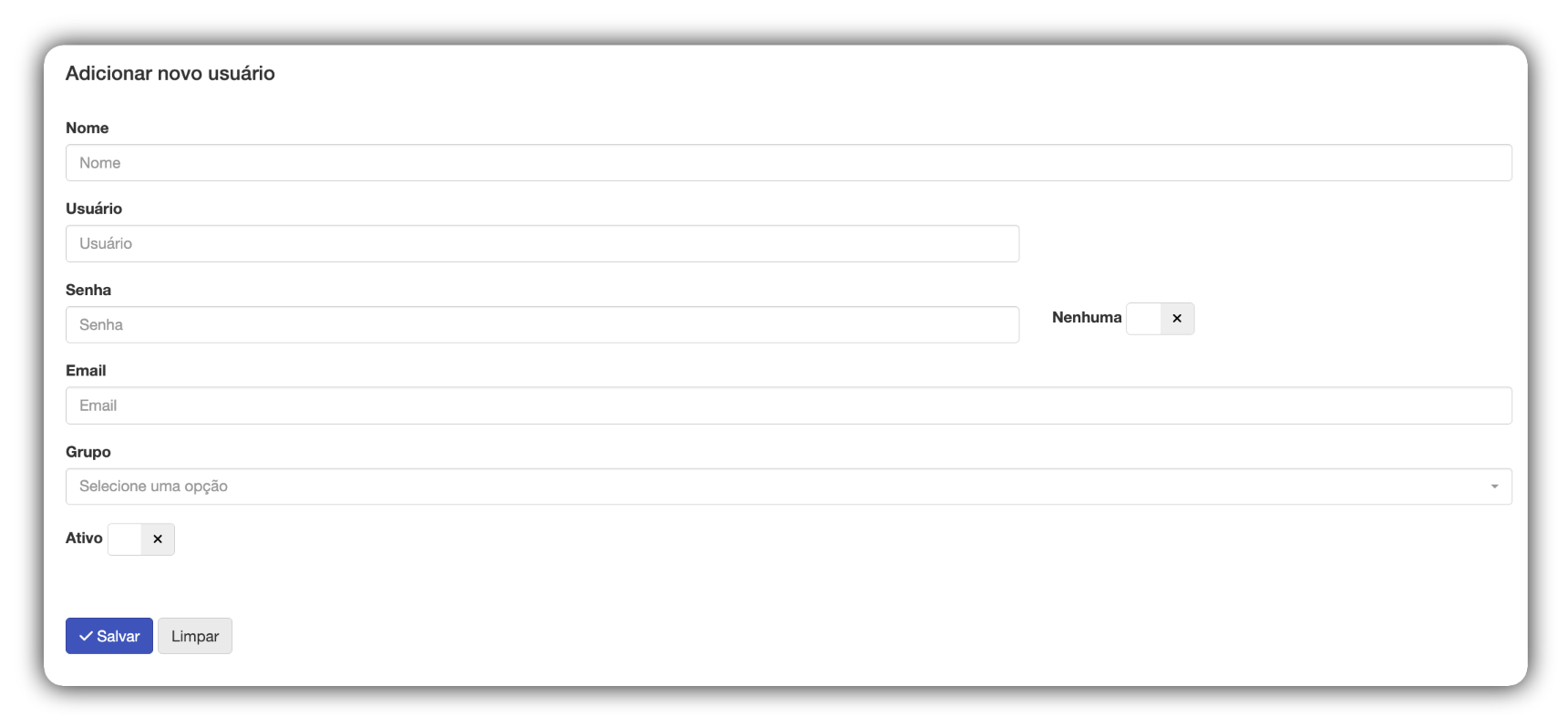
- Nome: inserisci il nome dell'utente.
- Utente: inserisci il nome per il login - deve contenere solo lettere minuscole separate da un punto.
- Password: inserisci la prima password di accesso al sistema per il nuovo utente.
- Email: inserisci l'email di contatto.
- Nessuna: consente di bloccare la password dell'utente per impedire l'accesso.
- Gruppo: seleziona il gruppo principale a cui appartiene l'utente.
- Attivo: consente di attivare o disattivare un utente nel sistema.
- Pulsante Salva: fai clic per salvare le informazioni del nuovo utente.
3 - Autorizzazioni dell'utente
La gestione delle autorizzazioni avviene tramite un'interfaccia intuitiva organizzata per schede (Moduli e Report).
Ciò ti consente di configurare in dettaglio ciò a cui l'utente può accedere subito dopo la creazione o durante una modifica.
Nelle colonne Leggi, Scrivi ed Elimina, troverai un menu a discesa con diversi livelli di ambito:
- Niente: l'utente non ha alcuna autorizzazione per questa azione.
- Proprietario: l'utente può interagire solo con i record che ha creato personalmente.
- Gruppo: l'utente può interagire con i record creati da qualsiasi membro del suo gruppo.
- Tutto: autorizzazione completa. L'utente accede ai record di tutti gli utenti e gruppi.
Scheda Moduli
In questa scheda controlli l'interazione dell'utente con i moduli di inserimento dati dell'applicazione.
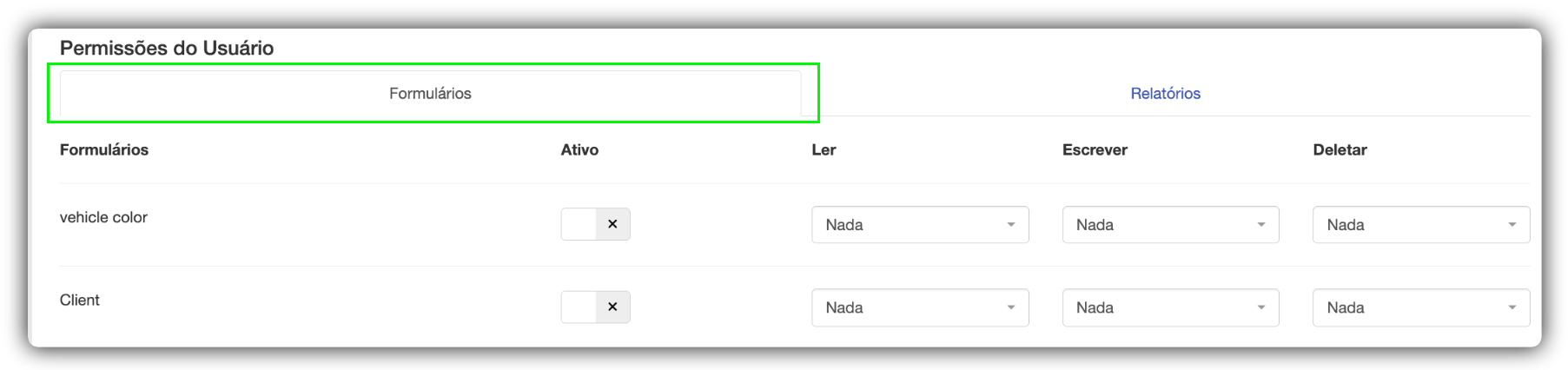
Per ogni modulo elencato, devi definire i seguenti parametri:
- Attivo: definisce la visibilità. Se selezionato, il modulo apparirà nel menu laterale per l'utente.
- Leggi: stabilisce il livello di autorizzazione solo per la visualizzazione dei record.
- Scrivi: definisce se l'utente è autorizzato a inserire nuovi dati o modificare informazioni esistenti.
- Elimina: definisce se l'utente ha l'autorità per rimuovere record dal database.
Scheda Report
Simile ai moduli, questa scheda controlla l'accesso alle funzionalità di visualizzazione ed estrazione dei dati analitici.
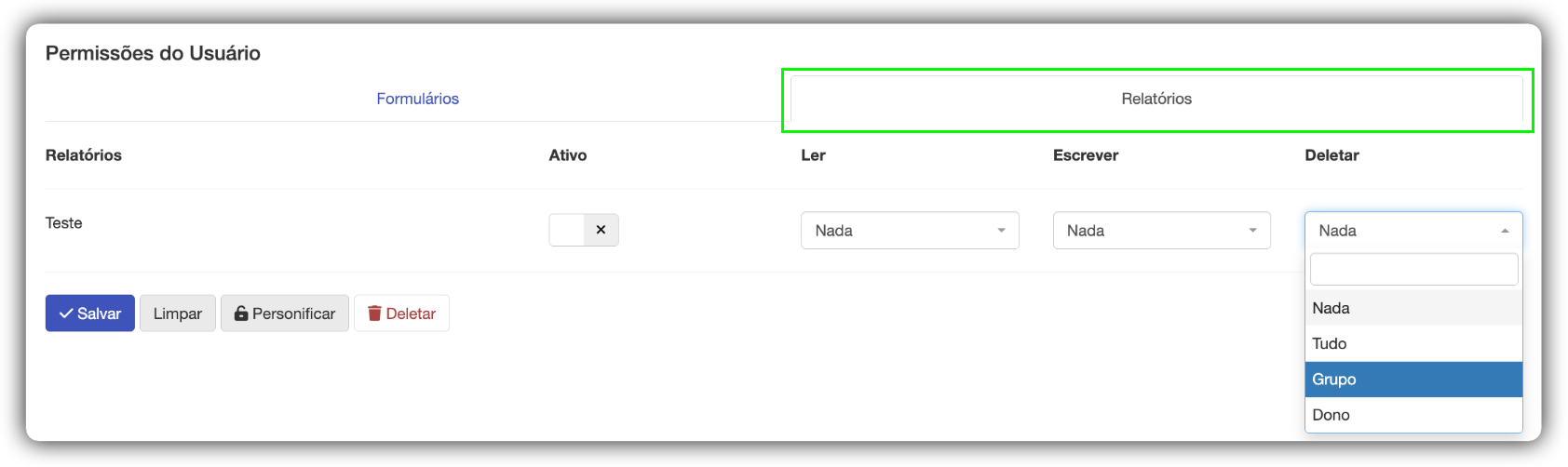
Per rendere disponibile un report, l'opzione Attivo deve essere selezionata affinché l'utente abbia l'autorizzazione per visualizzarlo.
- Salva: fai clic sul pulsante "Salva" per salvare le modifiche.
4 - Pulsanti di azione

-
Salva: salva tutte le modifiche apportate.
-
Pulisci: pulisce tutti i campi del modulo, ripristinando lo stato iniziale di "Aggiungi nuovo utente".
-
Impersona: uno strumento potente di Netuno. Dopo aver salvato le autorizzazioni di un utente e fatto clic sul pulsante "Impersona", è possibile visualizzare il sistema esattamente come lo utilizzerà l'utente registrato. Questo è essenziale per verificare se le autorizzazioni sono state configurate correttamente.
-
Elimina: rimuove permanentemente il record dell'utente.
Gruppo
Qui è il pannello centrale per la gestione dei profili di accesso in Netuno, che consente di eseguire due azioni: "Aggiungi" un nuovo gruppo e "Modifica" un gruppo esistente.
Un gruppo funziona come un profilo o una regola di accesso che determina ciò che ogni insieme di utenti può visualizzare o fare all'interno del sistema.
Invece di configurare le autorizzazioni individualmente per ogni utente, le definisci nel gruppo e colleghi gli utenti ad esso, garantendo un'amministrazione scalabile e organizzata.
Dopo aver fatto clic su "Developer" nell'angolo in alto a destra dello schermo, accedi alla sezione "Gruppo".
Requisiti
- Accesso amministrativo: è necessario disporre di un profilo con autorizzazioni di amministratore per creare o modificare gruppi.
Come aggiungere un nuovo gruppo
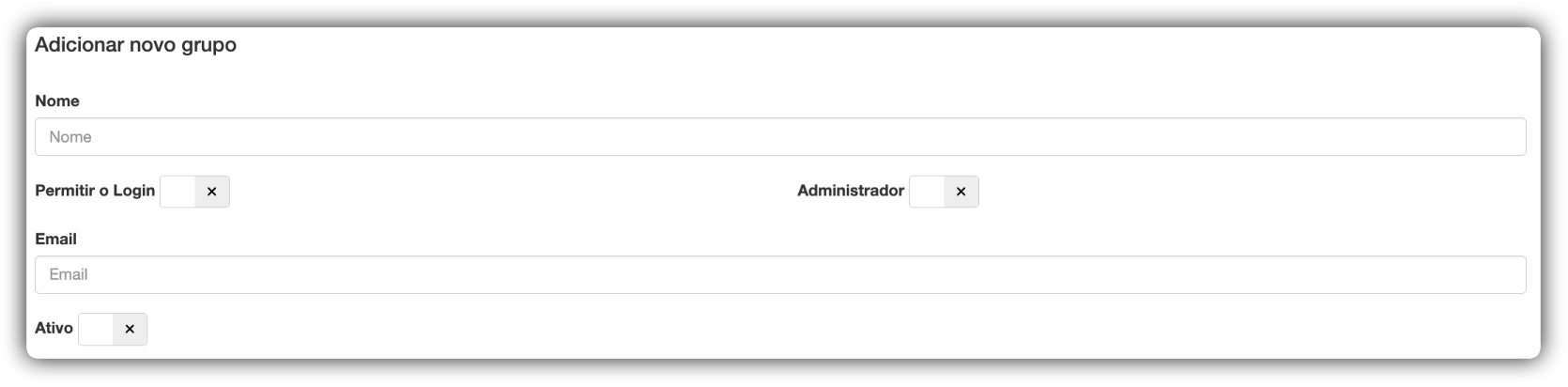
- Individua la sezione "Aggiungi".
- Nome: assegna un nome chiaro e descrittivo al gruppo.
- Consenti login: seleziona questa opzione se gli utenti di questo gruppo devono poter accedere al sistema.
- Amministratore: seleziona questa opzione solo se gli utenti di questo gruppo hanno accesso completo al sistema.
- Email: inserisci un'email di contatto per il gruppo.
- Attivo: seleziona questa opzione per attivare le configurazioni nel sistema.
- Pulsante-Salva: fai clic per salvare le configurazioni del gruppo.
- Pulsante-Pulisci: fai clic per pulire tutti i campi del modulo.
Come modificare un gruppo esistente
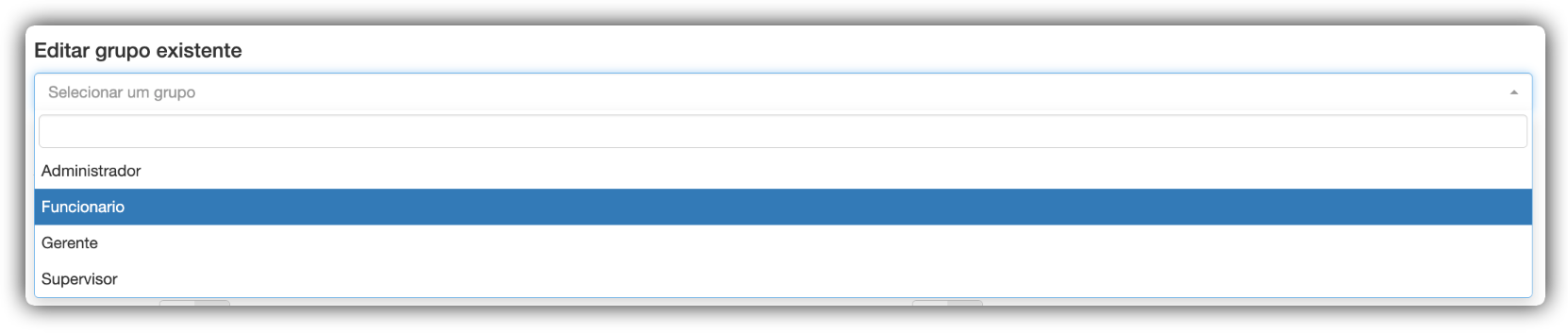
- Seleziona il gruppo registrato nel campo "Modifica gruppo esistente" in cima alla pagina.
- Fai clic sulla casella di selezione "Seleziona un gruppo".
- Scegli il gruppo che desideri modificare dall'elenco.
- Attendi che i dati del gruppo compilino automaticamente i campi (Nome, Email e le opzioni).
- Apporta le modifiche desiderate e fai clic su "Salva".
Storico dei record
La schermata "Storico dei record" è lo strumento di log e audit della tua applicazione.
Quando un utente crea, modifica o elimina un record in qualsiasi modulo, il sistema salverà un "log" di questa azione.
Questa pagina consente di cercare e filtrare tutto questo storico. È essenziale per:
-
Sicurezza: monitorare attività sospette o non autorizzate.
-
Audit: mantenere un registro di conformità di tutte le modifiche ai dati.
-
Diagnostica: capire come un record specifico è arrivato al suo stato attuale. Esempio: "chi ha eliminato questo cliente?".
Come cercare nello storico dei record
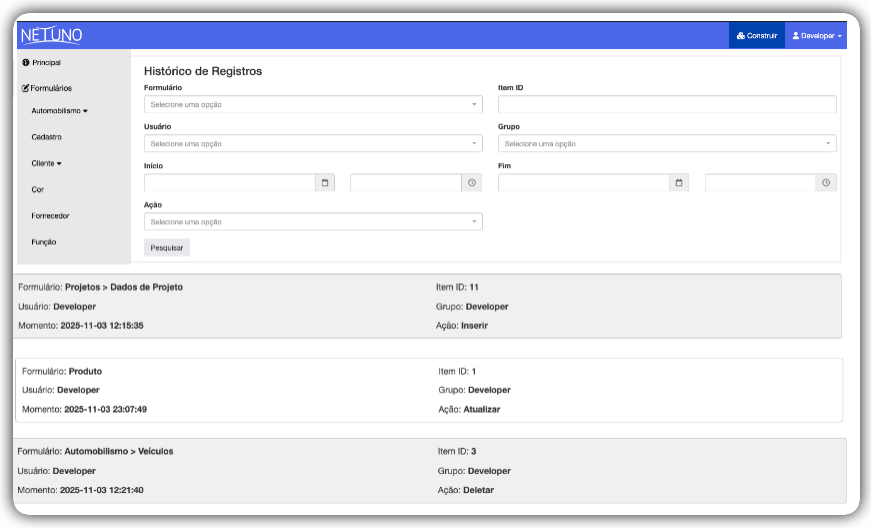
Compila uno o più campi "Filtri" per trovare i record di log che desideri cercare, quindi fai clic sul pulsante "Cerca".
- Accedi alla pagina "Storico dei record".
- Compila i filtri desiderati per limitare la ricerca. Non è necessario compilare tutti i campi. Esempio: per vedere tutto ciò che l'utente "Developer" ha fatto oggi:
- Seleziona "Developer" nel campo Utente.
- Nel campo Inizio, seleziona la data e l'ora di oggi.
- Nel campo Fine, seleziona la data e l'ora di oggi.
- Fai clic sul pulsante "Cerca".
- I risultati (l'elenco dei log) verranno visualizzati sotto il modulo di ricerca.
Esci
Fai clic su "Esci" per terminare la sessione nel sistema in modo sicuro.