Relaties tussen formulieren
Relaties tussen formulieren maken
Het maken van relaties tussen formulieren is een essentiële functie om informatie op een slimme manier te organiseren. Door formulieren met elkaar te verbinden, voorkom je dat gegevens gedupliceerd moeten worden en blijft je applicatie samenhangend, schaalbaar en eenvoudig te onderhouden.
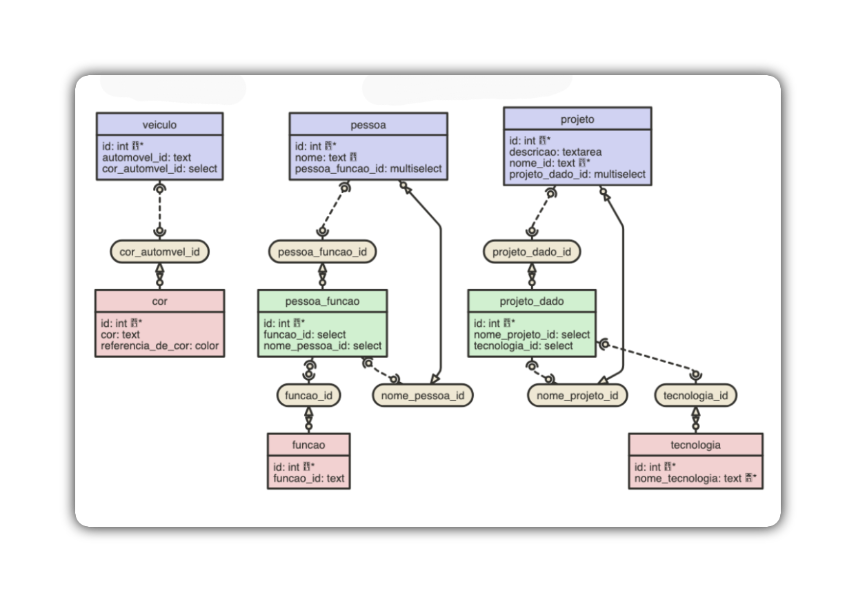
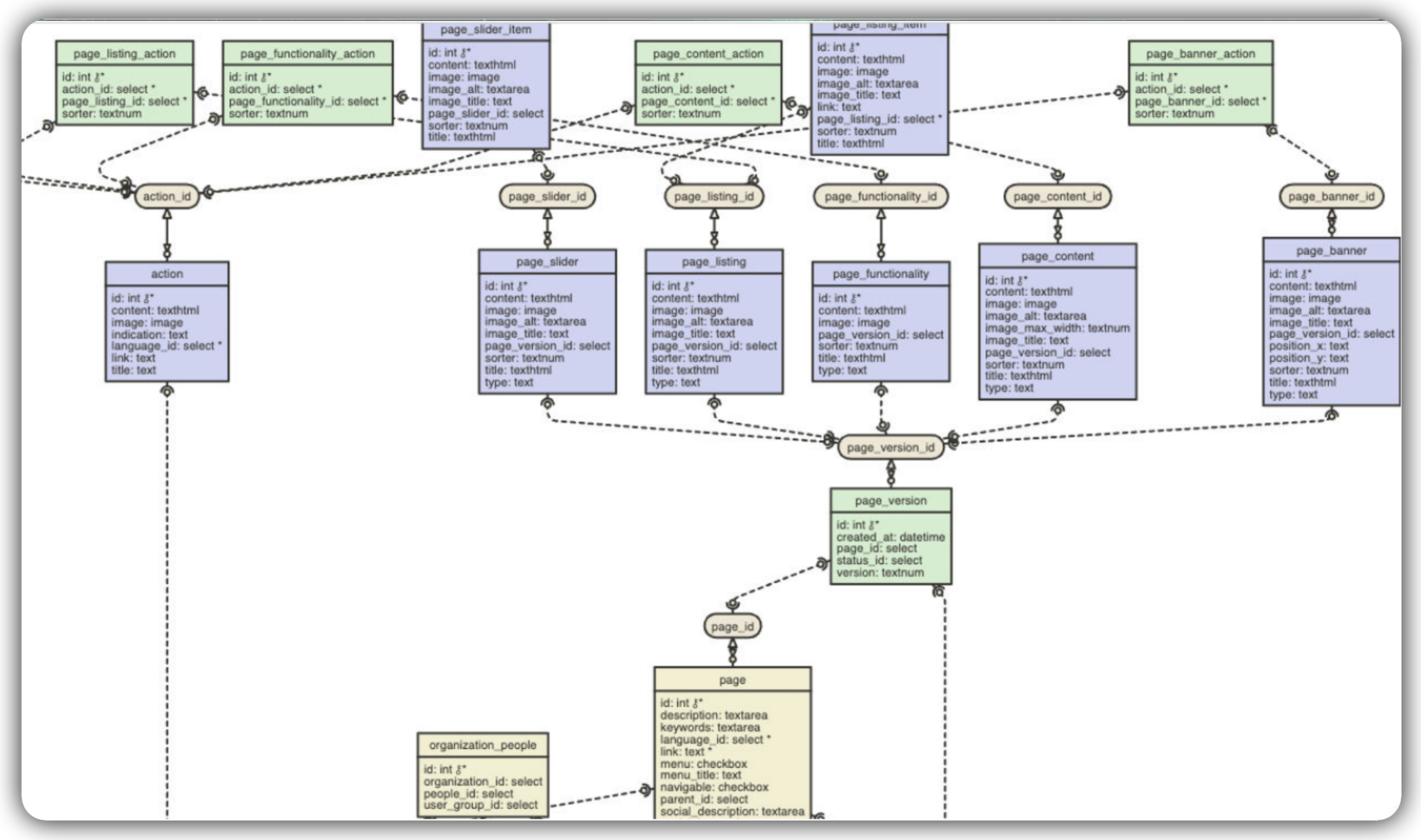
Een van de grote voordelen van Netuno is de mogelijkheid om automatisch het diagram van het gegevensmodel te genereren.
Relaties bepalen hoe gegevens uit verschillende tabellen met elkaar omgaan. Deze verbinding komt rechtstreeks terug in de gebruikersinterface (UI), waardoor velden in het ene formulier automatisch informatie uit een ander formulier kunnen ophalen.
Eenvoudig diagram: Ideaal om de eerste logica van kleine modules te valideren.
Complex diagram: Demonstreert de robuustheid van de tool in grootschalige applicaties, door meerdere afhankelijkheden en gegevensstromen in kaart te brengen.
Een relationeel veld van het type Select maken
Het veld Select maakt een relatie tussen twee formulieren. Hiermee kun je een waarde uit een vervolgkeuzelijst (dropdown) kiezen in plaats van deze handmatig te typen. Deze lijst wordt gevuld met gegevens die al in een ander formulier bestaan.
We gebruiken de formulieren Voertuigen en Kleur als voorbeeld.
Wanneer gebruiken? Gebruik select wanneer je een relatie van het type "veel-op-een" (N-1) hebt.
Voorbeeld: Veel voertuigen kunnen één kleur hebben. In plaats van elke keer "Blauw" te typen, selecteer je "Blauw" uit een lijst met al geregistreerde kleuren.
- Doelformulier: Voertuig (waar we het select-veld gaan maken).
- Bronformulier: Kleur (waar de gegevens voor de kleurenlijst vandaan komen).
Vereisten
Voordat je begint, controleer je of:
-
Beide formulieren (Voertuig en Kleur) al in Netuno zijn aangemaakt. Voor meer details, zie onze handleiding over Formulieren maken.
-
Het bronformulier (Kleur) al enkele geregistreerde records bevat. (Bijv. "Blauw", "Rood", "Zilver"). Voor meer details, zie onze handleiding over Velden maken.
De Select maken en configureren
Voeg het veldtype select toe aan het formulier Voertuig, zodat het gegevens uit het formulier Kleur kan "ophalen".
1 - Open het doelformulier
- Ga in de Backoffice naar het veldenbeheer en open de bewerking van het formulier Voertuig.
2 - Maak het nieuwe veld
- Klik op "Nieuw veld maken".
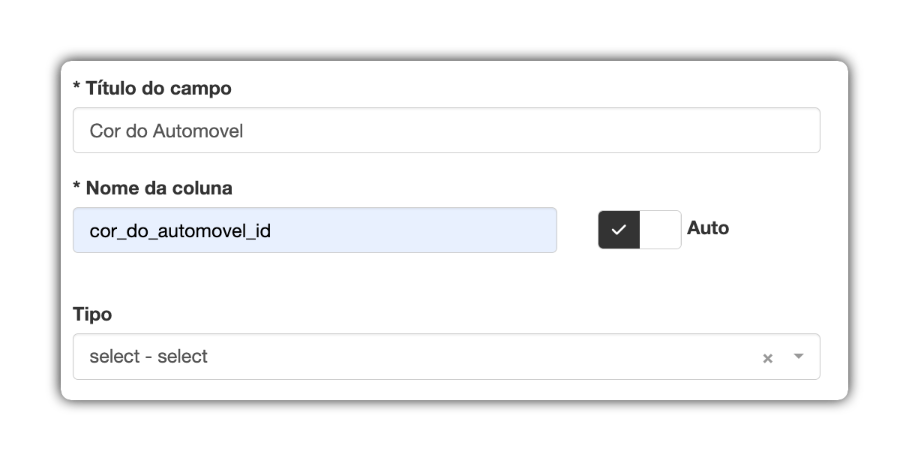
3 - Stel de veldtitel en kolomnaam in
- Veldtitel: Geef een gebruiksvriendelijke naam die aan de gebruiker wordt getoond. Voorbeeld: Kleur van de auto.
- Kolomnaam: Dit is de technische naam van het veld in de database.
Goede praktijk: Gebruik bij het maken van een relationeel veld altijd het achtervoegsel _id in de Kolomnaam. Dit maakt duidelijk dat deze kolom niet de tekst "Blauw" opslaat, maar de referentie-ID naar het record "Blauw" in het formulier Kleur. Voorbeeld: kleur_auto_id.
4 - Kies het gegevenstype
- Selecteer in het veld Type de optie
select - selectin de lijst.
5 - Configureer de koppeling (de relatie)
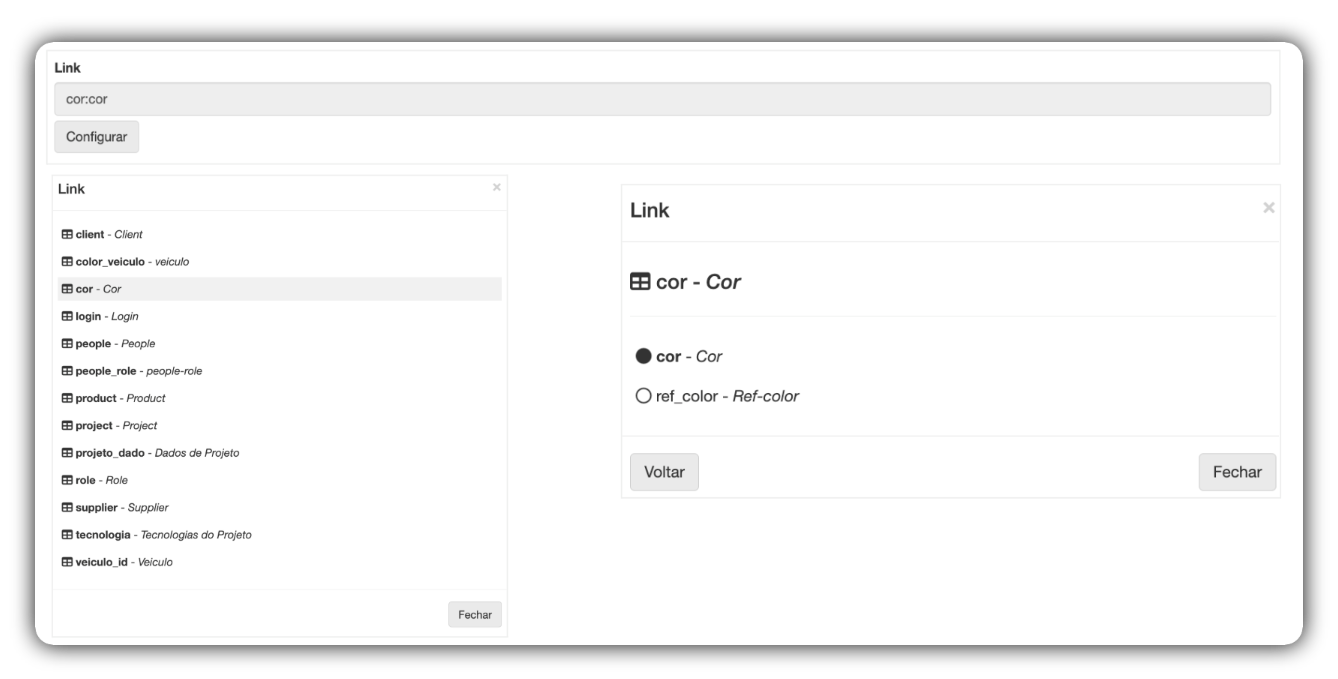
- Wanneer je
selectkiest, wordt een nieuw veld met de naam Koppeling weergegeven. - Klik op de knop Configureren.
- Er wordt een modaal venster (modal) geopend met al je formulieren. Dit is het moment om het bronformulier te kiezen.
- Selecteer het formulier dat de gegevens bevat die je wilt tonen. Klik in ons voorbeeld op kleur - Kleur.
- Klik na selectie op de knop Sluiten in het modale venster.
6 - Sla de wijzigingen op
- Klik op de knop Opslaan in het veldenbeheer om al je instellingen toe te passen.
Resultaat
Klaar! Nu, in de weergavemodus, wanneer je een record toevoegt of bewerkt in het formulier Voertuig, is het veld "Kleur van de auto" een vervolgkeuzelijst (dropdown) die alle kleuren toont die in je formulier Kleur zijn geregistreerd.
Een relationeel veld van het type Multiselect maken
Het veld Multiselect maakt een "veel-op-veel"-relatie (N-M). Hiermee kun je meerdere items uit een lijst in één veld selecteren.
We gebruiken de formulieren Persoon, Functie en Persoon-Functie als voorbeeld.
Wanneer gebruiken? Gebruik multiselect wanneer een record aan meerdere andere records gekoppeld kan zijn, en omgekeerd. Voorbeeld: Veel personen kunnen veel functies hebben.
- Een persoon (bijv. "Ana") kan de functies "Beheerder" en "Manager" hebben.
- De functie "Manager" kan aan meerdere personen zijn gekoppeld (bijv. "Ana", "Bruno" en "Thiago").
Om dit te laten werken, hebben we drie formulieren nodig:
- Formulier "Ouder" (Persoon): Waar het veld
multiselectzichtbaar is voor de gebruiker. - Formulier "Bron" (Functie): Waar de opties van de lijst vandaan komen (bijv. "Beheerder", "Manager").
- Formulier "Koppeling" (Persoon-Functie): Een "brugformulier" dat de verbindingen tussen Persoon en Functie opslaat.
Vereisten
Voordat je begint, controleer je of:
- Het "ouderformulier" (Persoon) al is aangemaakt en enkele records bevat (bijv. "Ana", "Bruno", "Lucas").
- Het "bronformulier" (Functie) al is aangemaakt en enkele records bevat (bijv. "Beheerder", "Manager", "Consultant").
De Multiselect maken en configureren
De configuratie gebeurt in 4 stappen:
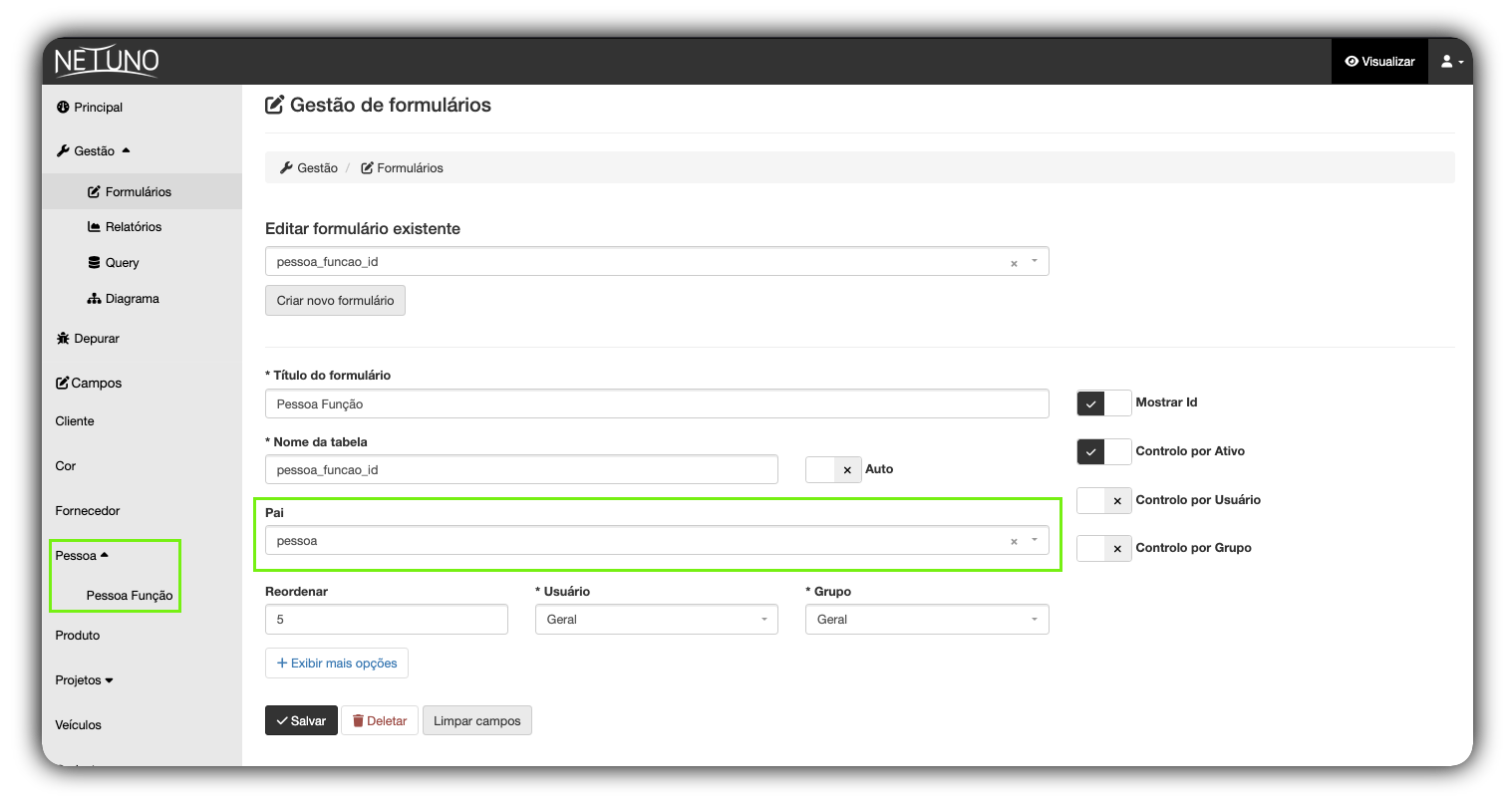
Stap 1: het koppelformulier (Persoon-Functie) maken
Eerst maken we het "brugformulier".
1 - Ga naar Beheer > Formulieren en klik op "Nieuw formulier maken".
2 - Formuliertitel: Persoon-Functie.
3 - Tabelnaam: persoon_functie (of vergelijkbaar).
4 - Belangrijk: Selecteer in het veld Ouder het belangrijkste "ouderformulier", in dit geval Persoon. Hierdoor wordt Persoon-Functie een subformulier.
5 - Klik op Opslaan.
Stap 2: de velden van het koppelformulier configureren
Voeg de "brugvelden" toe aan het formulier Persoon-Functie.
1 - Ga naar het veldenbeheer van het formulier Persoon-Functie dat je zojuist hebt gemaakt.
2 - Voeg twee velden van het type select toe: één dat naar Persoon verwijst en één naar Functie.
Veld 1 (koppeling naar Persoon):
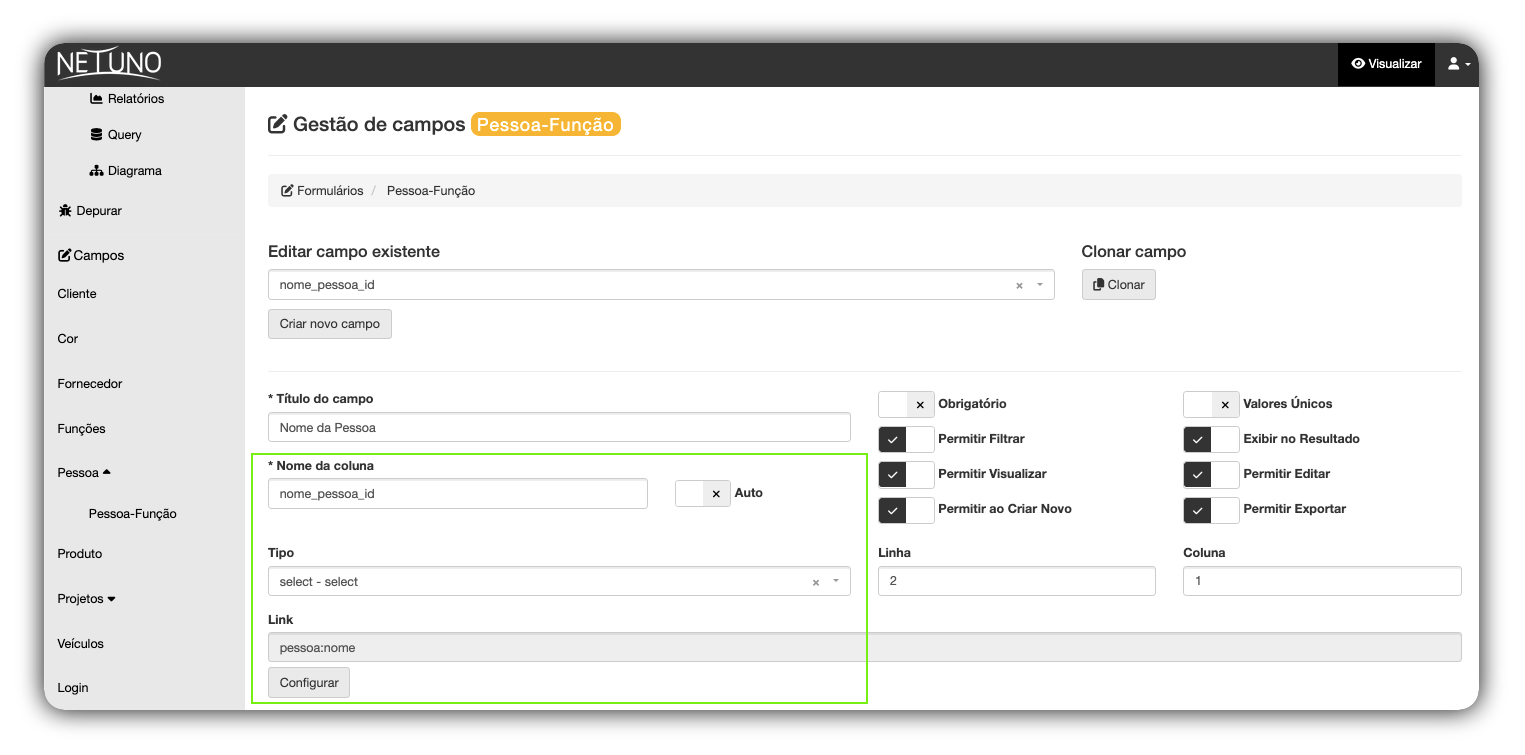
- Veldtitel: Naam van de persoon
- Kolomnaam:
naam_persoon_id(volgens de _id-conventie) - Type:
select - select - Koppeling: Klik op Configureren en selecteer het hoofdveld van het formulier Persoon, bijvoorbeeld:
persoon:naam. - Klik op Opslaan.
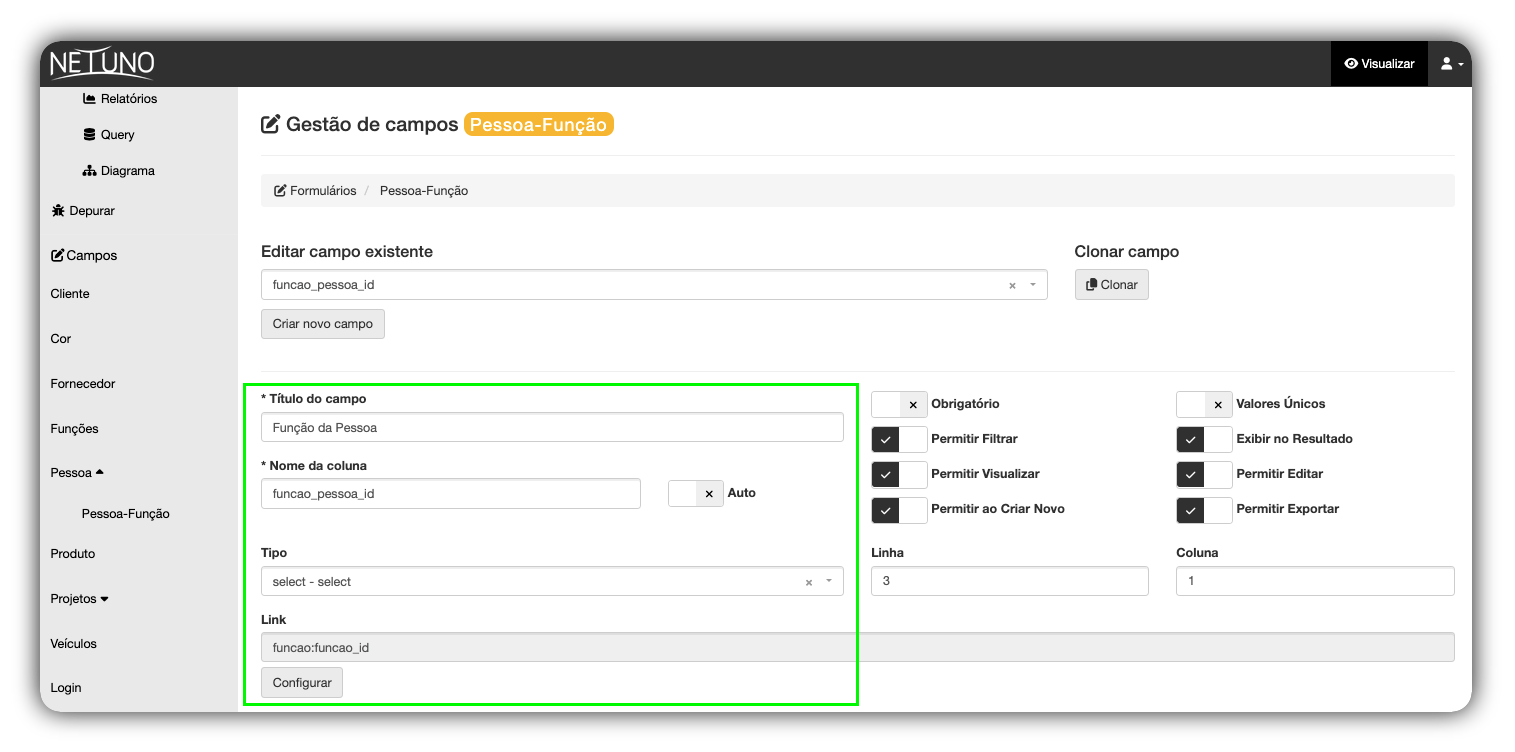
Veld 2 (koppeling naar Functie):
- Veldtitel: Functie van de persoon.
- Kolomnaam:
functie_persoon_id. - Type:
select - select. - Koppeling: Klik op Configureren en selecteer het hoofdveld van het formulier Functie, bijvoorbeeld:
functie:functie_id. - Klik op Opslaan.
Stap 3: het multiselect-veld in het "ouderformulier" maken
Nu het koppelformulier (Persoon-Functie) klaar is, kunnen we terug naar het formulier Persoon om het uiteindelijke veld te maken.
1 - Ga naar het veldenbeheer van het formulier Persoon.
2 - Klik op "Nieuw veld maken".
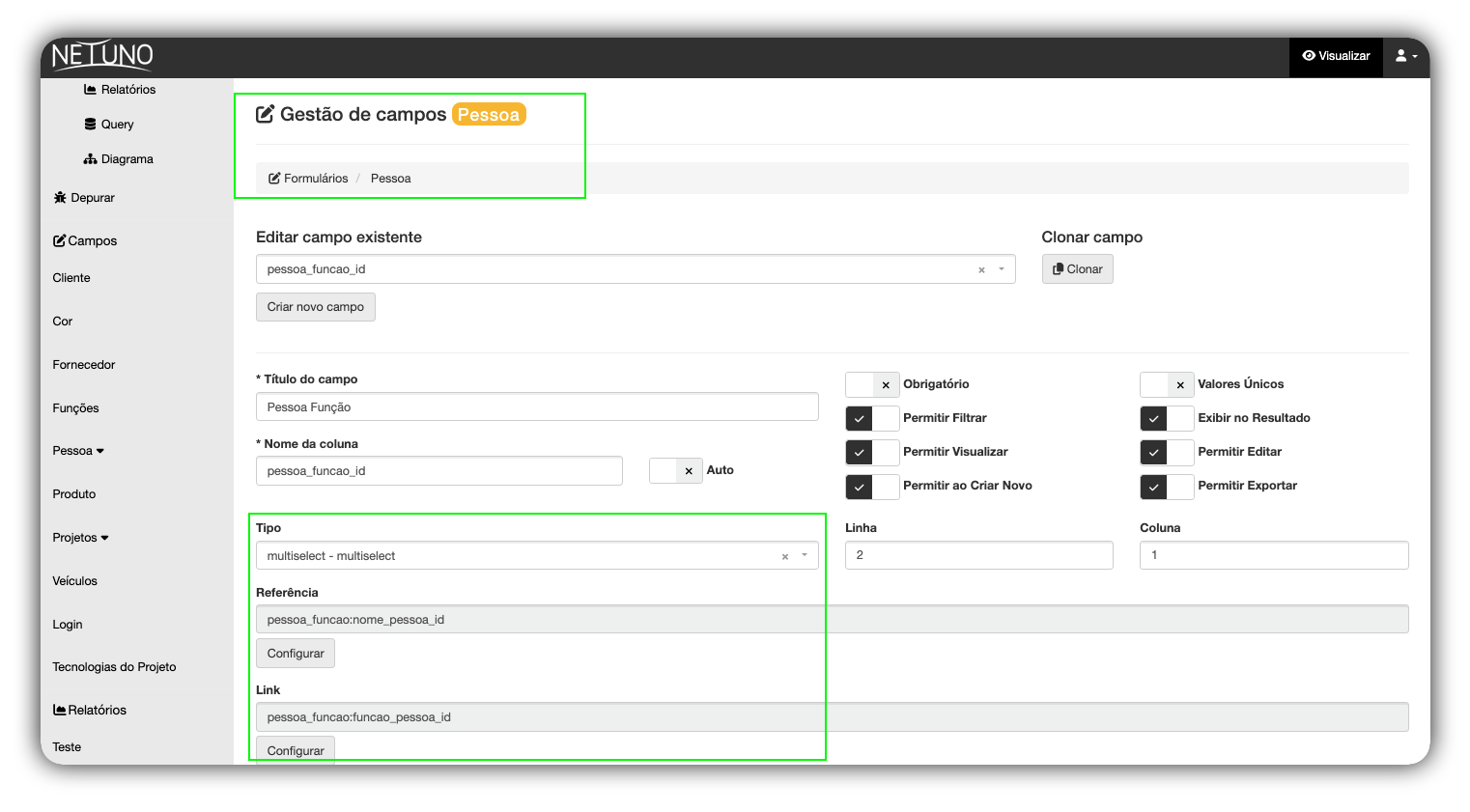
3 - Veldtitel: Persoon Functie.
4 - Kolomnaam: persoon_functie_id.
5 - Type: multiselect - multiselect.
Stap 4: het multiselect-veld configureren
Wanneer je het type multiselect selecteert, verschijnen er twee nieuwe configuratievelden: Referentie en Koppeling.
1 - Referentie (Waar moet de relatie worden opgeslagen?)
- Dit veld vertelt Netuno: "Welk veld van het koppelformulier verwijst terug naar mij (Persoon)?"
- Klik op Configureren.
- Selecteer het koppelformulier (Persoon-Functie) en het veld dat je in Stap 2 hebt gemaakt (Veld 1). Voorbeeld:
persoon_functie:naam_persoon_id.
2 - Koppeling (Waar komen de opties vandaan?)
- Dit veld zegt: "Welk veld van het koppelformulier verwijst naar de opties (Functie)?"
- Klik op Configureren.
- Selecteer het koppelformulier (Persoon-Functie) en het veld dat je in Stap 2 hebt gemaakt (Veld 2). Voorbeeld:
persoon_functie:functie_persoon_id.
3 - Sla de wijzigingen op
- Klik op de knop Opslaan in het veldenbeheer om al je instellingen toe te passen.
Resultaat
Klaar! Nu, in de weergavemodus, wanneer je een record toevoegt of bewerkt in het formulier Persoon, wordt het veld "Persoon Functie" weergegeven als een meerkeuzelijst. Je kunt meerdere functies uit de lijst kiezen (die uit het formulier Functie komen), en Netuno slaat deze associaties automatisch op in het formulier Persoon-Functie.
Als je vragen hebt, neem contact met ons op via de community en de andere kanalen die onderaan deze pagina beschikbaar zijn.
Veel ontwikkelplezier!