Relaciones entre formularios
Cómo crear relaciones entre formularios
La creación de relaciones entre formularios es un recurso esencial para organizar la información de forma inteligente. Al conectar formularios, eliminas la necesidad de duplicar datos y garantizas que tu aplicación sea cohesionada, escalable y fácil de mantener.
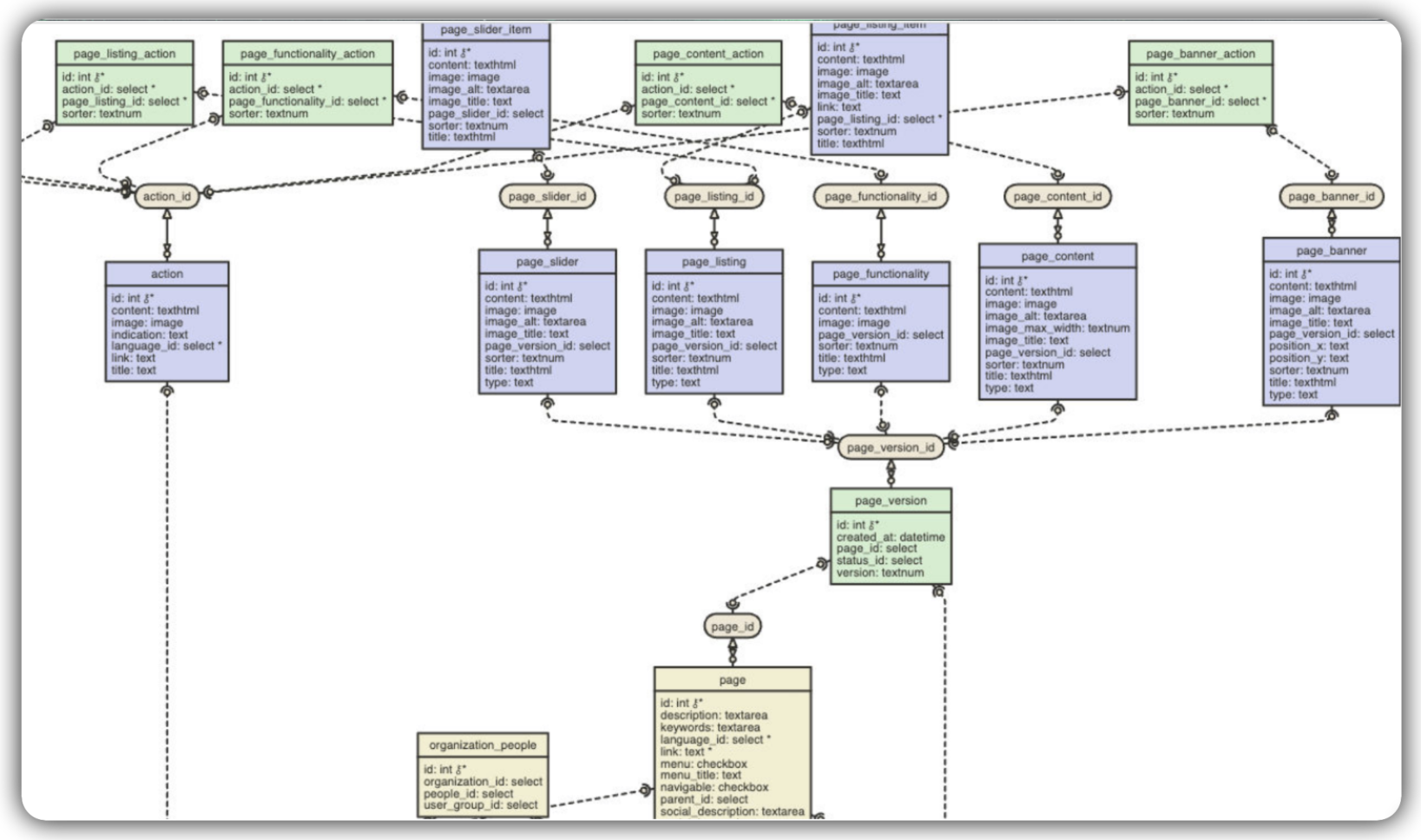
Una de las grandes ventajas de Netuno es la capacidad de generar automáticamente el diagrama del modelo de datos.
Las relaciones definen cómo interactúan entre sí los datos de diferentes tablas. Esta conexión se refleja directamente en la interfaz de usuario (UI), permitiendo que los campos de un formulario busquen información en otro automáticamente.
Diagrama simple: Ideal para validar la lógica inicial de pequeños módulos.
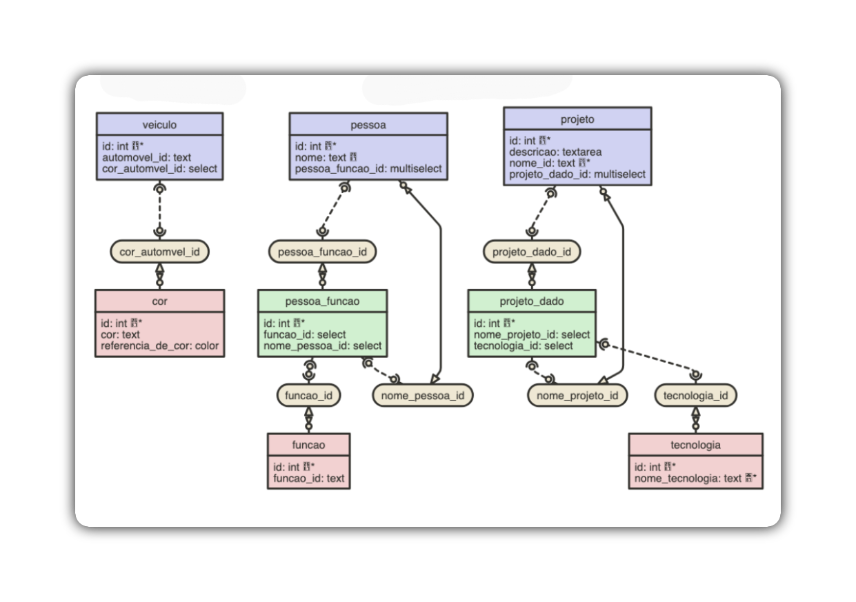
Diagrama complejo: Demuestra la solidez de la herramienta en aplicaciones de gran escala, mapeando múltiples dependencias y flujos de datos.
Creación de campo relacional de tipo Select
El campo Select crea una relación entre dos formularios. Te permite elegir un valor de una lista desplegable (dropdown), en lugar de escribirlo manualmente. Esta lista se rellena con datos que ya existen en otro formulario.
Usaremos los formularios de Vehículos y Color como ejemplo.
¿Cuándo usarlo? Usa el select cuando tienes una relación de tipo "Muchos-a-Uno" (N-1).
Ejemplo: Muchos Vehículos pueden tener un Color. En lugar de escribir "Azul" cada vez, seleccionas "Azul" de una lista de colores ya registrados.
- Formulario de Destino: Vehículo (donde vamos a crear el campo select).
- Formulario de Origen: Color (de donde vienen los datos de la lista de colores).
Requisitos
Antes de empezar, asegúrate de que:
-
Ambos formularios (Vehículo y Color) ya están creados en Netuno. Para más detalles, consulta nuestra guía sobre Creación de Formularios.
-
El formulario de origen (Color) ya contiene algunos registros. (Ej.: "Azul", "Rojo", "Plateado"). Para más detalles, consulta nuestra guía sobre Creación de Campos.
Crear y configurar el Select
Añade el tipo de campo select en el formulario Vehículo para que pueda "traer" los datos del formulario Color.
1 - Accede al formulario de destino
- En el Backoffice, ve a la gestión de campos y abre la edición del formulario Vehículo.
2 - Crea el nuevo campo
- Haz clic en "Crear nuevo campo".
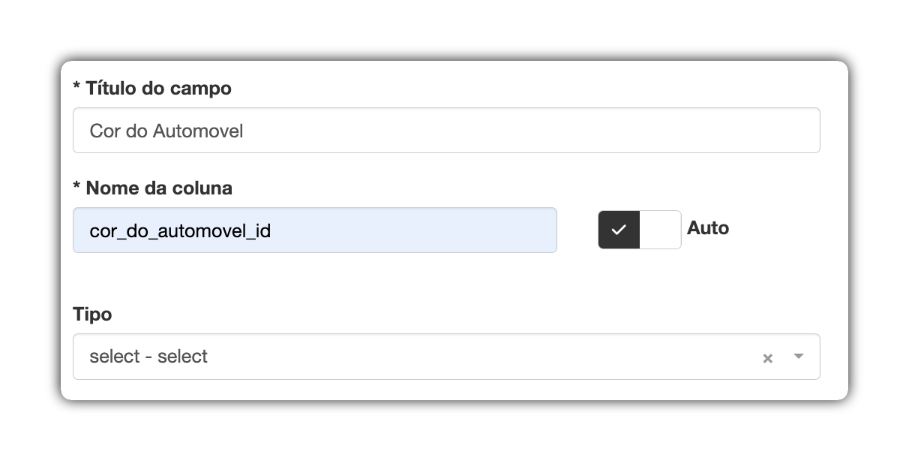
3 - Define el título y el nombre de la columna
- Título del campo: Asigna un nombre amigable que aparecerá al usuario. Ejemplo: Color del Automóvil.
- Nombre de la columna: Este es el nombre técnico del campo en la base de datos.
Buena práctica: Al crear un campo relacional, usa siempre el sufijo _id en el Nombre de la columna. Esto deja claro que esta columna no almacena el texto "Azul", sino el ID de referencia del registro "Azul" en el formulario Color. Ejemplo: color_automovil_id.
4 - Elige el tipo de datos
- En el campo Tipo, selecciona la opción
select - selecten la lista.
5 - Configura el Link (la relación)
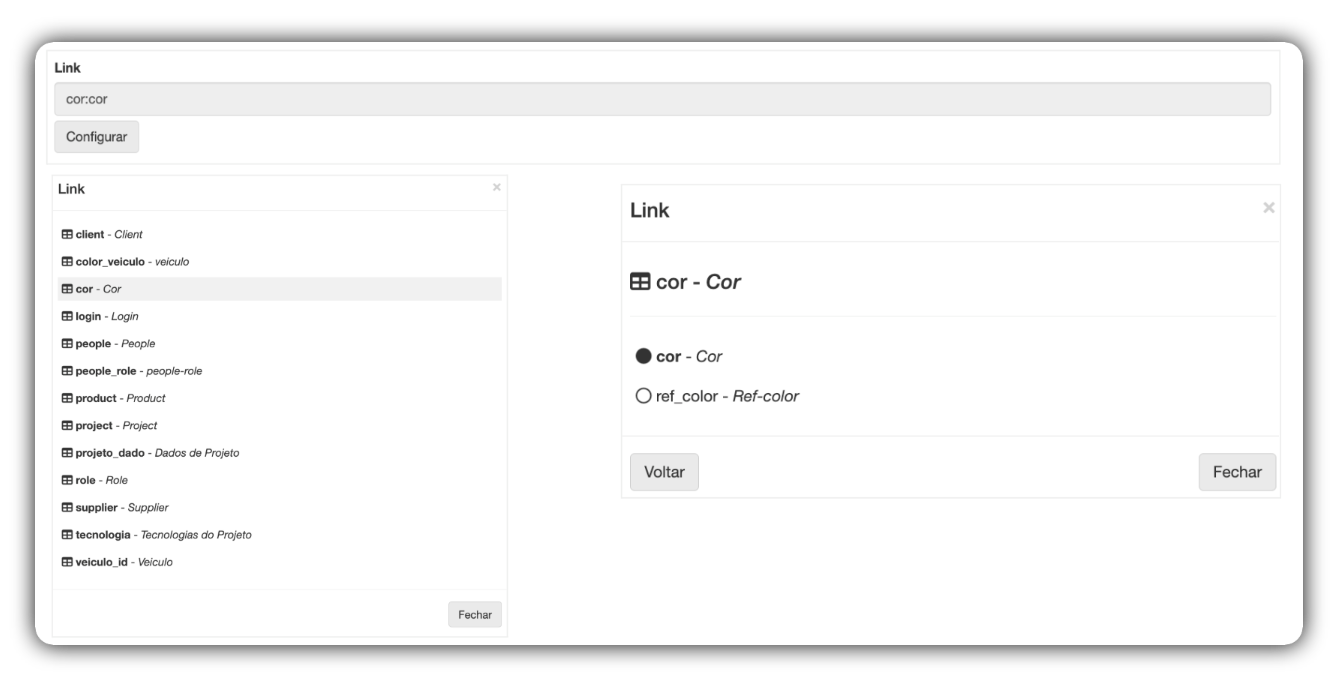
- Al elegir
select, se mostrará un nuevo campo llamado Link. - Haz clic en el botón Configurar.
- Se abrirá una ventana modal que mostrará todos tus formularios. Este es el momento de elegir el formulario de Origen.
- Selecciona el formulario que contiene los datos que quieres listar. En nuestro ejemplo, haz clic en color - Color.
- Después de seleccionar, haz clic en el botón Cerrar de la ventana modal.
6 - Guarda los cambios
- Haz clic en el botón Guardar en la gestión de campos para aplicar todas tus configuraciones.
Resultado
¡Listo! Ahora, en el modo "visualizar", cuando vayas a añadir o editar un registro en el formulario Vehículo, el campo "Color del Automóvil" será una lista desplegable (dropdown) que mostrará todos los colores registrados en tu formulario Color.
Creación de campo relacional de tipo Multiselect
El campo Multiselect crea una relación "Muchos-a-Muchos" (N-M). Te permite seleccionar varios elementos de una lista en un único campo.
Usaremos los formularios Persona, Función y Persona-Función como ejemplo.
¿Cuándo usarlo? Usa el multiselect cuando un registro pueda estar vinculado a varios otros, y viceversa. Ejemplo: Muchas Personas pueden tener muchas Funciones.
- Una persona (ej.: "Ana") puede tener las funciones "Admin" y "Gestor".
- La función "Gestor" puede estar asociada a varias personas (ej.: "Ana", "Bruno" y "Thiago").
Para que esto funcione, necesitamos tres formularios:
- Formulario "Padre" (Persona): Donde el campo
multiselectserá visible para el usuario. - Formulario "Origen" (Función): De donde vienen las opciones de la lista (ej.: "Admin", "Gestor").
- Formulario "Unión" (Persona-Función): Un formulario "puente" que almacena las conexiones entre Persona y Función.
Requisitos
Antes de empezar, asegúrate de que:
- El formulario "Padre" (Persona) ya está creado y con algunos registros (ej.: "Ana", "Bruno", "Lucas").
- El formulario "Origen" (Función) ya está creado y con algunos registros (ej.: "Admin", "Gestor", "Consultor").
Crear y configurar el Multiselect
La configuración se realiza en 4 etapas:
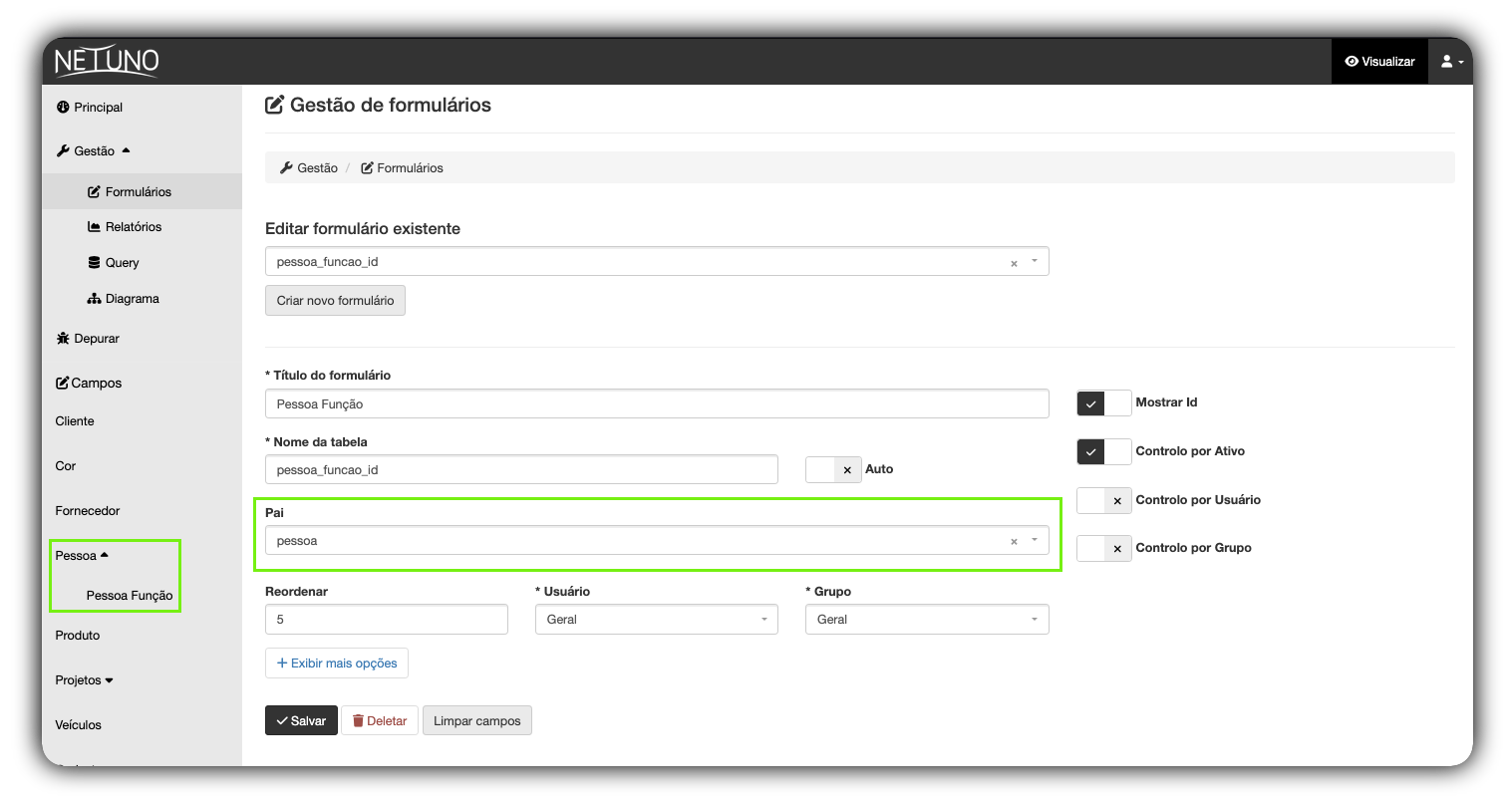
Etapa 1: crear el formulario de unión (Persona-Función)
Primero, vamos a crear el formulario "puente".
1 - Ve a Gestión > Formularios y haz clic en "Crear nuevo formulario".
2 - Título del formulario: Persona-Función.
3 - Nombre de la tabla: persona_funcion (o similar).
4 - Importante: En el campo Padre, selecciona el formulario "Padre" principal, que en este caso es Persona. Esto convierte a Persona-Función en un subformulario.
5 - Haz clic en Guardar.
Etapa 2: configurar los campos del formulario de unión
Añade los campos "puente" al formulario Persona-Función.
1 - Accede a la gestión de Campos del formulario Persona-Función que acabas de crear.
2 - Añade dos campos de tipo select: uno que apuntará a Persona y otro a Función.
Campo 1 (Link a Persona):
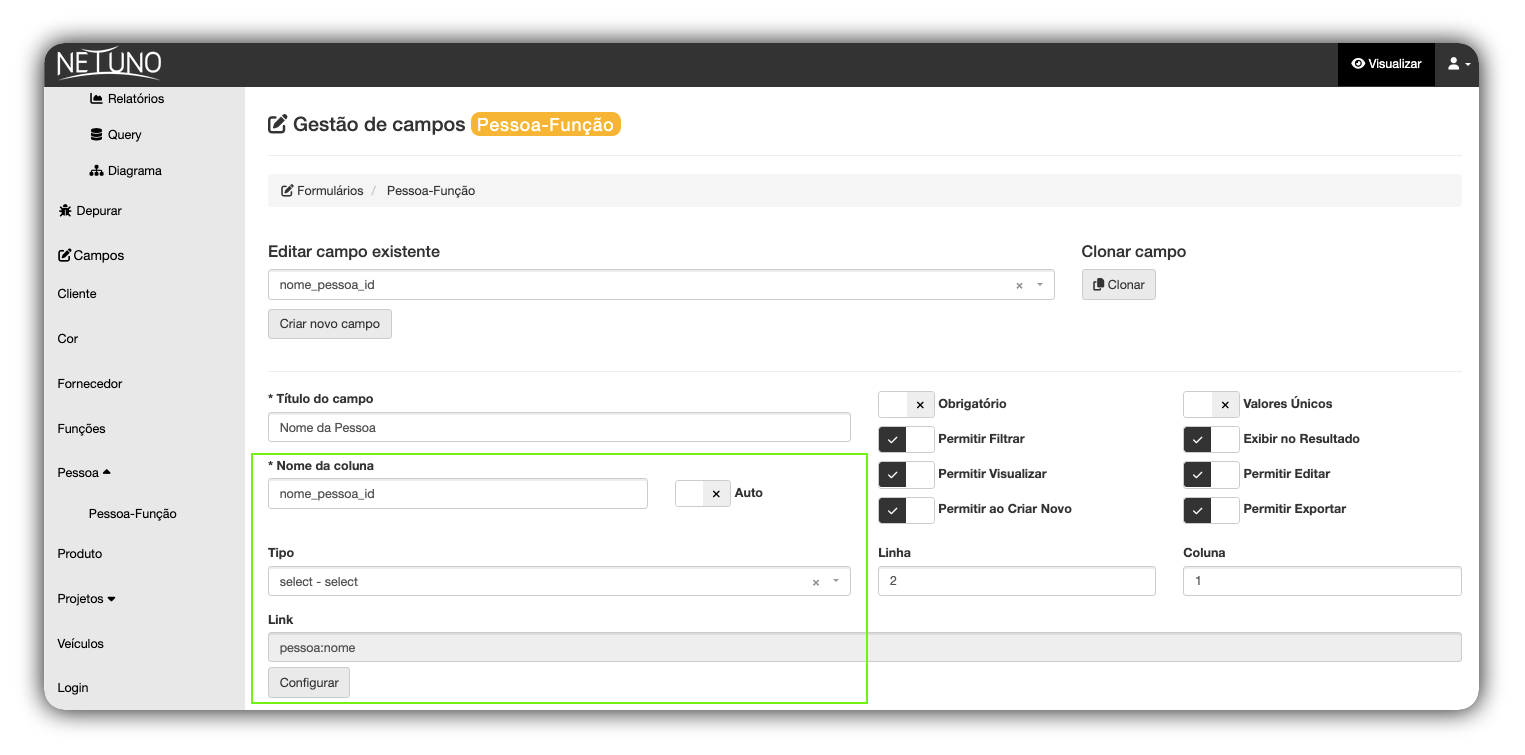
- Título del campo: Nombre de la Persona
- Nombre de la columna:
nombre_persona_id(siguiendo la convención _id) - Tipo:
select - select - Link: Haz clic en Configurar y selecciona el campo principal del formulario Persona, ejemplo:
persona:nombre. - Haz clic en Guardar.
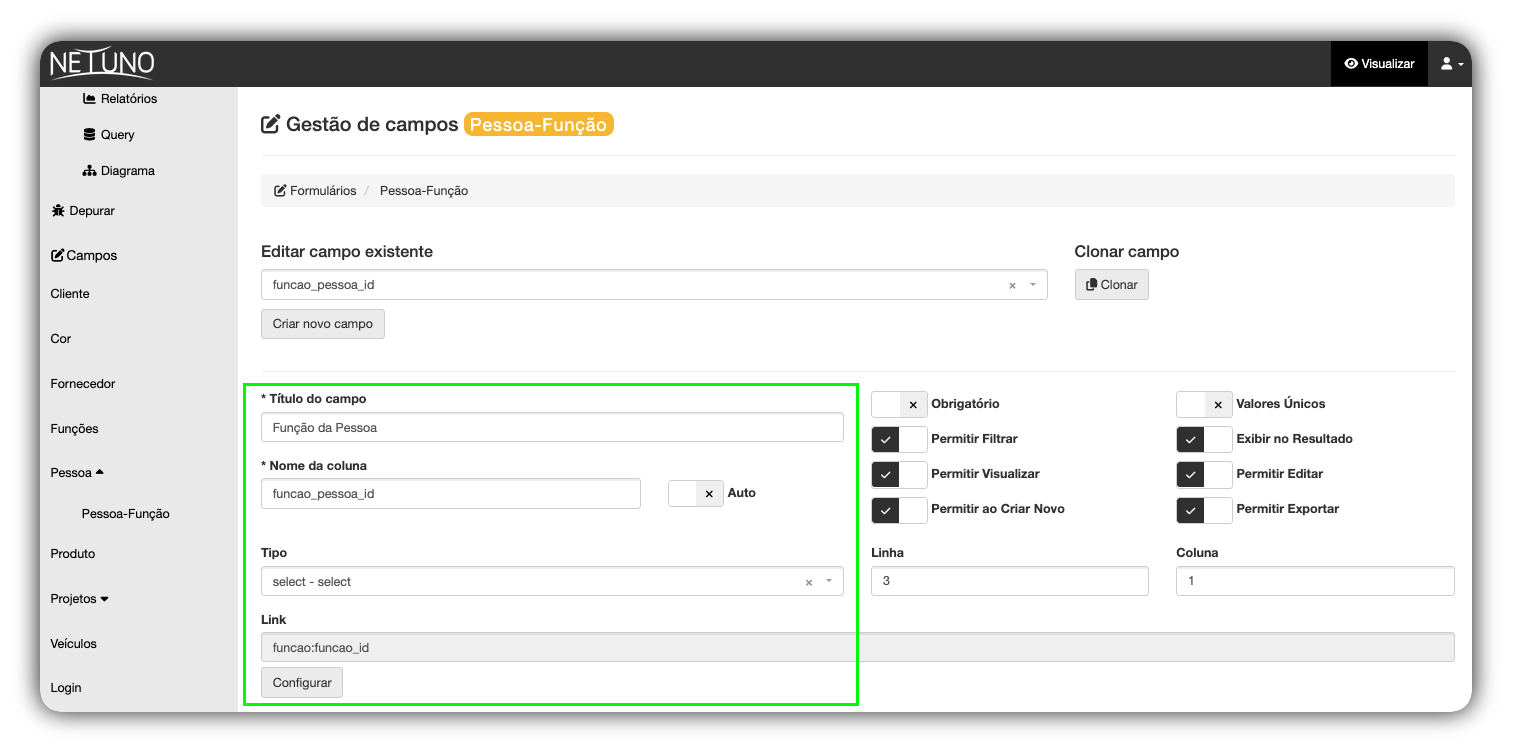
Campo 2 (Link a Función):
- Título del campo: Función de la Persona.
- Nombre de la columna:
funcion_persona_id. - Tipo:
select - select. - Link: Haz clic en Configurar y selecciona el campo principal del formulario Función, ejemplo:
funcion:funcion_id. - Haz clic en Guardar.
Etapa 3: crear el campo multiselect en el formulario "padre"
Con el "puente" (Persona-Función) listo, podemos volver al formulario Persona para crear el campo final.
1 - Ve a la gestión de Campos del formulario Persona.
2 - Haz clic en "Crear nuevo campo".
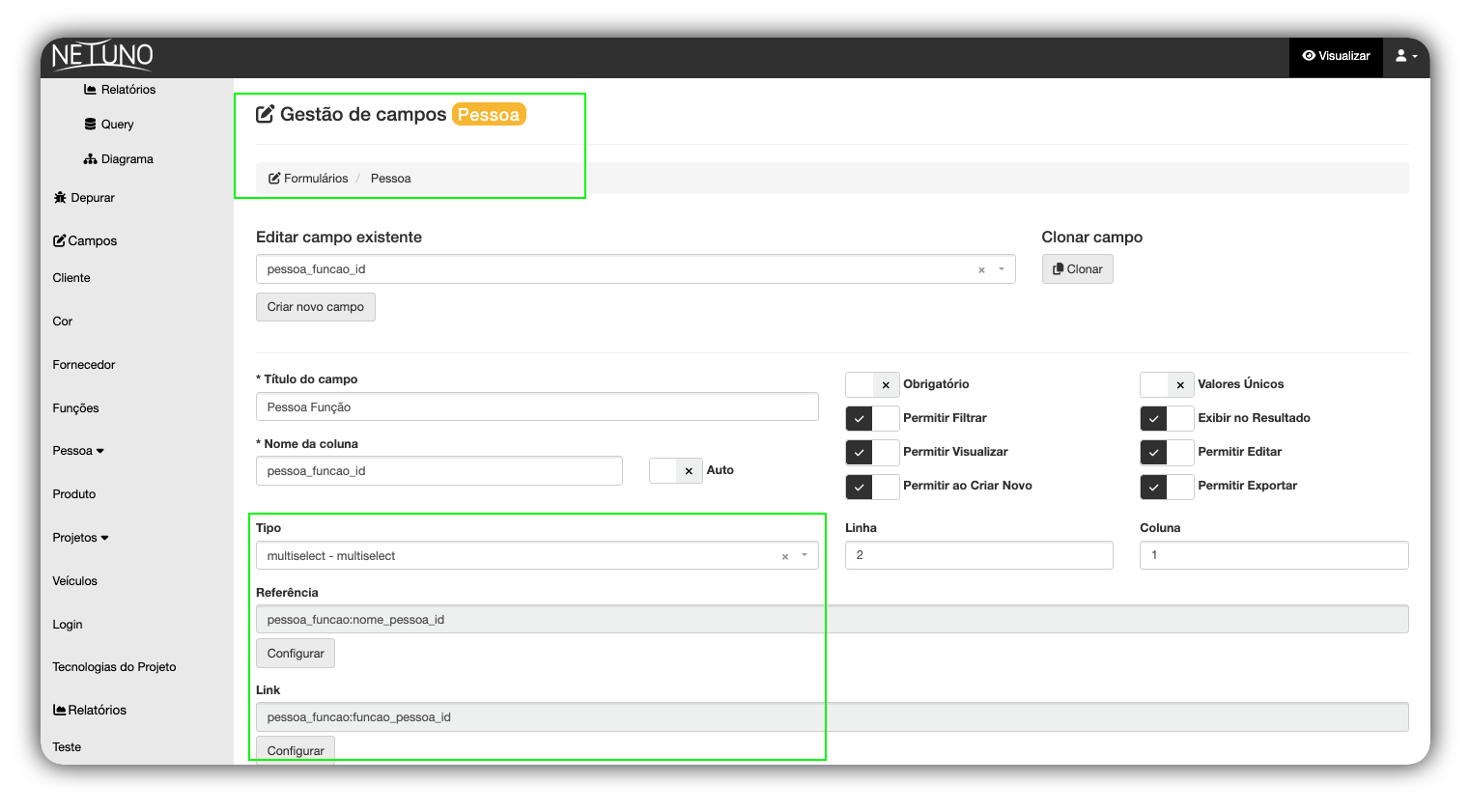
3 - Título del campo: Persona Función.
4 - Nombre de la columna: persona_funcion_id.
5 - Tipo: multiselect - multiselect.
Etapa 4: configurar el campo multiselect
Al seleccionar el tipo multiselect, aparecerán dos nuevos campos de configuración: Referencia y Link.
1 - Referencia (¿Dónde guardar la relación?)
- Este campo le dice a Netuno: "¿Qué campo del formulario 'puente' se refiere de vuelta a mí (Persona)?"
- Haz clic en Configurar.
- Selecciona el formulario de unión (Persona-Función) y el campo que creaste en la Etapa 2 (Campo 1). Ejemplo:
persona_funcion:nombre_persona_id.
2 - Link (¿De dónde vienen las opciones?)
- Este campo dice: "¿Qué campo del formulario 'puente' se refiere a las opciones (Función)?"
- Haz clic en Configurar.
- Selecciona el formulario de unión (Persona-Función) y el campo que creaste en la Etapa 2 (Campo 2). Ejemplo:
persona_funcion:funcion_persona_id.
3 - Guarda los cambios
- Haz clic en el botón Guardar en la gestión de campos para aplicar todas tus configuraciones.
Resultado
¡Listo! Ahora, en el modo "visualizar", al añadir o editar un registro en el formulario Persona, el campo "Persona Función" aparecerá como un cuadro de selección múltiple. Podrás elegir varias funciones de la lista (que vienen del formulario Función), y Netuno guardará automáticamente esas asociaciones dentro del formulario Persona-Función.
Si tienes alguna duda, ponte en contacto con nosotros a través de la comunidad y otros canales disponibles al final de esta página.
¡Buen desarrollo!