폼 간 관계
폼 간 관계를 만드는 방법
폼 간 관계를 만드는 것은 정보를 지능적으로 구성하기 위한 필수 기능입니다. 폼을 연결하면 데이터를 중복할 필요가 없어지고, 애플리케이션이 일관성 있고 확장 가능하며 유지 관리하기 쉬워집니다.
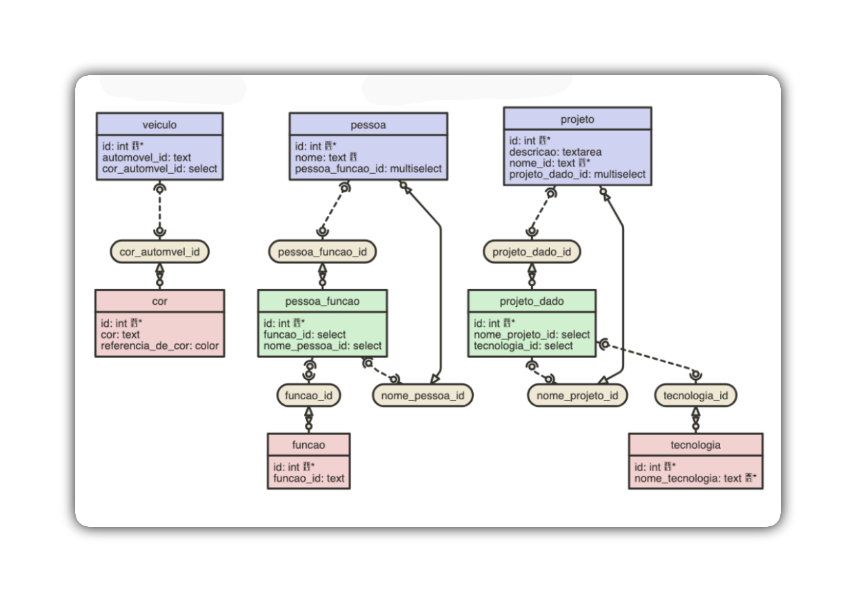
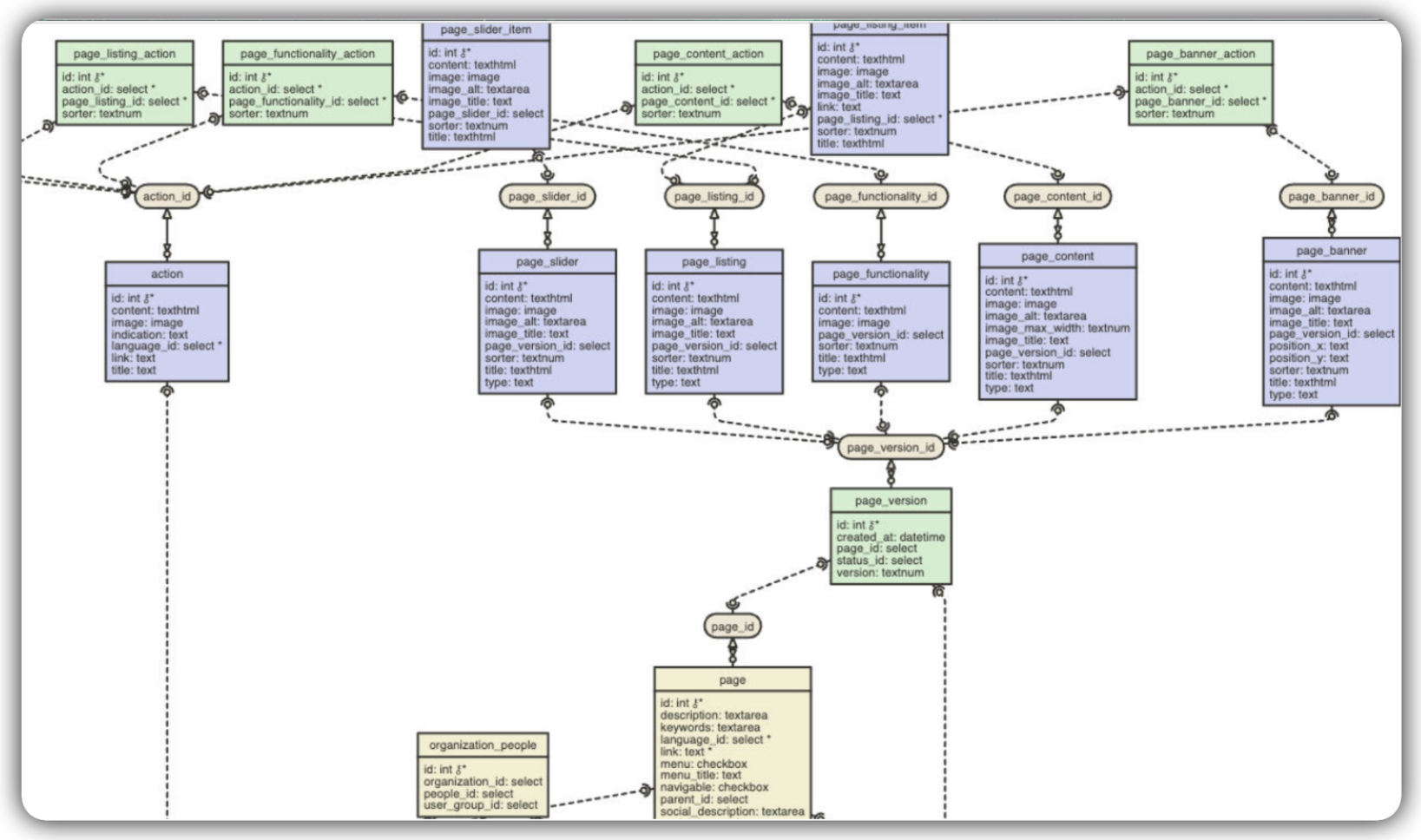
Netuno의 큰 장점 중 하나는 데이터 모델 다이어그램을 자동으로 생성할 수 있다는 것입니다.
관계는 서로 다른 테이블의 데이터가 어떻게 상호작용하는지 정의합니다. 이 연결은 사용자 인터페이스(UI)에 직접 반영되어, 한 폼의 필드가 다른 폼의 정보를 자동으로 가져올 수 있게 합니다.
간단한 다이어그램: 작은 모듈의 초기 로직을 검증하는 데 적합합니다.
복잡한 다이어그램: 여러 종속성과 데이터 흐름을 매핑하여 대규모 애플리케이션에서 도구의 견고함을 보여줍니다.
Select 유형의 관계형 필드 생성
Select 필드는 두 폼 간의 관계를 생성합니다. 값을 직접 입력하는 대신 드롭다운 목록에서 값을 선택할 수 있습니다. 이 목록은 다른 폼에 이미 존재하는 데이터로 채워집니다.
차량과 색상 폼을 예로 사용하겠습니다.
언제 사용하나요? "다대일"(N-1) 관계가 있을 때 Select를 사용합니다.
예: 많은 차량이 하나의 색상을 가질 수 있습니다. 매번 "파란색"을 입력하는 대신, 이미 등록된 색상 목록에서 "파란색"을 선택합니다.
- 대상 폼: 차량 (Select 필드를 만들 폼입니다).
- 원본 폼: 색상 (색상 목록 데이터를 가져올 폼입니다).
요구 사항
시작하기 전에 다음을 확인하세요:
-
두 폼(차량과 색상)이 모두 Netuno에 이미 생성되어 있어야 합니다. 자세한 내용은 폼 생성 가이드를 참고하세요.
-
원본 폼(색상)에 이미 몇 개의 레코드가 등록되어 있어야 합니다. (예: "파란색", "빨간색", "은색"). 자세한 내용은 필드 생성 가이드를 참고하세요.
Select 생성 및 구성
차량 폼에 select 필드 유형을 추가하여 색상 폼의 데이터를 "가져올" 수 있게 합니다.
1 - 대상 폼에 접근
- Backoffice에서 필드 관리로 이동하여 차량 폼 편집을 엽니다.
2 - 새 필드 생성
- "새 필드 만들기"를 클릭합니다.
3 - 필드 제목과 컬럼 이름 정의
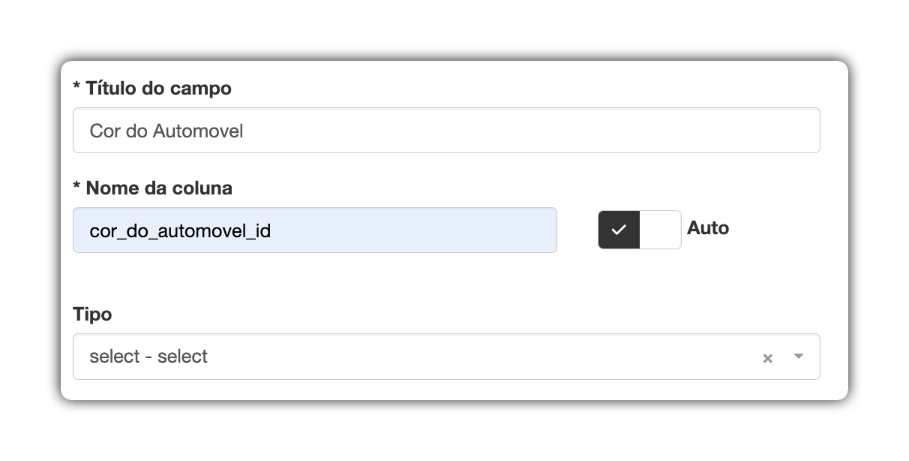
- 필드 제목: 사용자에게 표시될 친숙한 이름을 지정합니다. 예: 차량 색상.
- 컬럼 이름: 데이터베이스에서 사용되는 필드의 기술적 이름입니다.
모범 사례: 관계형 필드를 만들 때는 항상 컬럼 이름에 _id 접미사를 사용하세요. 이렇게 하면 해당 컬럼이 "파란색"이라는 텍스트가 아니라 색상 폼의 "파란색" 레코드에 대한 참조 ID를 저장한다는 것이 명확해집니다. 예: 차량_색상_id.
4 - 데이터 유형 선택
- 유형 필드에서 목록의
select - select옵션을 선택합니다.
5 - 링크(관계) 구성
- _
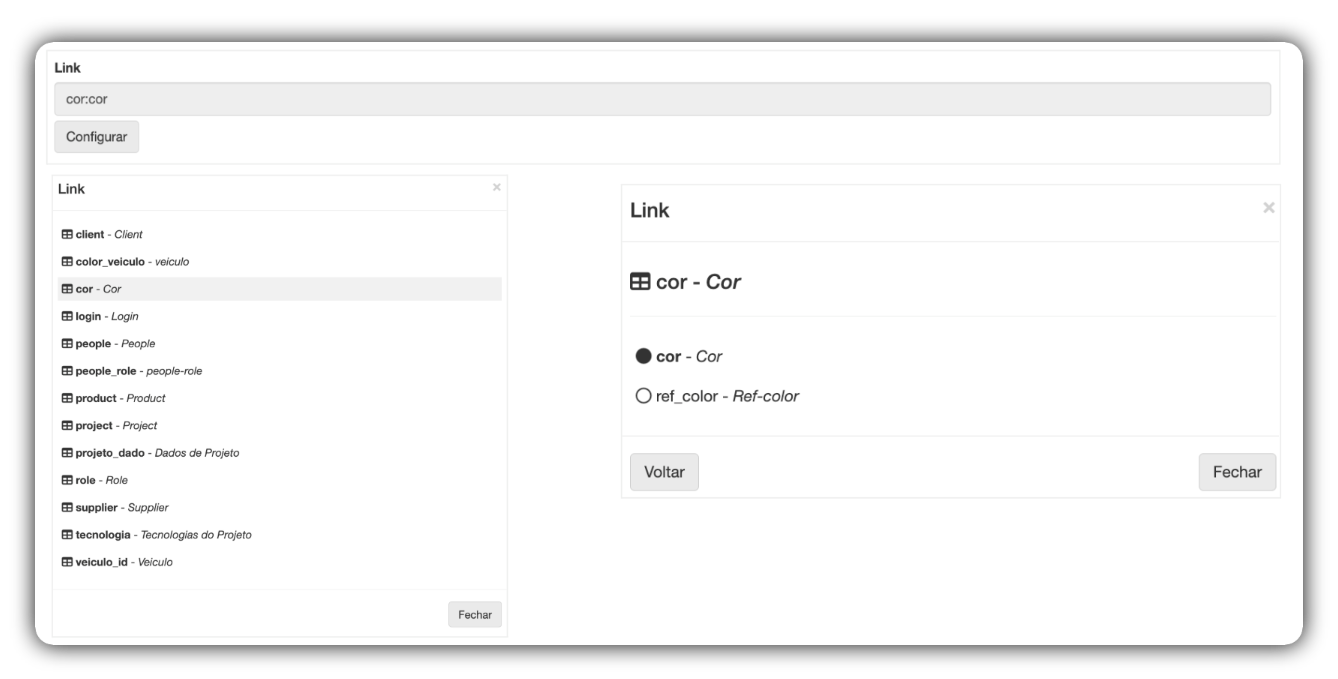
select_를 선택하면 링크라는 새 필드가 표시됩니다. - 구성 버튼을 클릭합니다.
- 모든 폼이 나열된 모달이 열립니다. 이때 원본 폼을 선택합니다.
- 나열하려는 데이터가 포함된 폼을 선택합니다. 이 예에서는 색상 - 색상을 클릭합니다.
- 선택한 후 모달에서 닫기 버튼을 클릭합니다.
6 - 변경 사항 저장
- 필드 관리에서 저장 버튼을 클릭하여 모든 설정을 적용합니다.
결과
완료되었습니다! 이제 "보기" 모드에서 차량 폼에 레코드를 추가하거나 편집할 때, "차량 색상" 필드는 색상 폼에 등록된 모든 색상을 보여주는 드롭다운 목록이 됩니다.
Multiselect 유형의 관계형 필드 생성
Multiselect 필드는 "다대다"(N-M) 관계를 생성합니다. 하나의 필드에서 목록의 여러 항목을 선택할 수 있습니다.
사람, 역할, 사람-역할 폼을 예로 사용하겠습니다.
언제 사용하나요? 하나의 레코드가 여러 다른 레코드와 연결될 수 있고 그 반대도 가능할 때 Multiselect를 사용합니다. 예: 많은 사람이 많은 역할을 가질 수 있습니다.
- 한 사람(예: "지민")은 "관리자"와 "매니저" 역할을 가질 수 있습니다.
- "매니저" 역할은 여러 사람(예: "지민", "민수", "도윤")과 연결될 수 있습니다.
이것이 작동하려면 세 개의 폼이 필요합니다:
- "부모" 폼(사람): 사용자에게
multiselect필드가 표시되는 폼입니다. - "원본" 폼(역할): 목록 옵션을 가져오는 폼입니다(예: "관리자", "매니저").
- "연결" 폼(사람-역할): 사람과 역할 간의 연결을 저장하는 "브리지" 폼입니다.
요구 사항
시작하기 전에 다음을 확인하세요:
- "부모" 폼(사람)이 이미 생성되어 있고 몇 개의 레코드가 있어야 합니다(예: "지민", "민수", "서준").
- "원본" 폼(역할)이 이미 생성되어 있고 몇 개의 레코드가 있어야 합니다(예: "관리자", "매니저", "컨설턴트").
Multiselect 생성 및 구성
구성은 4단계로 진행됩니다:
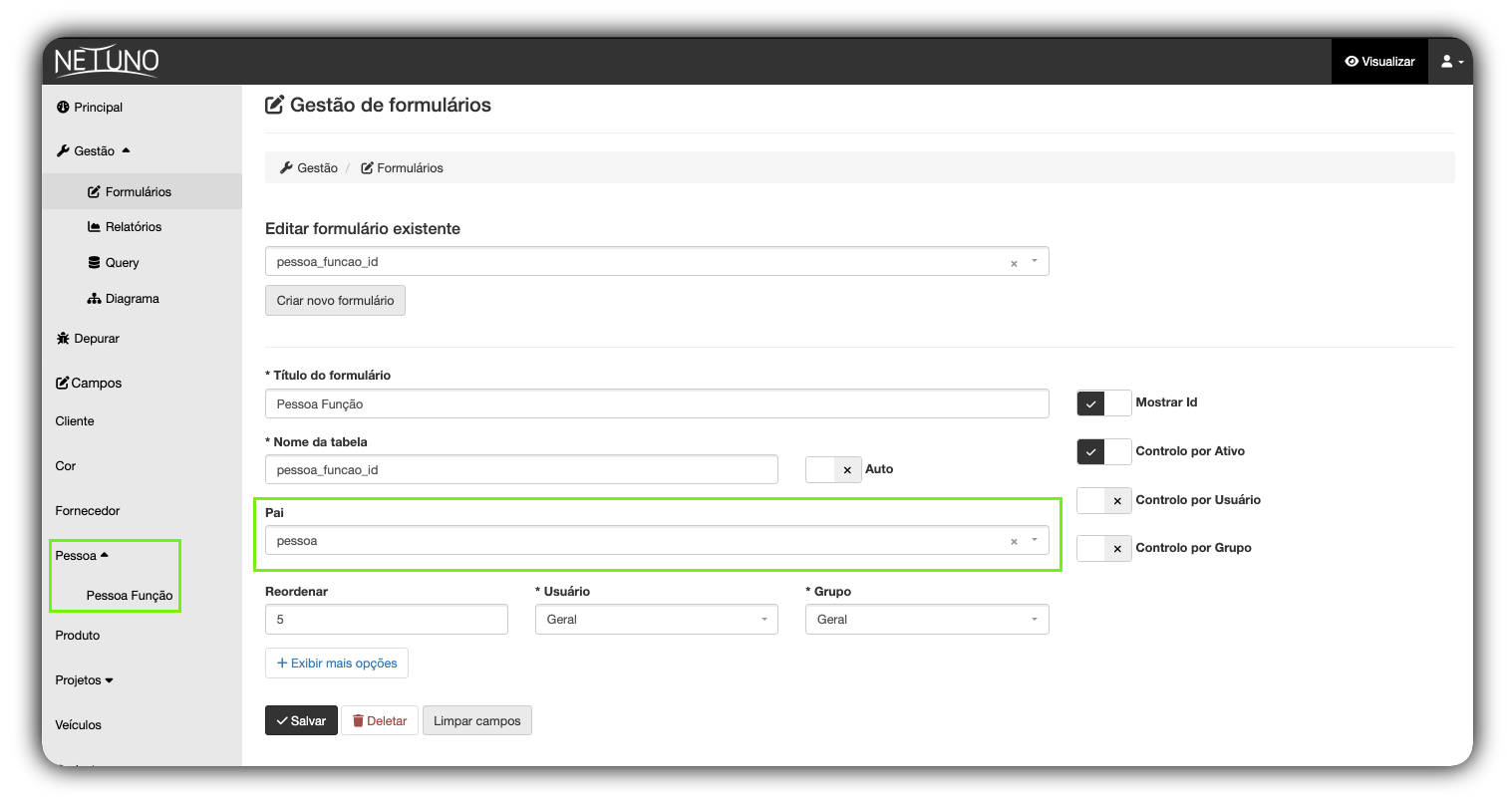
1단계: 연결 폼(사람-역할) 생성
먼저 "브리지" 폼을 생성하겠습니다.
1 - 관리 > 폼으로 이동하여 "새 폼 만들기"를 클릭합니다.
2 - 폼 제목: 사람-역할.
3 - 테이블 이름: 사람_역할 (또는 유사한 이름).
4 - 중요: 부모 필드에서 이 경우 사람인 기본 "부모" 폼을 선택합니다. 그러면 사람-역할이 하위 폼이 됩니다.
5 - 저장을 클릭합니다.
2단계: 연결 폼의 필드 구성
사람-역할 폼에 "브리지" 필드를 추가합니다.
1 - 방금 생성한 사람-역할 폼의 필드 관리로 이동합니다.
2 - 두 개의 Select 유형 필드를 추가합니다. 하나는 사람을 가리키고 다른 하나는 역할을 가리킵니다.
필드 1(사람에 대한 링크):
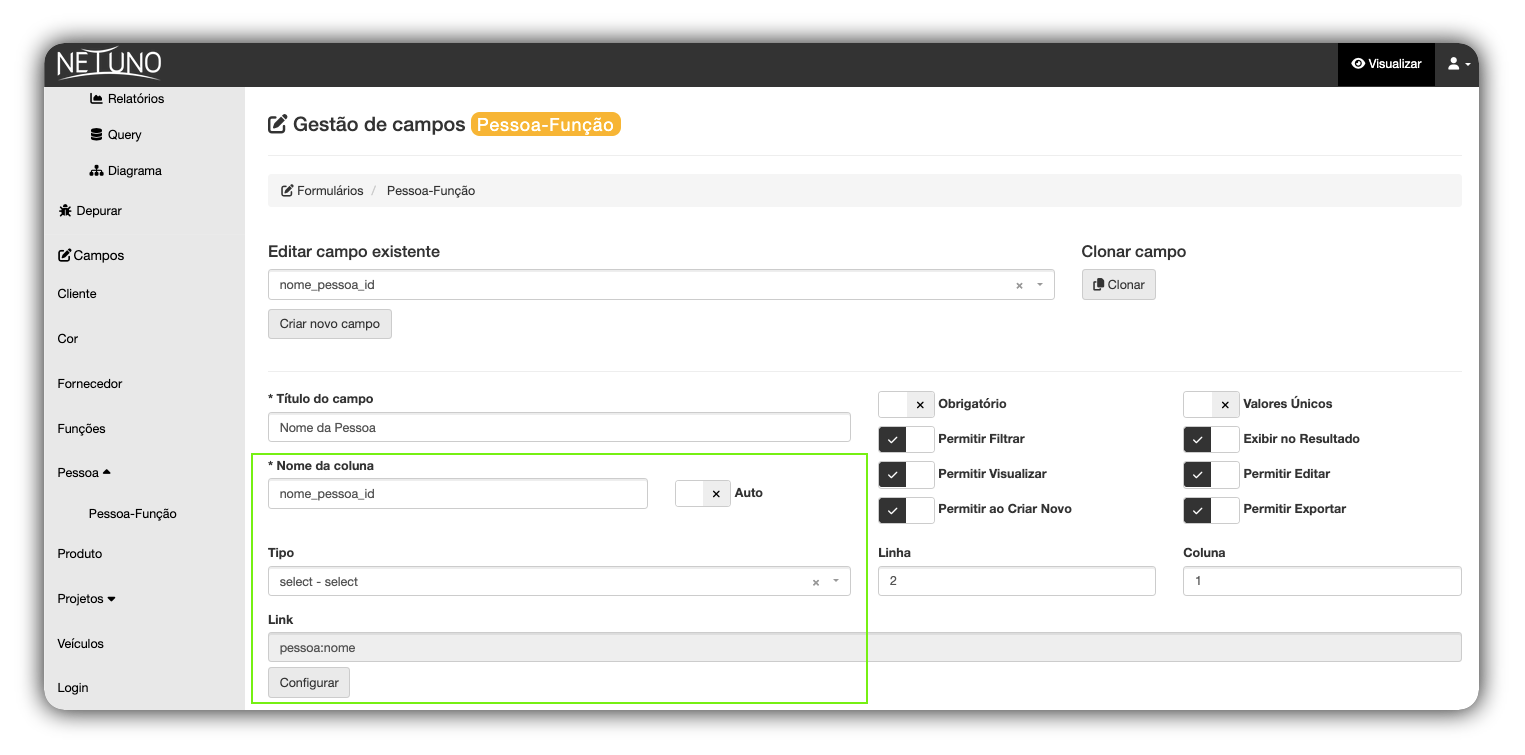
- 필드 제목: 사람 이름
- 컬럼 이름:
사람_이름_id(_id 규칙을 따름) - 유형:
select - select - 링크: 구성을 클릭하고 사람 폼의 기본 필드를 선택합니다. 예:
사람:이름. - 저장을 클릭합니다.
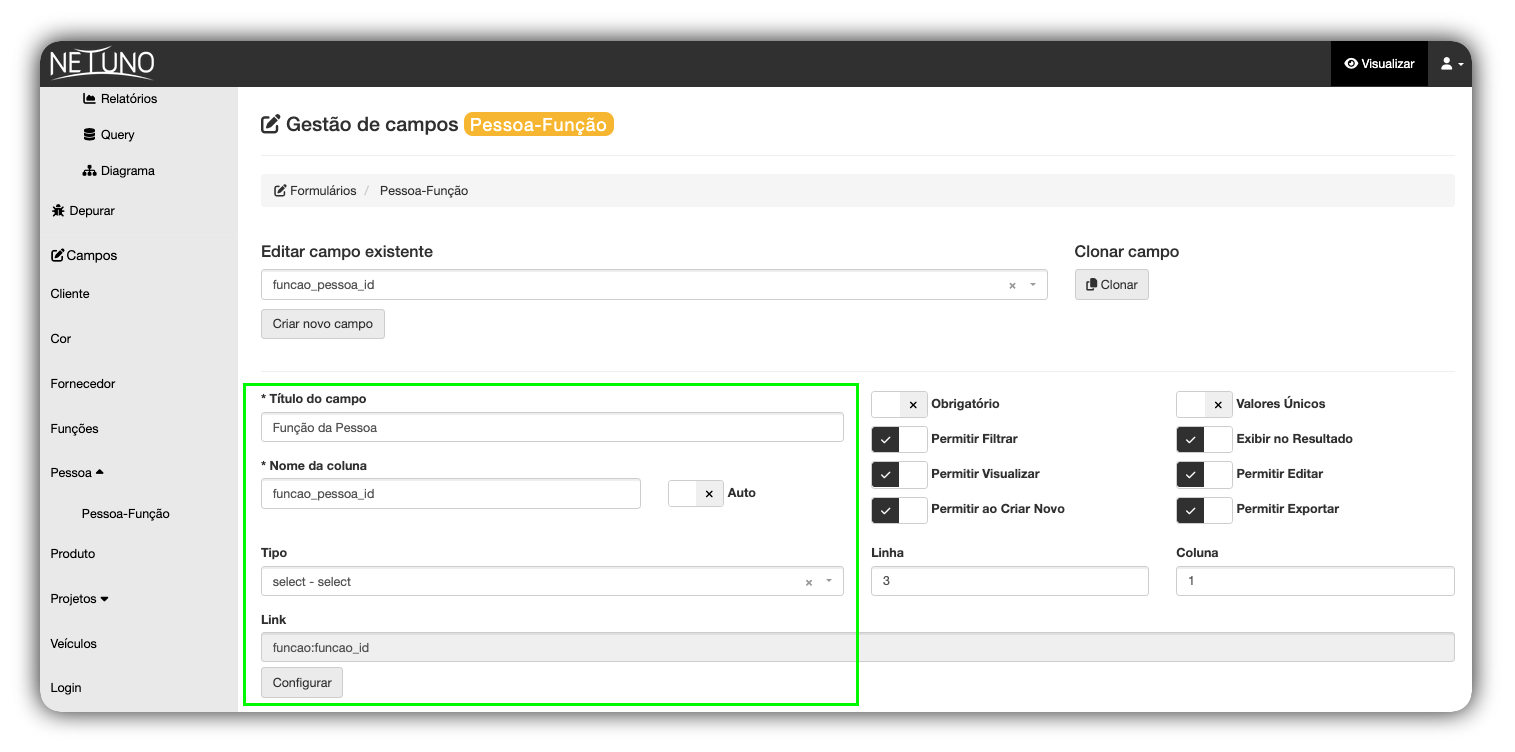
필드 2(역할에 대한 링크):
- 필드 제목: 사람의 역할.
- 컬럼 이름:
역할_사람_id. - 유형:
select - select. - 링크: 구성을 클릭하고 역할 폼의 기본 필드를 선택합니다. 예:
역할:역할_id. - 저장을 클릭합니다.
3단계: "부모" 폼에 Multiselect 필드 생성
"브리지"(사람-역할)가 준비되었으므로 사람 폼으로 돌아가 최종 필드를 만들 수 있습니다.
1 - 사람 폼의 필드 관리로 이동합니다.
2 - "새 필드 만들기"를 클릭합니다.
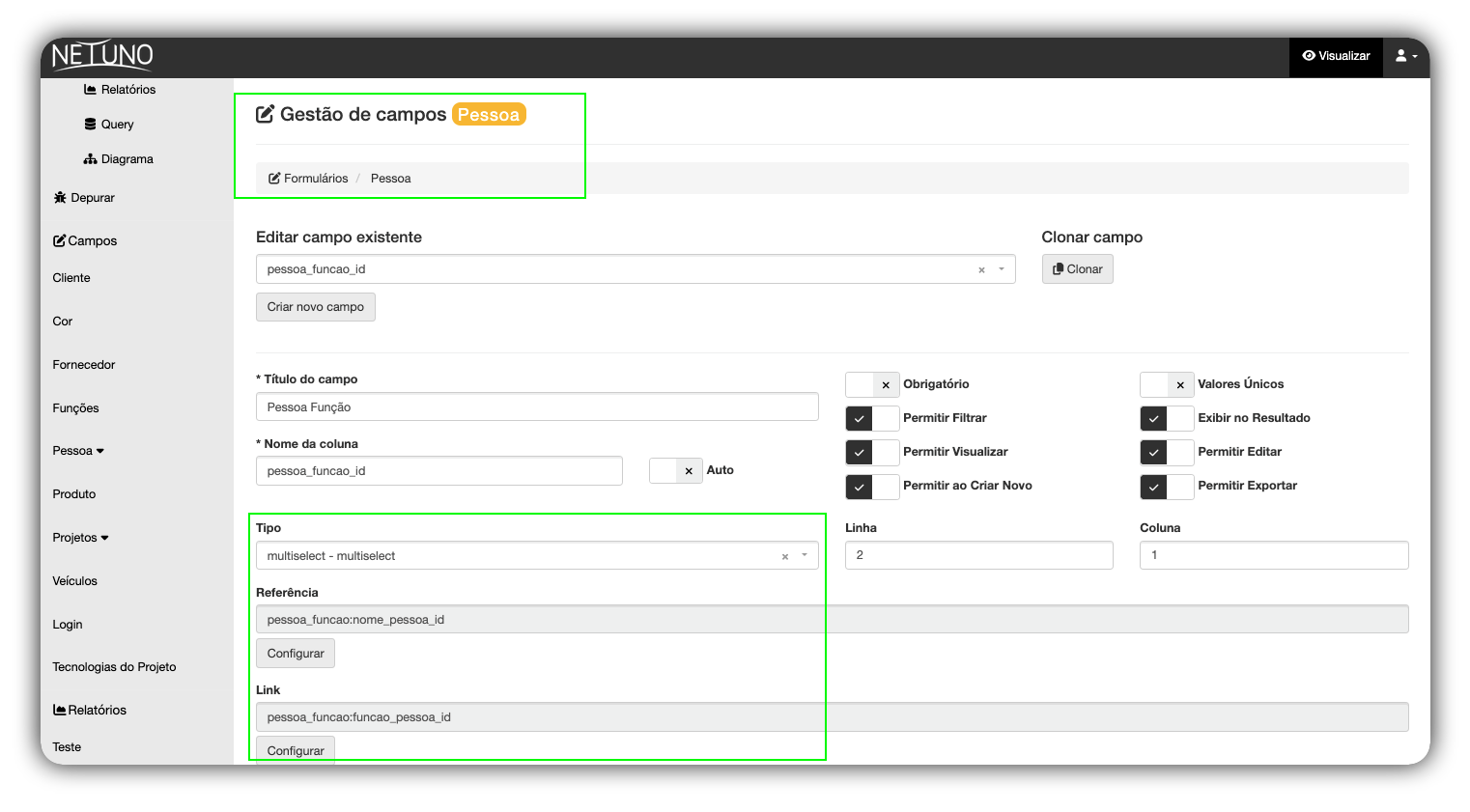
3 - 필드 제목: 사람 역할.
4 - 컬럼 이름: 사람_역할_id.
5 - 유형: multiselect - multiselect.
4단계: Multiselect 필드 구성
multiselect 유형을 선택하면 참조와 링크라는 두 개의 새 구성 필드가 나타납니다.
1 - 참조(관계를 저장할 위치?)
- 이 필드는 Netuno에 다음을 알려줍니다: "'브리지' 폼의 어떤 필드가 나(사람)를 다시 참조하나요?"
- 구성을 클릭합니다.
- 연결 폼(사람-역할)과 2단계(필드 1)에서 만든 필드를 선택합니다. 예:
사람_역할:사람_이름_id.
2 - 링크(옵션을 가져올 위치?)
- 이 필드는 다음을 나타냅니다: "'브리지' 폼의 어떤 필드가 옵션(역할)을 참조하나요?"
- 구성을 클릭합니다.
- 연결 폼(사람-역할)과 2단계(필드 2)에서 만든 필드를 선택합니다. 예:
사람_역할:역할_사람_id.
3 - 변경 사항 저장
- 필드 관리에서 저장 버튼을 클릭하여 모든 설정을 적용합니다.
결과
완료되었습니다! 이제 "보기" 모드에서 사람 폼에 레코드를 추가하거나 편집할 때, "사람 역할" 필드는 다중 선택 상자로 표시됩니다. 목록에서 여러 역할(역할 폼에서 가져옴)을 선택할 수 있으며, Netuno는 이러한 연결을 사람-역할 폼 안에 자동으로 저장합니다.
궁금한 점이 있으면 이 페이지 하단에 있는 커뮤니티 및 기타 채널을 통해 문의해 주세요.
즐거운 개발 되세요!