Relations entre formulaires
Comment créer des relations entre formulaires
La création de relations entre formulaires est une fonctionnalité essentielle pour organiser les informations de manière intelligente. En connectant des formulaires, vous éliminez le besoin de dupliquer des données et garantissez que votre application soit cohérente, évolutive et facile à maintenir.
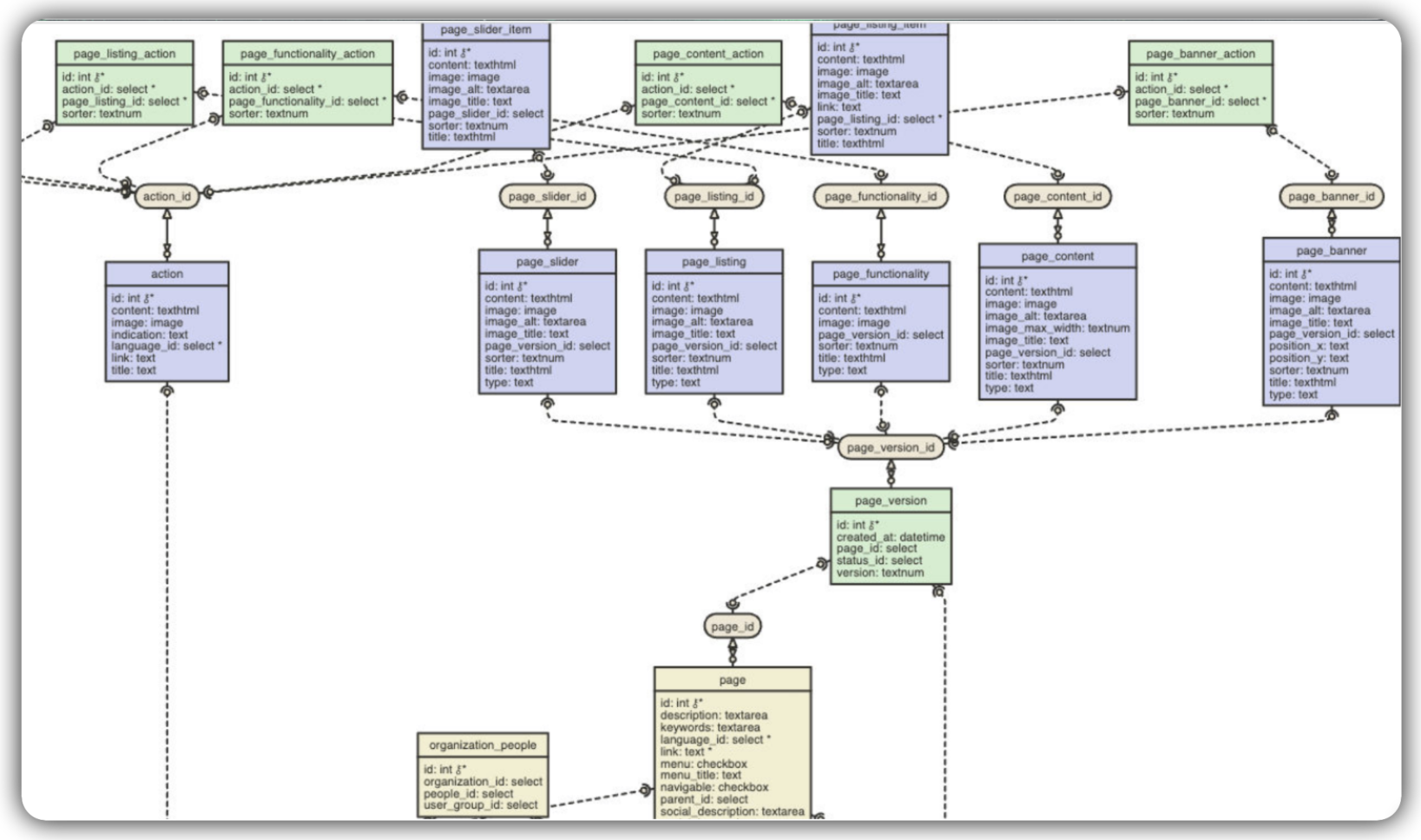
L'un des grands avantages de Netuno est la capacité de générer automatiquement le diagramme du modèle de données.
Les relations définissent comment les données de différentes tables interagissent entre elles. Cette connexion se reflète directement dans l'interface utilisateur (UI), permettant aux champs d'un formulaire de rechercher automatiquement des informations dans un autre.
Diagramme simple : Idéal pour valider la logique initiale de petits modules.
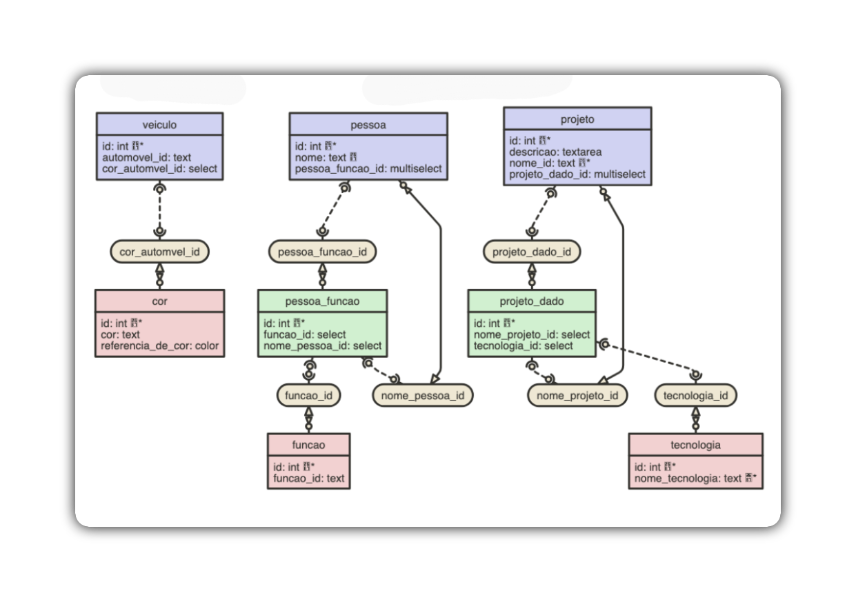
Diagramme complexe : Démontre la robustesse de l'outil dans des applications à grande échelle, en cartographiant de multiples dépendances et flux de données.
Création d'un champ relationnel de type Select
Le champ Select crée une relation entre deux formulaires. Il vous permet de choisir une valeur dans une liste déroulante (dropdown), au lieu de la saisir manuellement. Cette liste est remplie avec des données qui existent déjà dans un autre formulaire.
Nous utiliserons les formulaires Véhicules et Couleur comme exemple.
Quand l'utiliser ? Utilisez le select lorsque vous avez une relation de type « Plusieurs-à-Un » (N-1).
Exemple : Plusieurs Véhicules peuvent avoir une Couleur. Au lieu de taper « Bleu » à chaque fois, vous sélectionnez « Bleu » dans une liste de couleurs déjà enregistrées.
- Formulaire de destination : Véhicule (où nous allons créer le champ select).
- Formulaire d'origine : Couleur (d'où proviennent les données de la liste de couleurs).
Prérequis
Avant de commencer, assurez-vous que :
-
Les deux formulaires (Véhicule et Couleur) sont déjà créés dans Netuno. Pour plus de détails, consultez notre guide sur Création de formulaires.
-
Le formulaire d'origine (Couleur) possède déjà quelques enregistrements. (Ex : « Bleu », « Rouge », « Argent »). Pour plus de détails, consultez notre guide sur Création de champs.
Créer et configurer le Select
Ajoutez le type de champ select au formulaire Véhicule afin qu'il puisse « tirer » les données du formulaire Couleur.
1 - Accédez au formulaire de destination
- Dans le Backoffice, allez dans la gestion des champs et ouvrez l'édition du formulaire Véhicule.
2 - Créez le nouveau champ
- Cliquez sur « Créer un nouveau champ ».
3 - Définissez le titre et le nom de la colonne
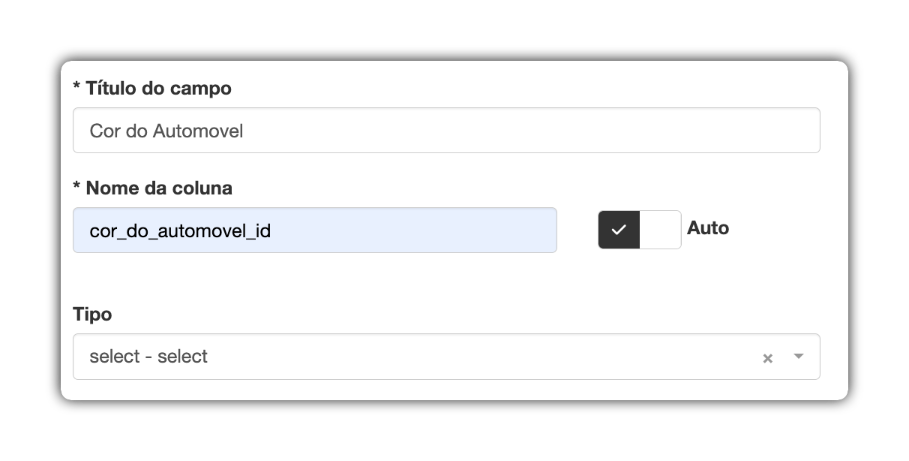
- Titre du champ : Donnez un nom convivial qui apparaîtra pour l'utilisateur. Exemple : Couleur de l'automobile.
- Nom de la colonne : C'est le nom technique du champ dans la base de données.
Bonne pratique : Lors de la création d'un champ relationnel, utilisez toujours le suffixe _id dans le Nom de la colonne. Cela montre clairement que cette colonne ne stocke pas le texte « Bleu », mais l'ID de référence pour l'enregistrement « Bleu » dans le formulaire Couleur. Exemple : couleur_automobile_id.
4 - Choisissez le type de données
- Dans le champ Type, sélectionnez l'option
select - selectdans la liste.
5 - Configurez le lien (la relation)
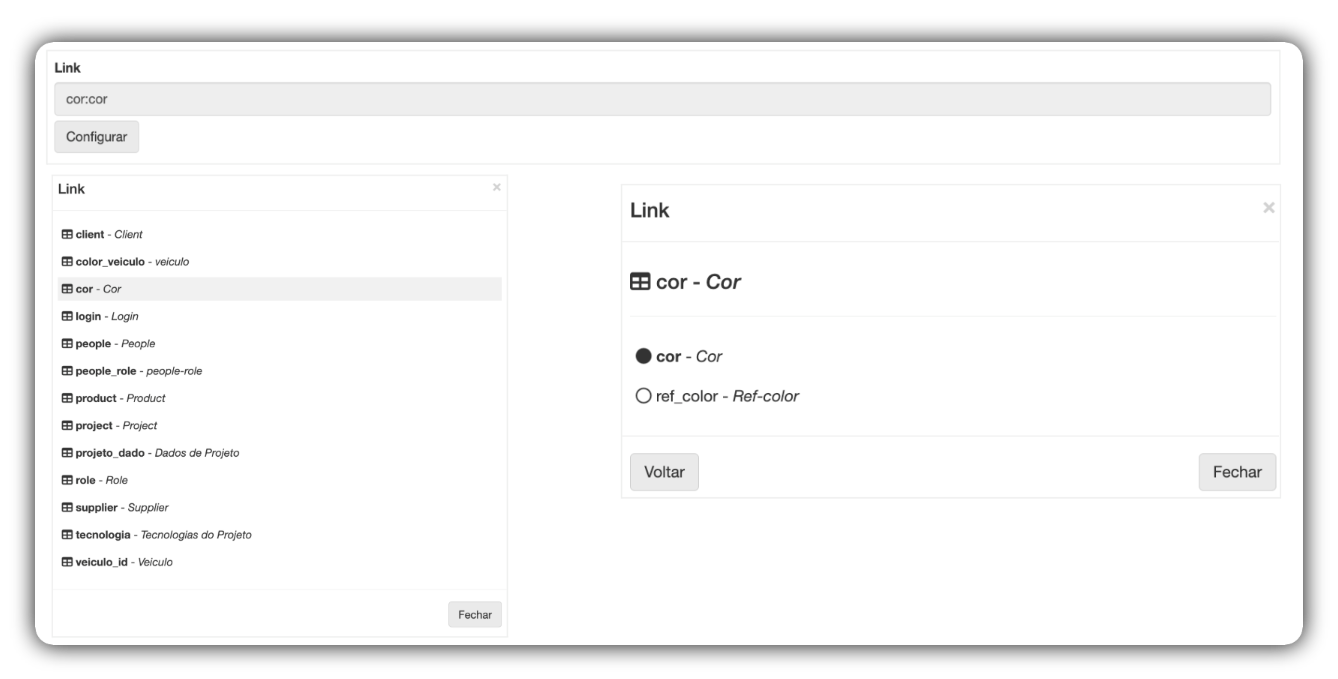
- Lorsque vous choisissez
select, un nouveau champ appelé Lien s'affiche. - Cliquez sur le bouton Configurer.
- Une fenêtre modale s'ouvrira, listant tous vos formulaires. C'est le moment de choisir le formulaire d'origine.
- Sélectionnez le formulaire qui contient les données que vous souhaitez lister. Dans notre exemple, cliquez sur couleur - Couleur.
- Après avoir sélectionné, cliquez sur le bouton Fermer dans la fenêtre modale.
6 - Enregistrez les modifications
- Cliquez sur le bouton Enregistrer dans la gestion des champs pour appliquer toutes vos configurations.
Résultat
C'est prêt ! Maintenant, en mode « visualisation », lorsque vous ajoutez ou modifiez un enregistrement dans le formulaire Véhicule, le champ « Couleur de l'automobile » sera une liste déroulante (dropdown) qui affichera toutes les couleurs enregistrées dans votre formulaire Couleur.
Création d'un champ relationnel de type Multiselect
Le champ Multiselect crée une relation « Plusieurs-à-Plusieurs » (N-M). Il vous permet de sélectionner plusieurs éléments d'une liste dans un seul champ.
Nous utiliserons les formulaires Personne, Fonction et Personne-Fonction comme exemple.
Quand l'utiliser ? Utilisez le multiselect lorsqu'un enregistrement peut être lié à plusieurs autres, et vice-versa. Exemple : Plusieurs Personnes peuvent avoir plusieurs Fonctions.
- Une personne (ex : « Anne ») peut avoir les fonctions « Admin » et « Gestionnaire ».
- La fonction « Gestionnaire » peut être associée à plusieurs personnes (ex : « Anne », « Bruno » et « Théo »).
Pour que cela fonctionne, nous avons besoin de trois formulaires :
- Formulaire « parent » (Personne) : Où le champ
multiselectsera visible pour l'utilisateur. - Formulaire « origine » (Fonction) : D'où proviennent les options de la liste (ex : « Admin », « Gestionnaire »).
- Formulaire « jonction » (Personne-Fonction) : Un formulaire « pont » qui stocke les connexions entre Personne et Fonction.
Prérequis
Avant de commencer, assurez-vous que :
- Le formulaire « parent » (Personne) est déjà créé et contient quelques enregistrements (ex : « Anne », « Bruno », « Lucas »).
- Le formulaire « origine » (Fonction) est déjà créé et contient quelques enregistrements (ex : « Admin », « Gestionnaire », « Consultant »).
Créer et configurer le Multiselect
La configuration se fait en 4 étapes :
Étape 1 : créer le formulaire de jonction (Personne-Fonction)
D'abord, créons le formulaire « pont ».
1 - Allez dans Gestion > Formulaires et cliquez sur « Créer un nouveau formulaire ».
2 - Titre du formulaire : Personne-Fonction.
3 - Nom de la table : personne_fonction (ou similaire).
4 - Important : Dans le champ Parent, sélectionnez le formulaire « parent » principal, qui dans ce cas est Personne. Cela transforme Personne-Fonction en un sous-formulaire.
5 - Cliquez sur Enregistrer.
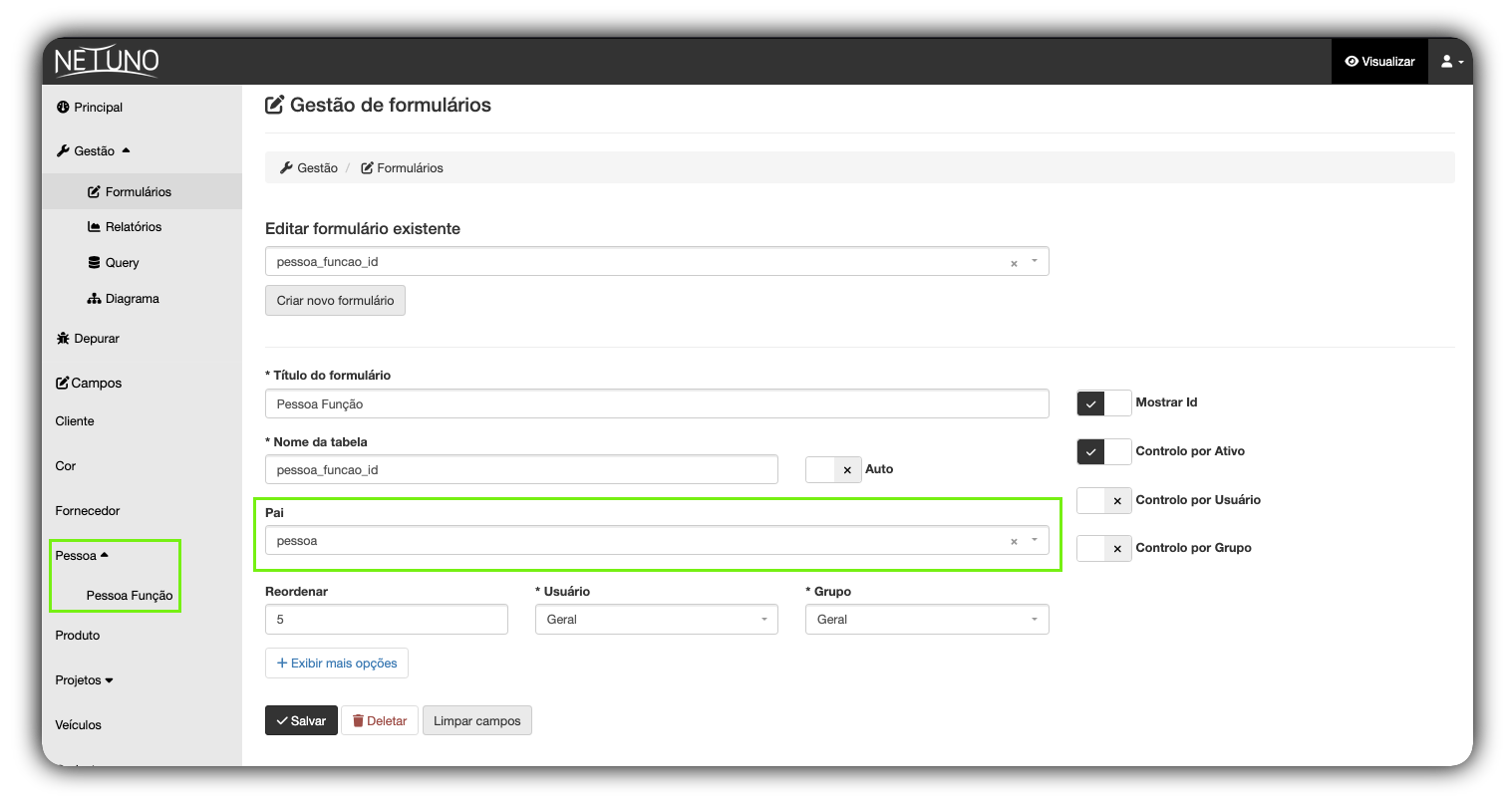
Étape 2 : configurer les champs du formulaire de jonction
Ajoutez les champs « pont » au formulaire Personne-Fonction.
1 - Accédez à la gestion des champs du formulaire Personne-Fonction que vous venez de créer.
2 - Ajoutez deux champs de type select : un qui pointera vers Personne et l'autre vers Fonction.
Champ 1 (Lien vers Personne) :
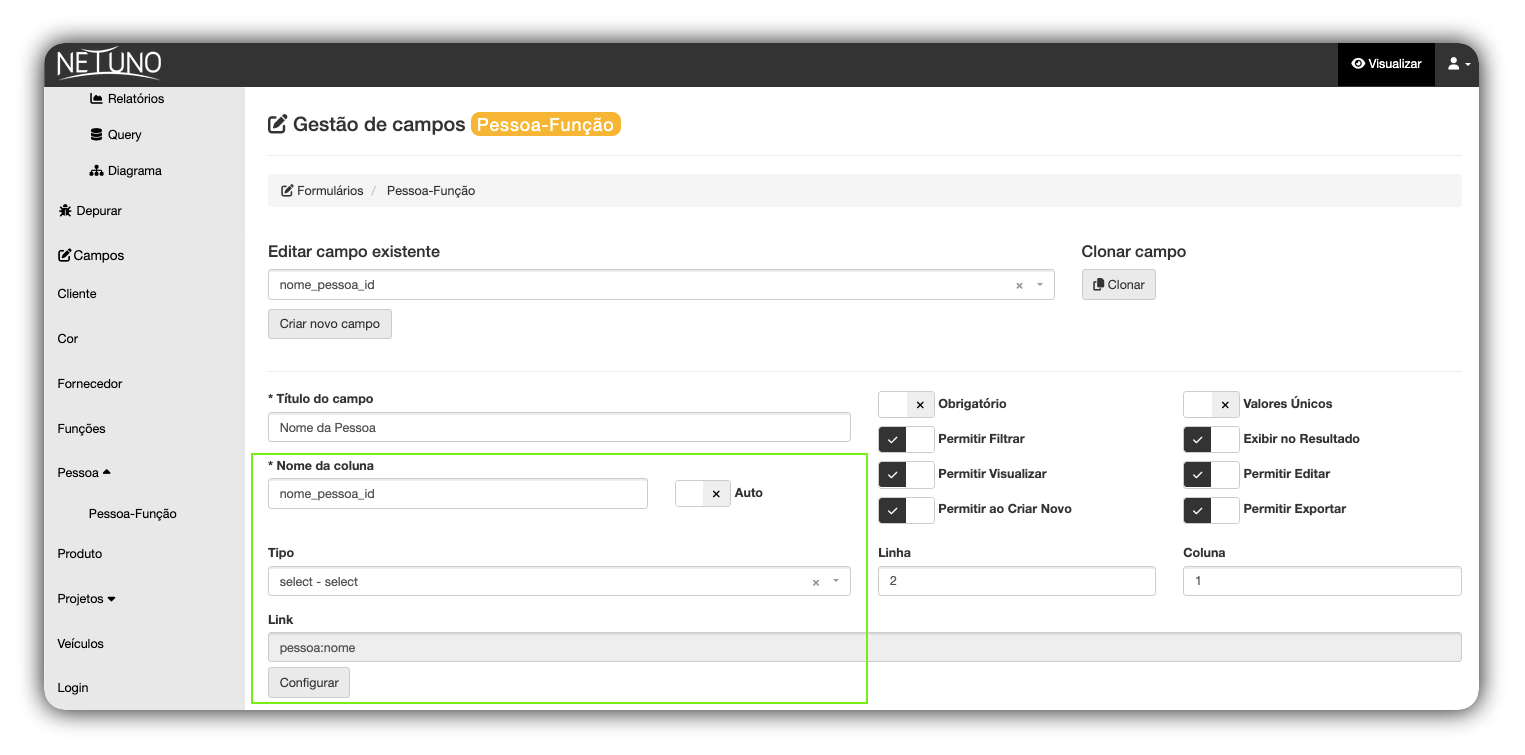
- Titre du champ : Nom de la Personne
- Nom de la colonne :
nom_personne_id(suivant la convention _id) - Type :
select - select - Lien : Cliquez sur Configurer et sélectionnez le champ principal du formulaire Personne, exemple :
personne:nom. - Cliquez sur Enregistrer.
Champ 2 (Lien vers Fonction) :
- Titre du champ : Fonction de la Personne.
- Nom de la colonne :
fonction_personne_id. - Type :
select - select. - Lien : Cliquez sur Configurer et sélectionnez le champ principal du formulaire Fonction, exemple :
fonction:fonction_id. - Cliquez sur Enregistrer.
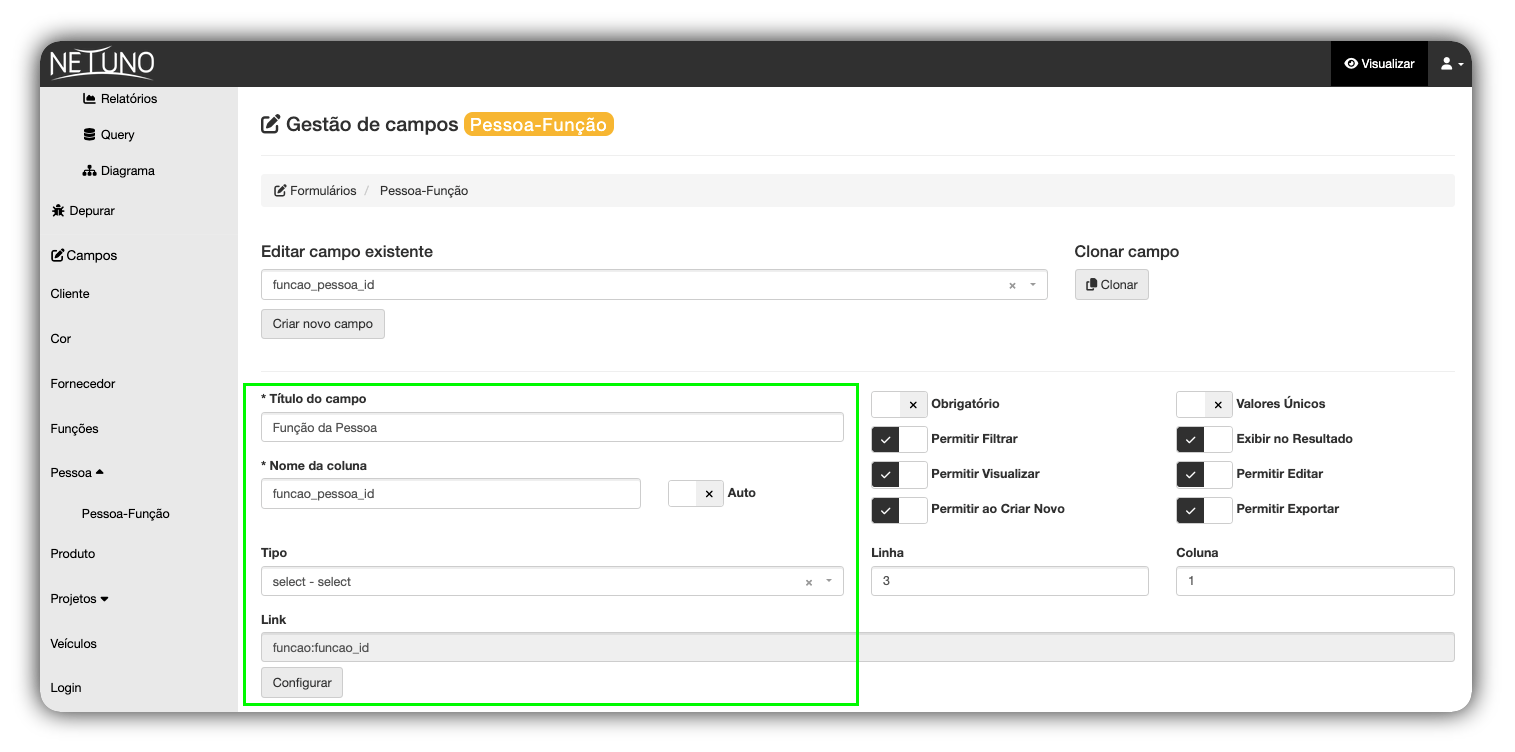
Étape 3 : créer le champ multiselect dans le formulaire « parent »
Avec la « pont » (Personne-Fonction) prête, nous pouvons revenir au formulaire Personne pour créer le champ final.
1 - Allez dans la gestion des champs du formulaire Personne.
2 - Cliquez sur « Créer un nouveau champ ».
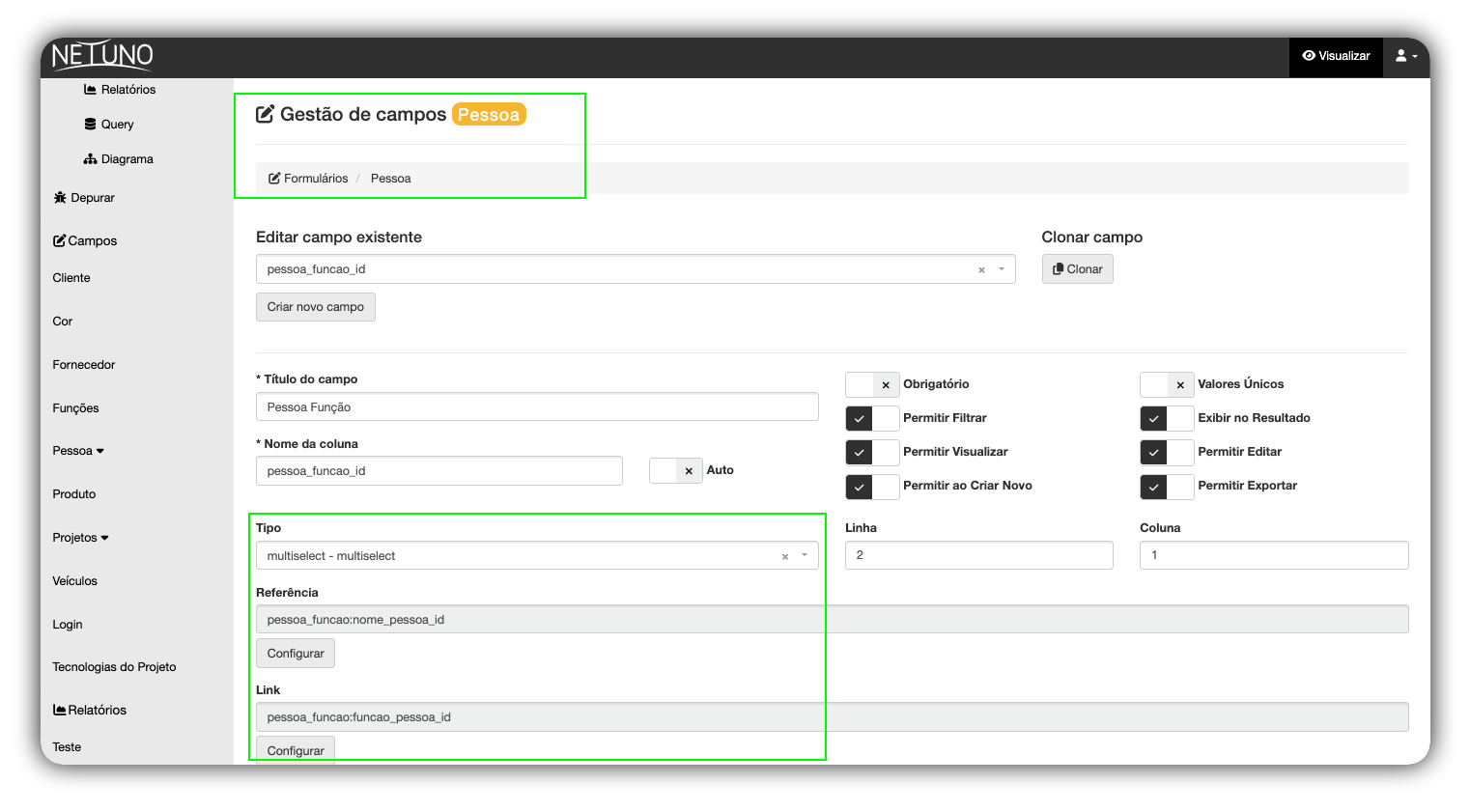
3 - Titre du champ : Personne Fonction.
4 - Nom de la colonne : personne_fonction_id.
5 - Type : multiselect - multiselect.
Étape 4 : configurer le champ multiselect
Lorsque vous sélectionnez le type multiselect, deux nouveaux champs de configuration apparaissent : Référence et Lien.
1 - Référence (Où enregistrer la relation ?)
- Ce champ dit à Netuno : « Quel champ du formulaire « pont » se réfère à moi (Personne) ? »
- Cliquez sur Configurer.
- Sélectionnez le formulaire de jonction (Personne-Fonction) et le champ que vous avez créé à l'étape 2 (Champ 1). Exemple :
personne_fonction:nom_personne_id.
2 - Lien (D'où viennent les options ?)
- Ce champ dit : « Quel champ du formulaire « pont » se réfère aux options (Fonction) ? »
- Cliquez sur Configurer.
- Sélectionnez le formulaire de jonction (Personne-Fonction) et le champ que vous avez créé à l'étape 2 (Champ 2). Exemple :
personne_fonction:fonction_personne_id.
3 - Enregistrez les modifications
- Cliquez sur le bouton Enregistrer dans la gestion des champs pour appliquer toutes vos configurations.
Résultat
C'est prêt ! Maintenant, en mode « visualisation », lors de l'ajout ou de la modification d'un enregistrement dans le formulaire Personne, le champ « Personne Fonction » apparaîtra comme une case à cocher multiple. Vous pourrez choisir plusieurs fonctions dans la liste (qui proviennent du formulaire Fonction), et Netuno enregistrera automatiquement ces associations dans le formulaire Personne-Fonction.
Si vous avez des questions, contactez-nous via la communauté et les autres canaux disponibles en bas de cette page.
Bon développement !