Relații între formulare
Cum se creează relații între formulare
Crearea relațiilor între formulare este o funcționalitate esențială pentru organizarea inteligentă a informațiilor. Prin conectarea formularelor, eliminați necesitatea de a duplica datele și vă asigurați că aplicația dvs. este coerentă, scalabilă și ușor de întreținut.
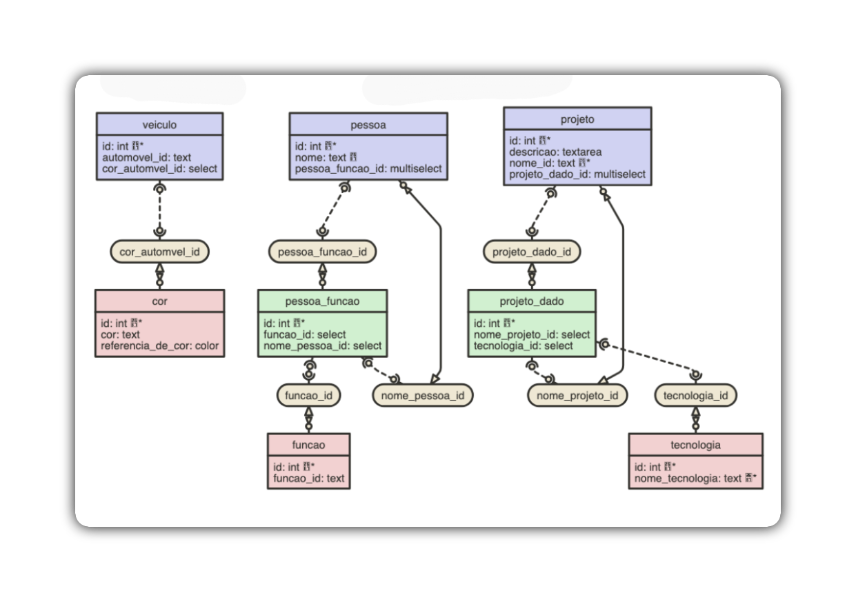
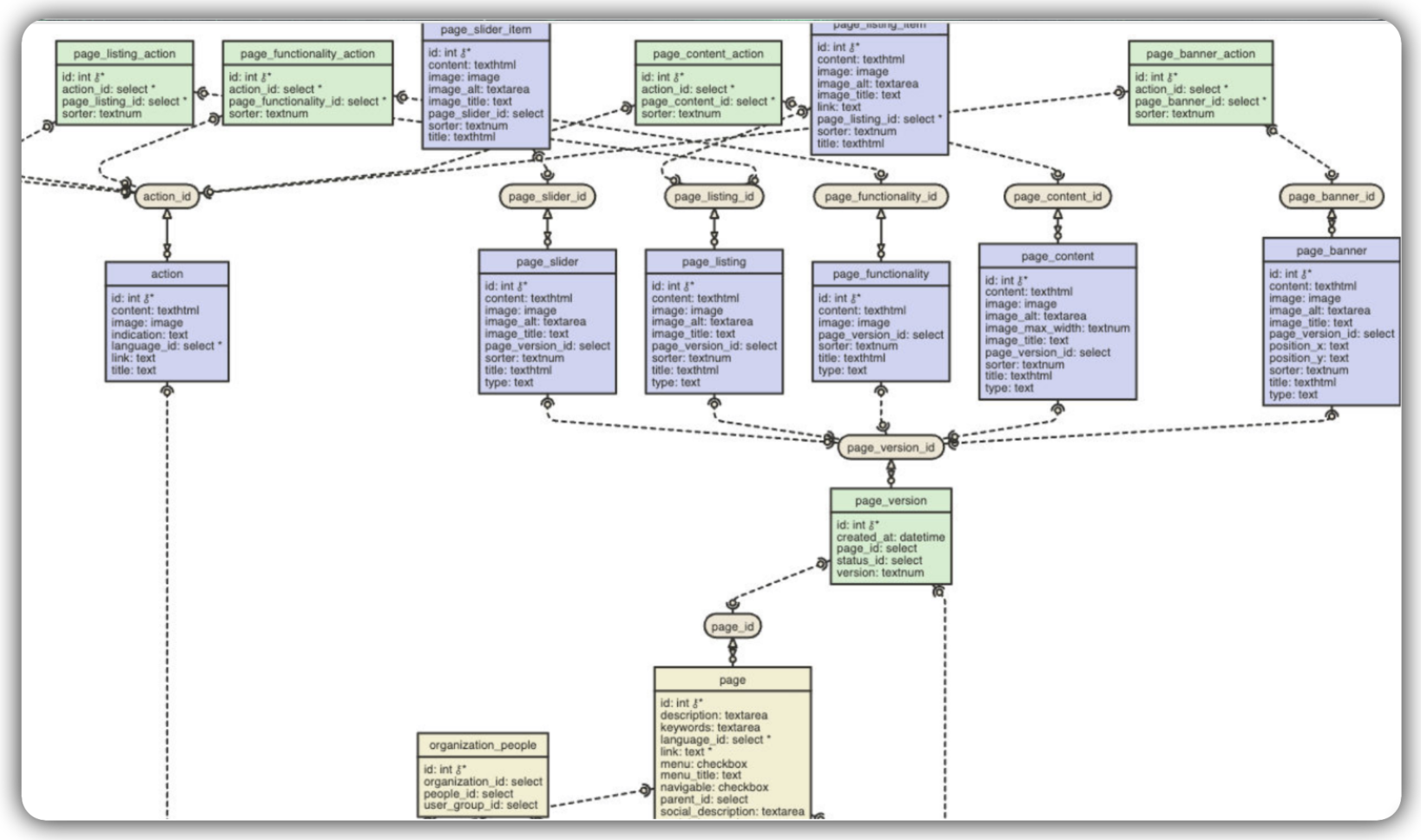
Unul dintre marile avantaje ale Netuno este capacitatea de a genera automat diagrama modelului de date.
Relațiile definesc modul în care datele din diferite tabele interacționează între ele. Această conexiune se reflectă direct în interfața utilizatorului (UI), permițând câmpurilor unui formular să preia automat informații din altul.
Diagramă simplă: ideală pentru validarea logicii inițiale a modulelor mici.
Diagramă complexă: demonstrează robustețea instrumentului în aplicații la scară largă, mapând multiple dependențe și fluxuri de date.
Crearea unui câmp relațional de tip Select
Câmpul Select creează o relație între două formulare. Acesta vă permite să alegeți o valoare dintr-o listă derulantă (dropdown), în loc să o tastați manual. Această listă este completată cu date care există deja în alt formular.
Vom folosi formularele Vehicule și Culoare ca exemplu.
Când se folosește? Folosiți select când aveți o relație de tip „mulți-la-unu” (N-1).
Exemplu: Multe vehicule pot avea o culoare. În loc să tastați „Albastru” de fiecare dată, selectați „Albastru” dintr-o listă de culori deja înregistrate.
- Formular destinație: Vehicul (unde vom crea câmpul select).
- Formular sursă: Culoare (de unde provin datele listei de culori).
Cerințe
Înainte de a începe, asigurați-vă că:
-
Ambele formulare (Vehicul și Culoare) sunt deja create în Netuno. Pentru mai multe detalii, consultați ghidul nostru despre Crearea formularelor.
-
Formularul sursă (Culoare) are deja câteva înregistrări. (De ex. „Albastru”, „Roșu”, „Argintiu”.) Pentru mai multe detalii, consultați ghidul nostru despre Crearea câmpurilor.
Creați și configurați Select
Adăugați tipul de câmp select în formularul Vehicul, astfel încât acesta să poată „prelua” datele din formularul Culoare.
1 - Accesați formularul destinație
- În Backoffice, mergeți la gestionarea câmpurilor și deschideți editarea formularului Vehicul.
2 - Creați câmpul nou
- Faceți clic pe „Creează câmp nou”.
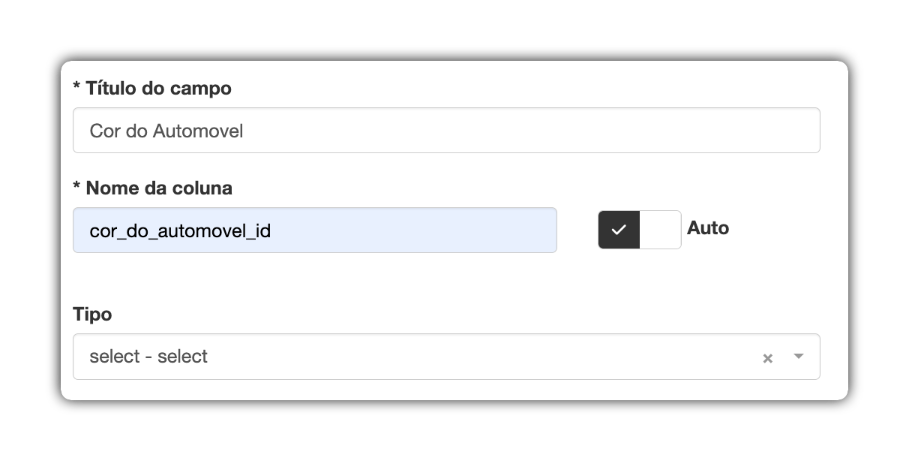
3 - Definiți titlul și numele coloanei
- Titlul câmpului: Dați un nume prietenos care va apărea utilizatorului. Exemplu: Culoarea automobilului.
- Numele coloanei: Acesta este numele tehnic al câmpului în baza de date.
Bună practică: Când creați un câmp relațional, folosiți întotdeauna sufixul _id în Numele coloanei. Acest lucru clarifică faptul că această coloană nu stochează textul „Albastru”, ci ID-ul de referință pentru înregistrarea „Albastru” din formularul Culoare. Exemplu: culoare_automobil_id.
4 - Alegeți tipul de date
- În câmpul Tip, selectați opțiunea
select - selectdin listă.
5 - Configurați linkul (relația)
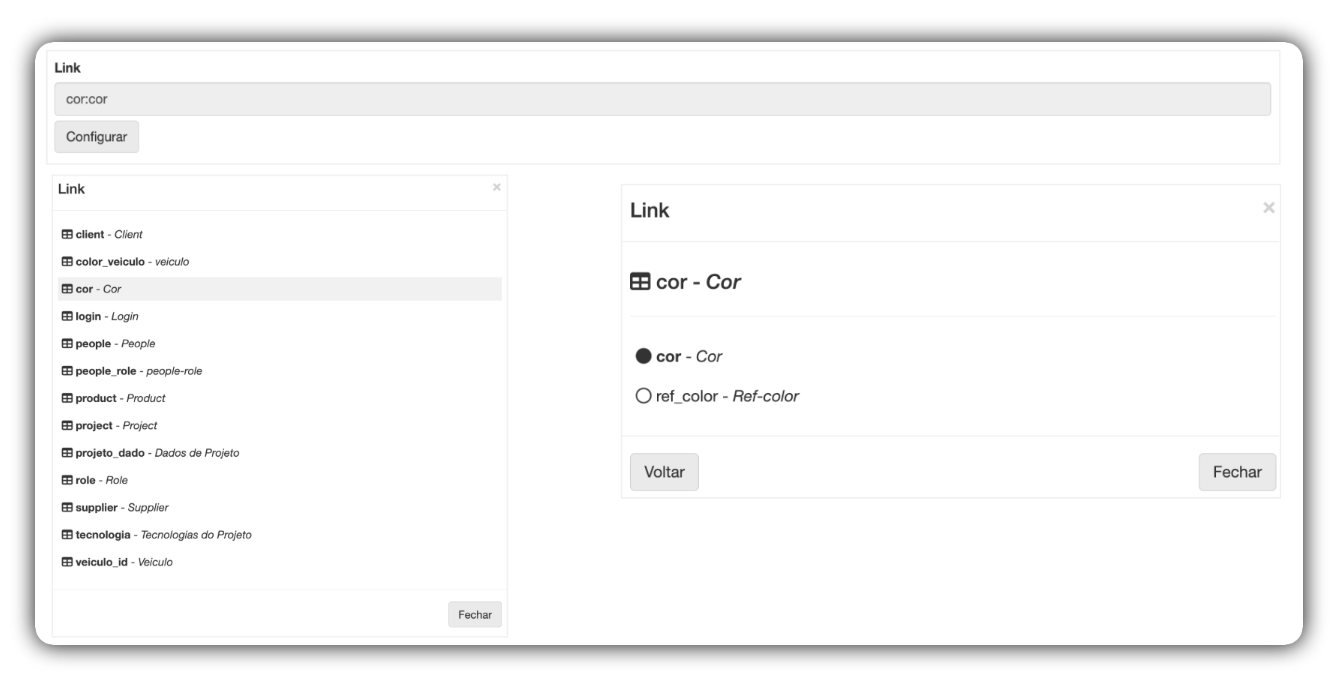
- La alegerea
select, va fi afișat un câmp nou numit Link. - Faceți clic pe butonul Configurează.
- Se va deschide o fereastră modală, listând toate formularele dvs. Acesta este momentul să alegeți formularul sursă.
- Selectați formularul care conține datele pe care doriți să le listați. În exemplul nostru, faceți clic pe culoare - Culoare.
- După selectare, faceți clic pe butonul Închide din fereastra modală.
6 - Salvați modificările
- Faceți clic pe butonul Salvează din gestionarea câmpurilor pentru a aplica toate configurațiile.
Rezultat
Gata! Acum, în modul „vizualizare”, când adăugați sau editați o înregistrare în formularul Vehicul, câmpul „Culoarea automobilului” va fi o listă derulantă (dropdown) care va afișa toate culorile înregistrate în formularul Culoare.
Crearea unui câmp relațional de tip Multiselect
Câmpul Multiselect creează o relație „mulți-la-mulți” (N-M). Acesta vă permite să selectați mai multe elemente dintr-o listă într-un singur câmp.
Vom folosi formularele Persoană, Funcție și Persoană-Funcție ca exemplu.
Când se folosește? Folosiți multiselect când o înregistrare poate fi legată de mai multe altele și invers. Exemplu: Mai multe persoane pot avea mai multe funcții.
- O persoană (de ex. „Ana”) poate avea funcțiile „Admin” și „Manager”.
- Funcția „Manager” poate fi asociată cu mai multe persoane (de ex. „Ana”, „Bruno” și „Tudor”).
Pentru ca acest lucru să funcționeze, avem nevoie de trei formulare:
- Formularul „Părinte” (Persoană): unde câmpul
multiselectva fi vizibil pentru utilizator. - Formularul „Sursă” (Funcție): de unde provin opțiunile listei (de ex. „Admin”, „Manager”).
- Formularul „Legătură” (Persoană-Funcție): un formular de legătură care stochează conexiunile dintre Persoană și Funcție.
Cerințe
Înainte de a începe, asigurați-vă că:
- Formularul „Părinte” (Persoană) este deja creat și are câteva înregistrări (de ex. „Ana”, „Bruno”, „Lucas”).
- Formularul „Sursă” (Funcție) este deja creat și are câteva înregistrări (de ex. „Admin”, „Manager”, „Consultant”).
Creați și configurați Multiselect
Configurarea se face în 4 etape:
Etapa 1: creați formularul de legătură (Persoană-Funcție)
Mai întâi, să creăm formularul de legătură.
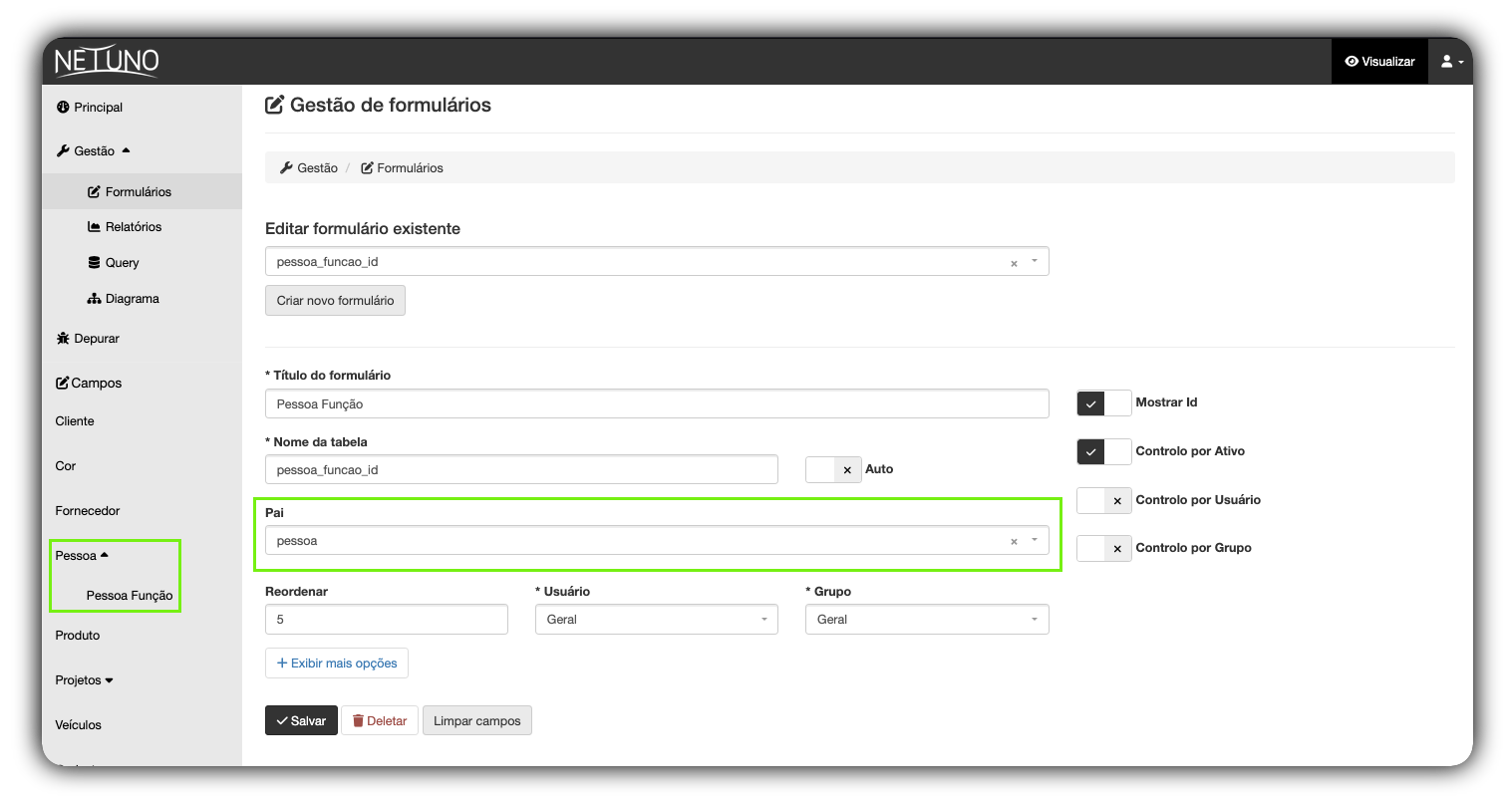
1 - Mergeți la Gestionare > Formulare și faceți clic pe „Creează formular nou”.
2 - Titlul formularului: Persoană-Funcție.
3 - Numele tabelului: persoana_functie (sau similar).
4 - Important: În câmpul Părinte, selectați formularul principal „Părinte”, care în acest caz este Persoană. Aceasta transformă Persoană-Funcție într-un subformular.
5 - Faceți clic pe Salvează.
Etapa 2: configurați câmpurile formularului de legătură
Adăugați câmpurile de legătură la formularul Persoană-Funcție.
1 - Accesați gestionarea câmpurilor formularului Persoană-Funcție pe care tocmai l-ați creat.
2 - Adăugați două câmpuri de tip select: unul care va indica către Persoană și altul către Funcție.
Câmpul 1 (Link către Persoană):
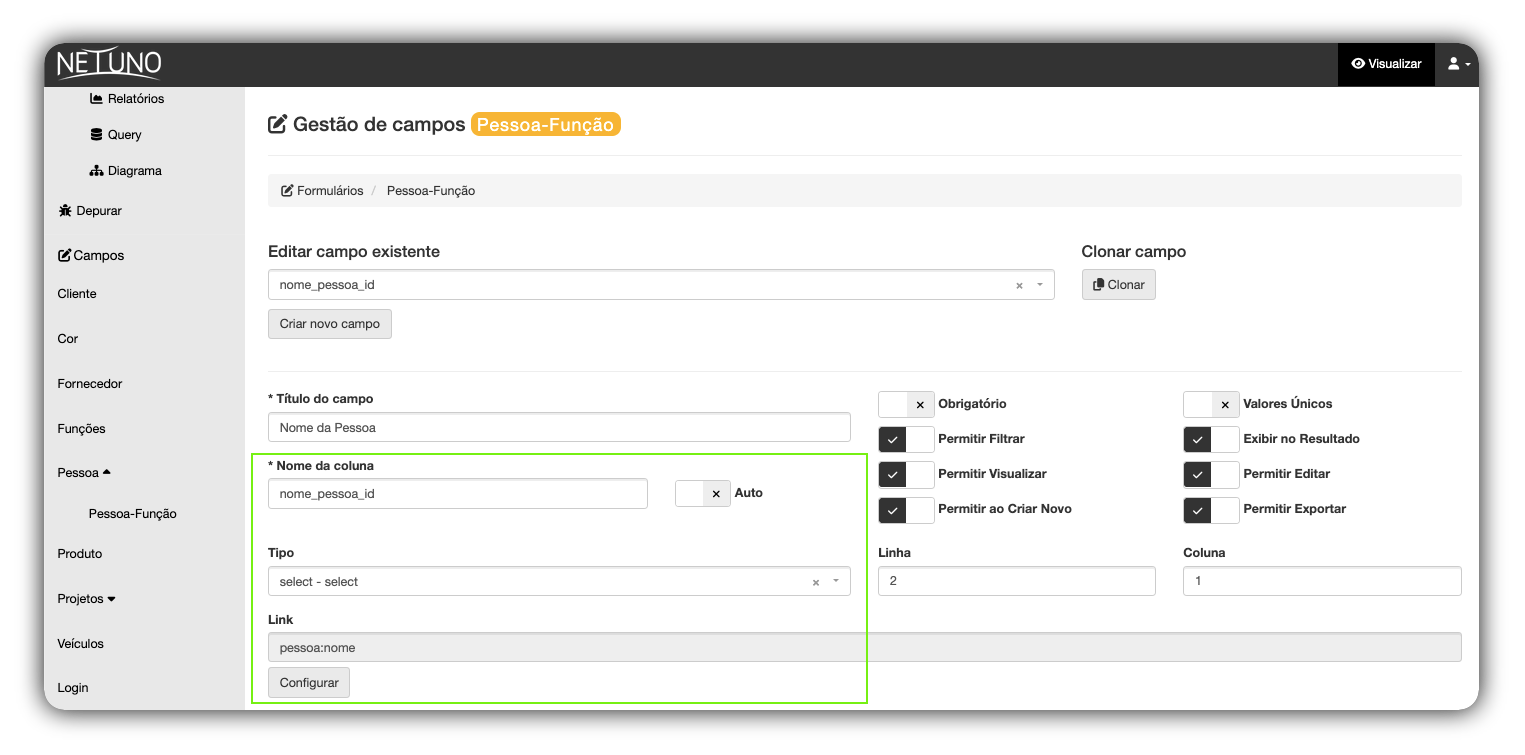
- Titlul câmpului: Numele persoanei
- Numele coloanei:
nume_persoana_id(urmând convenția _id) - Tip:
select - select - Link: Faceți clic pe Configurează și selectați câmpul principal al formularului Persoană, exemplu:
persoana:nume. - Faceți clic pe Salvează.
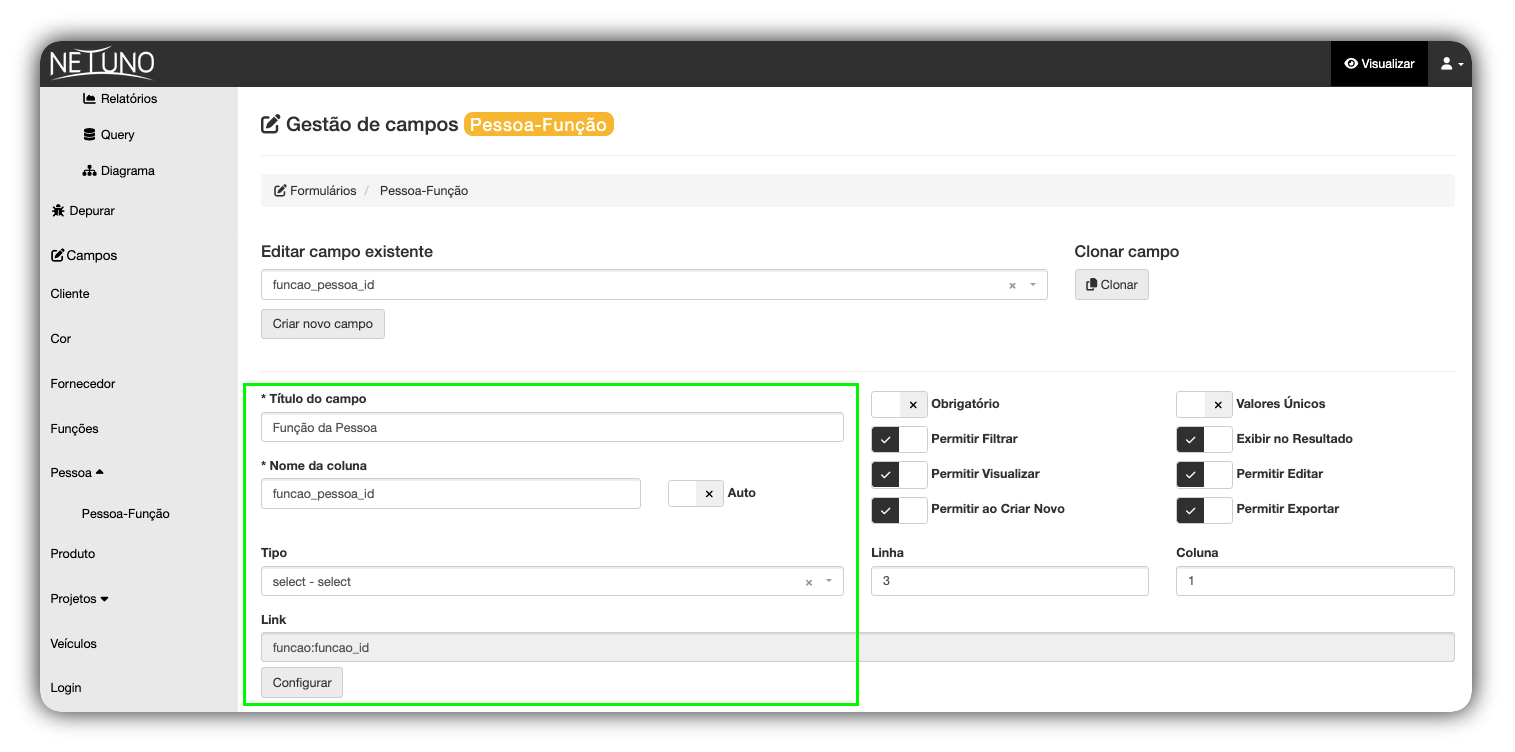
Câmpul 2 (Link către Funcție):
- Titlul câmpului: Funcția persoanei.
- Numele coloanei:
functie_persoana_id. - Tip:
select - select. - Link: Faceți clic pe Configurează și selectați câmpul principal al formularului Funcție, exemplu:
functie:functie_id. - Faceți clic pe Salvează.
Etapa 3: creați câmpul multiselect în formularul „părinte”
Cu formularul de legătură (Persoană-Funcție) pregătit, putem reveni la formularul Persoană pentru a crea câmpul final.
1 - Mergeți la gestionarea câmpurilor formularului Persoană.
2 - Faceți clic pe „Creează câmp nou”.
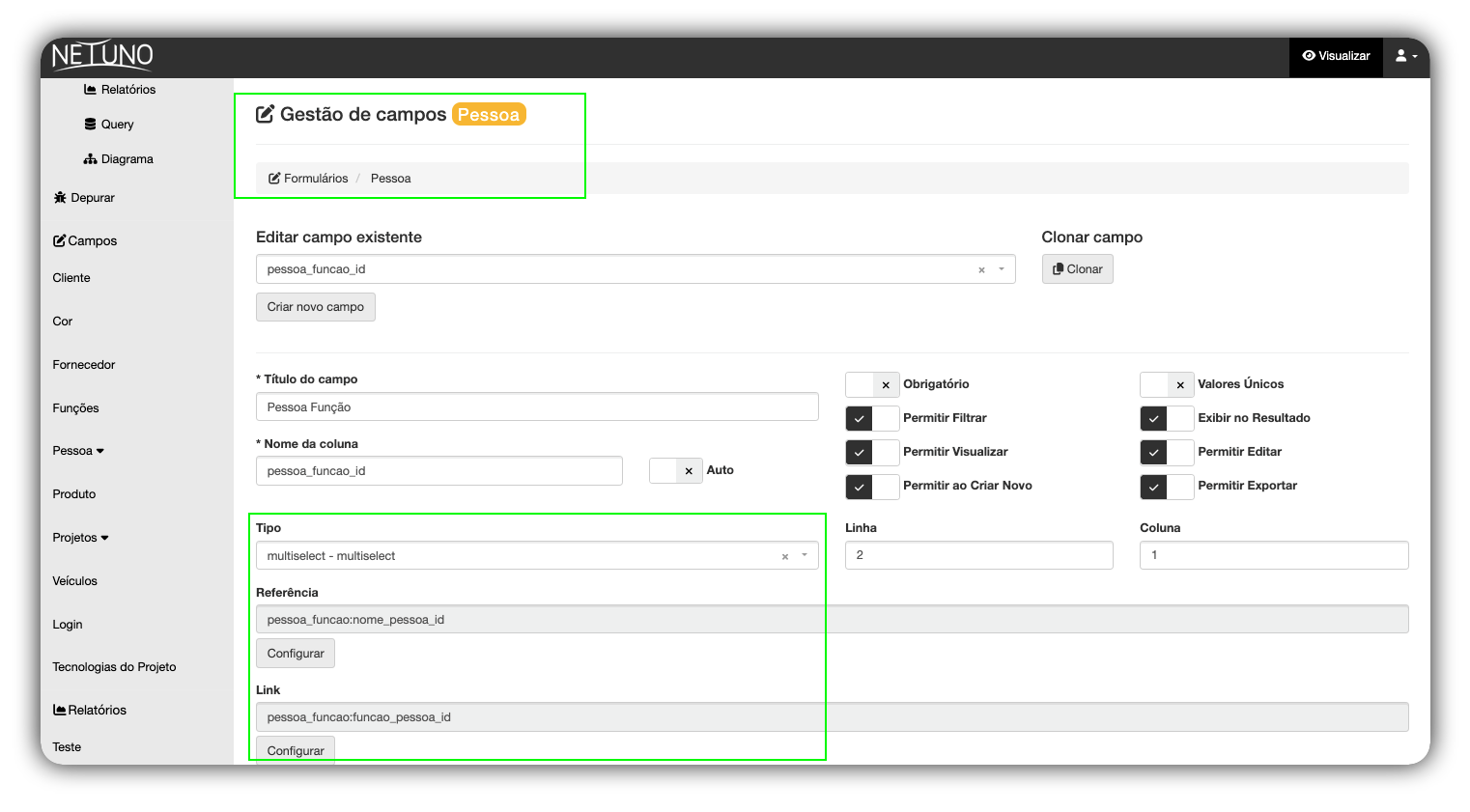
3 - Titlul câmpului: Persoană Funcție.
4 - Numele coloanei: persoana_functie_id.
5 - Tip: multiselect - multiselect.
Etapa 4: configurați câmpul multiselect
La selectarea tipului multiselect, vor apărea două câmpuri noi de configurare: Referință și Link.
1 - Referință (Unde se salvează relația?)
- Acest câmp îi spune lui Netuno: „Care câmp din formularul de legătură se referă înapoi la mine (Persoană)?”
- Faceți clic pe Configurează.
- Selectați formularul de legătură (Persoană-Funcție) și câmpul pe care l-ați creat în Etapa 2 (Câmpul 1). Exemplu:
persoana_functie:nume_persoana_id.
2 - Link (De unde provin opțiunile?)
- Acest câmp spune: „Care câmp din formularul de legătură se referă la opțiuni (Funcție)?”
- Faceți clic pe Configurează.
- Selectați formularul de legătură (Persoană-Funcție) și câmpul pe care l-ați creat în Etapa 2 (Câmpul 2). Exemplu:
persoana_functie:functie_persoana_id.
3 - Salvați modificările
- Faceți clic pe butonul Salvează din gestionarea câmpurilor pentru a aplica toate configurațiile.
Rezultat
Gata! Acum, în modul „vizualizare”, la adăugarea sau editarea unei înregistrări în formularul Persoană, câmpul „Persoană Funcție” va apărea ca o casetă de selecție multiplă. Veți putea alege mai multe funcții din listă (care provin din formularul Funcție), iar Netuno va salva automat aceste asocieri în formularul Persoană-Funcție.
Dacă aveți întrebări, contactați-ne prin comunitate și prin alte canale disponibile la finalul acestei pagini.
Spor la dezvoltare!