Группы и пользователи
Создание и редактирование
Этот раздел — административный центр вашего приложения. Здесь вы управляете учётными данными, уровнями привилегий и аудитом действий, выполняемых в системе, гарантируя, что каждый пользователь получит доступ именно к тому, что ему нужно.
Требования
- Доступ к Netuno: Необходимо войти в свой экземпляр и иметь разрешение Администратор.
- Созданное приложение: Необходимо заранее создать приложение. Подробнее: Руководство по интерфейсу: создание приложения.
- Формы: Создайте как минимум одну или две формы. Подробнее: Руководство по интерфейсу: создание формы.
Меню
Позволяет перейти к настройкам управления безопасностью, пользователями, группами и мониторингом журналов.
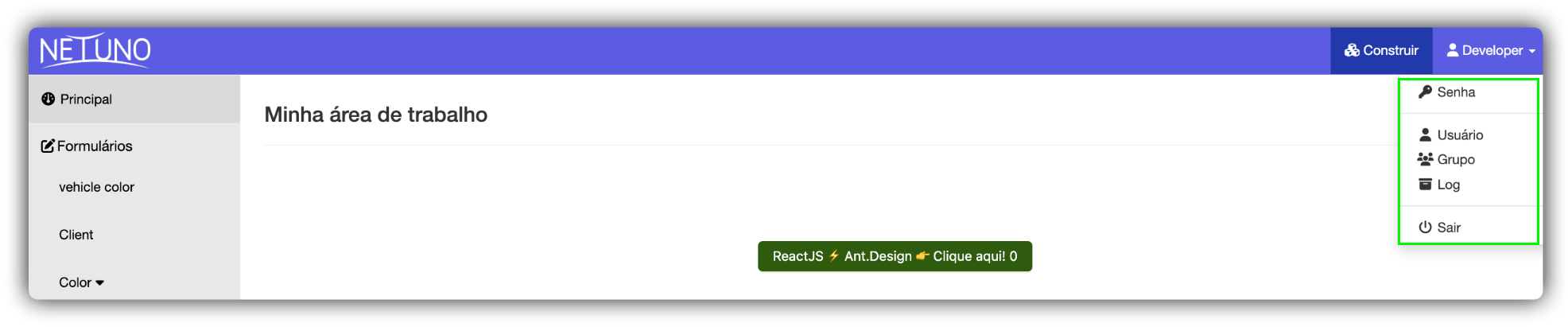
Перейдите в «режим просмотра» и нажмите «Developer» в правом верхнем углу экрана.
Пароль
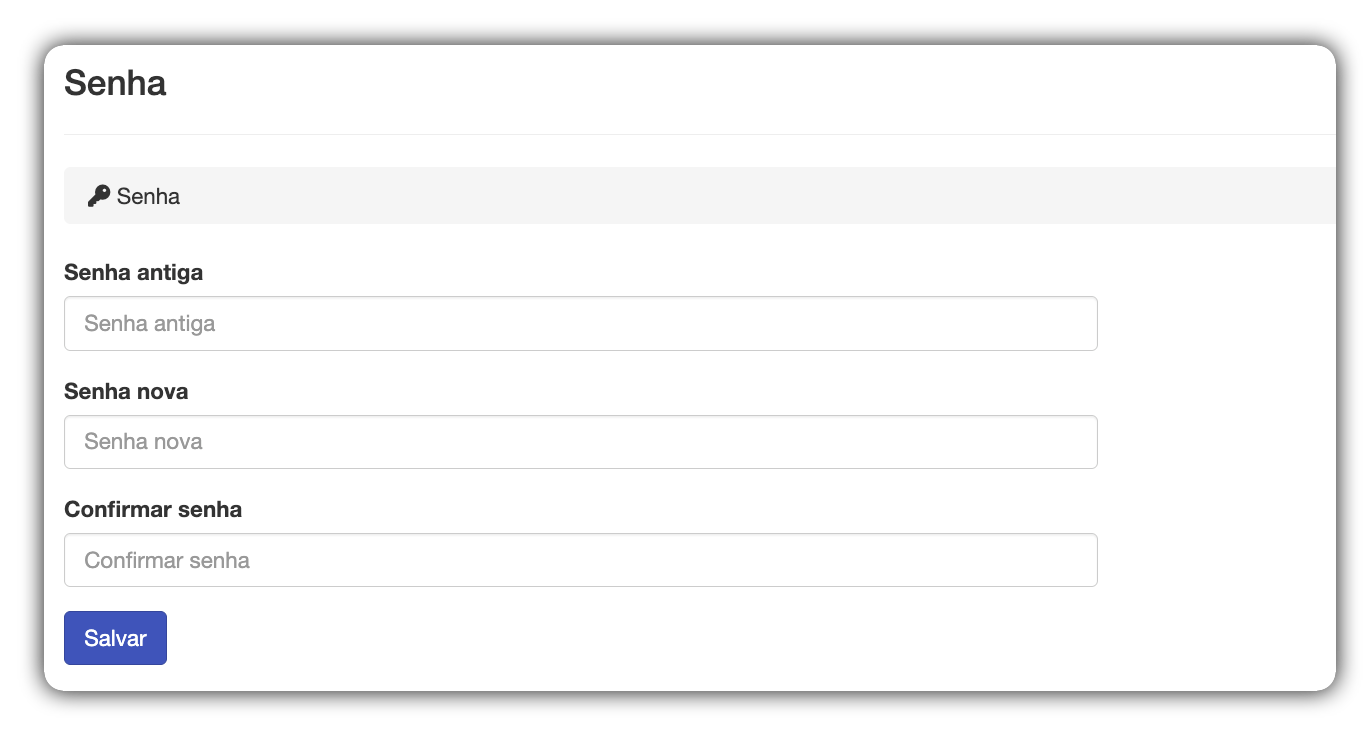
Позволяет изменить пароль доступа к системе.
Нажав «Developer» в правом верхнем углу экрана, перейдите в раздел «Пароль».
- Введите старый пароль.
- Введите новый пароль. Он должен содержать не менее 8 символов, включая цифры, заглавные и строчные буквы, а также специальные символы.
- Подтвердите пароль и нажмите кнопку Сохранить.
- После этого будет показано сообщение об успешном выполнении.
Пользователь
Этот раздел является центром управления профилями пользователей.
Нажав «Developer» в правом верхнем углу экрана, перейдите в раздел «Пользователь».
Требования
- Редактируемый пользователь должен быть предварительно зарегистрирован в базе данных.
1 - Редактирование существующего пользователя
В этом разделе описано, как найти и обновить информацию о пользователе, который уже зарегистрирован в системе.
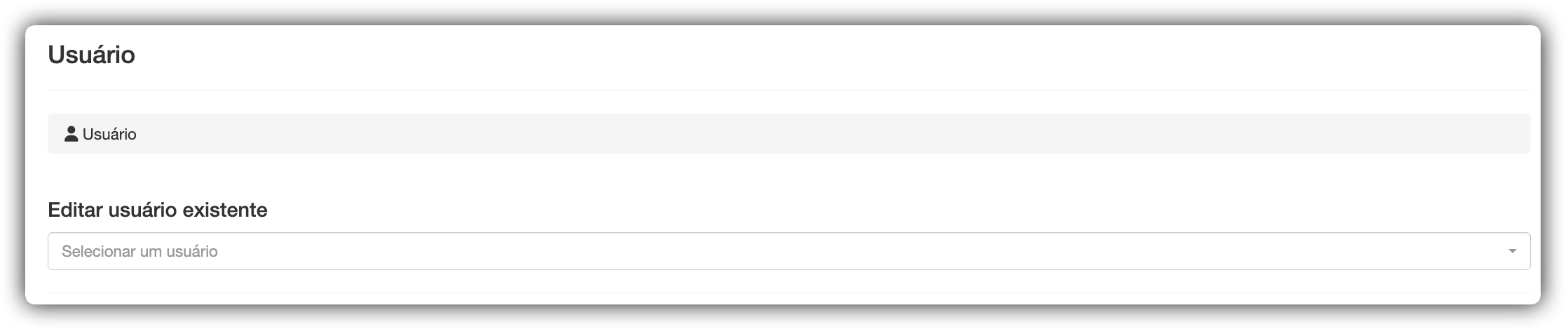
Как редактировать пользователя:
- Выберите зарегистрированного пользователя и измените нужные данные.
- Нажмите кнопку Сохранить, чтобы подтвердить изменение.
- После этого будет показано сообщение об успешном выполнении.
2 - Добавление нового пользователя
Этот раздел позволяет регистрировать новых пользователей, задавая их учётные данные и уровни разрешений в системе.
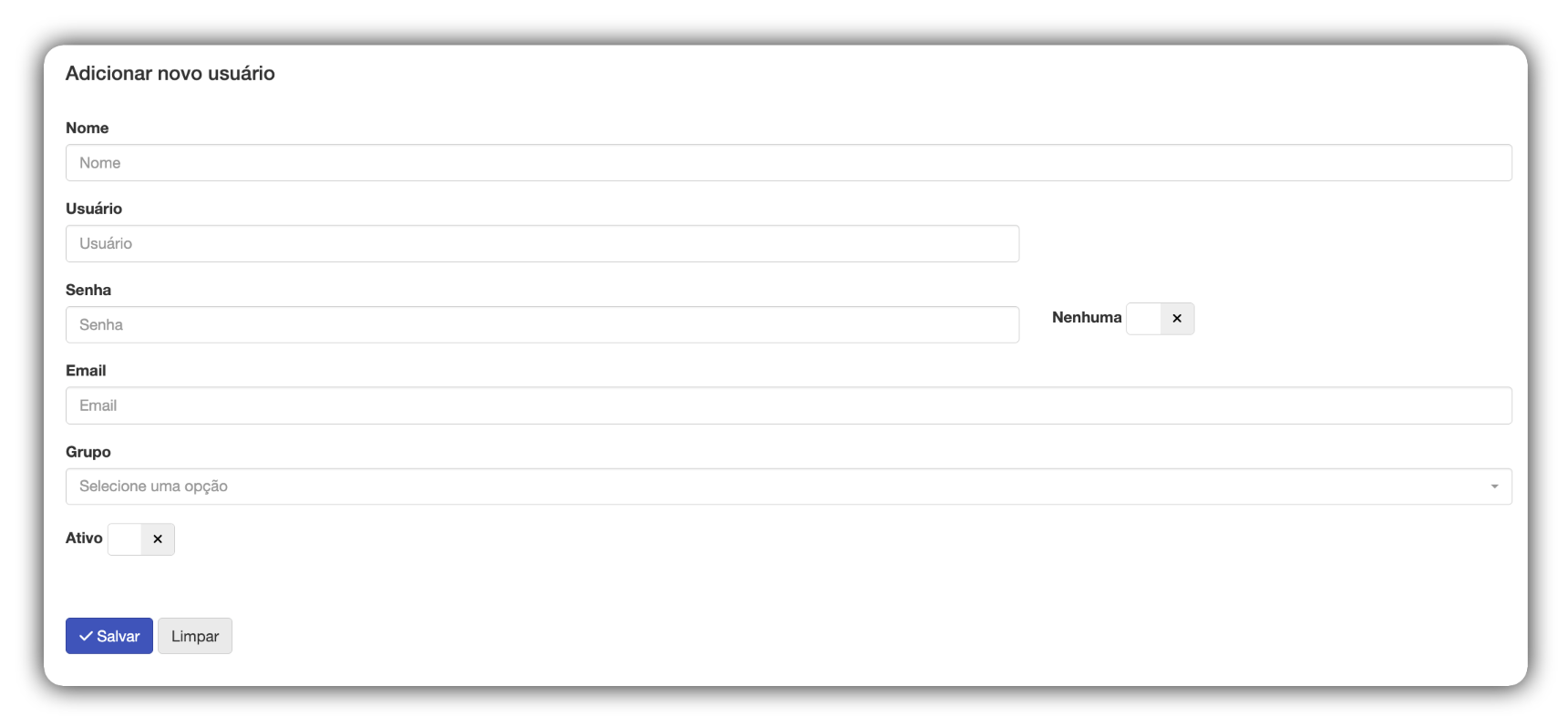
- Имя: Введите имя пользователя.
- Пользователь: Введите имя для входа — оно должно содержать только строчные буквы, разделённые точкой.
- Пароль: Введите первый пароль нового пользователя для доступа к системе.
- Эл. почта: Введите контактный адрес электронной почты.
- Нет: Позволяет заблокировать пароль пользователя, чтобы вход не выполнялся.
- Группа: Выберите основную группу, к которой относится пользователь.
- Активен: Позволяет активировать или деактивировать пользователя в системе.
- Кнопка «Сохранить»: Нажмите, чтобы сохранить данные нового пользователя.
3 - Разрешения пользователя
Управление разрешениями осуществляется через интуитивно понятный интерфейс с вкладками (Формы и Отчёты).
Это позволяет детально настроить, к чему пользователь может получить доступ сразу после создания или во время редактирования.
В столбцах Чтение, Запись и Удаление вы найдёте раскрывающийся список с разными уровнями охвата:
- Нет: У пользователя нет разрешения на это действие.
- Владелец: Пользователь может взаимодействовать только с записями, которые создал сам.
- Группа: Пользователь может взаимодействовать с записями, созданными любым участником его группы.
- Всё: Полное разрешение. Пользователь имеет доступ к записям всех пользователей и групп.
Вкладка «Формы»
На этой вкладке вы управляете взаимодействием пользователя с модулями ввода данных приложения.
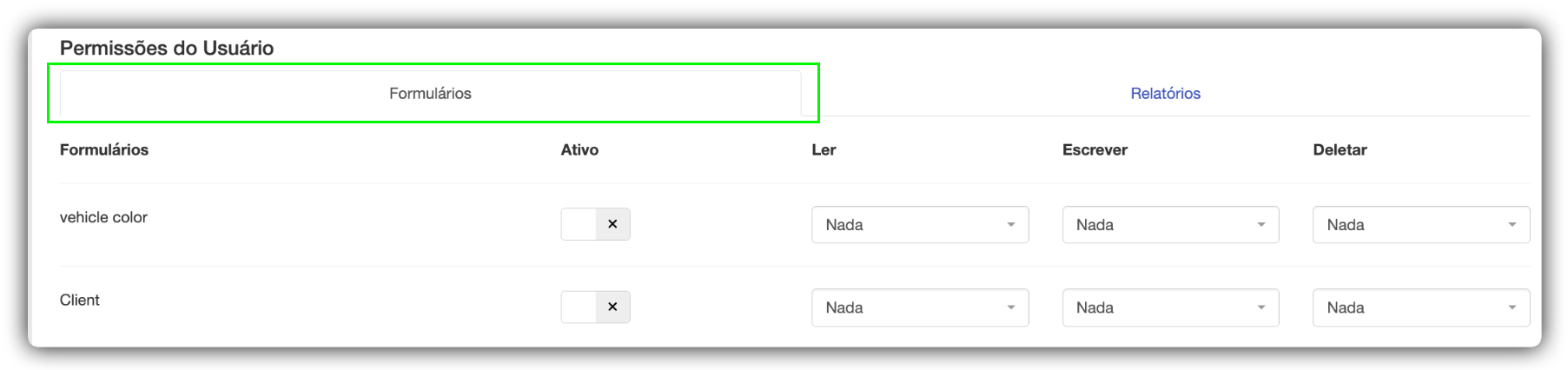
Для каждой формы в списке необходимо задать следующие параметры:
- Активен: Определяет видимость. Если отмечено, форма будет отображаться в боковом меню пользователя.
- Чтение: Устанавливает уровень разрешения только для просмотра записей.
- Запись: Определяет, разрешено ли пользователю вставлять новые данные или редактировать существующую информацию.
- Удаление: Определяет, имеет ли пользователь право удалять записи из базы данных.
Вкладка «Отчёты»
Аналогично формам, эта вкладка управляет доступом к модулям просмотра и извлечения аналитических данных.
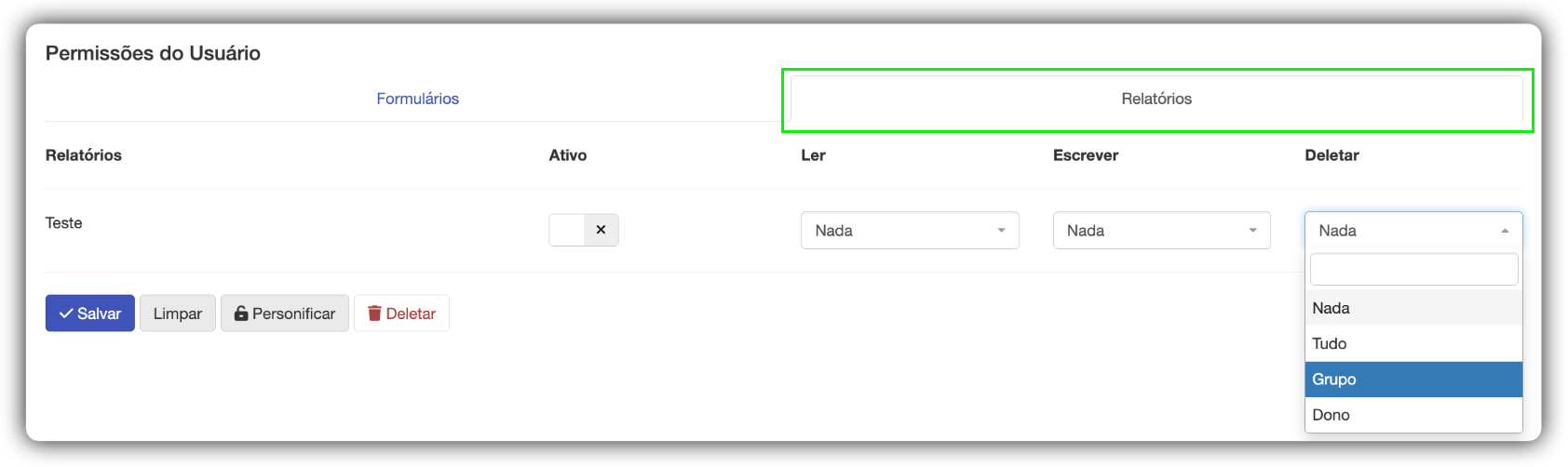
Чтобы отчёт был доступен, необходимо выбрать параметр Активен, чтобы пользователь имел разрешение на просмотр.
- Сохранить: Нажмите кнопку «Сохранить», чтобы сохранить изменения.
4 - Кнопки действий

-
Сохранить: Сохраняет все внесённые изменения.
-
Очистить: Очищает все поля формы, возвращая её в исходное состояние «Добавить нового пользователя».
-
Войти от имени: Мощный инструмент Netuno. После сохранения разрешений пользователя и нажатия кнопки «Войти от имени» можно увидеть систему ровно так, как её будет использовать зарегистрированный пользователь. Это необходимо для проверки правильности настройки разрешений.
-
Удалить: Навсегда удаляет запись пользователя.
Группа
Здесь находится центральная панель управления профилями доступа в Netuno, позволяющая выполнить два действия: «Добавить» новую группу и «Редактировать» существующую группу.
Группа работает как профиль или правило доступа, которое определяет, что каждый набор пользователей может просматривать или выполнять в системе.
Вместо настройки разрешений для каждого пользователя отдельно вы задаёте их в группе и привязываете пользователей к ней, обеспечивая масштабируемое и организованное администрирование.
Нажав «Developer» в правом верхнем углу экрана, перейдите в раздел «Группа».
Требования
- Административный доступ: Для создания или изменения групп необходимо иметь профиль с правами администратора.
Как добавить новую группу
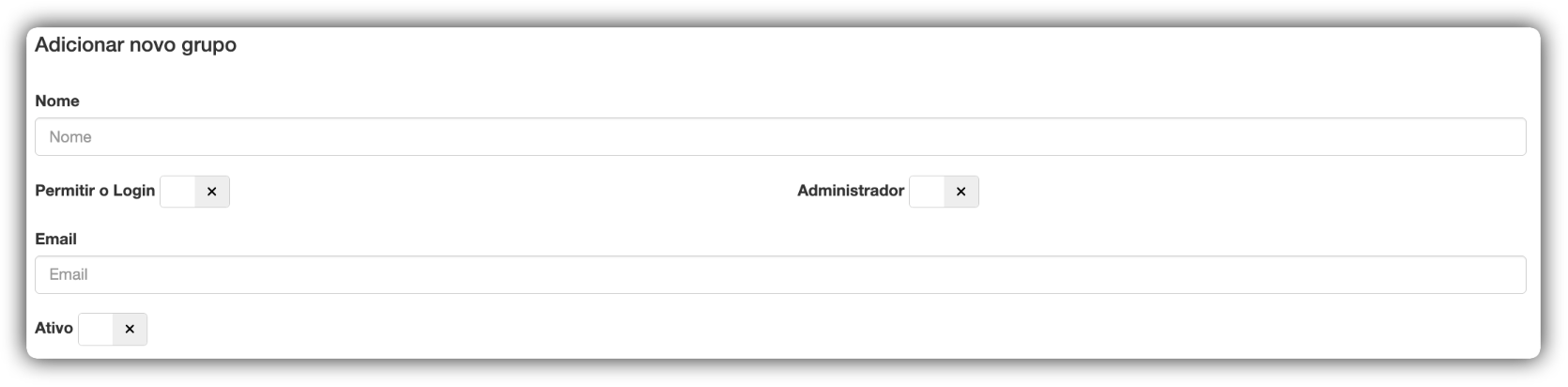
- Найдите раздел «Добавить».
- Имя: Дайте группе понятное и описательное имя.
- Разрешить вход: Отметьте этот параметр, если пользователи этой группы должны иметь возможность входить в систему.
- Администратор: Отмечайте этот параметр, только если пользователи этой группы должны иметь полный доступ к системе.
- Эл. почта: Введите контактный адрес электронной почты для группы.
- Активен: Отметьте этот параметр, чтобы активировать настройки в системе.
- Кнопка «Сохранить»: Нажмите, чтобы сохранить настройки группы.
- Кнопка «Очистить»: Нажмите, чтобы очистить все поля формы.
Как редактировать существующую группу
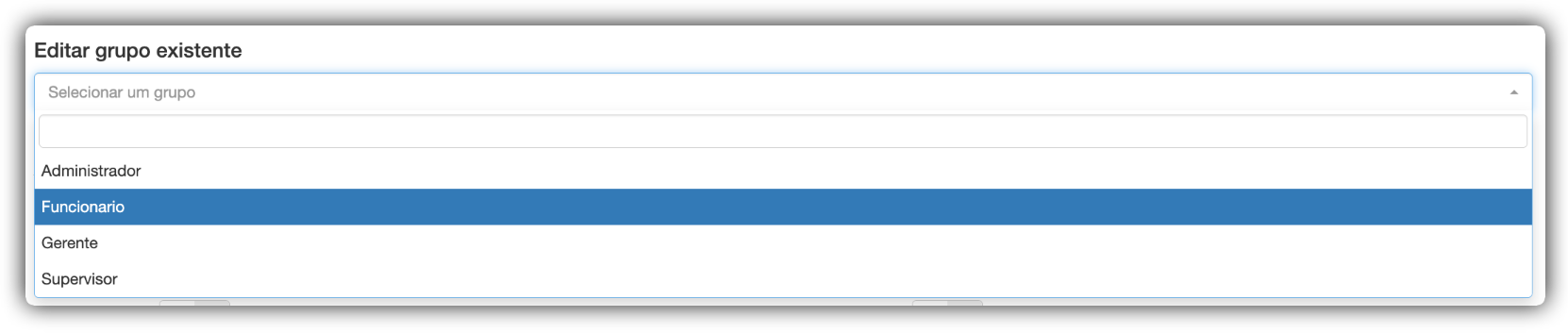
- Выберите зарегистрированную группу в поле «Редактировать существующую группу» в верхней части страницы.
- Нажмите на поле выбора «Выбрать группу».
- Выберите в списке группу, которую нужно отредактировать.
- Дождитесь, пока данные группы автоматически заполнят поля (Имя, эл. почта и параметры).
- Внесите нужные изменения и нажмите «Сохранить».
История записей
Экран «История записей» — это инструмент ведения журнала и аудита вашего приложения.
Когда пользователь создаёт, редактирует или удаляет запись в любой форме, система сохраняет «лог» этого действия.
Эта страница позволяет искать и фильтровать всю эту историю. Это необходимо для:
-
Безопасность: Отслеживание подозрительной или несанкционированной активности.
-
Аудит: Ведение журнала соответствия всех изменений данных.
-
Диагностика: Понимание того, как конкретная запись пришла к текущему состоянию. Пример: «кто удалил этого клиента?».
Как искать в истории записей
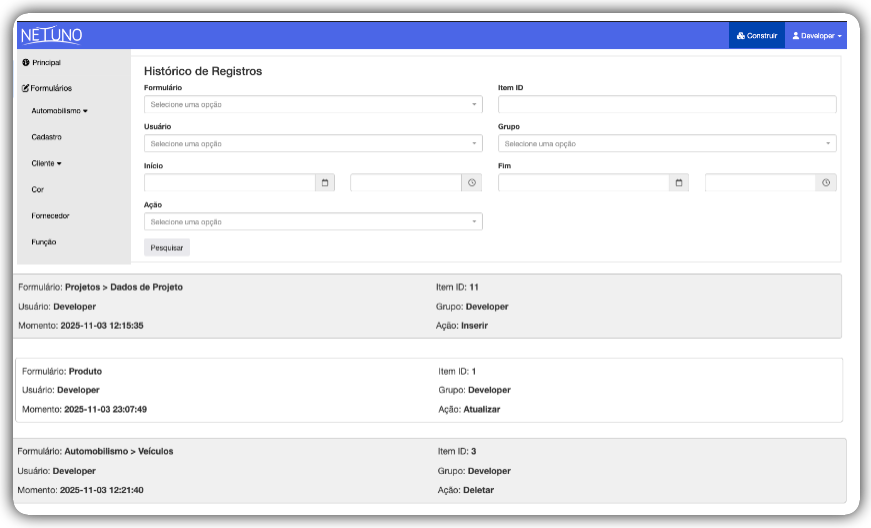
Заполните одно или несколько полей «Фильтры», чтобы найти нужные записи журнала, затем нажмите кнопку «Искать».
- Перейдите на страницу «История записей».
- Заполните нужные фильтры, чтобы ограничить поиск. Необязательно заполнять все поля. Пример: чтобы увидеть всё, что пользователь «Developer» сделал сегодня:
- Выберите «Developer» в поле «Пользователь».
- В поле «Начало» выберите сегодняшнюю дату и время.
- В поле «Конец» выберите сегодняшнюю дату и время.
- Нажмите кнопку «Искать».
- Результаты (список логов) будут отображены под формой поиска.
Выход
Нажмите «Выход», чтобы безопасно завершить сеанс в системе.