群组和用户
创建和编辑
此部分是你应用的管理中心。在这里,你可以管理凭据、权限级别,并审计系统中执行的活动,确保每个用户只能访问其所需内容。
前提条件
菜单
可用于访问安全管理、用户、群组和日志监控的配置。
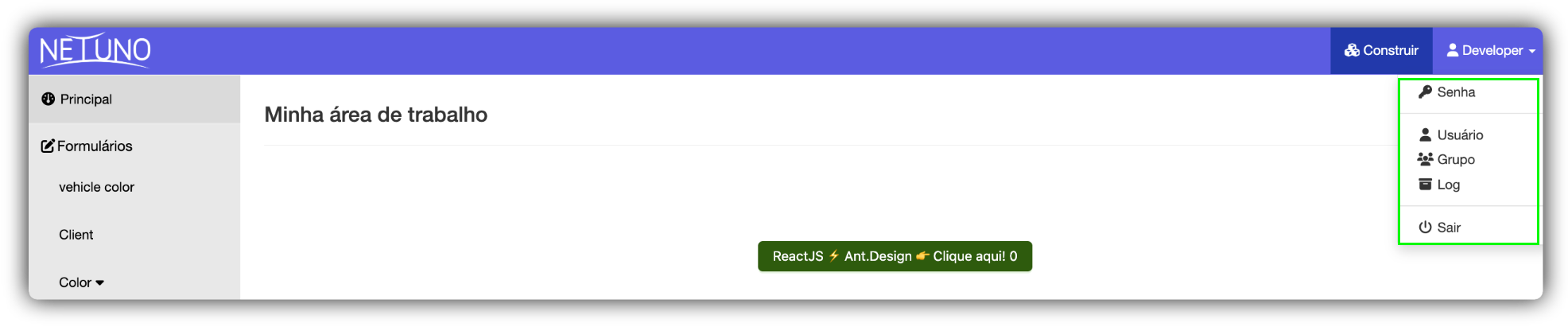
进入“查看模式”,然后点击屏幕右上角的“Developer”。
密码
允许更改系统访问密码。
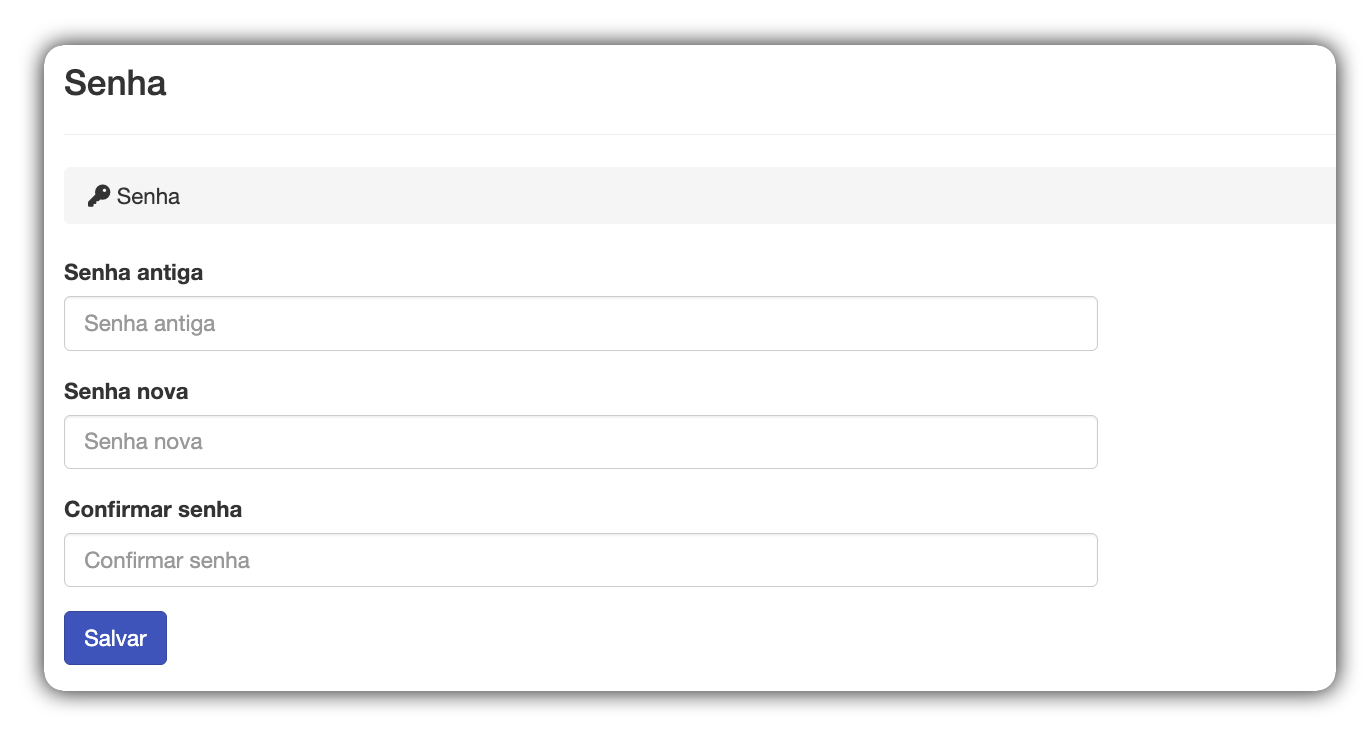
点击屏幕右上角的“Developer”后,进入“密码”部分。
- 输入你的旧密码。
- 输入你的新密码。至少需要 8 个字符,包括数字、大小写字母和特殊字符。
- 确认密码并点击 保存 按钮。
- 完成此操作后,将显示成功消息。
用户
此部分是用户资料管理的控制中心。
点击屏幕右上角的“Developer”后,进入“用户”部分。
前提条件
- 要编辑的用户必须已在数据库中预先注册。
1 - 编辑现有用户
本节介绍如何查找并更新已注册用户的资料。
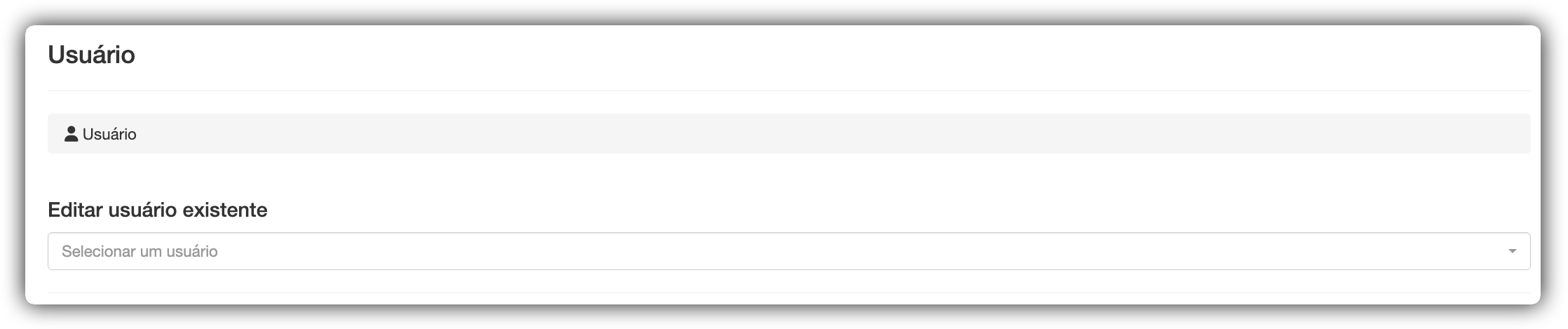
如何编辑用户:
- 选择一个已注册用户,并修改所需信息。
- 点击 保存 按钮以确认更改。
- 完成此操作后,将显示成功消息。
2 - 添加新用户
本节允许注册新用户,并定义其访问凭据和系统内的权限级别。
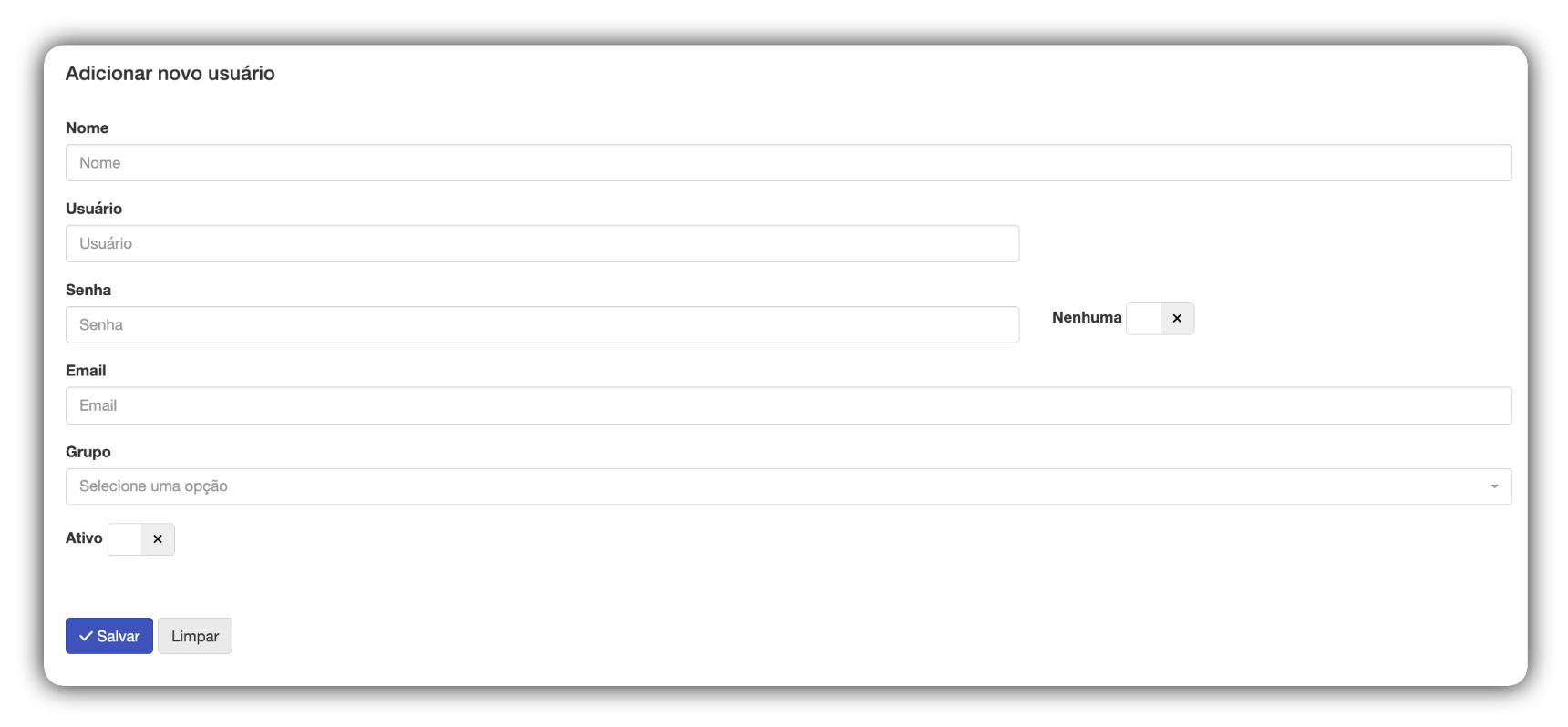
- 名称: 输入用户名称。
- 用户: 输入登录名——只能包含小写字母,并用点分隔。
- 密码: 输入新用户首次访问系统的密码。
- 邮箱: 输入联系邮箱。
- 无: 允许锁定用户密码,使其无法登录。
- 群组: 选择用户所属的主群组。
- 启用: 允许在系统中启用或停用用户。
- 保存按钮: 点击以保存新用户的信息。
3 - 用户权限
权限管理通过一个按选项卡组织的直观界面完成(表单和报表)。
这使你能够详细配置用户在创建后或编辑期间可以访问的内容。
在 读取、写入和删除 列中,你会找到一个包含不同范围级别的下拉菜单:
- 无: 用户对此操作没有任何权限。
- 所有者: 用户只能与自身创建的记录进行交互。
- 群组: 用户可以与群组内任意成员创建的记录进行交互。
- 全部: 完全权限。用户可以访问所有用户和群组的记录。
表单选项卡
在此选项卡中,你可以控制用户与应用数据输入模块的交互。
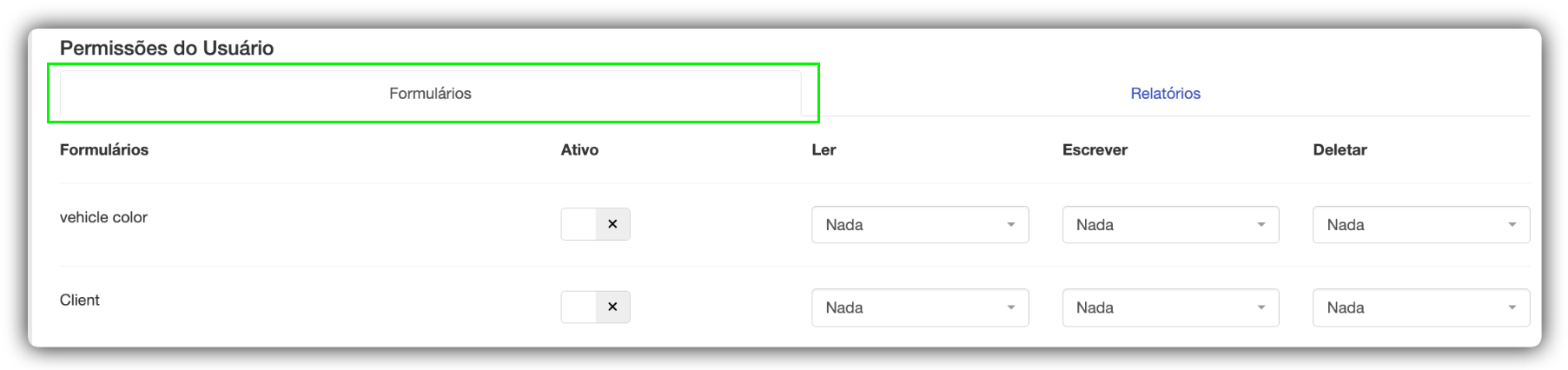
对于列出的每个表单,你必须定义以下参数:
- 启用: 定义可见性。如果勾选,表单将显示在用户的侧边菜单中。
- 读取: 仅针对记录查看设置权限级别。
- 写入: 定义用户是否有权插入新数据或编辑现有信息。
- 删除: 定义用户是否有权从数据库中删除记录。
报表选项卡
与表单类似,此选项卡控制对分析数据查看和提取模块的访问。
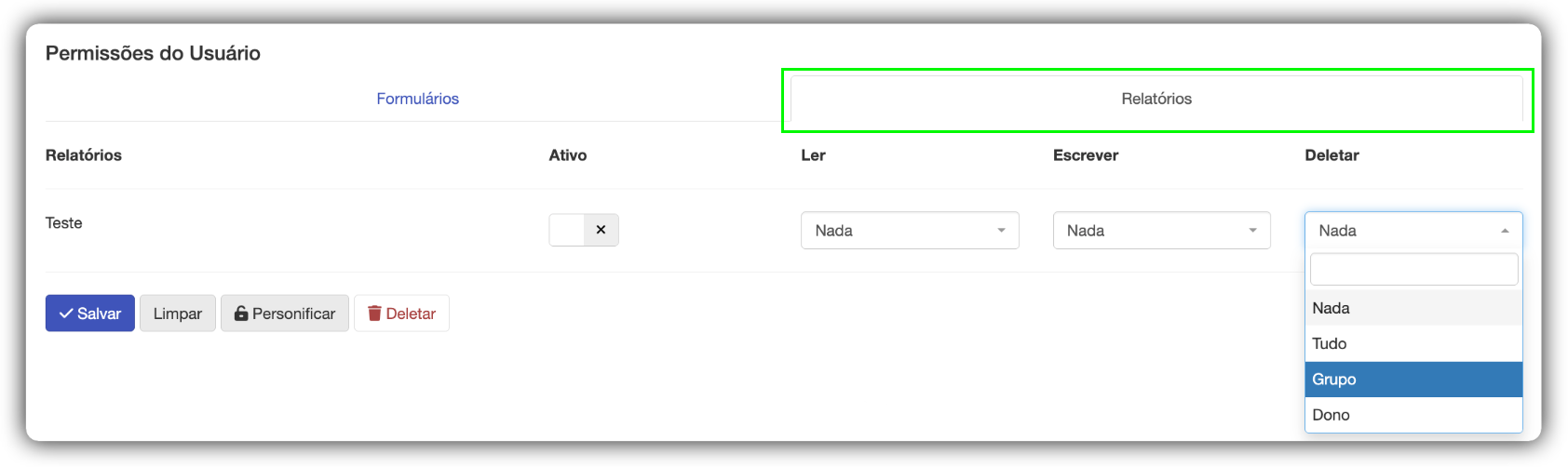
要使报表可用,必须选择 启用 选项,以便用户拥有查看权限。
- 保存: 点击“保存”按钮以保存更改。
4 - 操作按钮

-
保存: 保存所有已进行的更改。
-
清除: 清除表单中的所有字段,恢复到“添加新用户”的初始状态。
-
模拟: Netuno 的强大工具。保存用户权限并点击 “模拟” 按钮后,可以完全按照已注册用户的使用方式查看系统。这对于测试权限是否已正确配置至关重要。
-
删除: 永久删除用户记录。
群组
这是 Netuno 中访问配置管理的中央面板,可执行两项操作:“添加” 新群组和 “编辑” 现有群组。
群组的作用相当于一种访问配置或规则,用于确定每组用户可以在系统内查看或执行哪些操作。
无需为每个用户单独配置权限,而是在群组中定义权限并将用户关联到该群组,从而实现可扩展且有组织的管理。
点击屏幕右上角的 “Developer” 后,进入 “群组” 部分。
前提条件
- 管理员访问权限: 需要拥有具备管理员权限的配置才能创建或修改群组。
如何添加新群组
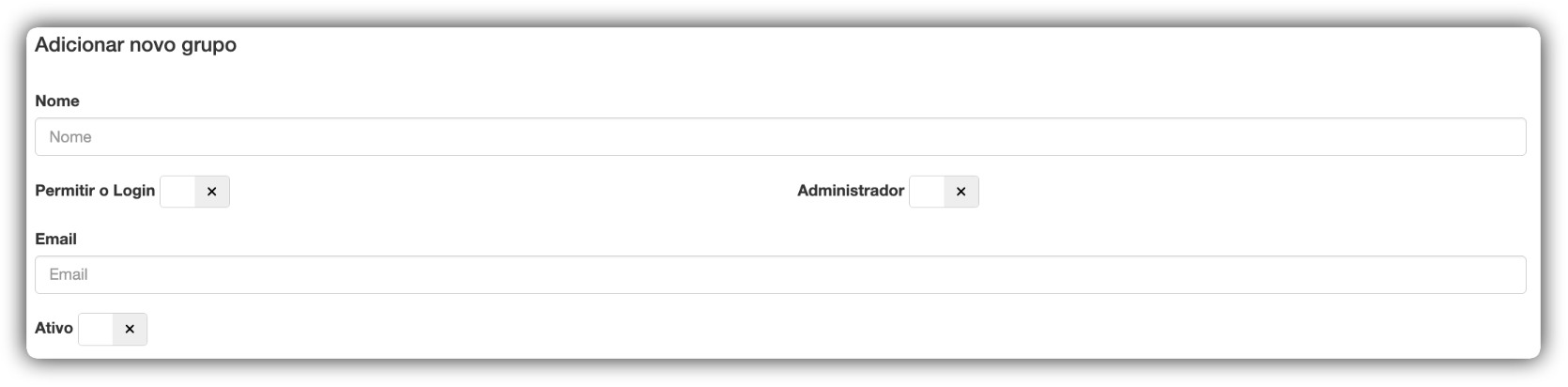
- 找到“添加”部分。
- 名称: 为群组指定清晰且具有描述性的名称。
- 允许登录: 如果此群组中的用户应能够登录系统,请勾选此选项。
- 管理员: 仅当此群组中的用户拥有系统完全访问权限时,才勾选此选项。
- 邮箱: 输入群组的联系邮箱。
- 启用: 勾选此选项以在系统中启用这些配置。
- 保存按钮: 点击以保存群组配置。
- 清除按钮: 点击以清除表单中的所有字段。
如何编辑现有群组
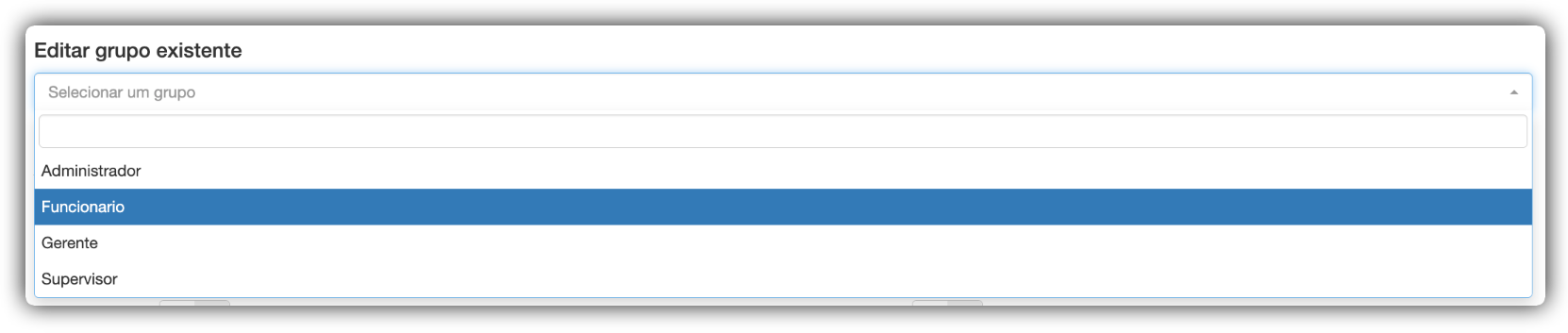
- 在页面顶部的“编辑现有群组”输入框中选择已注册的群组。
- 点击“选择群组”复选框。
- 在列表中选择要编辑的群组。
- 等待群组数据自动填充字段(名称、邮箱和选项)。
- 进行所需更改,然后点击“保存”。
记录历史
“记录历史”屏幕是你应用的日志和审计工具。
当用户在任意表单中创建、编辑或删除记录时,系统会保存该操作的“日志”。
此页面允许你搜索和筛选整个历史记录。这对于以下方面至关重要:
-
安全: 监控可疑或未经授权的活动。
-
审计: 保留所有数据更改的合规记录。
-
诊断: 了解特定记录如何达到当前状态。例如:“谁删除了这个客户?”。
如何搜索记录历史
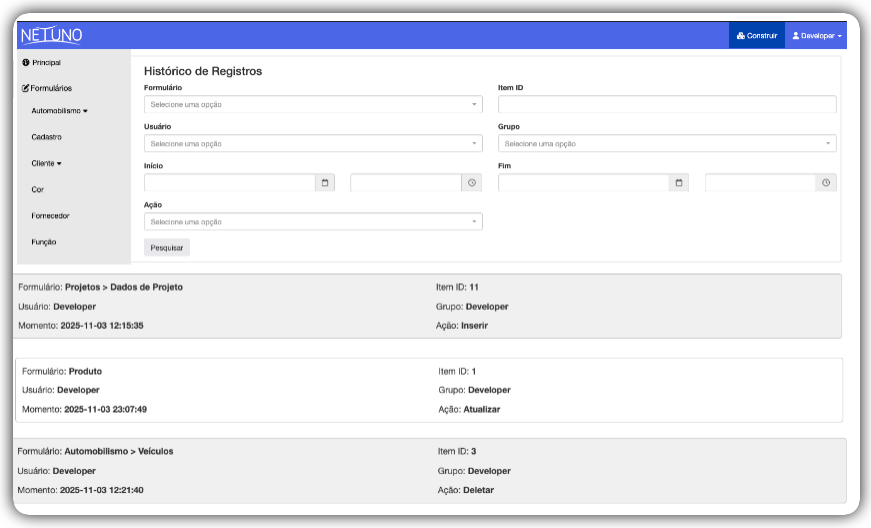
填写一个或多个“筛选条件”字段以查找要搜索的日志记录,然后点击“搜索”按钮。
- 进入“记录历史”页面。
- 填写所需的筛选条件以缩小搜索范围。无需填写所有字段。例如:要查看用户“Developer”今天执行的所有操作:
- 在用户字段中选择“Developer”。
- 在开始字段中,选择今天的日期和时间。
- 在结束字段中,选择今天的日期和时间。
- 点击“搜索”按钮。
- 结果(日志列表)将显示在搜索表单下方。
退出
点击“退出”以安全地结束你在系统中的会话。