Grupos y usuarios
Creación y edición
Esta sección es el centro administrativo de su aplicación. Aquí gestiona las credenciales, los niveles de privilegio y audita las actividades realizadas en el sistema, garantizando que cada usuario tenga acceso exactamente a lo que necesita.
Requisitos
- Acceso a Netuno: Es necesario haber iniciado sesión en su instancia y tener permiso de Administrador.
- Aplicación creada: Es necesario tener una aplicación creada previamente. Más información: Guía de interfaz: Crear aplicación.
- Formularios: Tenga al menos uno o dos formularios creados. Más información: Guía de interfaz: Crear formulario.
Menú
Permite acceder a la configuración para la gestión de seguridad, usuarios, grupos y monitorización de logs.
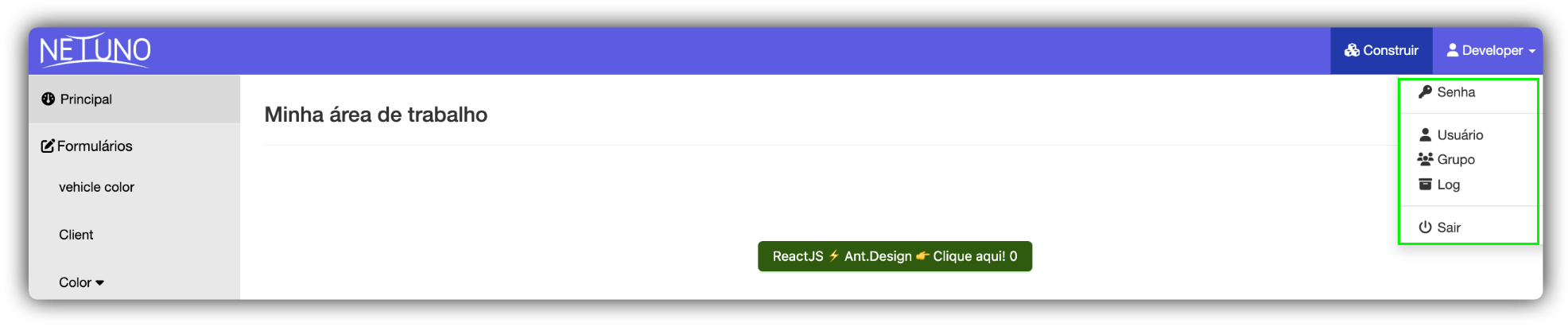
Acceda al "modo de visualización" y haga clic en "Developer" en la esquina superior derecha de la pantalla.
Contraseña
Permite cambiar la contraseña de acceso al sistema.
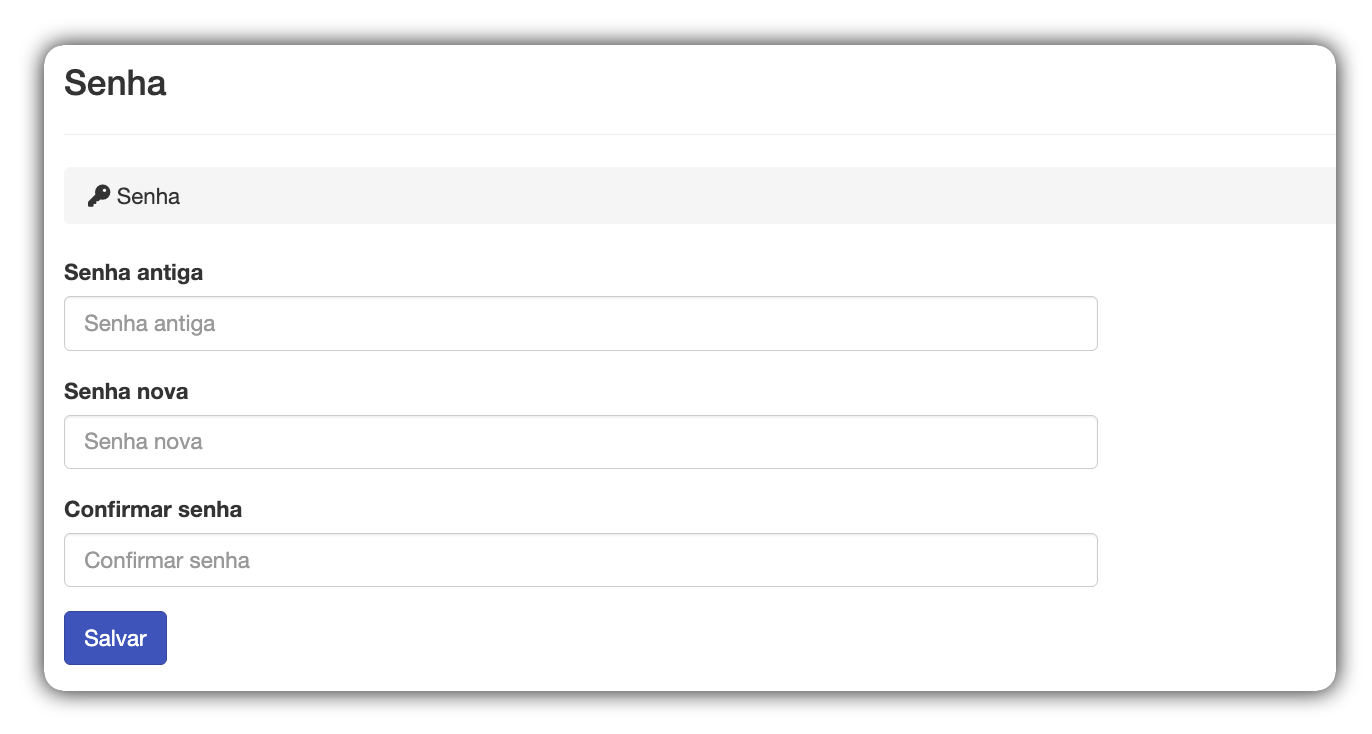
Al hacer clic en "Developer" en la esquina superior derecha de la pantalla, acceda a la sección "Contraseña".
- Introduzca su contraseña anterior.
- Introduzca su nueva contraseña. Deberá tener un mínimo de 8 caracteres, incluidos números, letras mayúsculas y minúsculas, y caracteres especiales.
- Confirme la contraseña y haga clic en el botón Guardar.
- Tras esta acción, se mostrará un mensaje de éxito.
Usuario
Esta sección es el centro de control para la gestión de perfiles de usuario.
Al hacer clic en "Developer" en la esquina superior derecha de la pantalla, acceda a la sección "Usuario".
Requisitos
- El usuario que se va a editar debe estar previamente registrado en la base de datos.
1 - Editar usuario existente
Esta sección describe cómo localizar y actualizar la información de un usuario que ya está registrado en el sistema.
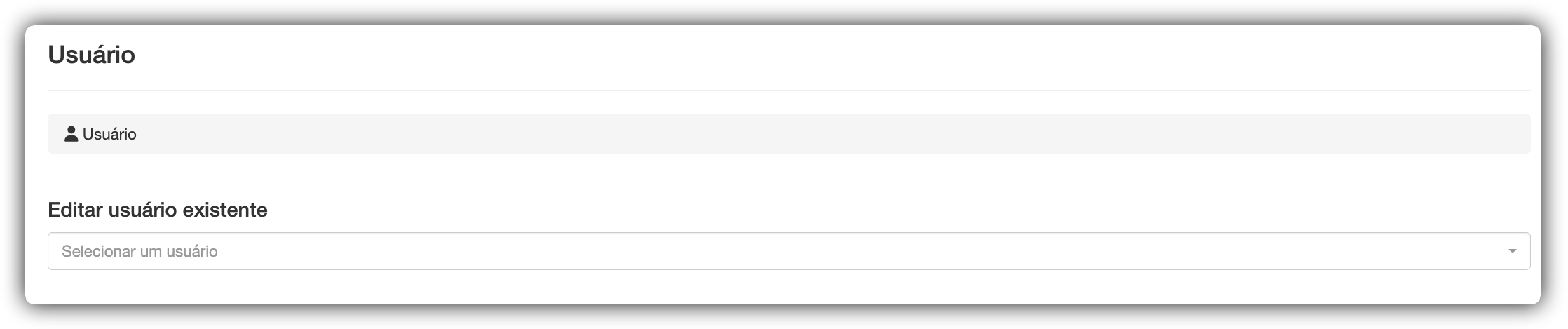
Cómo editar un usuario:
- Seleccione un usuario registrado y modifique la información deseada.
- Haga clic en el botón Guardar para confirmar el cambio.
- Tras esta acción, se mostrará un mensaje de éxito.
2 - Añadir nuevo usuario
Esta sección permite registrar nuevos usuarios, definiendo sus credenciales de acceso y niveles de permiso dentro del sistema.
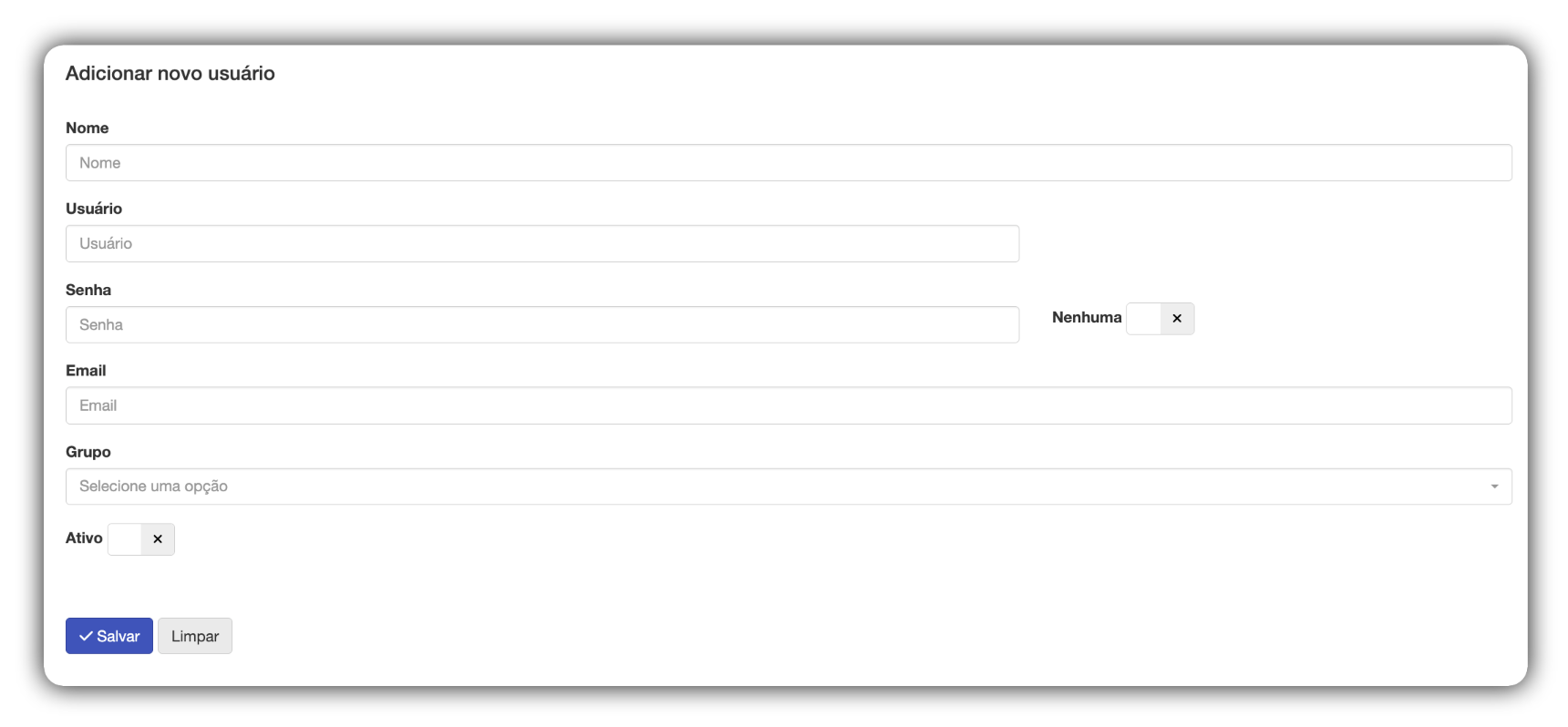
- Nombre: Introduzca el nombre del usuario.
- Usuario: Introduzca el nombre para el inicio de sesión; debe contener solo letras minúsculas separadas por un punto.
- Contraseña: Introduzca la primera contraseña de acceso al sistema del nuevo usuario.
- Correo electrónico: Introduzca el correo electrónico de contacto.
- Ninguna: Permite bloquear la contraseña del usuario para que no pueda iniciar sesión.
- Grupo: Seleccione el grupo principal al que pertenece el usuario.
- Activo: Permite activar o desactivar a un usuario en el sistema.
- Botón Guardar: Haga clic para guardar la información del nuevo usuario.
3 - Permisos del usuario
La gestión de permisos se realiza mediante una interfaz intuitiva organizada por pestañas (Formularios e Informes).
Esto le permite configurar detalladamente a qué puede acceder el usuario justo después de su creación o durante una edición.
En las columnas Leer, Escribir y Eliminar, encontrará un menú desplegable con diferentes niveles de alcance:
- Nada: El usuario no tiene ningún permiso para esta acción.
- Propietario: El usuario solo puede interactuar con registros que él mismo ha creado.
- Grupo: El usuario puede interactuar con registros creados por cualquier miembro de su grupo.
- Todo: Permiso total. El usuario accede a los registros de todos los usuarios y grupos.
Pestaña Formularios
En esta pestaña, usted controla la interacción del usuario con los módulos de entrada de datos de la aplicación.
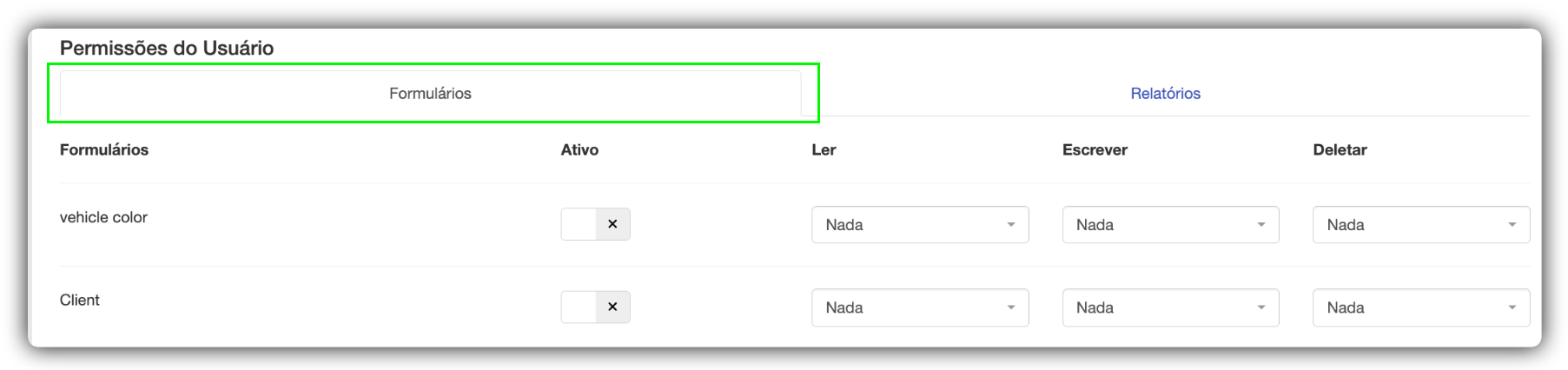
Para cada formulario listado, debe definir los siguientes parámetros:
- Activo: Define la visibilidad. Si está marcado, el formulario aparecerá en el menú lateral para el usuario.
- Leer: Establece el nivel de permiso únicamente para la visualización de los registros.
- Escribir: Define si el usuario tiene permiso para insertar nuevos datos o editar información existente.
- Eliminar: Define si el usuario tiene autoridad para eliminar registros de la base de datos.
Pestaña Informes
De forma similar a los formularios, esta pestaña controla el acceso a los módulos de visualización y extracción de datos analíticos.
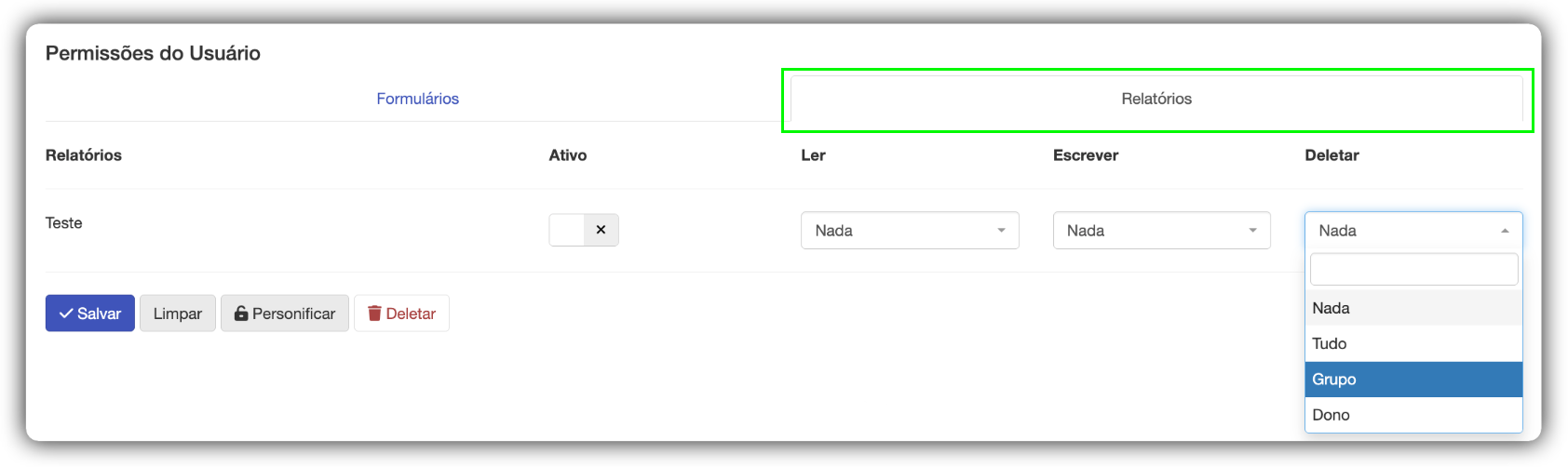
Para que un informe esté disponible, la opción Activo debe estar seleccionada para que el usuario tenga permiso para visualizarlo.
- Guardar: Haga clic en el botón "Guardar" para guardar los cambios.
4 - Botones de acción

-
Guardar: Guarda todos los cambios realizados.
-
Limpiar: Limpia todos los campos del formulario, volviendo al estado inicial de "Añadir nuevo usuario".
-
Suplantar identidad: Una herramienta potente de Netuno. Después de guardar los permisos de un usuario y hacer clic en el botón "Suplantar identidad", es posible visualizar el sistema exactamente como lo utilizará el usuario registrado. Esto es esencial para probar si los permisos se han configurado correctamente.
-
Eliminar: Elimina permanentemente el registro del usuario.
Grupo
Aquí está el panel central para la gestión de perfiles de acceso en Netuno, que permite realizar dos acciones: "Añadir" un nuevo grupo y "Editar" un grupo existente.
Un grupo funciona como un perfil o regla de acceso que determina qué puede visualizar o realizar cada conjunto de usuarios dentro del sistema.
En lugar de configurar permisos individualmente para cada usuario, los define en el grupo y vincula a los usuarios a él, lo que garantiza una administración escalable y organizada.
Al hacer clic en "Developer" en la esquina superior derecha de la pantalla, acceda a la sección "Grupo".
Requisitos
- Acceso administrativo: Es necesario tener un perfil con permisos de administrador para crear o modificar grupos.
Cómo añadir un nuevo grupo
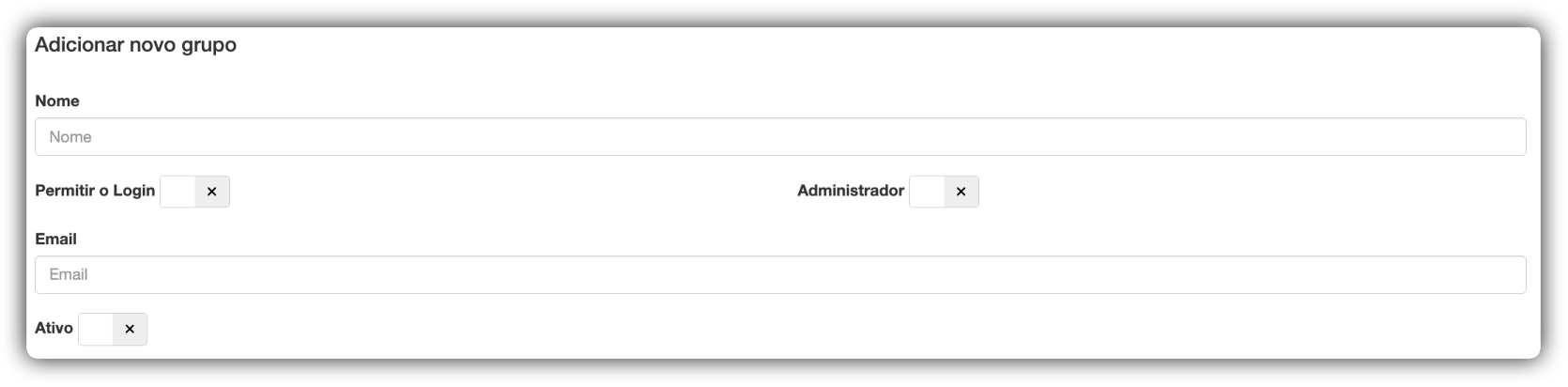
- Localice la sección "Añadir".
- Nombre: Asigne un nombre claro y descriptivo al grupo.
- Permitir el inicio de sesión: Marque esta opción si los usuarios de este grupo deben poder iniciar sesión en el sistema.
- Administrador: Marque esta opción solo si los usuarios de este grupo tienen acceso total al sistema.
- Correo electrónico: Introduzca un correo electrónico de contacto para el grupo.
- Activo: Marque esta opción para activar la configuración en el sistema.
- Botón Guardar: Haga clic para guardar la configuración del grupo.
- Botón Limpiar: Haga clic para limpiar todos los campos del formulario.
Cómo editar un grupo existente
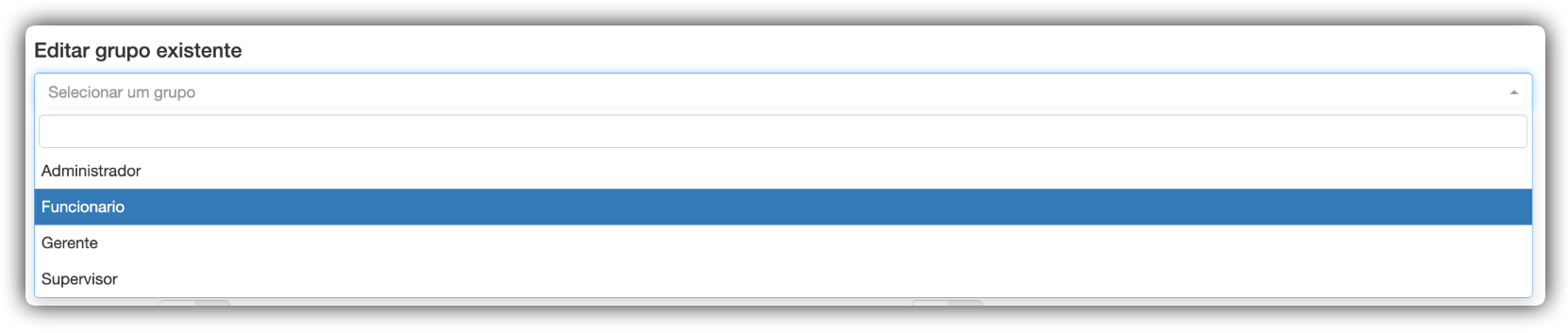
- Seleccione el grupo registrado en el campo "Editar grupo existente" en la parte superior de la página.
- Haga clic en el cuadro de selección "Seleccionar un grupo".
- Elija en la lista el grupo que desea editar.
- Espere a que los datos del grupo rellenen automáticamente los campos (Nombre, Correo electrónico y las opciones).
- Realice los cambios que desee y haga clic en "Guardar".
Histórico de registros
La pantalla "Histórico de registros" es la herramienta de log y auditoría de su aplicación.
Cuando un usuario cree, edite o elimine un registro en cualquier formulario, el sistema guardará un "log" de esa acción.
Esta página le permite buscar y filtrar todo ese histórico. Esto es esencial para:
-
Seguridad: Monitorizar actividades sospechosas o no autorizadas.
-
Auditoría: Mantener un registro de conformidad de todos los cambios de datos.
-
Diagnóstico: Entender cómo un registro específico ha llegado a su estado actual. Ejemplo: "¿quién eliminó a este cliente?".
Cómo buscar en el histórico de registros
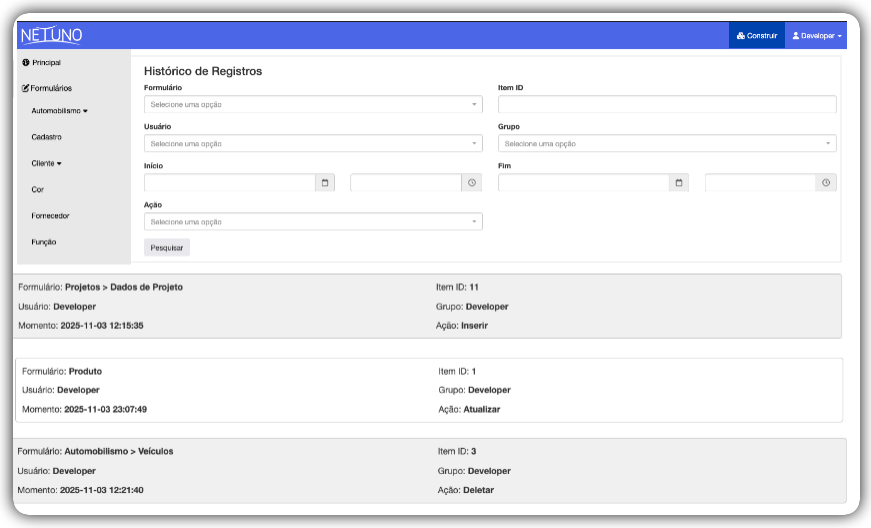
Rellene uno o varios campos "Filtros" para encontrar los registros de log que desea buscar y, a continuación, haga clic en el botón "Buscar".
- Acceda a la página "Histórico de registros".
- Rellene los filtros deseados para limitar su búsqueda. No es necesario rellenar todos los campos. Ejemplo: para ver todo lo que el usuario "Developer" ha hecho hoy:
- Seleccione "Developer" en el campo Usuario.
- En el campo Inicio, seleccione la fecha de hoy y la hora.
- En el campo Fin, seleccione la fecha de hoy y la hora.
- Haga clic en el botón "Buscar".
- Los resultados (la lista de logs) se mostrarán debajo del formulario de búsqueda.
Salir
Haga clic en "Salir" para cerrar su sesión en el sistema de forma segura.