Grupy i użytkownicy
Tworzenie i edycja
Ta sekcja to centrum administracyjne Twojej aplikacji. Tutaj zarządzasz poświadczeniami, poziomami uprawnień i audytujesz działania wykonywane w systemie, zapewniając, że każdy użytkownik ma dostęp dokładnie do tego, czego potrzebuje.
Wymagania
- Dostęp do Netuno: Konieczne jest zalogowanie się do swojej instancji i posiadanie uprawnień Administratora.
- Utworzona aplikacja: Konieczne jest wcześniejsze utworzenie aplikacji. Dowiedz się więcej: Przewodnik po interfejsie: Tworzenie aplikacji.
- Formularze: Miej utworzony co najmniej jeden lub dwa formularze. Dowiedz się więcej: Przewodnik po interfejsie: Tworzenie formularza.
Menu
Umożliwia dostęp do ustawień zarządzania bezpieczeństwem, użytkownikami, grupami i monitorowaniem logów.
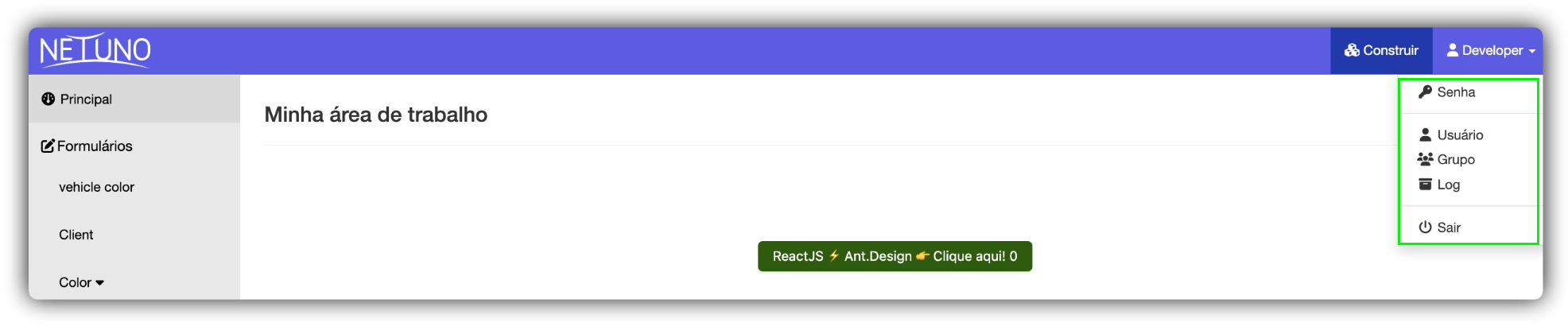
Przejdź do „trybu podglądu” i kliknij „Developer” w prawym górnym rogu ekranu.
Hasło
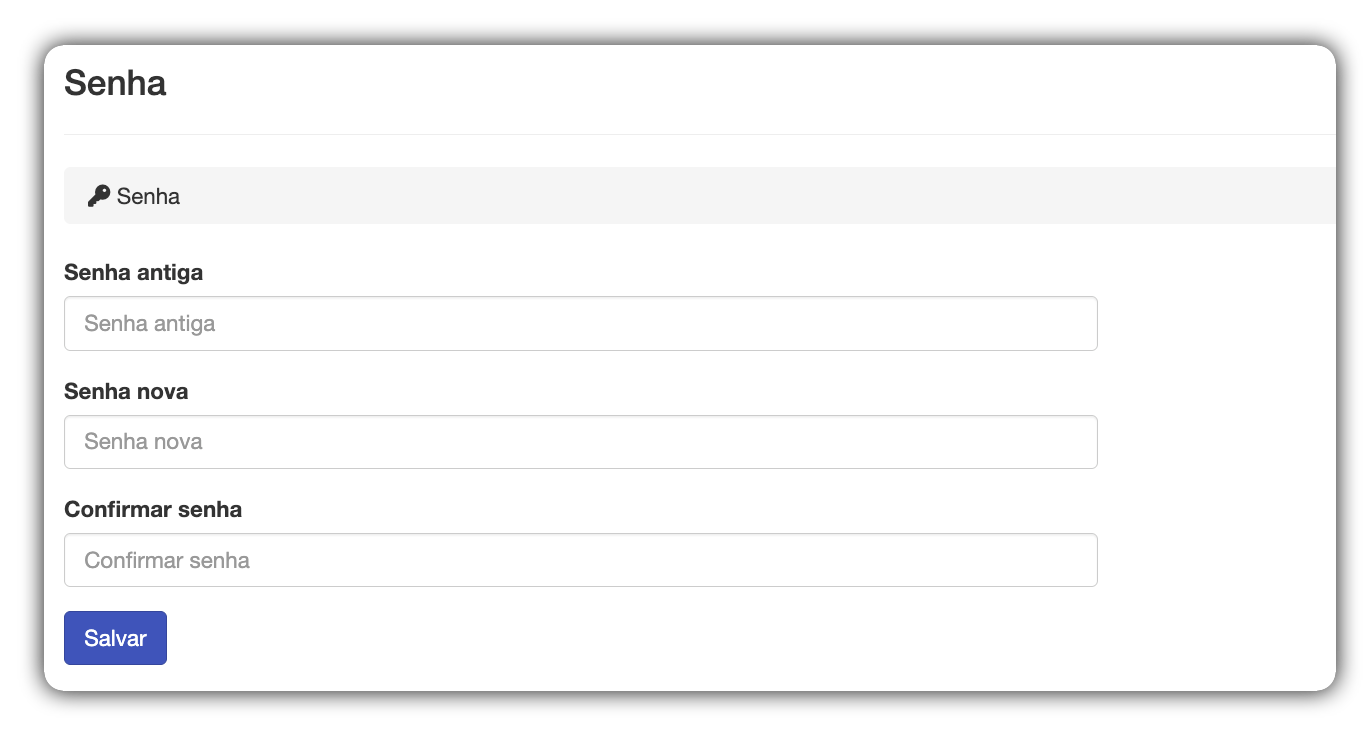
Umożliwia zmianę hasła dostępu do systemu.
Po kliknięciu „Developer” w prawym górnym rogu ekranu przejdź do sekcji „Hasło”.
- Wpisz swoje stare hasło.
- Wpisz nowe hasło. Musi mieć co najmniej 8 znaków, w tym cyfry, wielkie i małe litery oraz znaki specjalne.
- Potwierdź hasło i kliknij przycisk Zapisz.
- Po tej operacji wyświetli się komunikat o powodzeniu.
Użytkownik
Ta sekcja to centrum sterowania do zarządzania profilami użytkowników.
Po kliknięciu „Developer” w prawym górnym rogu ekranu przejdź do sekcji „Użytkownik”.
Wymagania
- Użytkownik przeznaczony do edycji musi być wcześniej zarejestrowany w bazie danych.
1 - Edycja istniejącego użytkownika
W tej sekcji opisano, jak znaleźć i zaktualizować informacje o użytkowniku, który jest już zarejestrowany w systemie.
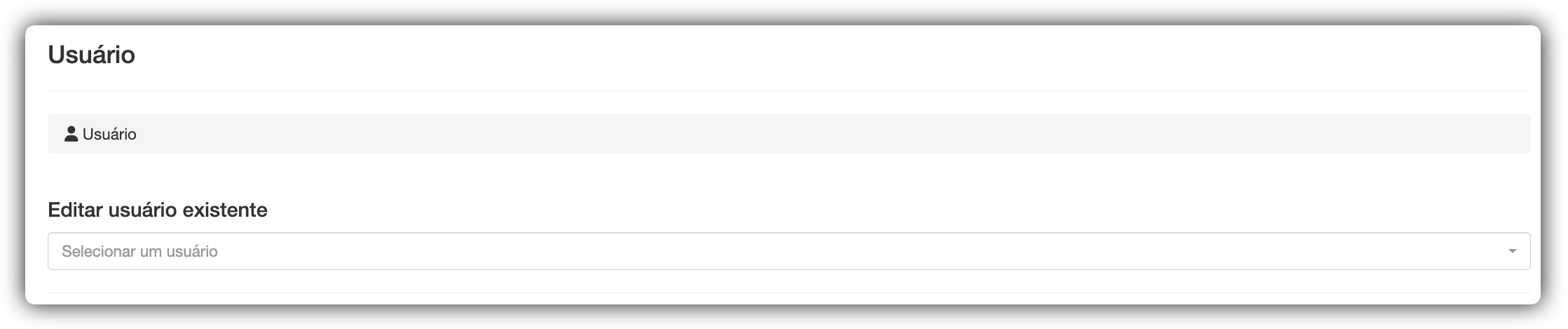
Jak edytować użytkownika:
- Wybierz zarejestrowanego użytkownika i zmień wybrane informacje.
- Kliknij przycisk Zapisz, aby potwierdzić zmianę.
- Po tej operacji wyświetli się komunikat o powodzeniu.
2 - Dodawanie nowego użytkownika
Ta sekcja umożliwia rejestrowanie nowych użytkowników poprzez określenie ich danych dostępowych i poziomów uprawnień w systemie.
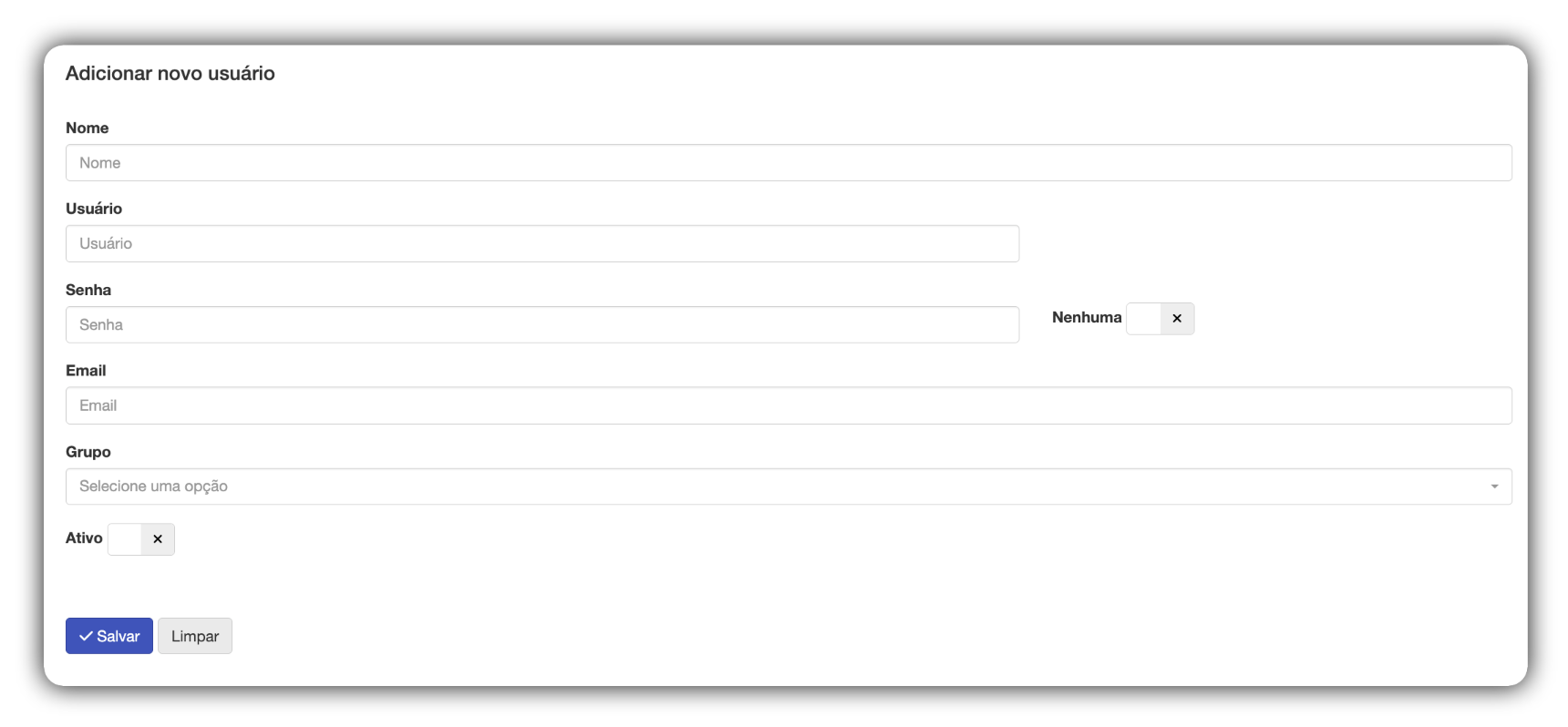
- Imię i nazwisko: Wpisz imię i nazwisko użytkownika.
- Użytkownik: Wpisz nazwę do logowania — powinna zawierać wyłącznie małe litery rozdzielone kropką.
- Hasło: Wpisz pierwsze hasło dostępu nowego użytkownika do systemu.
- E-mail: Wpisz adres e-mail do kontaktu.
- Brak: Umożliwia zablokowanie hasła użytkownika, aby uniemożliwić logowanie.
- Grupa: Wybierz główną grupę, do której należy użytkownik.
- Aktywny: Umożliwia aktywowanie lub dezaktywowanie użytkownika w systemie.
- Przycisk Zapisz: Kliknij, aby zapisać informacje o nowym użytkowniku.
3 - Uprawnienia użytkownika
Zarządzanie uprawnieniami odbywa się przez intuicyjny interfejs zorganizowany w zakładki (Formularze i Raporty).
Pozwala to szczegółowo skonfigurować, do czego użytkownik może mieć dostęp zaraz po utworzeniu lub podczas edycji.
W kolumnach Odczyt, Zapis i Usuwanie znajdziesz listę rozwijaną z różnymi poziomami zakresu:
- Nic: Użytkownik nie ma żadnych uprawnień do tej czynności.
- Właściciel: Użytkownik może wchodzić w interakcję wyłącznie z rekordami utworzonymi przez siebie.
- Grupa: Użytkownik może wchodzić w interakcję z rekordami utworzonymi przez dowolnego członka jego grupy.
- Wszystko: Pełne uprawnienia. Użytkownik ma dostęp do rekordów wszystkich użytkowników i grup.
Zakładka Formularze
W tej zakładce kontrolujesz interakcję użytkownika z modułami wprowadzania danych w aplikacji.
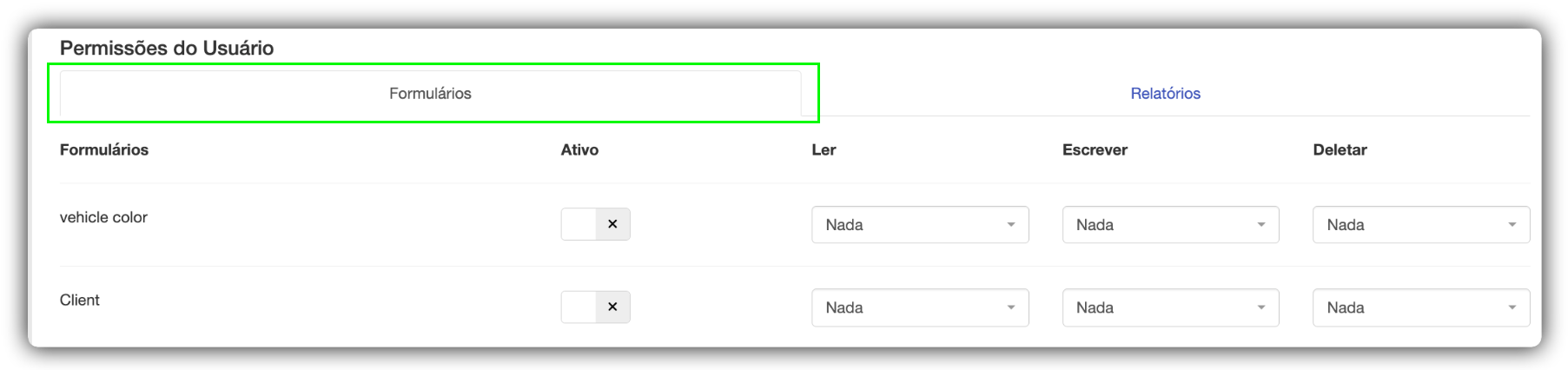
Dla każdego wymienionego formularza należy zdefiniować następujące parametry:
- Aktywny: Określa widoczność. Jeśli zaznaczono, formularz pojawi się w menu bocznym użytkownika.
- Odczyt: Ustala poziom uprawnień wyłącznie do przeglądania rekordów.
- Zapis: Określa, czy użytkownik ma uprawnienia do wprowadzania nowych danych lub edycji istniejących informacji.
- Usuwanie: Określa, czy użytkownik ma uprawnienia do usuwania rekordów z bazy danych.
Zakładka Raporty
Podobnie jak w przypadku formularzy, ta zakładka kontroluje dostęp do modułów przeglądania i wyodrębniania danych analitycznych.
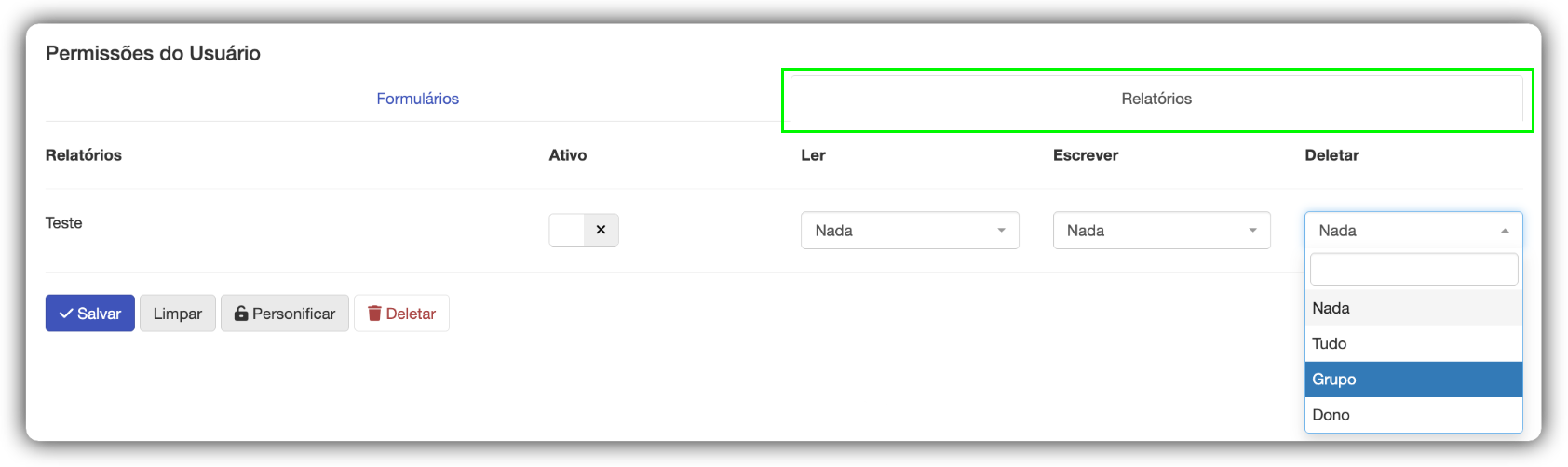
Aby raport był dostępny, opcja Aktywny musi być zaznaczona, aby użytkownik miał uprawnienia do przeglądania.
- Zapisz: Kliknij przycisk „Zapisz”, aby zapisać zmiany.
4 - Przyciski akcji

-
Zapisz: Zapisuje wszystkie wprowadzone zmiany.
-
Wyczyść: Czyści wszystkie pola formularza, przywracając stan początkowy „Dodawanie nowego użytkownika”.
-
Wciel się: Potężne narzędzie Netuno. Po zapisaniu uprawnień użytkownika i kliknięciu przycisku „Wciel się” można zobaczyć system dokładnie tak, jak będzie z niego korzystał zarejestrowany użytkownik. Jest to niezbędne do sprawdzenia, czy uprawnienia zostały poprawnie skonfigurowane.
-
Usuń: Trwale usuwa rekord użytkownika.
Grupa
To centralny panel do zarządzania profilami dostępu w Netuno, umożliwiający wykonanie dwóch czynności: „Dodaj” nową grupę i „Edytuj” istniejącą grupę.
Grupa działa jak profil lub reguła dostępu, która określa, co każdy zbiór użytkowników może przeglądać lub wykonywać w systemie.
Zamiast konfigurować uprawnienia indywidualnie dla każdego użytkownika, definiujesz je w grupie i przypisujesz do niej użytkowników, zapewniając skalowalną i uporządkowaną administrację.
Po kliknięciu „Developer” w prawym górnym rogu ekranu przejdź do sekcji „Grupa”.
Wymagania
- Dostęp administracyjny: Konieczne jest posiadanie profilu z uprawnieniami administratora do tworzenia lub modyfikowania grup.
Jak dodać nową grupę
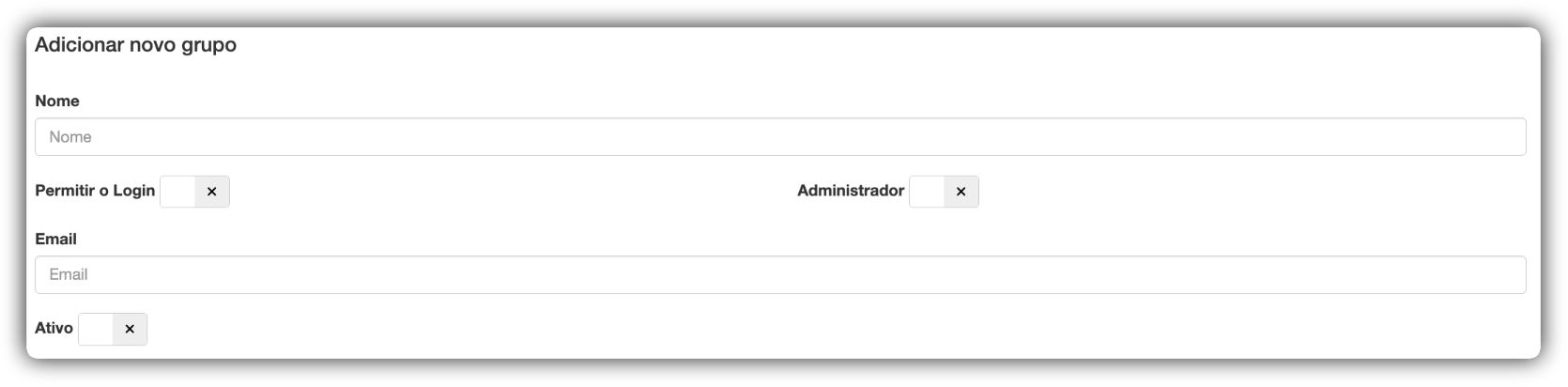
- Znajdź sekcję „Dodaj”.
- Nazwa: Nadaj grupie jasną i opisową nazwę.
- Zezwalaj na logowanie: Zaznacz tę opcję, jeśli użytkownicy z tej grupy mają mieć możliwość logowania się do systemu.
- Administrator: Zaznacz tę opcję tylko wtedy, gdy użytkownicy z tej grupy mają pełny dostęp do systemu.
- E-mail: Wpisz adres e-mail do kontaktu dla grupy.
- Aktywny: Zaznacz tę opcję, aby aktywować ustawienia w systemie.
- Przycisk Zapisz: Kliknij, aby zapisać ustawienia grupy.
- Przycisk Wyczyść: Kliknij, aby wyczyścić wszystkie pola formularza.
Jak edytować istniejącą grupę
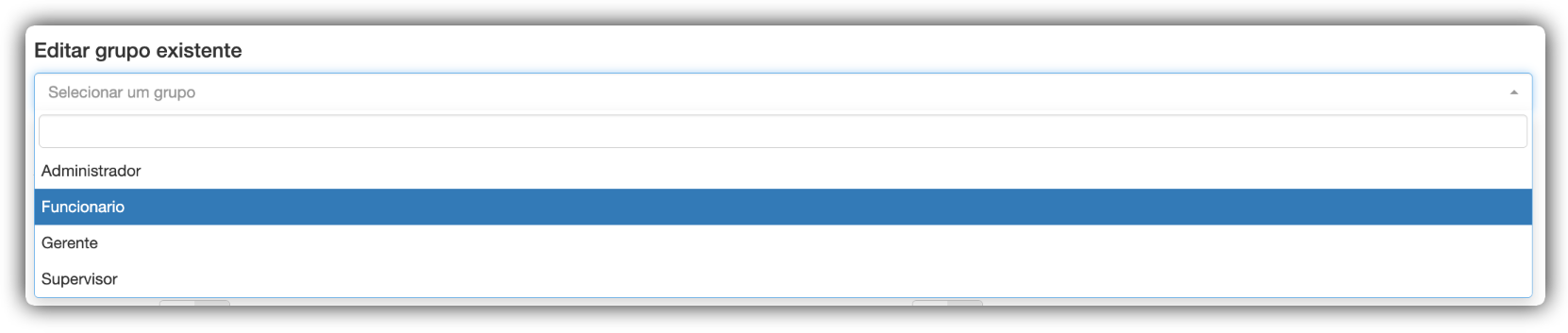
- Wybierz zarejestrowaną grupę w polu „Edytuj istniejącą grupę” u góry strony.
- Kliknij pole wyboru „Wybierz grupę”.
- Wybierz z listy grupę, którą chcesz edytować.
- Poczekaj, aż dane grupy automatycznie wypełnią pola (Nazwa, E-mail i opcje).
- Wprowadź żądane zmiany i kliknij „Zapisz”.
Historia rekordów
Ekran „Historia rekordów” to narzędzie logowania i audytu Twojej aplikacji.
Gdy użytkownik utworzy, edytuje lub usunie rekord w dowolnym formularzu, system zapisze „log” tej czynności.
Ta strona umożliwia przeszukiwanie i filtrowanie całej tej historii. Jest to niezbędne do:
-
Bezpieczeństwo: Monitorowanie podejrzanych lub nieautoryzowanych działań.
-
Audyt: Utrzymywanie rejestru zgodności wszystkich zmian danych.
-
Diagnostyka: Zrozumienie, w jaki sposób konkretny rekord osiągnął obecny stan. Przykład: „kto usunął tego klienta?”.
Jak wyszukiwać w historii rekordów
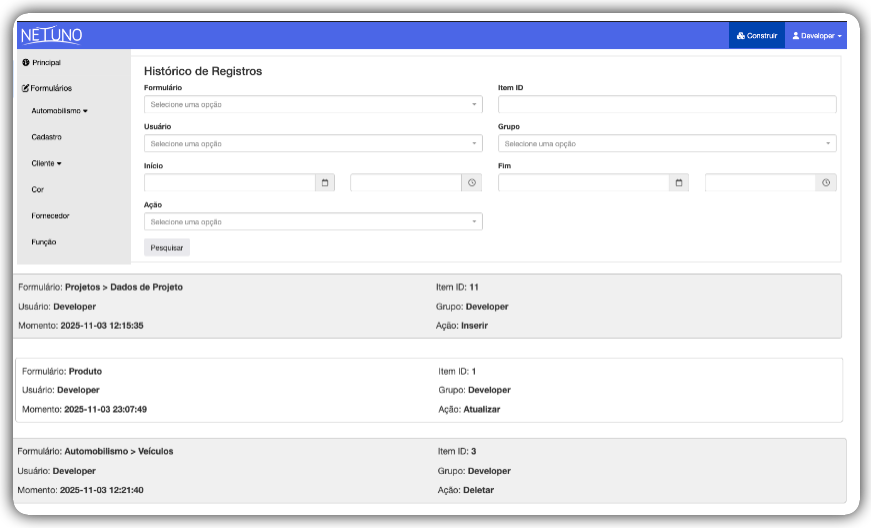
Wypełnij jedno lub więcej pól „Filtry”, aby znaleźć interesujące Cię wpisy logów, a następnie kliknij przycisk „Szukaj”.
- Przejdź do strony „Historia rekordów”.
- Wypełnij żądane filtry, aby ograniczyć wyszukiwanie. Nie trzeba wypełniać wszystkich pól. Przykład: aby zobaczyć wszystko, co użytkownik „Developer” zrobił dzisiaj:
- Wybierz „Developer” w polu Użytkownik.
- W polu Początek wybierz dzisiejszą datę i godzinę.
- W polu Koniec wybierz dzisiejszą datę i godzinę.
- Kliknij przycisk „Szukaj”.
- Wyniki (lista logów) zostaną wyświetlone pod formularzem wyszukiwania.
Wyloguj
Kliknij „Wyloguj”, aby bezpiecznie zakończyć sesję w systemie.