グループとユーザー
作成と編集
このセクションはアプリケーションの管理センターです。ここでは、資格情報、権限レベルを管理し、システムで行われた活動を監査して、各ユーザーが必要なものに正確にアクセスできるようにします。
要件
- Netuno へのアクセス: お使いのインスタンスにログインし、管理者権限を持っている必要があります。
- 作成済みのアプリケーション: アプリケーションが事前に作成されている必要があります。詳細はこちら: インターフェースガイド: アプリケーションの作成。
- フォーム: 少なくとも1つまたは2つのフォームを作成しておいてください。詳細はこちら: インターフェースガイド: フォームの作成。
メニュー
セキュリティ、ユーザー、グループの管理、およびログ監視の設定にアクセスできます。
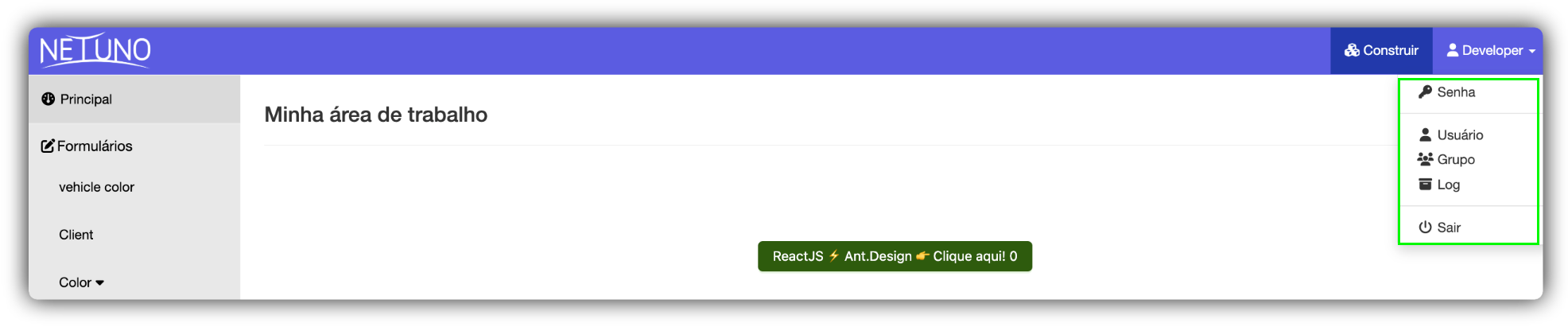
「表示モード」にアクセスし、画面右上の「Developer」をクリックします。
パスワード
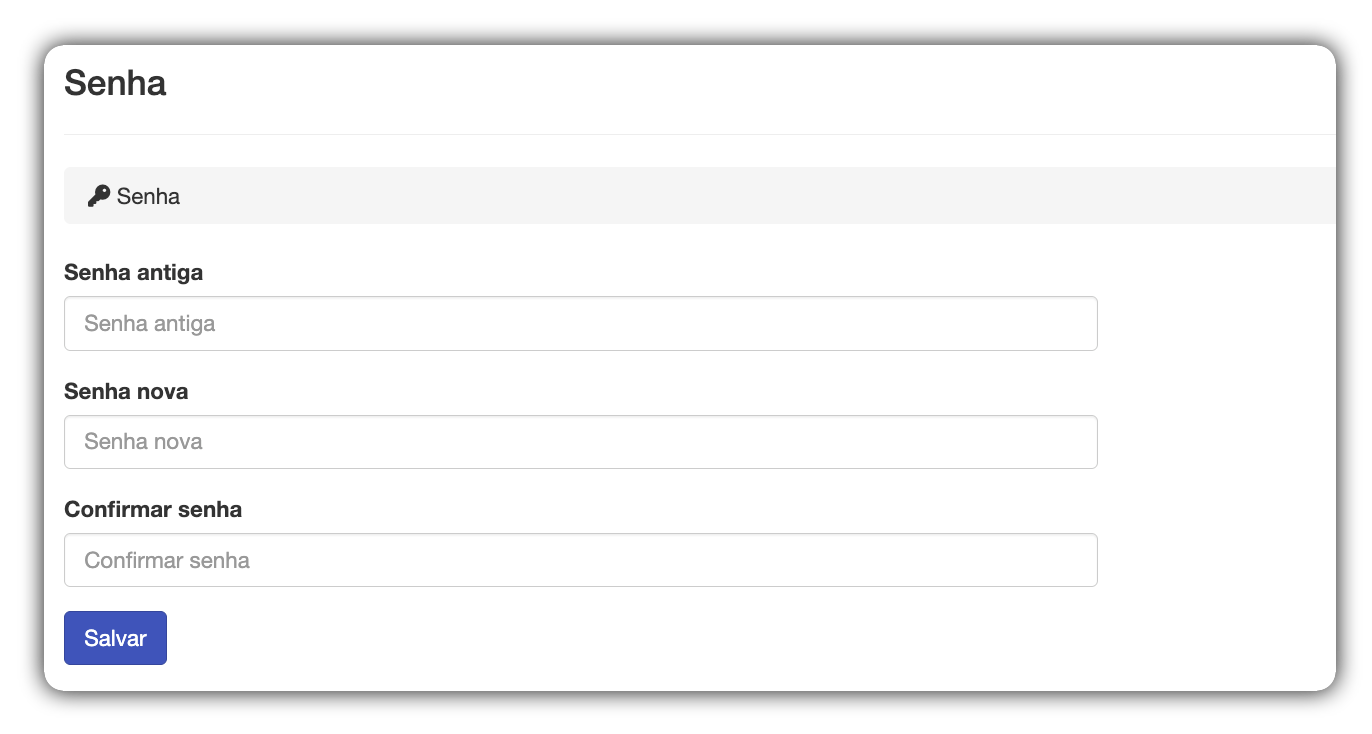
システムへのアクセスパスワードを変更できます。
画面右上の「Developer」をクリックして、「パスワード」セクションにアクセスします。
- 現在のパスワードを入力します。
- 新しいパスワードを入力します。8文字以上で、数字、大文字と小文字の英字、特殊文字を含める必要があります。
- パスワードを確認し、保存ボタンをクリックします。
- この操作後、成功メッセージが表示されます。
ユーザー
このセクションはユーザープロファイル管理のコントロールセンターです。
画面右上の「Developer」をクリックして、「ユーザー」セクションにアクセスします。
要件
- 編集するユーザーは、事前にデータベースに登録されている必要があります。
1 - 既存ユーザーの編集
このセクションでは、システムにすでに登録されているユーザーの情報を検索して更新する方法を説明します。
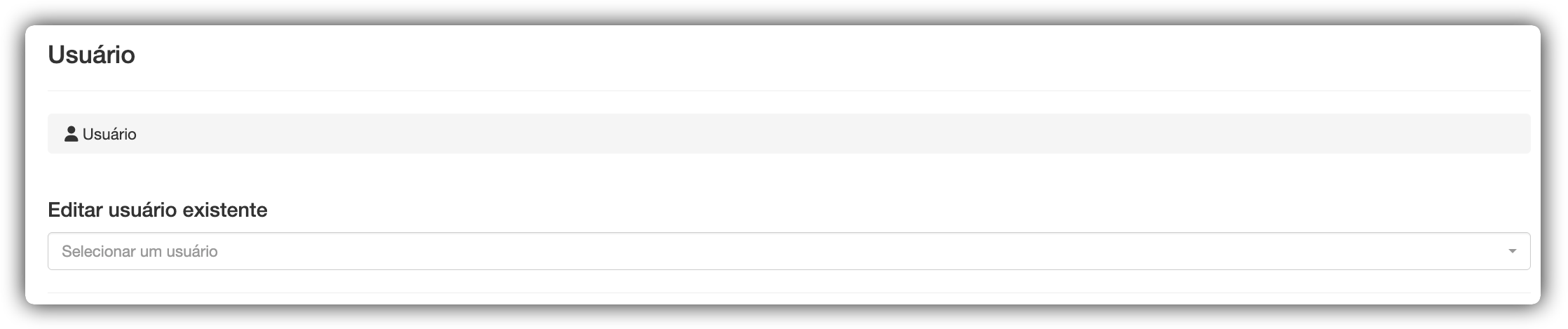
ユーザーを編集する方法:
- 登録済みのユーザーを選択し、必要な情報を変更します。
- 変更を確定するには保存ボタンをクリックします。
- この操作後、成功メッセージが表示されます。
2 - 新規ユーザーの追加
このセクションでは、新しいユーザーを登録し、システム内でのアクセス資格情報と権限レベルを定義できます。
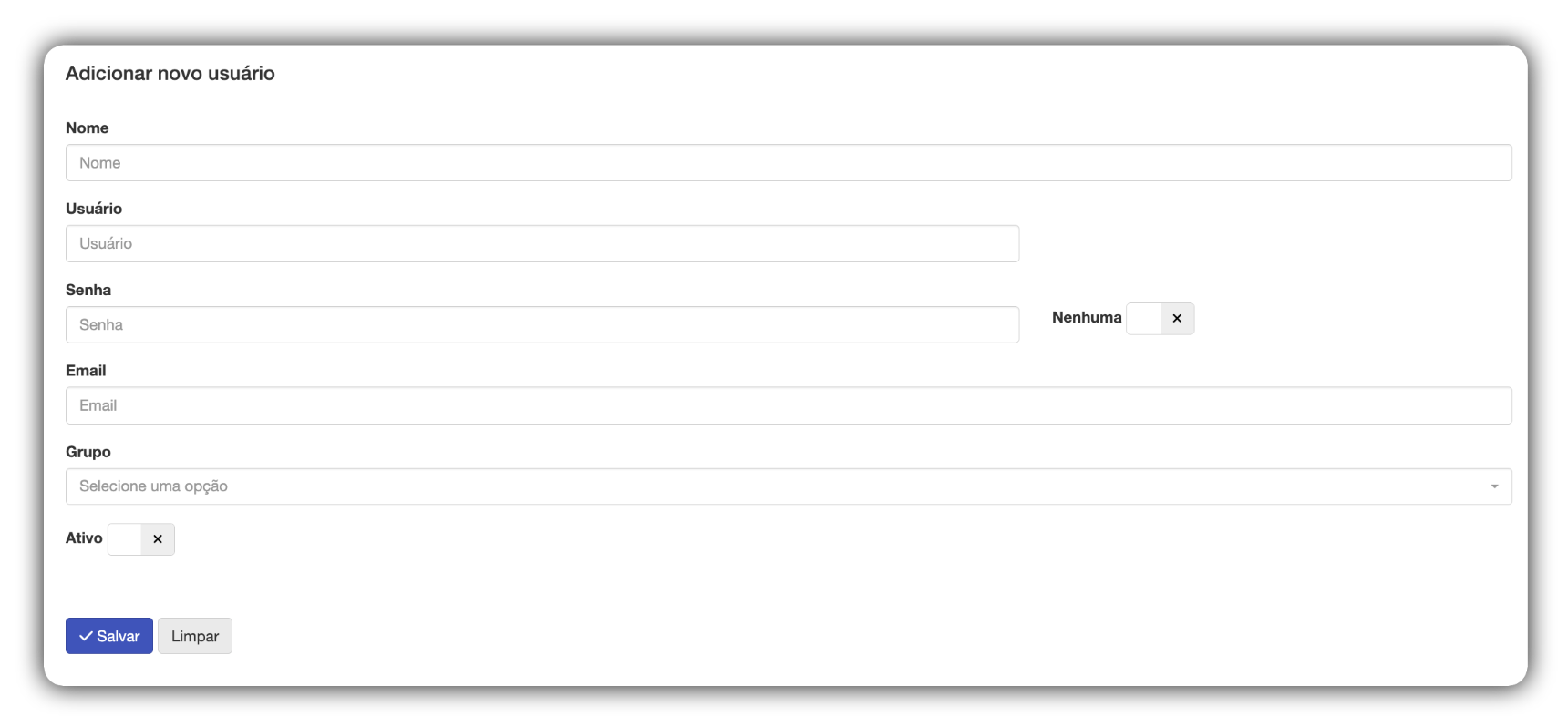
- 名前: ユーザーの名前を入力します。
- ユーザー: ログイン名を入力します。小文字の英字のみを使用し、ピリオドで区切る必要があります。
- パスワード: 新しいユーザーのシステムへの初回アクセスパスワードを入力します。
- メールアドレス: 連絡先メールアドレスを入力します。
- なし: ユーザーのパスワードを無効にしてログインできないようにします。
- グループ: ユーザーが所属するメイングループを選択します。
- 有効: システム内でユーザーを有効または無効にできます。
- 保存ボタン: クリックして新しいユーザーの情報を保存します。
3 - ユーザー権限
権限の管理は、**(フォームとレポート)**タブで整理された直感的なインターフェースを通じて行います。
これにより、ユーザーの作成直後または編集中に、そのユーザーがアクセスできる内容を詳細に設定できます。
読み取り、書き込み、削除の各列には、適用範囲の異なるドロップダウンメニューがあります。
- なし: ユーザーにはこの操作に対する権限がありません。
- 所有者: ユーザーは自分が作成したレコードのみ操作できます。
- グループ: ユーザーは自分のグループの任意のメンバーが作成したレコードを操作できます。
- すべて: 完全な権限です。ユーザーはすべてのユーザーとグループのレコードにアクセスできます。
フォームタブ
このタブでは、アプリケーションのデータ入力モジュールに対するユーザーの操作を制御します。
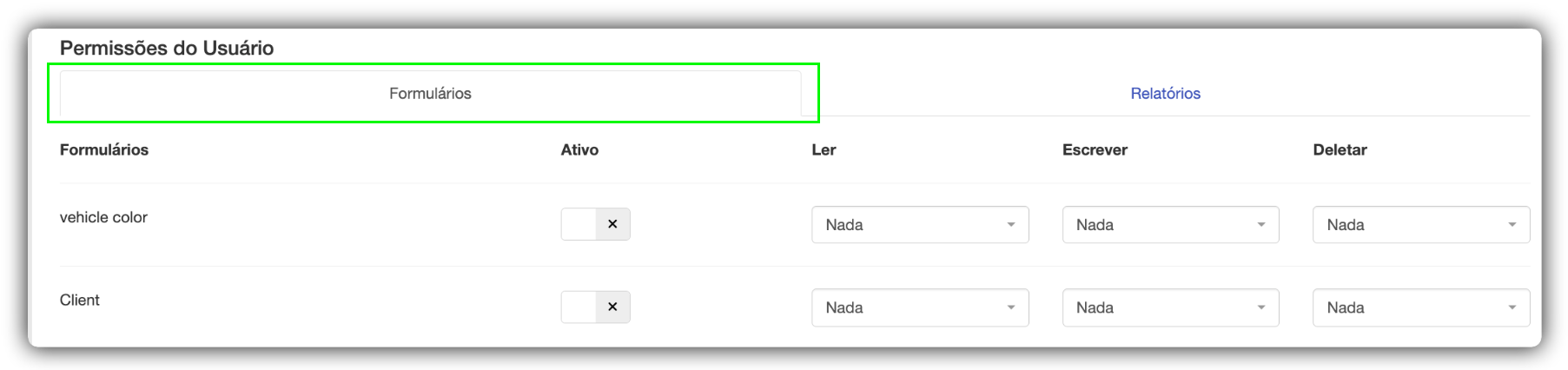
一覧表示される各フォームについて、以下のパラメーターを定義する必要があります。
- 有効: 表示/非表示を定義します。チェックすると、ユーザーのサイドメニューにフォームが表示されます。
- 読み取り: レコードの表示のみに対する権限レベルを設定します。
- 書き込み: ユーザーが新しいデータを挿入したり、既存の情報を編集したりする権限を持つかどうかを定義します。
- 削除: ユーザーがデータベースからレコードを削除する権限を持つかどうかを定義します。
レポートタブ
フォームと同様に、このタブでは分析データの表示および抽出モジュールへのアクセスを制御します。
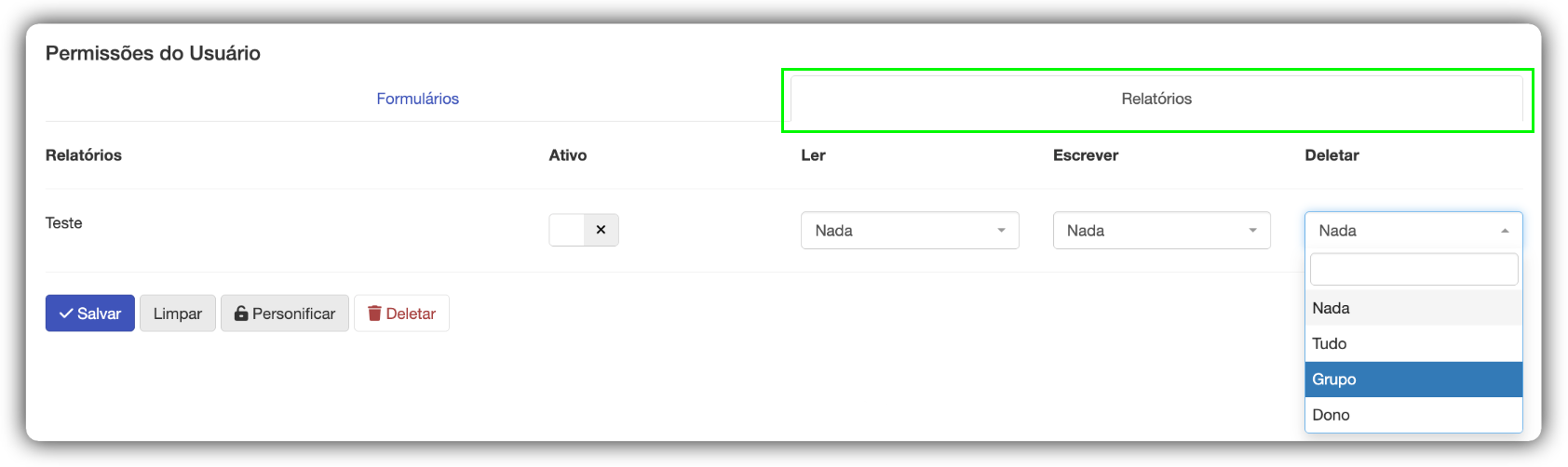
レポートを利用可能にするには、ユーザーが表示権限を持つように有効オプションを選択する必要があります。
- 保存: 変更を保存するには「保存」ボタンをクリックします。
4 - 操作ボタン

-
保存: 行われたすべての変更を保存します。
-
クリア: フォームのすべてのフィールドをクリアし、「新しいユーザーの追加」の初期状態に戻します。
-
なりすまし: Netuno の強力なツールです。ユーザーの権限を保存して**「なりすまし」**ボタンをクリックすると、登録されたユーザーが使用するのとまったく同じようにシステムを表示できます。これは、権限が正しく設定されているかをテストするために不可欠です。
-
削除: ユーザーのレコードを完全に削除します。
グループ
ここは Netuno でアクセスプロファイルを管理するための中心パネルで、新しいグループを**「追加」する操作と、既存のグループを「編集」**する操作の2つを実行できます。
グループは、ユーザーの集合がシステム内で何を表示または実行できるかを決定するプロファイルまたはアクセスルールとして機能します。
各ユーザーに個別に権限を設定する代わりに、グループに権限を定義してユーザーをそのグループにリンクすることで、拡張性のある整理された管理を実現できます。
画面右上の**「Developer」をクリックし、「グループ」**セクションにアクセスします。
要件
- 管理者アクセス: グループを作成または変更するには、管理者権限を持つプロファイルが必要です。
新しいグループを追加する方法
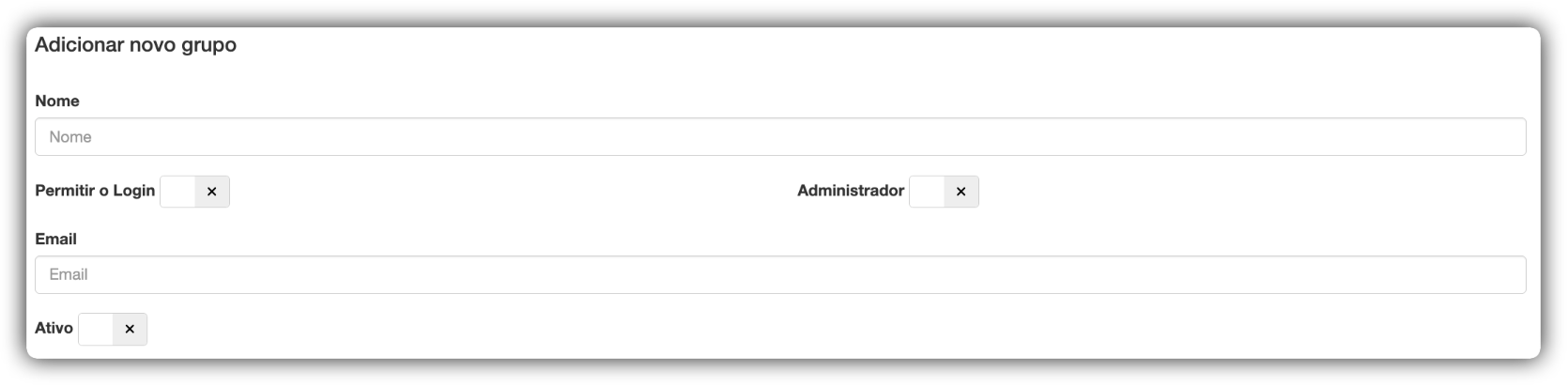
- 「追加」セクションを見つけます。
- 名前: グループに明確で説明的な名前を付けます。
- ログインを許可: このグループのユーザーがシステムにログインできるようにする場合は、このオプションをチェックします。
- 管理者: このグループのユーザーがシステムへ完全にアクセスできる場合にのみ、このオプションをチェックします。
- メールアドレス: グループの連絡先メールアドレスを入力します。
- 有効: システムで設定を有効にするには、このオプションをチェックします。
- 保存ボタン: クリックしてグループの設定を保存します。
- クリアボタン: クリックしてフォームのすべてのフィールドをクリアします。
既存グループを編集する方法
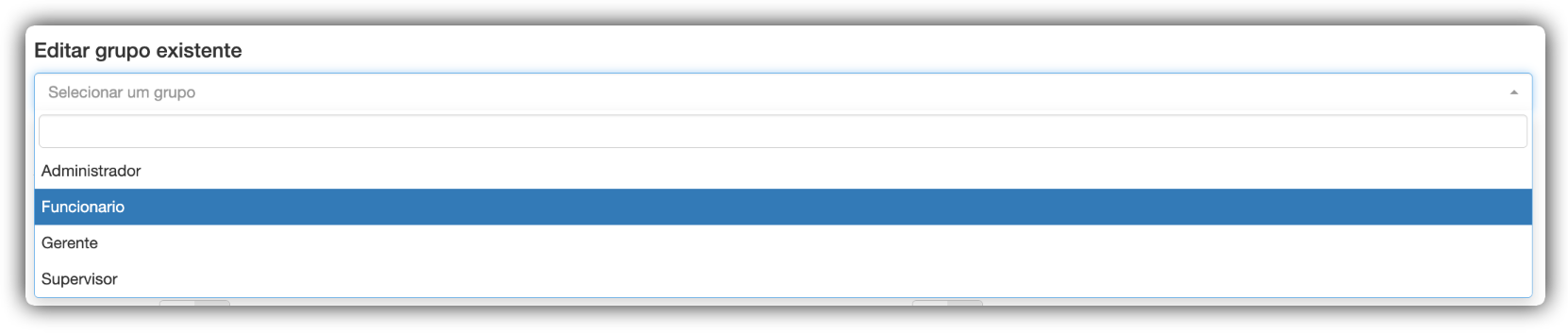
- ページ上部の「既存グループを編集」入力欄で登録済みグループを選択します。
- 「グループを選択」チェックボックスをクリックします。
- リストから編集するグループを選択します。
- グループデータがフィールド(名前、メールアドレス、各オプション)に自動入力されるまで待ちます。
- 必要な変更を行い、「保存」をクリックします。
レコード履歴
「レコード履歴」画面は、アプリケーションのログおよび監査ツールです。
ユーザーが任意のフォームでレコードを作成、編集、または削除すると、システムはその操作の「ログ」を保存します。
このページでは、この履歴全体を検索およびフィルターできます。これは次のような場合に不可欠です:
-
セキュリティ: 疑わしい活動や不正な活動を監視します。
-
監査: すべてのデータ変更のコンプライアンス記録を保持します。
-
診断: 特定のレコードがどのように現在の状態になったかを理解します。例:「この顧客を削除したのは誰か?」。
レコード履歴を検索する方法
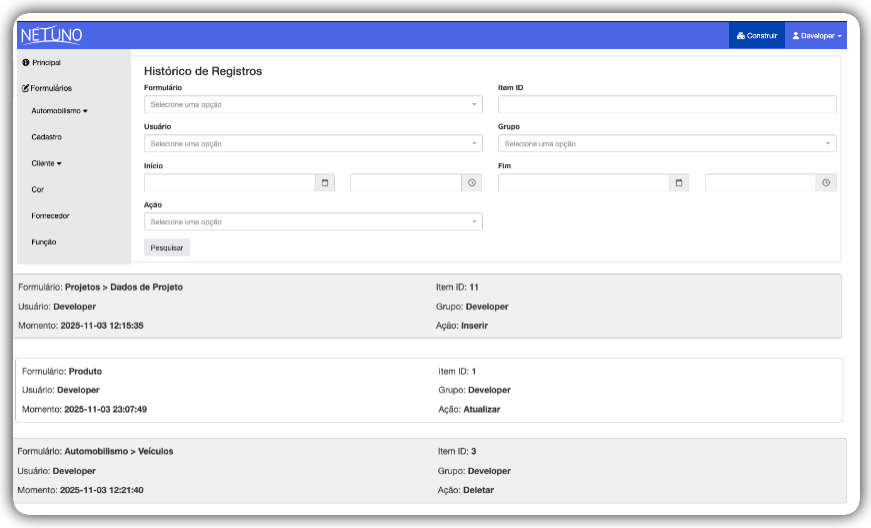
検索したいログレコードを見つけるために、1つ以上の「フィルター」フィールドを入力し、次に「検索」ボタンをクリックします。
- 「レコード履歴」ページにアクセスします。
- 検索を絞り込むために必要なフィルターを入力します。すべてのフィールドを入力する必要はありません。例: ユーザー「Developer」が今日行ったすべてを表示するには:
- ユーザーフィールドで「Developer」を選択します。
- 開始フィールドで今日の日付と時刻を選択します。
- 終了フィールドで今日の日付と時刻を選択します。
- 「検索」ボタンをクリックします。
- 結果(ログのリスト)が検索フォームの下に表示されます。
ログアウト
システムのセッションを安全に終了するには、「ログアウト」をクリックします。