Acceso y Permisos
Cómo gestionar usuarios, grupos y garantizar la seguridad de la aplicación.
Introducción
La seguridad es uno de los pilares fundamentales de cualquier aplicación. Ya sea una aplicación interna sencilla o un sistema complejo con miles de usuarios externos vía API.
Netuno ofrece, de forma nativa, un sistema robusto de Control de Accesos y Permisos, que proporciona las herramientas necesarias para gestionar la seguridad de forma centralizada y eficiente. Y elimina la necesidad de desarrollar esas funcionalidades desde cero.
Entre los principales mecanismos de seguridad destacan:
- Gestión de usuarios y grupos.
- Control de permisos a los datos y a la gestión de datos.
- Historial detallado de los intentos de autenticación.
- Bloqueo automático por IP tras intentos de acceso fallidos consecutivos.
- Autenticación integrada con LDAP, Google, GitHub, Discord, etc.
- Módulo de autenticación JWT para front-end.
- Entre otros...
Gestión de Usuarios
Se trata de la administración de las cuentas individuales que acceden a la plataforma. Cada usuario, servicio o integración que necesita entrar en el sistema debe tener un registro de usuario único.
En el área de gestión de usuarios de Netuno, tienes control total sobre el ciclo de vida de esas cuentas:
- Creación: Registro de nuevos miembros del equipo o clientes.
- Mantenimiento: Actualización de correos electrónicos, cambio de contraseñas y datos de registro.
- Control de Acceso: Bloqueo rápido de cuentas (desactivación) sin necesidad de eliminar los datos históricos.
Para obtener información detallada sobre la Gestión de Usuarios, consulta la Guía de la Interfaz: Usuarios y Grupos
Gestión de Grupos
La definición de las reglas de autorización se realiza mediante Grupos, que establecen qué menús, formularios, servicios y datos puede acceder o manipular cada usuario. En lugar de configurar los permisos de forma individual, lo ideal es definir las reglas en el Grupo y, después, asociar los usuarios a él. Este procedimiento garantiza:
- Escalabilidad: Facilidad de gestionar cientos de usuarios.
- Seguridad: Menor riesgo de conceder accesos indebidos de forma accidental.
- Organización: Separación clara entre Administradores, Gestores, Supervisores y usuarios en general.
Netuno ya incluye grupos nativos como dev y admin, y proporciona total autonomía para crear grupos personalizados que satisfagan las reglas de negocio de tu aplicación.
Para obtener información detallada sobre la Gestión de Grupos, consulta la Guía de la Interfaz: Usuarios y Grupos
Control de Permisos de Datos
Para garantizar la funcionalidad de un grupo o los permisos de un usuario, es crucial establecer qué datos está autorizado a manipular. En Netuno, el control de acceso es detallado y se aplica directamente a los Formularios (tablas) de tu aplicación.
El sistema utiliza una matriz de permisos que permite definir, para cada funcionalidad, si un determinado grupo tiene la debida autorización para:
- Leer: Solo visualizar los registros.
- Escribir: Insertar y editar registros en la base de datos.
- Eliminar: Borrar registros de forma permanente.
Esta flexibilidad asegura la protección de los datos sensibles, pues cada colaborador tiene acceso restringido únicamente a la información esencial para la ejecución de sus tareas.
Para obtener información detallada sobre cómo configurar los permisos de datos, consulta la Guía de la Interfaz: Usuarios y Grupos
Historial de Autenticación
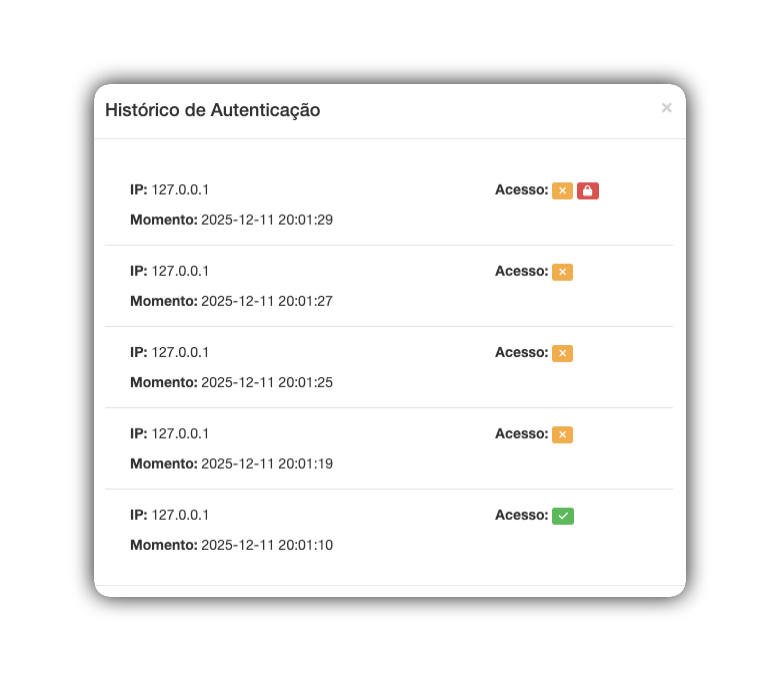
Para garantizar transparencia y control, todos los intentos de acceso (exitosos o no válidos) se registran y pueden consultarse en el Historial de Autenticación.
El sistema monitoriza y almacena de forma detallada la información de cada intento de inicio de sesión del usuario:
- IP de Origen: La dirección de red desde la que partió la solicitud.
- Momento: El momento exacto de la acción.
- Acceso: Si el acceso fue permitido, denegado o bloqueado.
Leyenda de Iconos de Acceso
🟩 Candado/check_mark, en color verde: Indica un éxito. El usuario proporcionó las credenciales correctas y el inicio de sesión fue autorizado. También indica que la IP de origen fue desbloqueada.
🟧 Icono con "X", en color Naranja: Indica la cantidad de intentos no válidos.
🟥 Candado en color Rojo: Indica el bloqueo de la IP de origen.
Bloqueo Automático
Netuno posee un sistema de seguridad activo diseñado para proteger tu aplicación contra ataques y accesos no autorizados.
Cuando se detectan actividades sospechosas, como múltiples intentos consecutivos de un inicio de sesión no válido, el sistema bloquea automáticamente la dirección IP de origen.
Una vez bloqueada, la IP no podrá realizar nuevas peticiones durante un período determinado o hasta que el bloqueo se elimine manualmente.
Configurar Reglas de Bloqueo
Esta regla se define en los archivos de configuración del entorno de tu aplicación "development.json" o "production.json".
1. Localiza el archivo de configuración
En la raíz de tu proyecto, navega hasta la carpeta config. Abre el archivo correspondiente al entorno que deseas proteger:
-
Para desarrollo:
_development.json -
Para producción:
_production.json
2. Inserta el código de protección
Dentro del archivo JSON, localiza la sección auth. Si no existe, inserta el bloque attempts conforme al ejemplo siguiente:
{
 ...
 "auth": {
    "attempts": {
        "interval": 60,
        "maxFails": 3
    }
  }
}
3. Entendiendo los parámetros
-
interval: Ventana de tiempo en minutos (ejemplo: 60 minutos = 1 hora). -
maxFails: Número máximo de fallos permitidos dentro de ese intervalo antes del bloqueo.
4. Comportamiento del sistema
-
Tras el bloqueo automático, el usuario queda impedido de acceder a la aplicación.
-
Por defecto, el sistema está configurado para tres intentos no válidos con el bloqueo durante una hora. Tras este período los intentos se liberan de nuevo.
-
Este proceso puede configurarse según las necesidades de tu aplicación.
Desbloquear desde la Interfaz
Solo un usuario con permiso de "Administrador" puede liberar el acceso directamente desde el Back-Office sin necesidad de acceder a la base de datos.
-
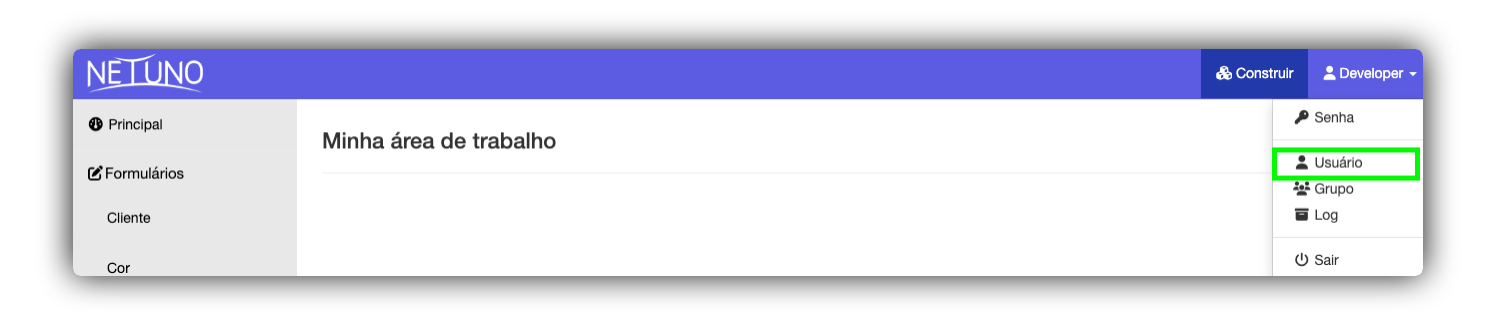
Accede al menú de la aplicación en modo "Visualizar", y haz clic en la sección de "Configuración > Usuarios".
-
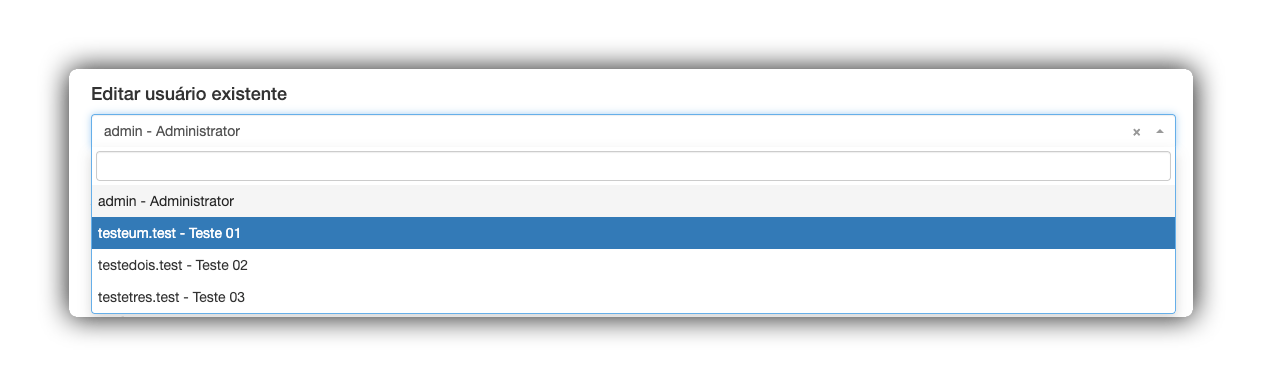
En el campo de "Editar usuario existente", selecciona el usuario deseado.
-
En la sección de "Historial de Autenticación", verifica si el estado "Access" muestra el icono de "Candado" en color verde;

-
Haz clic en el icono de Reloj para verificar la lista completa de accesos del usuario.
-
Haz clic en el candado verde de la columna "Acceso" para desbloquear al usuario. Tras esta acción, se muestra un mensaje de éxito.
La liberación es inmediata, lo que permite que el usuario intente iniciar sesión de nuevo.
Autenticaciones Integradas
Tu aplicación puede requerir métodos más sofisticados de entrada, especialmente si estás construyendo una aplicación móvil o integrándote en una red corporativa.
Netuno está diseñado para ser flexible e integrarse en el ecosistema de tu organización. Además del inicio de sesión estándar (usuario y contraseña), la plataforma ofrece soporte a diversos protocolos de autenticación del mercado.
Esto permite implementar estrategias de Single Sign-On (Inicio de Sesión Único), en las que los usuarios acceden al sistema utilizando credenciales que ya poseen, centralizando la gestión de accesos.
Entornos Corporativos: Compatibilidad con directorios de usuarios (como LDAP y Active Directory), ideal para intranet y sistemas internos.
Inicio de Sesión Social (OAuth): Posibilidad de integración con proveedores como Google, Microsoft, GitHub, entre otros, lo que facilita el registro y el acceso en aplicaciones públicas.
Autenticación vía Token (JWT)
Para proyectos que utilizan un Front-end dedicado (como sitios en React, Vue.js o aplicaciones Móviles), no se utiliza la pantalla de inicio de sesión tradicional de Netuno. En esos escenarios, se adopta el estándar JWT (JSON Web Token).
Netuno ofrece un servicio nativo que genera y valida esos tokens automáticamente, garantizando seguridad y eficiencia en la comunicación vía API.
Para obtener más información sobre cómo implementar y configurar el JWT en tus archivos de configuración, consulta la Guía de Autenticación JWT
Conclusión
Dominar los recursos de seguridad de Netuno es fundamental para la salud de tu proyecto. Al utilizar correctamente las herramientas de gestión de usuarios, de grupos y de monitorización del historial, construyes un entorno que equilibra la protección de datos con la facilidad de uso.
Con ello garantizas que tu sistema en Netuno sea:
-
Seguro: Protegiendo información sensible contra accesos no autorizados.
-
Organizado: Estableciendo jerarquías y responsabilidades claras.
-
Escalable: Listo para crecer con integraciones modernas.
Mantén las buenas prácticas: Revisa periódicamente los permisos de los grupos y verifica el historial de accesos para mantener tu entorno saludable.