查询界面
Netuno 的查询工具是一项强大功能,可通过 SQL(结构化查询语言)直接与应用数据库交互。
此功能对于测试业务逻辑、验证已存储的信息,以及为报表或复杂界面组件奠定基础至关重要。Netuno 目前支持三种数据库管理系统:PostgreSql、H2 Database 和 MySQL。
1 - 查询部分
在“构建”模式下,从侧边菜单进入“管理”区域,然后单击“查询”部分。
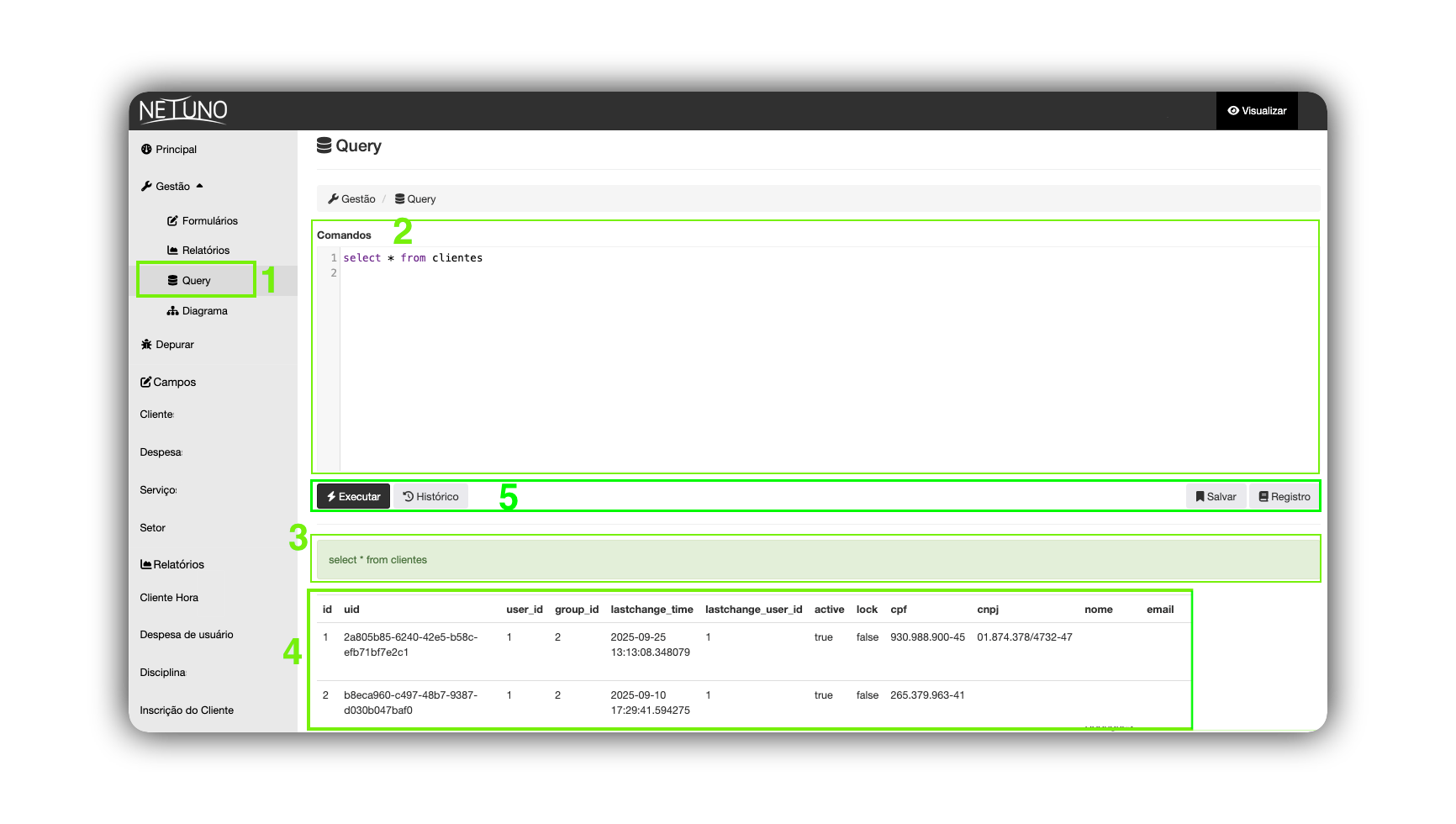
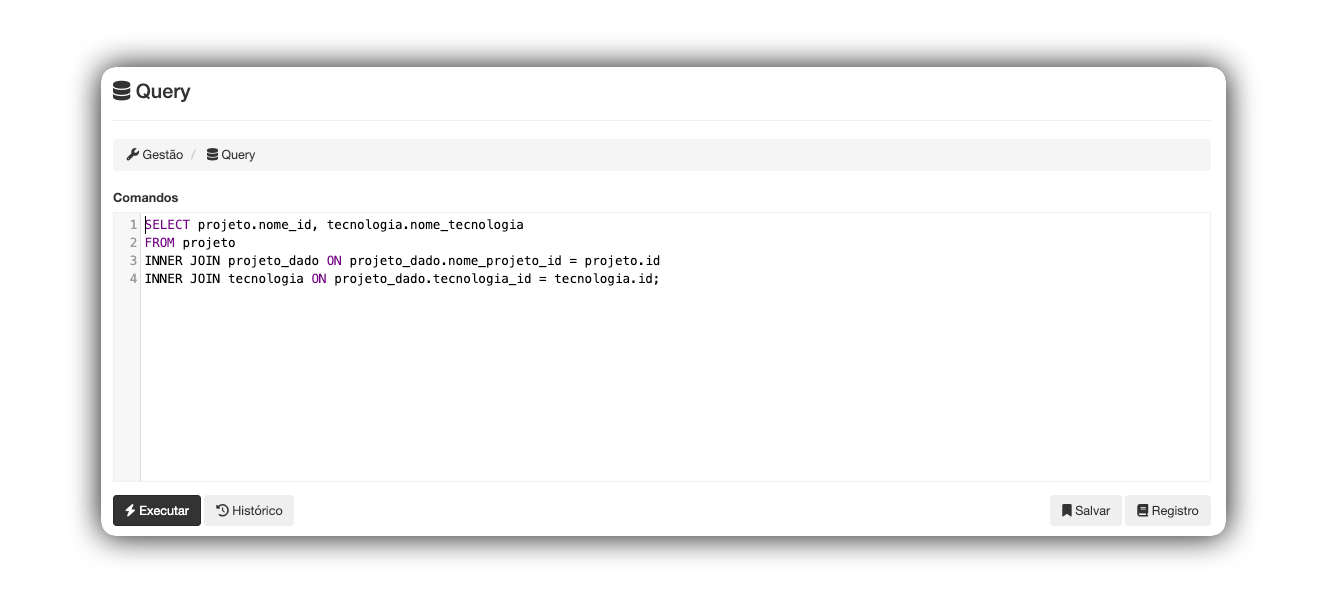
2 - 命令区域
此区域是与项目数据库直接交互的环境。这里可以精确、即时地执行命令来查询、检索和分析数据。
请确保使用的语法与 Netuno 环境中配置的数据库兼容。
3 - 验证区域
验证区域可即时反馈代码语法和执行情况。
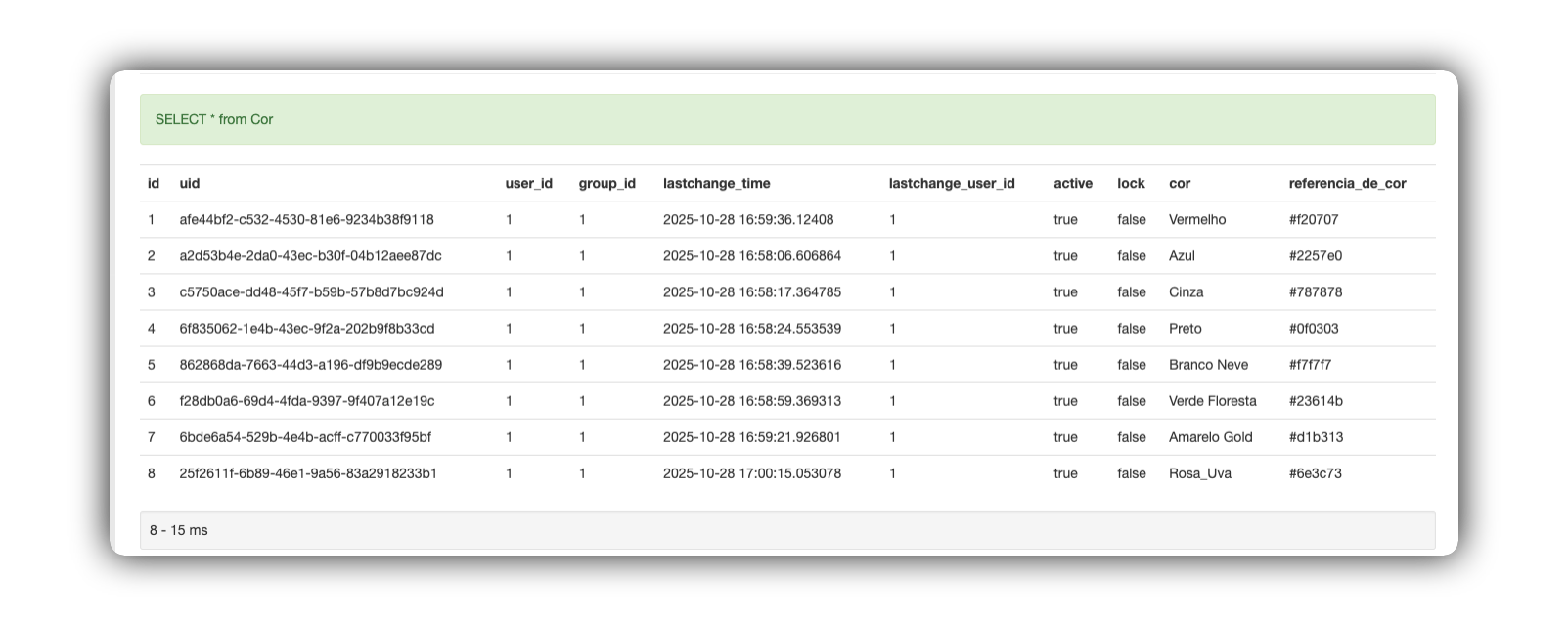
- 成功(绿色): 当查询执行时没有语法或结构错误,消息会以绿色背景显示。这表明数据已处理完毕,可以查看。

- 失败或错误(红色): 如果执行过程中存在任何阻碍(例如语法错误、列名不正确或缺少权限),消息会以红色背景显示。除颜色外,系统还会显示技术错误日志以帮助诊断。

4 - 结果区域
这里以结构化方式呈现向数据库请求的信息。你可以查看表内容,并确认查询逻辑是否返回预期记录。
5 - 操作按钮
本节详细介绍可用于执行、保存和管理 SQL 脚本的工具,以优化工作流程并复用复杂查询。
它不仅可以实时执行命令,还可以通过历史记录和已保存脚本库实现高效的生产力管理。

5.1 按钮 - 执行
-
功能: 将“命令”区域中的脚本发送给数据库处理。
-
反馈: 执行后,系统会显示成功消息(绿色),并自动将请求的数据填充到“结果区域”。
5.2 按钮 - 历史记录
-
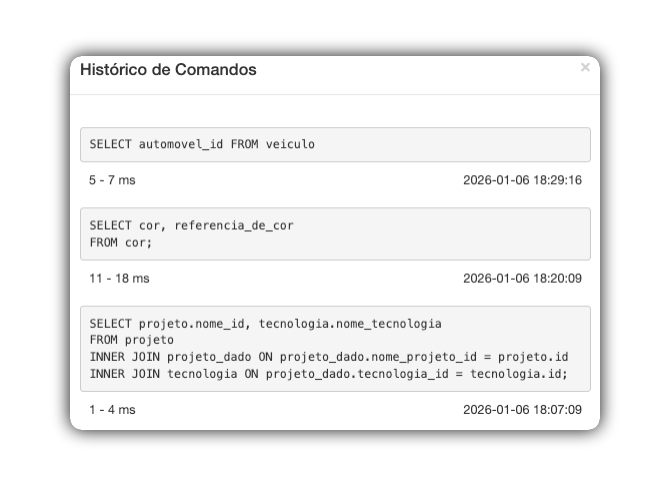
功能: 记录最近执行的查询,显示执行时间(毫秒)以及每次操作的“日期/时间”记录。
-
快速恢复: 单击历史记录列表中的任意记录,相应脚本会重新插入“命令”区域,以便执行或编辑。
5.3 按钮 - 保存
功能: 允许保存有用的脚本并将其转换为永久模板。这对于需要频繁执行的复杂查询很有用。
保存步骤:
-
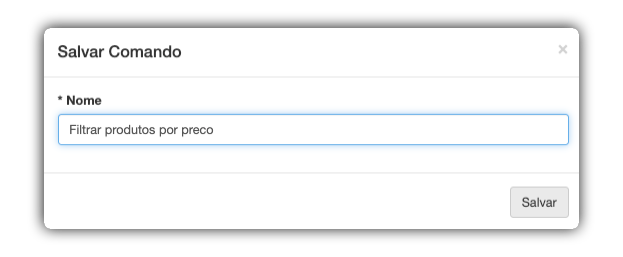
脚本在编辑器中准备好后,单击“保存”。
-
在“保存命令”模态窗口中,输入清晰的“名称”以标识查询功能(例如:“按价格筛选产品”)。
-
单击模态窗口中的“保存”按钮以确认保存。
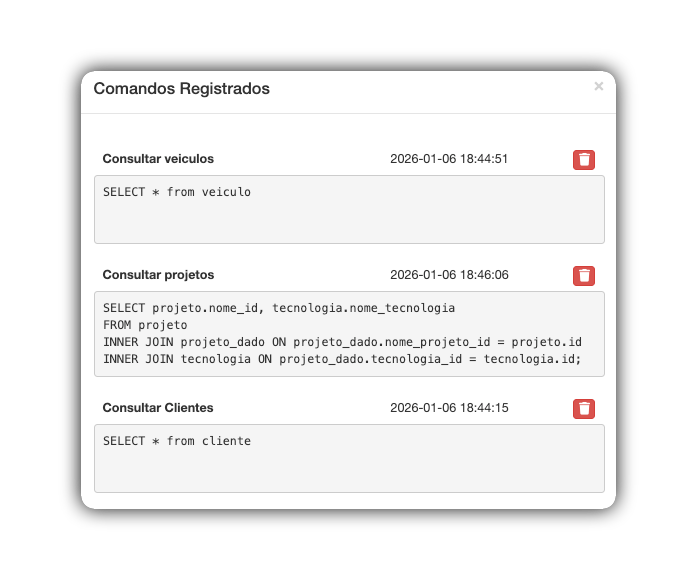
5.4 按钮 - 记录
功能: 允许列出之前保存的所有脚本。
-
加载脚本: 单击所需脚本,将其添加到“命令”区域。
-
删除: 使用每条记录旁的垃圾桶图标,在确认后将其永久删除。