Интерфейс запросов
Инструмент Query в Netuno — это мощная возможность, которая позволяет напрямую взаимодействовать с базой данных приложения через SQL (Structured Query Language).
Эта функциональность необходима для проверки бизнес-логики, валидации хранимой информации и создания основы для отчётов или сложных компонентов интерфейса. В настоящее время Netuno поддерживает три системы управления базами данных: PostgreSql, H2 Database и MySQL.
1 - Раздел Query
В режиме «Сборка» в боковом меню перейдите в область «Управление» и нажмите на раздел «Query».
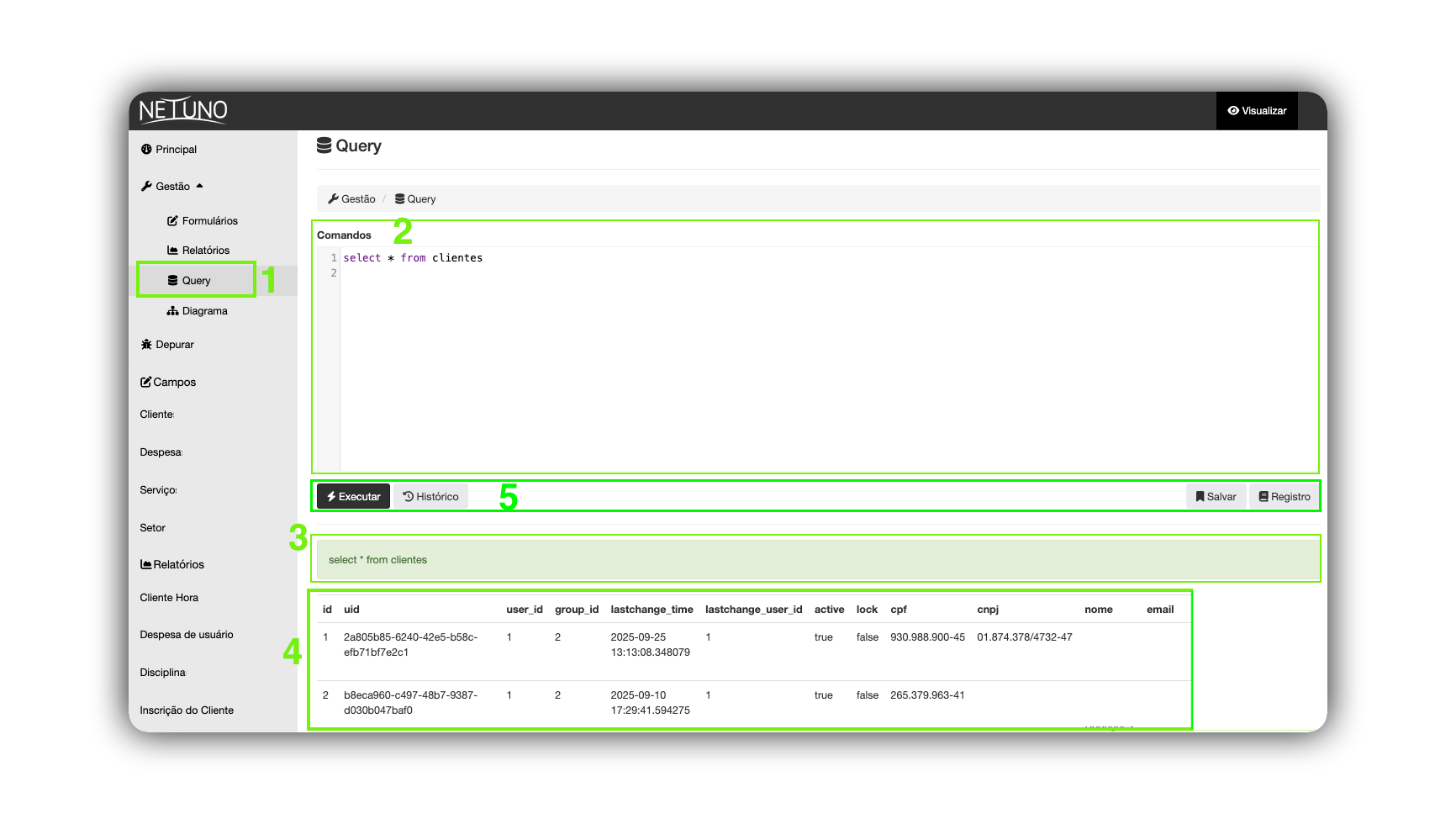
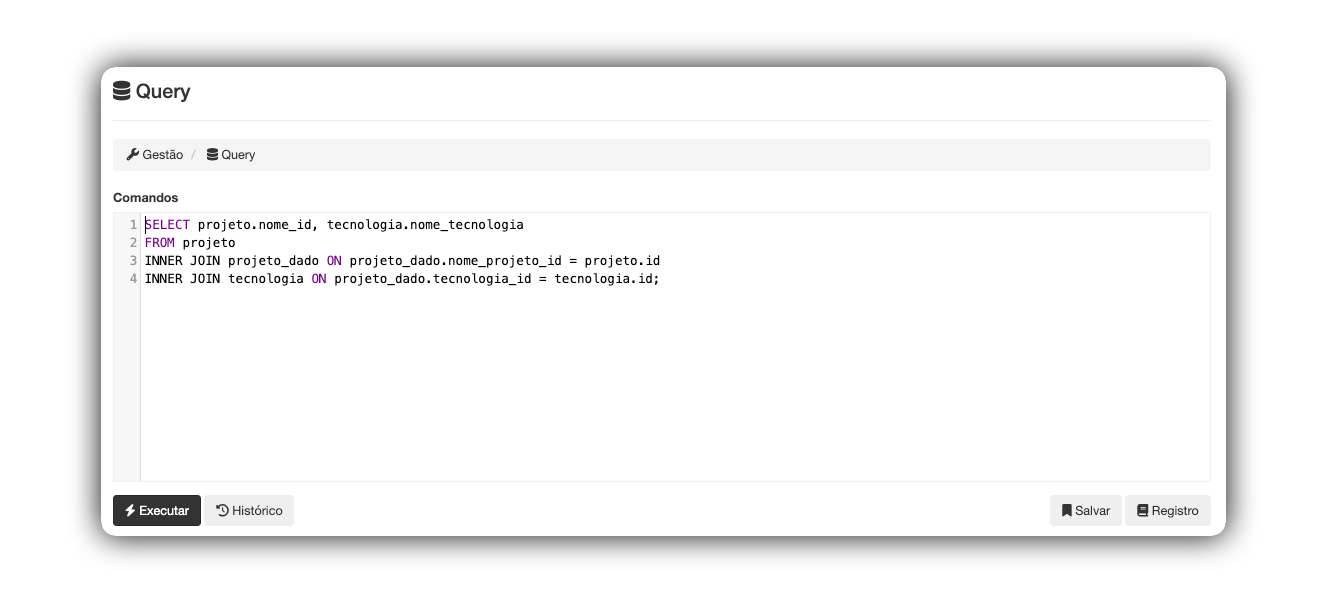
2 - Область команд
Эта область представляет собой среду прямого взаимодействия с базой данных проекта. Здесь можно выполнять команды для точного и мгновенного просмотра, поиска и анализа данных.
Убедитесь, что используемый синтаксис совместим с базой данных, настроенной в вашей среде Netuno.
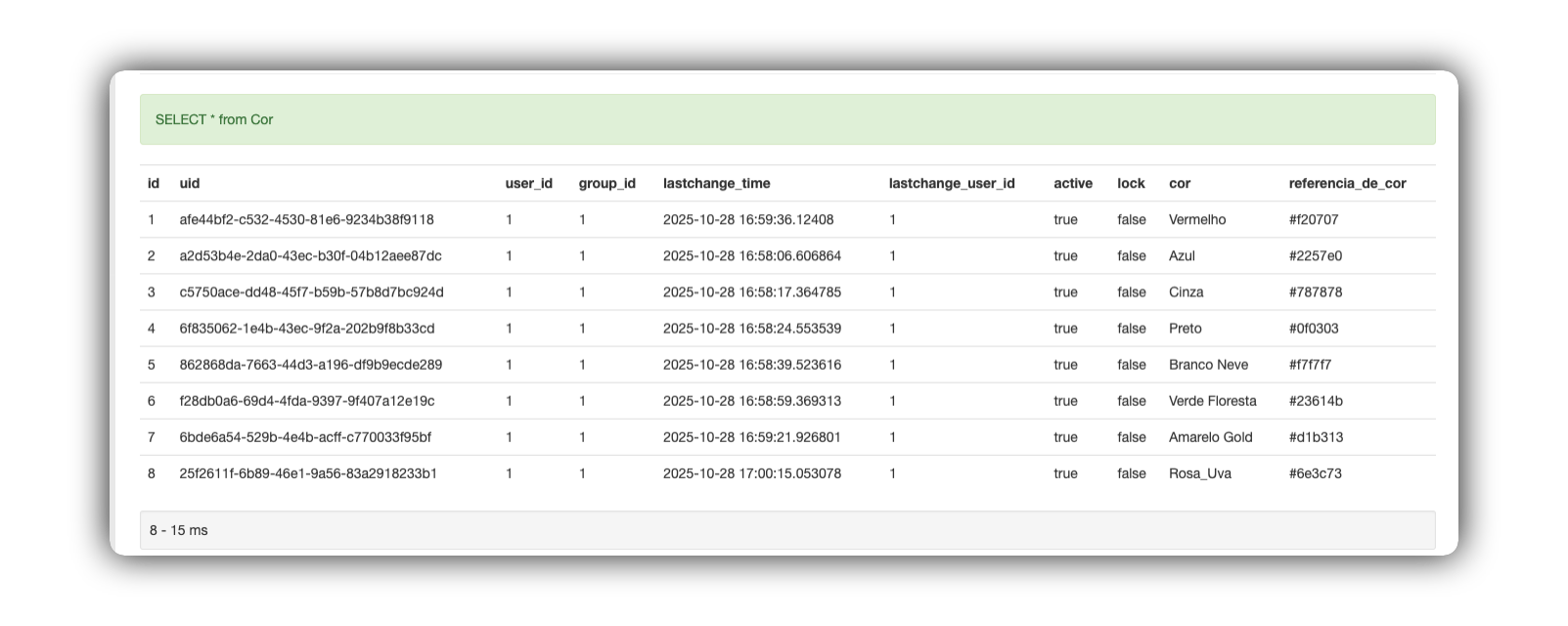
3 - Область проверки
Область проверки предоставляет мгновенную обратную связь о синтаксисе и выполнении вашего кода.
- Успех (зелёный): когда запрос выполняется без синтаксических или структурных ошибок, сообщение отображается на зелёном фоне. Это означает, что данные были обработаны и готовы к просмотру.

- Сбой или ошибка (красный): если возникает какое-либо препятствие для выполнения (например, синтаксическая ошибка, неверное имя столбца или отсутствие разрешения), сообщение отображается на красном фоне. Помимо цвета, система показывает журнал технической ошибки, чтобы помочь с диагностикой.

4 - Область результатов
Это место, где запрошенная из базы данных информация представляется в структурированном виде. Она позволяет просматривать содержимое таблиц и убедиться, что логика вашего запроса возвращает ожидаемые записи.
5 - Кнопки действий
В этом разделе подробно описаны инструменты, доступные для выполнения, сохранения и управления вашими SQL-скриптами, что оптимизирует рабочий процесс и повторное использование сложных запросов.
Он позволяет не только выполнять команды в реальном времени, но и разумно управлять продуктивностью с помощью истории и библиотек сохранённых скриптов.

5.1 Кнопка — Выполнить
-
Функция: отправляет скрипт, находящийся в «Области команд», на обработку в базу данных.
-
Обратная связь: после выполнения система показывает сообщение об успехе (зелёным) и автоматически заполняет «Область результатов» запрошенными данными.
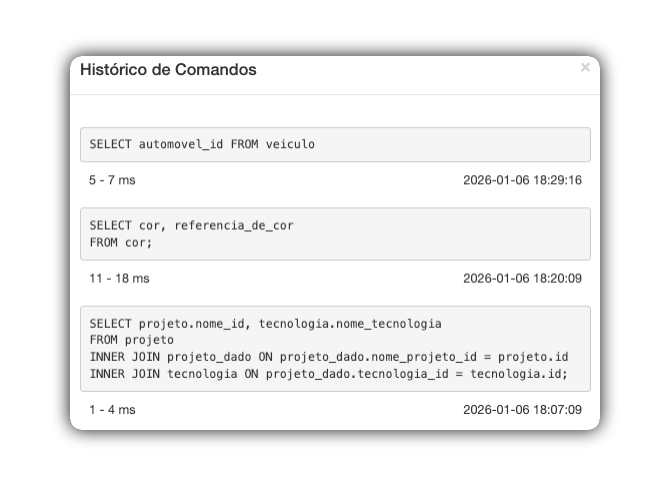
5.2 Кнопка — История
-
Функция: регистрирует недавно выполненные запросы, отображая время выполнения (в миллисекундах) и запись «дата/время» для каждого действия.
-
Быстрое восстановление: при нажатии на любую запись в списке истории соответствующий скрипт снова вставляется в «Область команд» для выполнения или редактирования.
5.3 Кнопка — Сохранить
Функция: позволяет сохранять полезные скрипты и превращать их в постоянные шаблоны. Это удобно для сложных запросов, которые нужно часто выполнять.
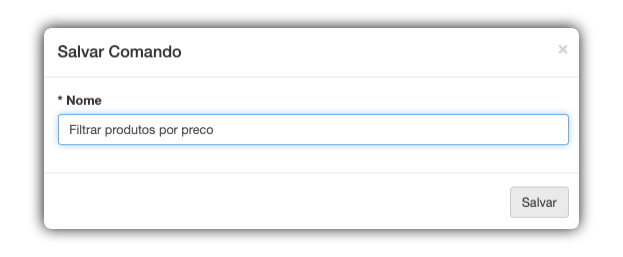
Пошаговая инструкция для сохранения:
-
Когда скрипт готов в редакторе, нажмите «Сохранить».
-
В модальном окне «Сохранить команду» введите понятное «Имя» для идентификации назначения запроса (например: «Фильтровать товары по цене»).
-
Нажмите кнопку «Сохранить» внутри модального окна, чтобы подтвердить сохранение.
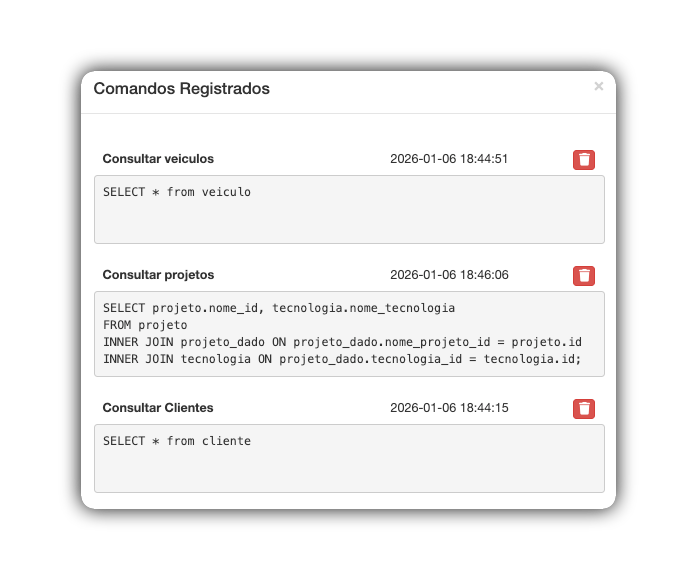
5.4 Кнопка — Реестр
Функция: позволяет вывести список всех ранее сохранённых скриптов.
-
Загрузить скрипт: нажмите на нужный скрипт, чтобы добавить его в «Область команд».
-
Удалить: используйте значок корзины рядом с каждой записью, чтобы окончательно удалить её после подтверждения.