Konfiguracja projektu z IntelliJ IDEA
Wymagania wstępne
W tym przykładzie użyjemy IDE IntelliJ IDEA Community Edition; pod tym linkiem wersja Community znajduje się nieco niżej, zaraz po wersji Ultimate.
Alternatywnie można użyć innego IDE przeznaczonego dla Javy, na przykład Eclipse lub NetBeans; wystarczy przeprowadzić podobną konfigurację.
Zainstaluj platformę Netuno; projekt w Javie zostanie zintegrowany z wcześniej zainstalowaną platformą Netuno.
Tworzenie projektu
Po otwarciu IntelliJ IDEA Community utwórz nowy projekt, klikając przycisk New Project.
Wybierz opcję Java po lewej stronie, a w nazwie projektu, w polu Name:, w tym przykładzie użyjemy Kalkulator.
W Location: wybierz, gdzie projekt będzie przechowywany w Twoich plikach.
A w Build system: pozostaw IntelliJ.
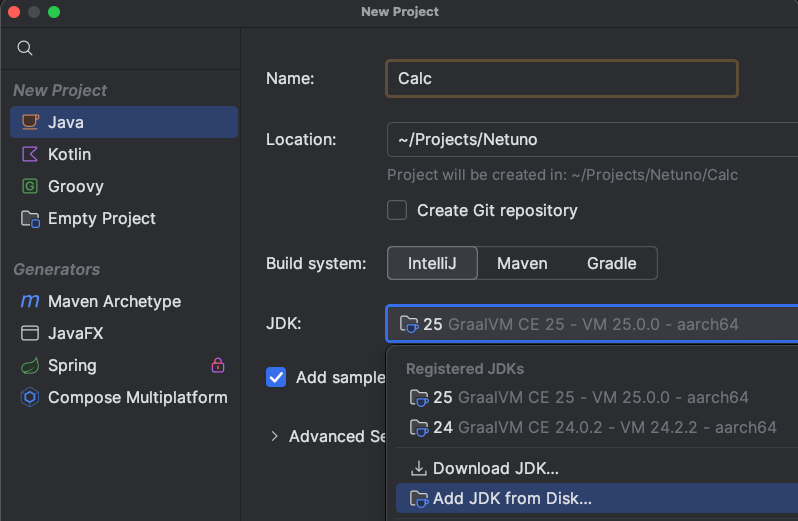
W JDK należy wybrać GraalVM, która jest dostarczana z Netuno; zmień ją, dodając za pomocą opcji Add JDK from Disk..., przejdź do miejsca, gdzie zainstalowana jest platforma Netuno, i wybierz katalog:
netuno/core/graalvm
To jest JDK GraalVM, którego zalecamy używać w projekcie, aby zapewnić możliwość uruchamiania i debugowania projektu.
Konfiguracja projektu
W plikach projektu wyświetlonych po lewej stronie, na pierwszym z nazwą projektu, w tym przypadku Kalkulator, kliknij prawym przyciskiem myszy, aby otworzyć menu opcji, i wybierz Open Module Settings.
Otwarte okno powinno mieć wybraną opcję Modules po lewej stronie oraz 3 zakładki po prawej:
- Sources
- Paths
- Dependencies
Ścieżki
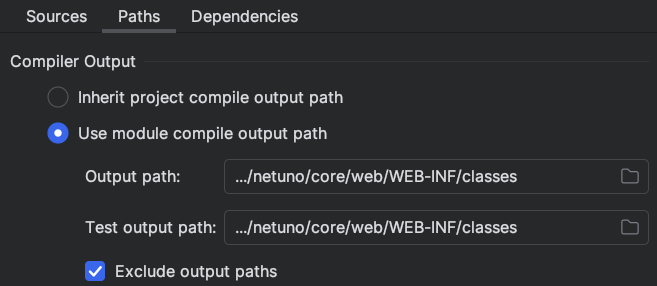
Na zakładce Paths wybierzemy w Compiler Output drugą opcję:
Use module compile output path
Wybierzemy katalog netuno/core/web/WEB-INF/classes, który znajduje się w zainstalowanej platformie Netuno; zarówno w Output path:, jak i Test output path: musi być ta sama ścieżka.
Katalog
classeswnetuno/core/web/WEB-INFnależy utworzyć, ponieważ domyślnie nie istnieje.
Zależności
Na zakładce Dependencies kliknij przycisk + znajdujący się nad tabelą z opcjami listy.
W wyświetlonych opcjach kliknij pierwszą opcję, czyli 1 Jars or Directories....
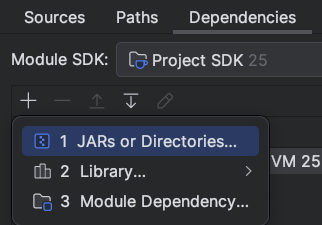
Przejdź do miejsca, gdzie zainstalowana jest platforma Netuno, i dodaj wszystkie zależności:
netuno/netuno.jar- znajduje się w katalogu głównym platformy.netuno/core/lib- wybierz i dodaj wszystkie pliki.netuno/core/web/WEB-INF/lib- wybierz i dodaj wszystkie pliki.
Jeśli pojawi się okno z napisem Detected Roots i Choose Roots, odznacz wszystkie zaznaczone opcje i kliknij OK.
Sprawdź na liście plików, czy dodano pliki JAR od pierwszego do ostatniego; jeśli spróbujesz zaznaczyć wszystkie pliki skrótami klawiaturowymi, nie zadziała to zbyt dobrze — należy zaznaczyć pierwszy JAR i zjeżdżać w dół, aż z klawiszem Shift klikniesz ostatni JAR; w ten sposób IntelliJ poprawnie wczyta wszystkie.
Dokładnie upewnij się, że wszystkie zależności zostały poprawnie dodane; sprawdź, czy na liście znajduje się pierwszy i ostatni JAR z każdego katalogu.
Dzięki temu cały ekosystem Netuno dla Javy jest powiązany z Twoim projektem.
Artefakty
To tutaj możemy wygenerować plik JAR naszego projektu, co ułatwia dystrybucję kodu do innych instancji Netuno działających na innych komputerach.
W opcji Artifacts dostępnej w menu po lewej stronie okna wyświetlanego w Open Module Settings kliknij dostępny przycisk +, następnie opcję JAR, a na końcu opcję Empty.
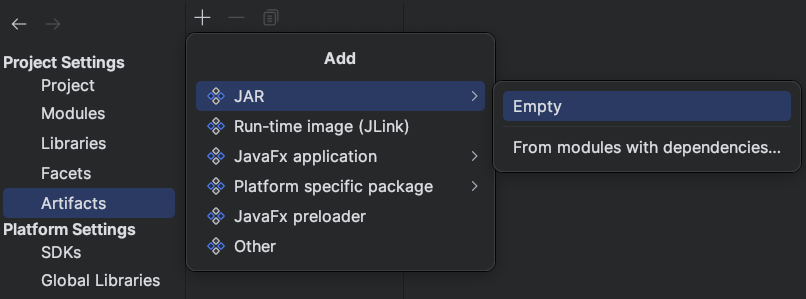
W polu Name: wpisz nazwę projektu, na przykład kalkulator.
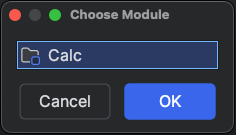
Nieco niżej w Output Layout kliknij przycisk + i wybierz opcję Module Output, a w wyświetlonym oknie opcji wybierz nasz projekt i kliknij OK.
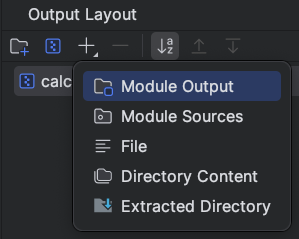
Kliknij Apply lub OK, aby zamknąć okno ustawień projektu.
Generowanie artefaktu
Aby wygenerować artefakt, wystarczy przejść do globalnego menu IntelliJ i wybrać Build > Build Artifacts....
Wybierz opcję odpowiedniego projektu i kliknij Build.
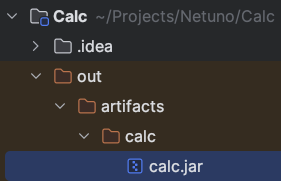
W plikach po lewej stronie pojawi się wygenerowany plik w katalogu out; w tym przykładzie będzie to:
out/artifacts/kalkulator/kalkulator.jar
Publikowanie artefaktu
Utworzony plik JAR można rozpowszechniać i umieścić na dowolnej innej platformie Netuno.
Jednak platforma, na której prowadzony jest rozwój, nie może zawierać JAR-a projektu, ponieważ kod jest już publikowany w:
netuno/core/web/WEB-INF/classes
Dlatego w innych platformach, które nie są używane do rozwoju i nie mają klas, używamy pliku JAR.
Na dowolnej zainstalowanej platformie Netuno ten JAR należy umieścić w katalogu lib w katalogu głównym Netuno:
netuno/lib
Zauważ, że ten katalog domyślnie nie istnieje, więc może być konieczne jego utworzenie.
Wszystkie pliki JAR znajdujące się w tym katalogu są automatycznie wczytywane na platformie Netuno.
Pakiet kodu
Zgodnie ze standardem Javy kod zawsze musi mieć package.
Twój package musi być zarejestrowany w globalnym pliku konfiguracyjnym Netuno:
netuno/config.js
Dodaj na końcu następujący kod:
config.packagesScan.add("moj.projekt.java")
Jeśli Twój pakiet nie zostanie dodany do konfiguracji w ten sposób, Twój projekt nigdy nie zostanie wczytany.
Ponieważ Netuno szuka zasobów i usług tylko w pakietach dodanych wcześniej.
Alternatywą pozwalającą uniknąć rejestrowania pakietu w konfiguracji jest używanie pakietów Java zaczynających się od org.netuno.
Netuno automatycznie szuka zasobów i usług, które znajdują się w pakietach zaczynających się od org.netuno.
Zaleca się używanie prefiksu:
org.netuno.addon
Na przykład możemy użyć: org.netuno.addon.kalkulator
Prefiks pakietu org.netuno.addon odróżnia funkcję dodaną z zewnątrz, która nie jest częścią samego Netuno.
Dlatego cały Twój kod Java integrujący się z Netuno powinien być definiowany i budowany w:
org.netuno.addon.moj.projekt
Po org.netuno.addon dodaj identyfikację swojego projektu.
Uruchamianie
Aby uruchomić projekt, musimy utworzyć nową konfigurację uruchomienia.
Na górnym pasku mamy przycisk Run i Debug.

Kliknij opcję o nazwie Current File ze strzałką w dół, przed przyciskiem uruchamiania ze strzałką.
Następnie kliknij Edit configurations....
W otwartym oknie kliknij przycisk + w lewym górnym rogu i wybierz opcję Application.
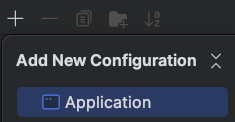
W Name: wpisz Netuno, a w polu Main class wpisz org.netuno.cli.Main.
W Program arguments wpisz polecenie uruchomienia serwera Netuno z aplikacją; w tym przykładzie wcześniej utworzono aplikację o nazwie również kalkulator:
server app=kalkulator
Aplikację należy najpierw utworzyć; w Netuno użyj polecenia:
./netuno app
W Working directory: podaj katalog główny Netuno; bardzo ważne, aby była to pełna ścieżka.
Powinno to wyglądać tak:
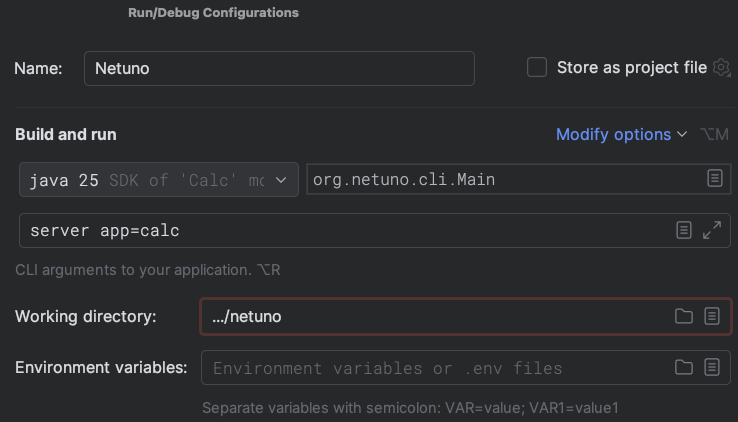
Teraz wystarczy kliknąć Apply i OK.
Dzięki temu możesz uruchomić projekt lub nawet debugować.

Podsumowanie
Omówiliśmy, jak utworzyć nowy projekt Java, aby dodawać nowe zachowania do rdzenia Netuno.
Poznaliśmy również dobre praktyki generowania pliku JAR i sposób dystrybucji do katalogu netuno/lib.
Wszystkie techniki i biblioteki programowania Java można wykorzystać do tworzenia dowolnego rodzaju funkcjonalności w Netuno.
W szczególności tworzenia zasobów programowania low-code, które są dostępne dla wszystkich obsługiwanych języków skryptowych, takich jak:
- JavaScript
- Python
- Ruby
- Kotlin
- Groovy
W kolejnych samouczkach zobacz, jak utworzyć swój pierwszy zasób programowania low-code.
A także jak utworzyć swoją pierwszą usługę web wieloaplikacyjną, dostępną we wszystkich aplikacjach skonfigurowanych w Netuno.