Konfiguration des Projekts mit IntelliJ IDEA
Voraussetzungen
In diesem Beispiel verwenden wir die IDE IntelliJ IDEA Community Edition; über diesen vorherigen Link ist die Community-Version weiter unten direkt nach der Ultimate-Version zu finden.
Alternativ kann eine andere Java-spezifische IDE verwendet werden, zum Beispiel Eclipse oder NetBeans; eine ähnliche Konfiguration genügt.
Installieren Sie die Netuno-Plattform; das Java-Projekt wird in die vorinstallierte Netuno-Plattform integriert.
Projekt erstellen
Sobald Sie IntelliJ IDEA Community öffnen, erstellen Sie ein neues Projekt; klicken Sie auf die Schaltfläche New Project.
Wählen Sie links die Option Java, und geben Sie im Feld Name: des Projekts für das Beispiel
Rechner ein.
Wählen Sie unter Location:, wo das Projekt in Ihren Dateien gespeichert werden soll.
Und Build system: bleibt IntelliJ.
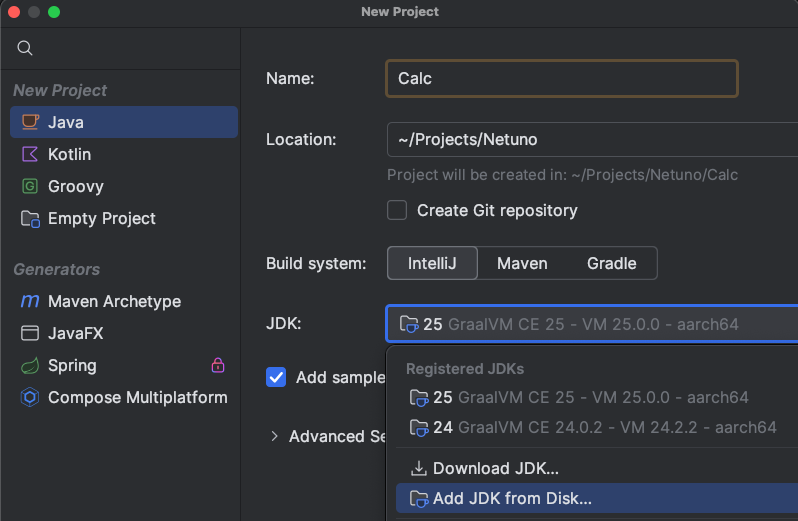
Unter JDK sollten wir die GraalVM wählen, die mit Netuno geliefert wird. Ändern Sie die Auswahl, indem Sie die
Option Add JDK from Disk... verwenden, navigieren Sie zu dem Ort, an dem die Netuno-Plattform installiert ist,
und wählen Sie den Ordner:
netuno/core/graalvm
Dies ist das GraalVM-JDK, das wir für das Projekt empfehlen, um sicherzustellen, dass wir das Projekt ausführen und debuggen können.
Projekteinstellungen
Klicken Sie in den links angezeigten Projektdateien auf die erste, die den Projektnamen trägt, im Fall Rechner,
mit der rechten Maustaste, um das Optionsmenü zu öffnen, und gehen Sie zu Open Module Settings.
Das sich öffnende Fenster sollte links die Option Modules ausgewählt haben, mit 3 Registerkarten auf der rechten
Seite:
- Sources
- Paths
- Dependencies
Pfade
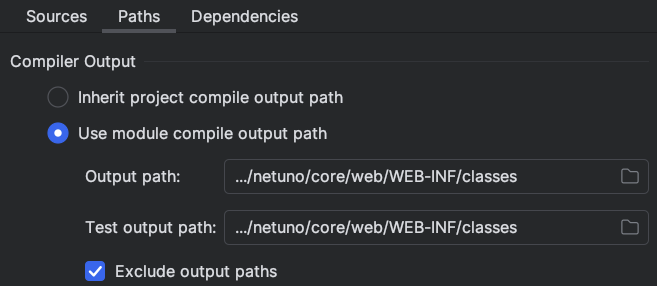
Auf der Registerkarte Paths wählen wir unter Compiler Output die zweite Option:
Use module compile output path
Und wir wählen den Ordner netuno/core/web/WEB-INF/classes in der installierten Netuno-Plattform; sowohl
Output path: als auch Test output path: müssen denselben Pfad haben.
Der Ordner
classesunternetuno/core/web/WEB-INFmuss erstellt werden, da er standardmäßig nicht existiert.
Abhängigkeiten
Klicken Sie auf der Registerkarte Dependencies auf die Schaltfläche + oberhalb des Listenbereichs.
Klicken Sie in den angezeigten Optionen auf die erste Option 1 Jars or Directories....
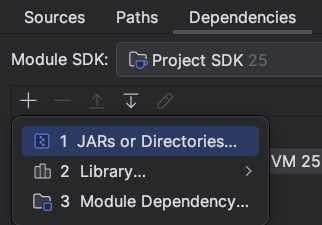
Gehen Sie zum Installationsort der Netuno-Plattform und fügen Sie alle Abhängigkeiten hinzu:
netuno/netuno.jar– befindet sich im Wurzelverzeichnis der Plattform.netuno/core/lib– wählen Sie alle Dateien aus und fügen Sie sie hinzu.netuno/core/web/WEB-INF/lib– wählen Sie alle Dateien aus und fügen Sie sie hinzu.
Falls ein Fenster mit Detected Roots und Choose Roots erscheint, deaktivieren Sie alle ausgewählten
Optionen und klicken Sie auf OK.
Prüfen Sie in der Dateiliste, dass vom ersten bis zum letzten JAR alle hinzugefügt wurden; wenn Sie versuchen, alle Dateien mit Tastenkombinationen auszuwählen, funktioniert das nicht besonders gut. Wählen Sie das erste JAR aus und scrollen Sie nach unten, bis Sie mit gedrückter Shift-Taste auf das letzte JAR klicken; so kann IntelliJ alle ordnungsgemäß laden.
Stellen Sie sicher, dass alle Abhängigkeiten korrekt hinzugefügt wurden, und prüfen Sie, ob das erste und das letzte JAR jedes Ordners in der Liste zu finden sind.
Damit ist das gesamte Netuno-Ökosystem für Java mit Ihrem Projekt verknüpft.
Artefakte
Hier können wir die JAR-Datei unseres Projekts erzeugen, was die Verteilung des Codes an andere Netuno-Instanzen auf anderen Computern erleichtert.
Klicken Sie in der Option Artifacts, die im linken Menü des unter Open Module Settings angezeigten Fensters
verfügbar ist, auf die verfügbare Schaltfläche +, dann auf die Option JAR und schließlich auf die Option
Empty.
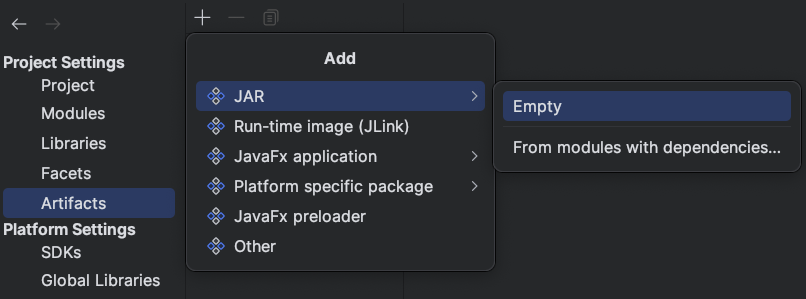
Geben Sie im Feld Name: den Projektnamen ein, zum Beispiel rechner.
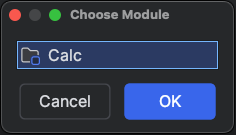
Klicken Sie direkt darunter unter Output Layout auf die Schaltfläche +, wählen Sie die Option Module Output,
und wählen Sie im erscheinenden Optionsfenster unser Projekt aus und klicken Sie auf OK.
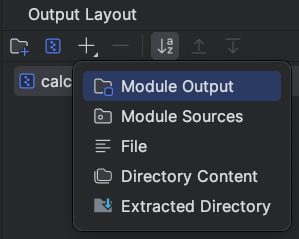
Klicken Sie auf Apply oder OK, um das Fenster mit den Projekteinstellungen zu schließen.
Artefakt erzeugen
Um das Artefakt zu erzeugen, gehen Sie einfach im globalen IntelliJ-Menü zur Option Build > Build Artifacts....
Wählen Sie die Option des jeweiligen Projekts und klicken Sie auf Build.
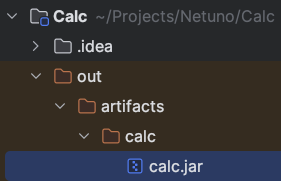
In den Dateien auf der linken Seite erscheint die erzeugte Datei im Ordner out, in diesem Beispiel:
out/artifacts/rechner/rechner.jar
Artefakt veröffentlichen
Die erzeugte JAR-Datei kann verteilt und in jede andere Netuno-Plattform gelegt werden.
Dabei darf die Plattform, auf der die Entwicklung stattfindet, die JAR-Datei des Projekts nicht enthalten, da der Code bereits veröffentlicht wird in:
netuno/core/web/WEB-INF/classes
Für andere Plattformen, die nicht für die Entwicklung verwendet werden und die die Klassen nicht haben, verwenden wir daher die JAR-Datei.
In jeder installierten Netuno-Plattform muss diese JAR-Datei in den Ordner lib im Netuno-Wurzelverzeichnis
gelegt werden:
netuno/lib
Beachten Sie, dass dieser Ordner standardmäßig nicht existiert, daher kann es erforderlich sein, ihn zu erstellen.
Alle JARs in diesem Ordner werden automatisch in die Netuno-Plattform geladen.
Codepaket
Wie in Java üblich, muss der Code immer ein package haben.
Ihr package muss in der globalen Netuno-Konfigurationsdatei registriert werden:
netuno/config.js
Fügen Sie am Ende den folgenden Code hinzu:
config.packagesScan.add("mein.projekt.java")
Wenn Ihr Paket nicht auf diese Weise zur Konfiguration hinzugefügt wird, wird Ihr Projekt niemals geladen.
Denn Netuno sucht nur in zuvor hinzugefügten Paketen nach Ressourcen und Diensten.
Eine Alternative, um die Registrierung des Pakets in der Konfiguration zu vermeiden, besteht darin, Java-Pakete
zu verwenden, die mit org.netuno beginnen.
Netuno sucht automatisch nach Ressourcen und Diensten in Paketen, die mit org.netuno beginnen.
Es wird empfohlen, das Präfix zu verwenden:
org.netuno.addon
Zum Beispiel können wir verwenden: org.netuno.addon.rechner
Das Paketpräfix org.netuno.addon kennzeichnet, dass es sich um eine extern hinzugefügte Funktionalität
handelt, die nicht Teil von Netuno selbst ist.
Daher sollte Ihr gesamter Java-Code, der mit Netuno integriert, definiert und aufgebaut werden in:
org.netuno.addon.mein.projekt
Fügen Sie nach org.netuno.addon die Kennung Ihres Projekts hinzu.
Ausführung
Um das Projekt auszuführen, müssen wir eine neue Ausführungskonfiguration erstellen.
In der oberen Leiste haben wir eine Schaltfläche Run und eine Debug.

Klicken Sie auf die Option Current File mit dem Pfeil-nach-unten-Symbol vor der Pfeil-Schaltfläche zum
Ausführen.
Klicken Sie anschließend auf Edit configurations....
Klicken Sie im sich öffnenden Fenster oben links auf die Schaltfläche + und wählen Sie die Option Application.
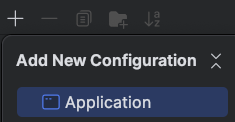
Geben Sie unter Name: Netuno ein, und geben Sie im Feld Main class org.netuno.cli.Main ein.
Tragen Sie unter Program arguments die Startanweisung für den Netuno-Server mit einer Anwendung ein; in diesem
Beispiel wurde zuvor eine Anwendung namens rechner erstellt:
server app=rechner
Die App muss vorher erstellt werden; verwenden Sie in Netuno den Befehl:
./netuno app
Geben Sie unter Working directory: das Netuno-Wurzelverzeichnis an; es ist sehr wichtig, dass der vollständige
Pfad angegeben wird.
Es sollte so aussehen:
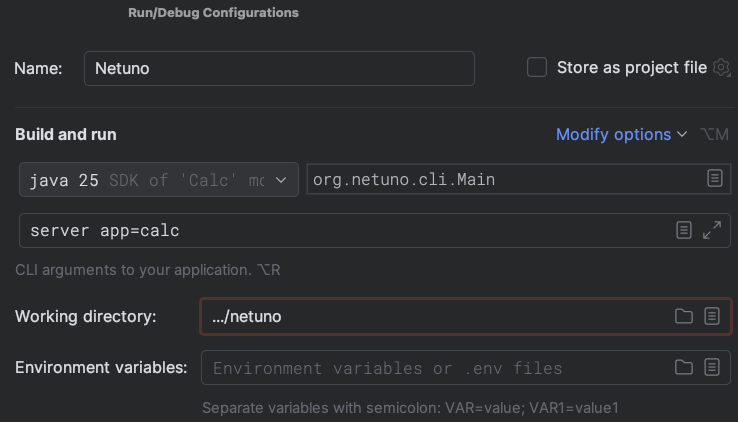
Jetzt klicken Sie nur noch auf Apply und OK.
Damit können Sie das Projekt ausführen oder sogar debuggen.

Fazit
Es wurde gezeigt, wie ein neues Java-Projekt erstellt wird, um neue Verhaltensweisen im Netuno-Kern hinzuzufügen.
Wir haben auch bewährte Vorgehensweisen zum Erzeugen der JAR-Datei und zur Verteilung im Ordner netuno/lib
kennengelernt.
Alle Techniken und Bibliotheken der Java-Programmierung können verwendet werden, um jede Art von Funktionalität in Netuno zu erstellen.
Insbesondere das Erstellen von Low-Code-Programmierressourcen, die für alle unterstützten Skriptsprachen verfügbar sind, wie z. B.:
- JavaScript
- Python
- Ruby
- Kotlin
- Groovy
In den folgenden Tutorials erfahren Sie, wie Sie Ihre erste Low-Code-Programmierressource erstellen.
Und auch, wie Sie Ihren ersten Multi-Anwendungs-Webdienst erstellen, der in allen in Netuno konfigurierten Anwendungen verfügbar ist.