Projectconfiguratie met IntelliJ IDEA
Vereisten
In dit voorbeeld gebruiken we de IDE IntelliJ IDEA Community Edition; via deze vorige link vindt u de Community-versie verder naar beneden, direct na de Ultimate-versie.
Een andere IDE specifiek voor Java kan als alternatief worden gebruikt, bijvoorbeeld Eclipse of NetBeans; u hoeft alleen een vergelijkbare configuratie uit te voeren.
Installeer het Netuno-platform; het Java-project wordt geïntegreerd met het vooraf geïnstalleerde Netuno-platform.
Project aanmaken
Zodra u IntelliJ IDEA Community opent, maakt u een nieuw project aan; klik op de knop New Project.
Kies aan de linkerkant de optie Java en gebruik voor de projectnaam, in het veld Name:, in dit voorbeeld
Rekenmachine.
Kies bij Location: waar het project in uw bestanden komt te staan.
En het Build system: is gewoon IntelliJ.
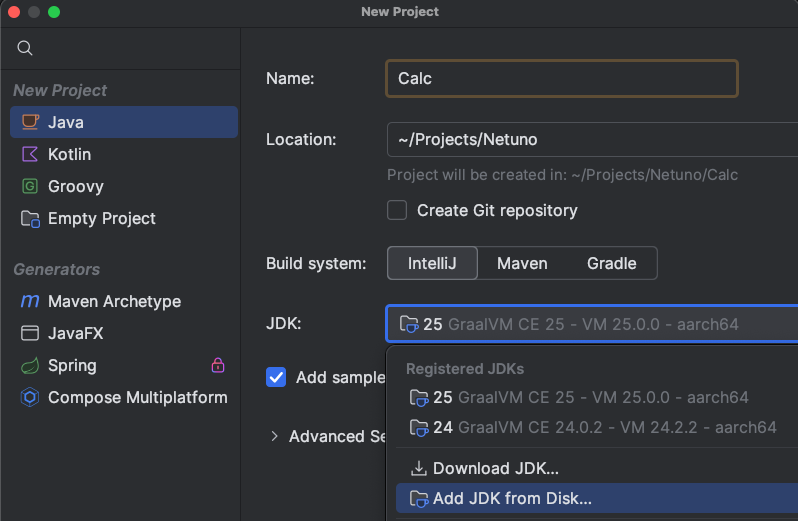
Bij JDK moeten we de GraalVM kiezen die met Netuno wordt meegeleverd; wijzig dit om deze toe te voegen via de optie
Add JDK from Disk..., ga naar de locatie waar het Netuno-platform is geïnstalleerd en kies de map:
netuno/core/graalvm
Dit is de GraalVM-JDK die we aanbevelen voor het project, om te garanderen dat we het project kunnen uitvoeren en debuggen.
Projectinstellingen
Klik in de projectbestanden die links worden weergegeven, op het eerste bestand met de projectnaam, in dit geval
Rekenmachine, met de rechtermuisknop om het optiemenu te openen en ga naar Open Module Settings.
Het venster dat wordt geopend, moet links de optie Modules hebben geselecteerd, met aan de rechterkant 3 tabbladen:
- Sources
- Paths
- Dependencies
Paden
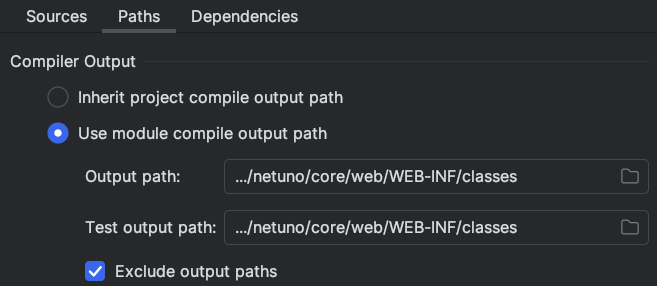
Op het tabblad Paths kiezen we bij Compiler Output de tweede optie:
Use module compile output path
En we kiezen de map netuno/core/web/WEB-INF/classes in het geïnstalleerde Netuno-platform; voor zowel
Output path: als Test output path: moet dit hetzelfde pad zijn.
De map
classesinnetuno/core/web/WEB-INFmoet worden aangemaakt omdat deze standaard niet bestaat.
Afhankelijkheden
Klik op het tabblad Dependencies op de knop + boven de lijst met opties.
Klik in de verschenen opties op de eerste optie, 1 Jars or Directories....
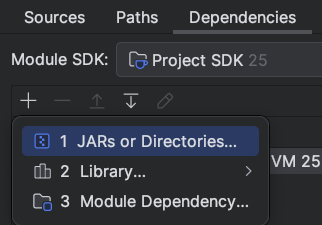
Ga naar de locatie waar het Netuno-platform is geïnstalleerd en voeg alle afhankelijkheden toe:
netuno/netuno.jar- staat in de hoofdmap van het platform.netuno/core/lib- selecteer en voeg alle bestanden toe.netuno/core/web/WEB-INF/lib- selecteer en voeg alle bestanden toe.
Als een venster met Detected Roots en Choose Roots verschijnt, vink alle geselecteerde opties uit en
klik op OK.
Controleer in de bestandenlijst of van de eerste tot en met de laatste JAR zijn toegevoegd; als u alle bestanden met sneltoetsen van het toetsenbord probeert te selecteren, werkt dat niet goed. Selecteer de eerste JAR en scrol omlaag totdat u met de shift-toets op de laatste JAR klikt; zo kan IntelliJ ze allemaal correct laden.
Controleer goed dat alle afhankelijkheden correct zijn toegevoegd en verifieer of u de eerste en de laatste JAR van elke map in de lijst ziet staan.
Hiermee is het volledige Netuno-ecosysteem voor Java aan uw project gekoppeld.
Artefacten
Hier kunnen we het JAR-bestand van ons project genereren, wat de distributie van de code naar andere Netuno-instanties op andere computers vergemakkelijkt.
Klik in de optie Artifiacts die beschikbaar is in het menu aan de linkerkant van het venster dat wordt weergegeven in
Open Module Settings, op de beschikbare +-knop, daarna op de optie JAR en ten slotte op de optie
Empty.
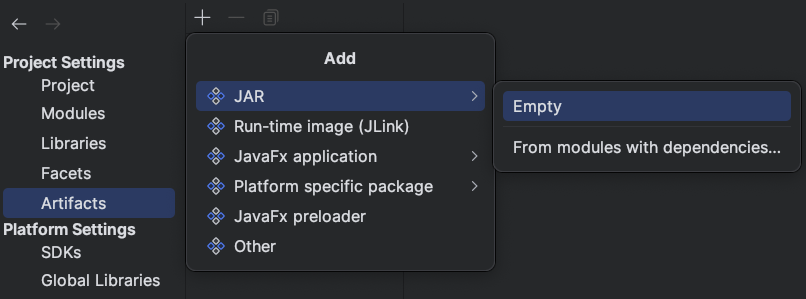
Vul in het veld Name: de projectnaam in, bijvoorbeeld rekenmachine.
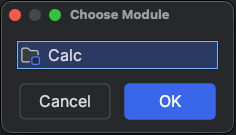
Klik direct daaronder in Output Layout op de +-knop en kies de optie Module Output; selecteer in het venster
met opties dat verschijnt ons project en klik op OK.
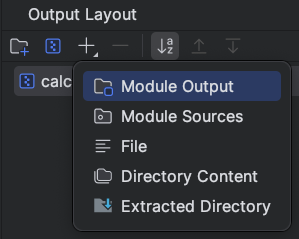
Klik op Apply of op OK om het venster met projectinstellingen te sluiten.
Het artefact genereren
Om het artefact te genereren gaat u naar het globale menu van IntelliJ en naar de optie Build > Build Artifacts....
Kies de optie van het betreffende project en klik op Build.
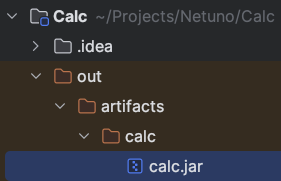
In de bestanden aan de linkerkant verschijnt het gegenereerde bestand in de map out; in dit voorbeeld is dat:
out/artifacts/rekenmachine/rekenmachine.jar
Artefact publiceren
Het gemaakte JAR-bestand kan worden gedistribueerd en in elk ander Netuno-platform worden geplaatst.
Op het platform waarop de ontwikkeling plaatsvindt, mag het JAR-bestand van het project echter niet aanwezig zijn, omdat de code al wordt gepubliceerd in:
netuno/core/web/WEB-INF/classes
Daarom gebruiken we voor de andere platforms die niet voor ontwikkeling worden gebruikt en die de classes niet hebben, het JAR-bestand.
Op elk geïnstalleerd Netuno-platform moet dit JAR-bestand in de map lib in de hoofdmap van Netuno worden geplaatst:
netuno/lib
Let op: deze map bestaat standaard niet, dus het kan nodig zijn deze aan te maken.
Alle JAR-bestanden in deze map worden automatisch geladen in het Netuno-platform.
Codepakket
Zoals gebruikelijk is in Java, moet de code altijd een package hebben.
Uw package moet worden geregistreerd in het globale configuratiebestand van Netuno:
netuno/config.js
Voeg aan het einde de volgende code toe:
config.packagesScan.add("mijn.project.java")
Als uw pakket niet op deze manier aan de configuratie wordt toegevoegd, wordt uw project nooit geladen.
Netuno zoekt namelijk alleen naar resources en services in pakketten die vooraf zijn toegevoegd.
Een alternatief om te voorkomen dat u het pakket in de configuratie registreert, is Java-pakketten gebruiken die met
org.netuno beginnen.
Netuno zoekt automatisch naar resources en services in pakketten die met org.netuno beginnen.
Het wordt aanbevolen het voorvoegsel
org.netuno.addonte gebruiken.
We kunnen bijvoorbeeld org.netuno.addon.rekenmachine gebruiken.
Het pakketvoorvoegsel org.netuno.addon geeft aan dat het gaat om functionaliteit die extern is toegevoegd en geen
deel uitmaakt van Netuno zelf.
Daarom moet al uw Java-code die met Netuno integreert, worden gedefinieerd en gebouwd in:
org.netuno.addon.mijn.project
Voeg na org.netuno.addon de identificatie van uw project toe.
Uitvoering
Om het project uit te voeren, moeten we een nieuwe uitvoeringsconfiguratie aanmaken.
In de bovenste balk hebben we een knop Run en een knop Debug.

Klik op de optie met de tekst Current File en het pictogram van een neerwaartse pijl, vóór de pijltjesknoop voor uitvoering.
Klik vervolgens op Edit configurations....
Klik in het venster dat opent op de knop + in de linkerbovenhoek en kies de optie Application.
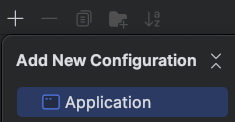
Vul bij Name: Netuno in en vul in het veld Main class org.netuno.cli.Main in.
Vul bij Program arguments de opstartinstructie van de Netuno-server met een applicatie in; in dit voorbeeld is
vooraf een applicatie aangemaakt die ook rekenmachine heet:
server app=rekenmachine
De app moet vooraf worden aangemaakt; gebruik in Netuno de opdracht:
./netuno app
Stel bij Working directory: de hoofdmap van Netuno in; het is heel belangrijk dat dit het volledige pad is.
Het moet er zo uitzien:
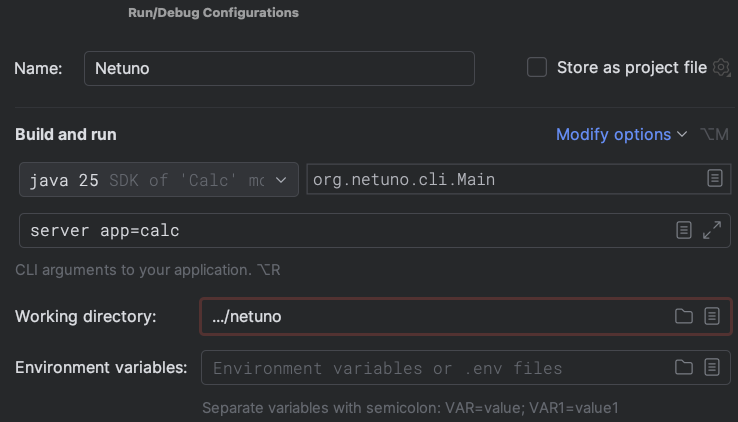
Klik nu op Apply en OK.
Hiermee kunt u het project uitvoeren of zelfs debuggen.

Conclusie
We hebben gezien hoe u een nieuw Java-project aanmaakt om nieuwe gedragingen aan de kern van Netuno toe te voegen.
We hebben ook de best practices gezien om het JAR-bestand te genereren en hoe u het in de map netuno/lib distribueert.
Alle Java-programmeertechnieken en -bibliotheken kunnen worden gebruikt om elk soort functionaliteit in Netuno te creëren.
Met name het creëren van low-code-programmeerresources die beschikbaar zijn voor alle ondersteunde scripttalen, zoals:
- JavaScript
- Python
- Ruby
- Kotlin
- Groovy
Bekijk in de volgende tutorials hoe u uw eerste low-code-programmeerresource maakt.
En ook hoe u uw eerste multi-applicatie-webservice maakt, beschikbaar in alle applicaties die in Netuno zijn geconfigureerd.