Configuración del Proyecto con IntelliJ IDEA
Requisitos previos
En este ejemplo utilizaremos el IDE IntelliJ IDEA Community Edition; en este enlace anterior la versión Community se encuentra más abajo, justo después de la versión Ultimate.
Otro IDE específico para Java podría utilizarse como alternativa, por ejemplo, Eclipse o NetBeans; basta con realizar una configuración similar.
Instale la plataforma Netuno; el proyecto en Java se integrará con la plataforma Netuno preinstalada.
Crear proyecto
Al abrir IntelliJ IDEA Community, cree un nuevo proyecto; haga clic en el botón New Project.
Elija la opción Java a la izquierda y, en el nombre del proyecto, en el campo Name:, para el ejemplo vamos
a utilizar Calculadora.
En Location: elija dónde se ubicará el proyecto en sus archivos.
Y el Build system: es IntelliJ mismo.
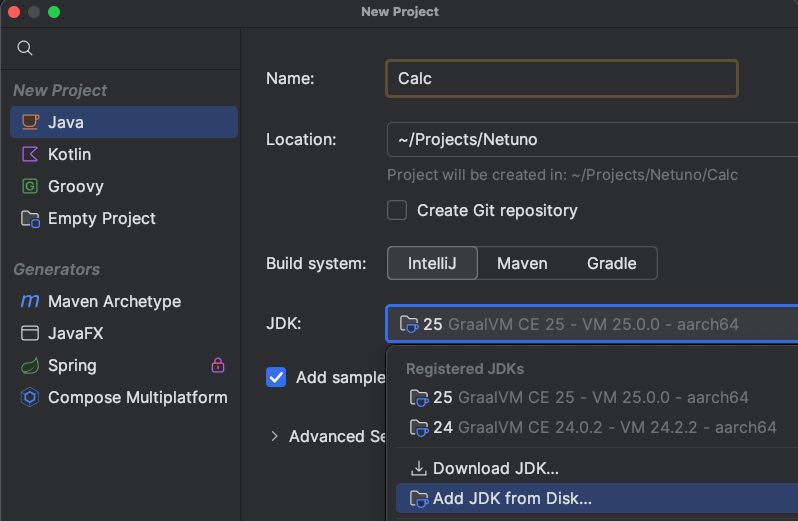
En JDK debemos elegir la GraalVM que viene con Netuno; cámbiela para añadirla usando la opción
Add JDK from Disk..., vaya hasta donde está instalada la plataforma Netuno y elija la carpeta:
netuno/core/graalvm
Este es el JDK de GraalVM que recomendamos utilizar en el proyecto, para garantizar que podamos ejecutar y depurar el proyecto.
Configuraciones del proyecto
En los archivos del proyecto que aparecen a la izquierda, en el primero que muestra el nombre del proyecto, en este caso Calculadora, haga clic con
el botón derecho para abrir el menú de opciones y vaya a Open Module Settings.
La ventana que se abre debería estar en la opción Modules a la izquierda, con 3 pestañas a la derecha:
- Sources
- Paths
- Dependencies
Rutas
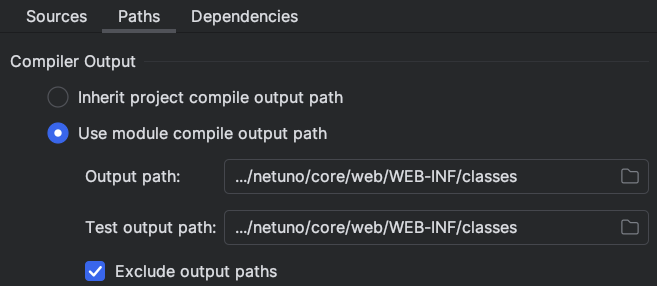
En la pestaña Paths vamos a elegir en Compiler Output la segunda opción:
Use module compile output path
Y vamos a elegir la carpeta netuno/core/web/WEB-INF/classes, que se encuentra en la plataforma Netuno instalada; tanto en
Output path: como en Test output path: debe estar esta misma ruta.
La carpeta
classesennetuno/core/web/WEB-INFdeberá crearse porque no existe por defecto.
Dependencias
En la pestaña Dependencies, haga clic en el botón + que está encima de la tabla con opciones de listado.
En las opciones que aparecen, haga clic en la primera opción, que es 1 Jars or Directories....
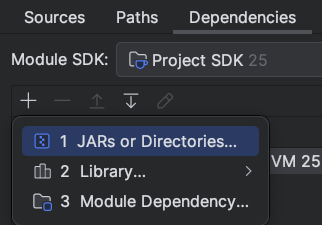
Vamos a donde está instalada la plataforma Netuno y añadamos todas las dependencias:
netuno/netuno.jar: está en la raíz de la plataforma.netuno/core/lib: seleccione y añada todos los archivos.netuno/core/web/WEB-INF/lib: seleccione y añada todos los archivos.
Si aparece una ventana que dice Detected Roots y Choose Roots, desmarque todas las opciones seleccionadas y
haga clic en OK.
Compruebe en la lista de archivos que se han añadido desde el primer hasta el último JAR; si intenta seleccionar todos los archivos con los atajos de teclado no funcionará bien: debe seleccionar el primer JAR y bajar hasta el último JAR con la tecla Mayús, de esta forma IntelliJ consigue cargarlos todos correctamente.
Asegúrese bien de que todas las dependencias se añaden correctamente; compruebe que encuentra el primer y el último JAR de cada carpeta en la lista.
Con esto, todo el ecosistema de Netuno para Java queda relacionado con su proyecto.
Artefactos
Es donde podemos generar el archivo JAR de nuestro proyecto, lo que facilita la distribución del código a otras instancias de Netuno que están en otros ordenadores.
En la opción Artifacts que está disponible en el menú del lado izquierdo de la ventana que se presenta en
Open Module Settings, haga clic en el botón + disponible, luego en la opción JAR y por último haga clic en la opción
Empty.
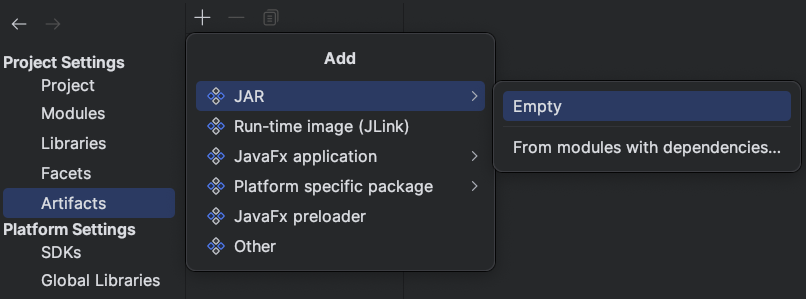
En el campo Name: ponga el nombre del proyecto, por ejemplo calculadora.
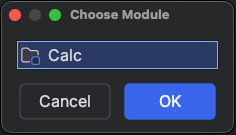
Justo debajo, en Output Layout, haga clic en el botón + y elija la opción Module Output; en la ventana de opciones que
aparece, seleccione nuestro proyecto y haga clic en OK.
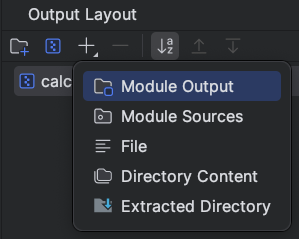
Haga clic en Apply o en OK para cerrar la ventana de configuración del proyecto.
Generar el artefacto
Para generar el artefacto basta con ir al menú global de IntelliJ y, en la opción Build > Build Artifacts....
Elija la opción del proyecto correspondiente y haga clic en Build.
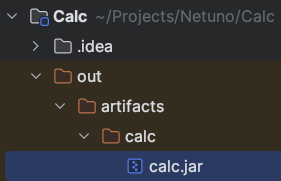
En los archivos de la izquierda aparece el archivo generado dentro de la carpeta out; en el caso de este ejemplo será:
out/artifacts/calculadora/calculadora.jar
Publicar artefacto
El archivo JAR creado puede distribuirse y colocarse en cualquier otra plataforma de Netuno.
Sin embargo, la plataforma en la que se está realizando el desarrollo no puede contener el JAR del proyecto, porque el código ya se publica en:
netuno/core/web/WEB-INF/classes
Por lo tanto, para las otras plataformas que no se utilizan en el desarrollo y que no tienen las clases, utilizamos el archivo JAR.
En cualquier plataforma Netuno instalada, este JAR debe colocarse en la carpeta lib en la raíz de Netuno:
netuno/lib
Tenga en cuenta que esta carpeta no existe por defecto, por lo que puede ser necesario crearla.
Todos los JAR que se encuentran en esa carpeta se cargan automáticamente en la plataforma Netuno.
Paquete del código
Como es estándar en Java, el código siempre debe tener un package.
Su package debe registrarse en el archivo de configuración global de Netuno:
netuno/config.js
Añada al final el siguiente código:
config.packagesScan.add("mi.proyecto.java")
Si su paquete no se añade a la configuración de esta forma, su proyecto nunca se cargará.
Porque Netuno solo busca recursos y servicios en los paquetes añadidos previamente.
Una alternativa para evitar registrar el paquete en la configuración es utilizar paquetes Java que comiencen con org.netuno.
Netuno busca automáticamente recursos y servicios que estén en paquetes que comiencen con org.netuno.
Se recomienda utilizar el prefijo:
org.netuno.addon
Por ejemplo, podemos utilizar: org.netuno.addon.calculadora
El prefijo de paquete org.netuno.addon distingue que es una funcionalidad añadida externamente y que no forma
parte de Netuno en sí.
Por lo tanto, todo su código Java que se integra con Netuno debe definirse y construirse en:
org.netuno.addon.mi.proyecto
Después de org.netuno.addon, añada la identificación de su proyecto.
Ejecución
Para ejecutar el proyecto necesitamos crear una nueva configuración de ejecución.
En la barra superior tenemos un botón de Run y el de Debug.

Haga clic en la opción que dice Current File con el símbolo de flecha hacia abajo, antes del botón de flecha para ejecutar.
A continuación, haga clic en Edit configurations....
En la ventana que se abre, haga clic en el botón + en la esquina superior izquierda y elija la opción Application.
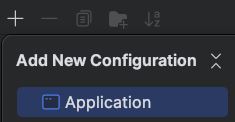
En Name: ponga Netuno, y en el campo que dice Main class ponga org.netuno.cli.Main.
En Program arguments, rellene la instrucción de inicio del servidor Netuno con una aplicación;
en este ejemplo se ha creado previamente una aplicación llamada también calculadora:
server app=calculadora
La aplicación debe crearse antes; en Netuno utilice el comando:
./netuno app
En Working directory: ponga la carpeta raíz de Netuno; es muy importante que sea la ruta completa.
Debe quedar así:
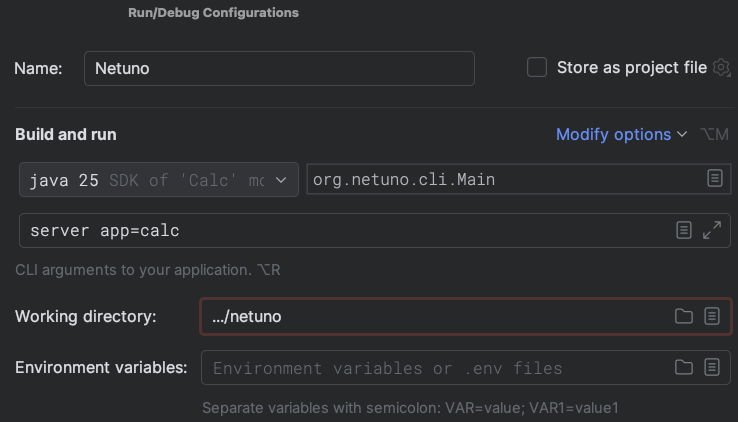
Ahora basta con hacer clic en Apply y OK.
Con esto puede ejecutar el proyecto o incluso depurarlo.

Conclusión
Se ha visto cómo crear un nuevo proyecto Java para añadir nuevos comportamientos en el núcleo de Netuno.
También hemos visto las buenas prácticas para generar el archivo JAR y cómo distribuirlo en la carpeta netuno/lib.
Todas las técnicas y bibliotecas de programación Java pueden utilizarse para crear cualquier tipo de funcionalidad en Netuno.
Especialmente crear recursos de programación low-code que quedan disponibles para todos los lenguajes de script soportados, tales como:
- JavaScript
- Python
- Ruby
- Kotlin
- Groovy
En los siguientes tutoriales, vea cómo crear su primer recurso de programación low-code.
Y también cómo crear su primer servicio web multiaplicación, disponible en todas las aplicaciones que están configuradas en Netuno.