Configuration du projet avec IntelliJ IDEA
Prérequis
Dans cet exemple, nous utiliserons l'IDE IntelliJ IDEA Community Edition, sur ce lien précédent la version Community se trouve plus bas juste après la version Ultimate.
Un autre IDE spécifique pour Java pourra être utilisé en alternative, par exemple Eclipse ou NetBeans, il suffit de réaliser une configuration similaire.
Installez la plateforme Netuno, le projet en Java sera intégré à la plateforme Netuno préinstallée.
Créer un projet
Dès que vous ouvrez IntelliJ IDEA Community, créez un nouveau projet, cliquez sur le bouton New Project.
Choisissez l'option Java à gauche, et dans le nom du projet, dans le champ Name:, pour l'exemple nous allons
utiliser Calc.
Choisissez dans Location: où le projet se trouvera dans vos fichiers.
Et le Build system: est IntelliJ lui-même.
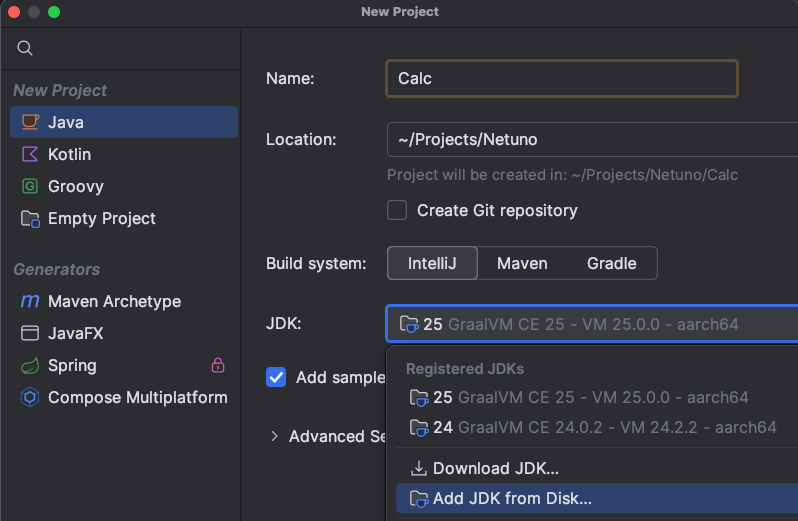
Dans JDK, nous devons choisir la GraalVM qui vient avec Netuno, modifiez pour l'ajouter en utilisant l'option
Add JDK from Disk..., et allez à l'endroit où la plateforme Netuno est installée, et choisissez le dossier :
netuno/core/graalvm
C'est le JDK de GraalVM que nous recommandons d'utiliser dans le projet, pour garantir que nous pouvons exécuter et déboguer le projet.
Configurations du projet
Dans les fichiers de projet présentés à gauche, dans le premier qui indique le nom du projet, en l'occurrence Calc, cliquez avec
le bouton droit pour ouvrir le menu d'options et allez dans Open Module Settings.
La fenêtre qui s'ouvre doit être sur l'option Modules à gauche, avec 3 onglets à droite :
- Sources
- Paths
- Dependencies
Chemins
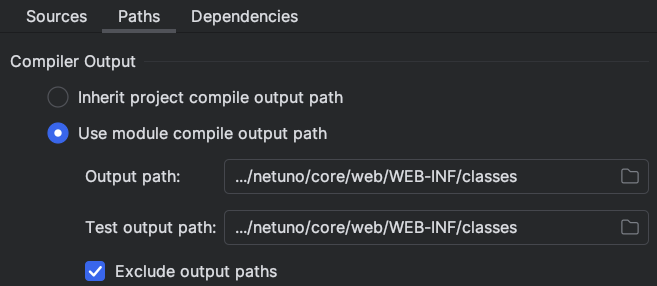
Dans l'onglet Paths, nous allons choisir dans Compiler Output la deuxième option :
Use module compile output path
Et nous allons choisir le dossier netuno/core/web/WEB-INF/classes qui se trouve dans la plateforme Netuno installée, pour les deux
options Output path: et Test output path: doivent avoir ce même chemin.
Le dossier
classesdansnetuno/core/web/WEB-INFdevra être créé car il n'existe pas par défaut.
Dépendances
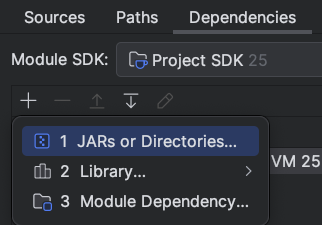
Dans l'onglet Dependencies, cliquez sur le bouton + qui est au-dessus du tableau avec les options de listage.
Dans les options qui apparaissent, cliquez sur la première option qui est 1 Jars or Directories....
Allons à l'endroit où la plateforme Netuno est installée et ajoutez toutes les dépendances :
netuno/netuno.jar- se trouve à la racine de la plateforme.netuno/core/lib- sélectionnez et ajoutez tous les fichiers.netuno/core/web/WEB-INF/lib- sélectionnez et ajoutez tous les fichiers.
Si une fenêtre apparaît disant Detected Roots et Choose Roots, désélectionnez toutes les options sélectionnées et
cliquez sur OK.
Validez dans la liste des fichiers que du premier au dernier JAR ont été ajoutés, si vous essayez de sélectionner tous les fichiers avec les raccourcis clavier, cela ne fonctionnera pas très bien, vous devez sélectionner le premier JAR et descendre jusqu'à ce qu'avec la touche shift vous cliquiez sur le dernier JAR, de cette façon IntelliJ peut tous les charger correctement.
Assurez-vous bien que toutes les dépendances sont correctement ajoutées, vérifiez que vous trouvez le premier et le dernier JAR de chaque dossier dans la liste.
Avec cela, tout l'écosystème Netuno pour Java est lié à votre projet.
Artefacts
C'est là que nous pouvons générer le fichier JAR de notre projet, ce qui facilite la distribution du code vers d'autres instances Netuno qui sont sur d'autres ordinateurs.
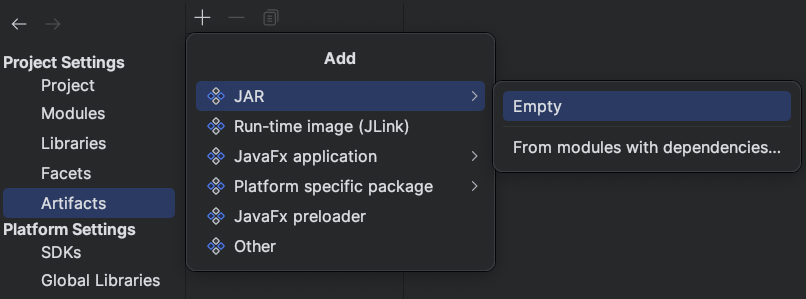
Dans l'option Artifiacts disponible dans le menu à gauche de la fenêtre présentée dans
Open Module Settings, cliquez sur le bouton + disponible, puis sur l'option JAR et enfin cliquez sur l'option
Empty.
Dans le champ Name: mettez le nom du projet, par exemple calc.
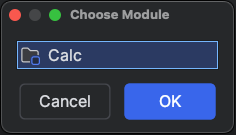
Juste en dessous dans Output Layout, cliquez sur le bouton + et choisissez l'option Module Output, et dans la fenêtre d'options qui
apparaît sélectionnez notre projet et cliquez sur OK.
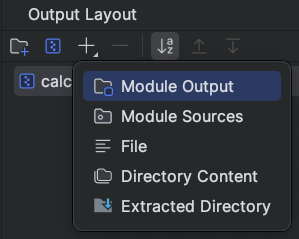
Cliquez sur Apply ou OK pour fermer la fenêtre de configuration du projet.
Générer l'artefact
Pour générer l'artefact, il suffit d'aller dans le menu global d'IntelliJ, et dans l'option Build > Build Artifacts....
Choisissez l'option du projet respectif et cliquez sur Build.
Dans les fichiers à gauche apparaît le fichier généré dans le dossier out, dans le cas de cet exemple ce sera :
out/artifacts/calc/calc.jar
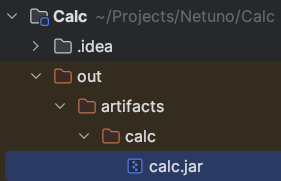
Publier l'artefact
Le fichier JAR créé peut être distribué et placé sur n'importe quelle autre plateforme Netuno.
Étant donné que sur la plateforme où le développement est réalisé, le JAR du projet ne peut pas être présent, car le code est déjà publié dans :
netuno/core/web/WEB-INF/classes
Par conséquent, pour les autres plateformes qui ne sont pas utilisées pour le développement et qui n'ont pas les classes, nous utilisons le fichier JAR.
Sur n'importe quelle plateforme Netuno installée, ce JAR doit être placé dans le dossier lib à la racine de Netuno :
netuno/lib
Remarquez que ce dossier n'existe pas par défaut, il peut donc être nécessaire de le créer.
Tous les JARs qui se trouvent dans ce dossier sont automatiquement chargés dans la plateforme Netuno.
Paquet du code
Comme c'est la norme en Java, le code doit toujours avoir un package.
Votre package doit être enregistré dans le fichier de configuration global de Netuno :
netuno/config.js
Ajoutez à la fin le code suivant :
config.packagesScan.add("mon.projet.java")
Si votre paquet n'est pas ajouté à la configuration de cette manière, alors votre projet ne sera jamais chargé.
Parce que Netuno ne recherche des ressources et services que dans les paquets préalablement ajoutés.
Une alternative pour éviter d'enregistrer le paquet dans la configuration est d'utiliser des paquets Java qui commencent par org.netuno.
Netuno recherche automatiquement les ressources et services qui se trouvent dans des paquets commençant par org.netuno.
Il est recommandé d'utiliser le préfixe :
org.netuno.addon
Par exemple, nous pouvons utiliser : org.netuno.addon.calc
Le préfixe de paquet org.netuno.addon distingue qu'il s'agit d'une fonctionnalité ajoutée en externe et qui ne fait pas
partie de Netuno lui-même.
Par conséquent, tout votre code Java qui s'intègre à Netuno doit être défini et construit dans :
org.netuno.addon.mon.projet
Après org.netuno.addon, ajoutez l'identification de votre projet.
Exécution
Pour exécuter le projet, nous devons créer une nouvelle configuration d'exécution.
Dans la barre supérieure, nous avons un bouton Run et celui Debug.

Cliquez sur l'option qui dit Current File avec le symbole de flèche vers le bas, avant le bouton en flèche pour l'exécution.
Ensuite, cliquez sur Edit configurations....
Dans la fenêtre qui s'ouvre, cliquez sur le bouton + en haut à gauche, et choisissez l'option Application.
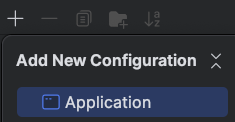
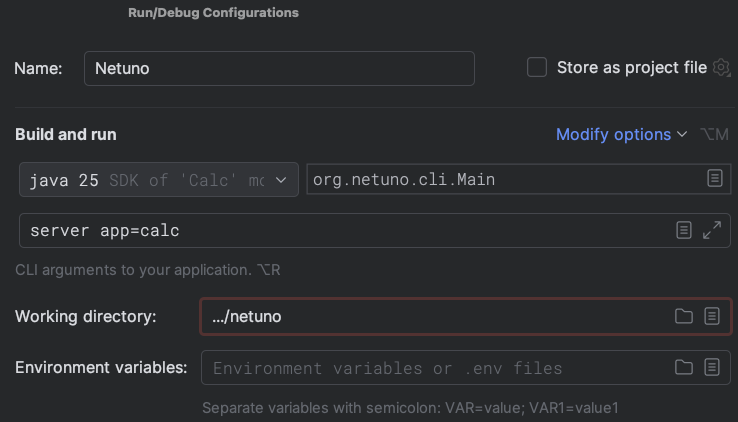
Dans Name: mettez Netuno, et dans le champ qui dit Main class mettez org.netuno.cli.Main.
Dans Program arguments, remplissez l'instruction d'initialisation du serveur Netuno avec une application,
dans cet exemple une application précédemment créée a aussi été appelée calc :
server app=calc
L'application doit être créée avant, dans Netuno utilisez la commande :
./netuno app
Mettez dans Working directory: le dossier racine de Netuno, il est très important que le chemin complet y soit.
Cela doit ressembler à ceci :
Maintenant, il suffit de cliquer sur Apply et OK.
Avec cela, vous pouvez exécuter le projet ou même faire du débogage.

Conclusion
Nous avons vu comment créer un nouveau projet Java pour ajouter de nouveaux comportements au cœur de Netuno.
Nous avons aussi vu les bonnes pratiques pour générer le fichier JAR et comment le distribuer dans le dossier netuno/lib.
Toutes les techniques et bibliothèques de programmation Java peuvent être utilisées pour créer tout type de fonctionnalité dans Netuno.
En particulier créer une ressource de programmation low-code qui est disponible pour tous les langages de script supportés, tels que :
- JavaScript
- Python
- Ruby
- Kotlin
- Groovy
Dans les tutoriels suivants, voyez comment créer votre première ressource de programmation low-code.
Et aussi comment créer votre premier service web multi-applicatif, disponible dans toutes les applications qui sont configurées dans Netuno.