Configurarea Proiectului cu IntelliJ IDEA
Cerințe preliminare
În acest exemplu vom folosi IDE-ul IntelliJ IDEA Community Edition, la linkul anterior versiunea Community se găsește mai jos, imediat după versiunea Ultimate.
Se poate folosi în alternativă un alt IDE specific pentru Java, de exemplu Eclipse sau NetBeans, este suficient să faceți o configurare similară.
Instalați platforma Netuno, proiectul Java va fi integrat cu platforma Netuno preinstalată.
Crearea proiectului
Imediat ce deschideți IntelliJ IDEA Community creați un proiect nou, faceți clic pe butonul New Project.
Alegeți opțiunea Java din partea stângă, iar la numele proiectului, în câmpul Name:, pentru exemplu vom
folosi Calc.
Alegeți la Location: unde va fi plasat proiectul în fișierele dumneavoastră.
Iar Build system: este chiar IntelliJ.
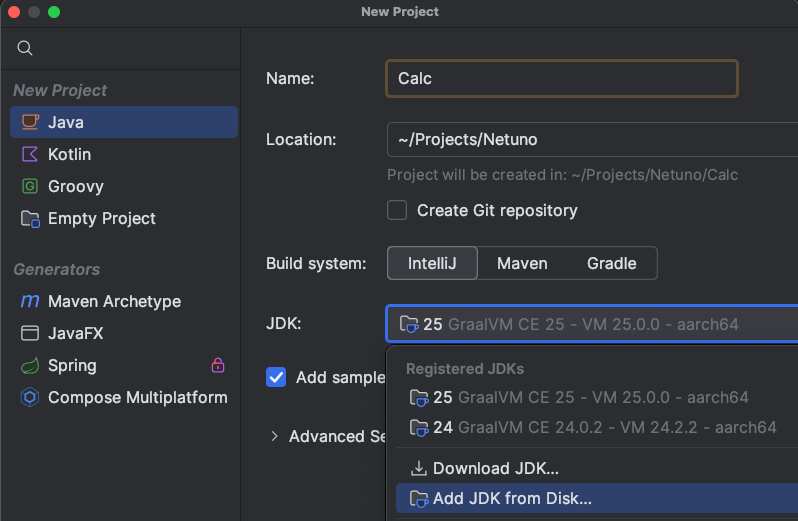
La JDK trebuie să alegem GraalVM care vine împreună cu Netuno, modificați pentru a adăuga folosind opțiunea
Add JDK from Disk..., și mergeți acolo unde este instalată platforma Netuno, și alegeți folderul:
netuno/core/graalvm
Acesta este JDK-ul GraalVM pe care îl recomandăm a fi utilizat în proiect, pentru a garanta că putem executa și depana proiectul.
Configurările proiectului
În fișierele de proiect afișate în stânga, la primul care poartă numele proiectului, în cazul nostru Calc, faceți
clic cu butonul drept pentru a deschide meniul de opțiuni și mergeți la Open Module Settings.
Fereastra care se deschide ar trebui să fie pe opțiunea Modules din partea stângă, cu 3 file în partea dreaptă:
- Sources
- Paths
- Dependencies
Căi
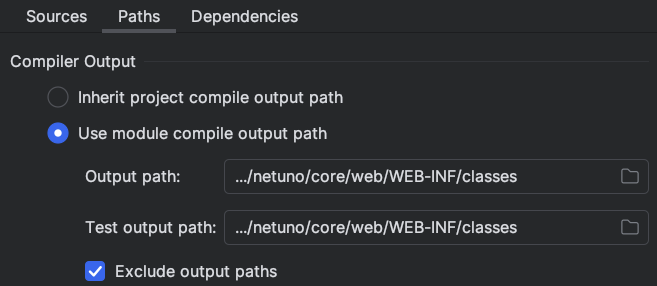
În fila Paths vom alege la Compiler Output a doua opțiune:
Use module compile output path
Și vom alege folderul netuno/core/web/WEB-INF/classes care se află în platforma Netuno instalată, pentru ambele
opțiuni Output path: și Test output path: trebuie să aibă aceeași cale.
Folderul
classesdinnetuno/core/web/WEB-INFtrebuie creat deoarece nu există implicit.
Dependențe
În fila Dependencies, faceți clic pe butonul + care se află deasupra tabelului cu opțiuni de listare.
În opțiunile care apar, faceți clic pe prima opțiune care este 1 Jars or Directories....
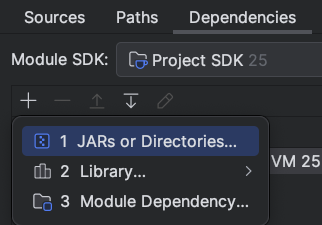
Mergeți acolo unde este instalată platforma Netuno și adăugați toate dependențele:
netuno/netuno.jar- se află în rădăcina platformei.netuno/core/lib- selectați și adăugați toate fișierele.netuno/core/web/WEB-INF/lib- selectați și adăugați toate fișierele.
În cazul în care apare o fereastră cu textul Detected Roots și Choose Roots, deselectați toate opțiunile selectate și
faceți clic pe OK.
Validați în lista de fișiere că de la primul până la ultimul JAR au fost adăugate, dacă încercați să selectați toate fișierele cu tastele de scurtătură ale tastaturii nu va funcționa foarte bine, trebuie să selectați primul JAR și să coborâți până când cu tasta shift faceți clic pe ultimul JAR, astfel IntelliJ reușește să le încarce pe toate bine.
Asigurați-vă bine că toate dependențele sunt adăugate corect, verificați dacă găsiți primul și ultimul JAR din fiecare folder în listă.
Cu aceasta, întregul ecosistem Netuno pentru Java este relaționat cu proiectul dumneavoastră.
Artefacte
Este locul unde putem genera fișierul JAR al proiectului nostru, ceea ce facilitează distribuirea codului către alte instanțe Netuno care se află pe alte calculatoare.
La opțiunea Artifacts disponibilă în meniul din partea stângă a ferestrei care este prezentată în
Open Module Settings, faceți clic pe butonul + disponibil, apoi pe opțiunea JAR și în final faceți clic pe opțiunea
Empty.
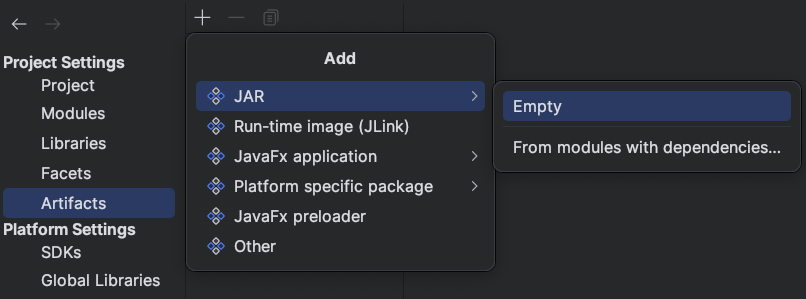
În câmpul Name: puneți numele proiectului, de exemplu calc.
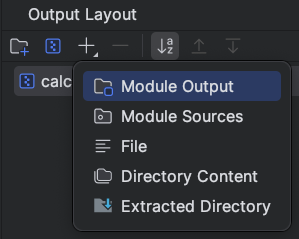
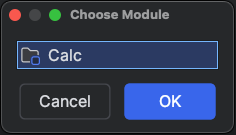
Imediat mai jos, la Output Layout, faceți clic pe butonul + și alegeți opțiunea Module Output, iar în fereastra de opțiuni care
apare selectați proiectul nostru și faceți clic pe OK.
Faceți clic pe Apply sau pe OK pentru a închide fereastra de configurare a proiectului.
Generarea artefactului
Pentru a genera artefactul este suficient să mergeți în meniul global al IntelliJ, și la opțiunea Build > Build Artifacts....
Alegeți opțiunea proiectului respectiv și faceți clic pe Build.
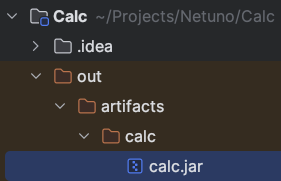
În fișierele din partea stângă apare fișierul generat în folderul out, în cazul acestui exemplu va fi:
out/artifacts/calc/calc.jar
Publicarea artefactului
Fișierul JAR creat poate fi distribuit și plasat în orice altă platformă Netuno.
Deoarece platforma pe care se realizează dezvoltarea nu poate conține JAR-ul proiectului, deoarece codul este deja publicat în:
netuno/core/web/WEB-INF/classes
Prin urmare, pentru celelalte platforme care nu sunt utilizate în dezvoltare și care nu au clasele, atunci utilizăm fișierul JAR.
În orice platformă Netuno instalată acest JAR trebuie plasat în folderul lib din rădăcina Netuno:
netuno/lib
Observați că acest folder nu există implicit, prin urmare poate fi necesar să îl creați.
Toate JAR-urile care se află în acest folder sunt încărcate automat în platforma Netuno.
Pachetul codului
După cum este standard în Java, codul trebuie să aibă întotdeauna un package.
package-ul dumneavoastră trebuie înregistrat în fișierul de configurare globală al Netuno:
netuno/config.js
Adăugați la final următorul cod:
config.packagesScan.add("meu.projeto.java")
Dacă pachetul dumneavoastră nu este adăugat în configurare în acest mod, atunci proiectul dumneavoastră nu va fi niciodată încărcat.
Deoarece Netuno caută doar resurse și servicii în pachetele adăugate anterior.
O alternativă pentru a evita înregistrarea pachetului în configurare este să utilizați pachete Java care încep cu org.netuno.
Netuno caută automat resurse și servicii care se află în pachete care încep cu org.netuno.
Este recomandat să utilizați prefixul:
org.netuno.addon
De exemplu, putem utiliza: org.netuno.addon.calc
Prefixul de pachet org.netuno.addon distinge faptul că este o funcționalitate adăugată extern și care nu face
parte din Netuno în sine.
Prin urmare, tot codul dumneavoastră Java care se integrează cu Netuno trebuie definit și construit în:
org.netuno.addon.meu.projeto
După org.netuno.addon adăugați identificarea proiectului dumneavoastră.
Execuția
Pentru a executa proiectul trebuie să creăm o nouă configurare de execuție.
În bara superioară avem un buton Run și unul Debug.

Faceți clic pe opțiunea care spune Current File cu simbolul săgeată în jos, înainte de butonul cu săgeată pentru execuție.
În continuare faceți clic pe Edit configurations....
În fereastra care se deschide faceți clic pe butonul + din colțul din stânga sus și alegeți opțiunea Application.
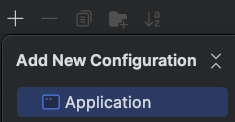
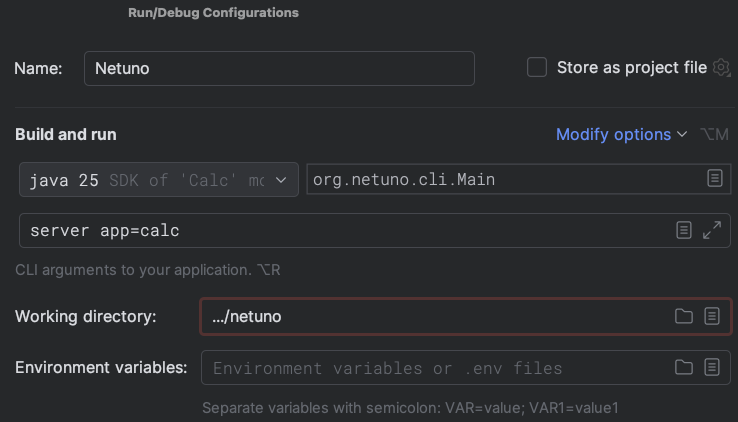
La Name: puneți Netuno, iar în câmpul care spune Main class puneți org.netuno.cli.Main.
La Program arguments completați instrucțiunea de inițializare a serverului Netuno cu o aplicație,
în acest exemplu a fost creată anterior o aplicație numită tot calc:
server app=calc
Aplicația trebuie creată în prealabil, în Netuno utilizați comanda:
./netuno app
Puneți la Working directory: folderul rădăcină al Netuno, este foarte important să fie calea completă.
Trebuie să arate astfel:
Acum este suficient să faceți clic pe Apply și OK.
Cu aceasta puteți executa proiectul sau chiar face depanare.

Concluzie
A fost prezentat modul de creare a unui proiect Java nou pentru a adăuga noi comportamente în nucleul Netuno.
Am văzut, de asemenea, bunele practici pentru generarea fișierului JAR și cum să îl distribuiți în folderul netuno/lib.
Toate tehnicile și bibliotecile de programare Java pot fi utilizate pentru a crea orice tip de funcționalitate în Netuno.
În special crearea de resurse de programare low-code care devin disponibile pentru toate limbajele de script acceptate, cum ar fi:
- JavaScript
- Python
- Ruby
- Kotlin
- Groovy
În tutorialele următoare, vedeți cum să creați prima dumneavoastră resursă de programare low-code.
Și, de asemenea, cum să creați primul dumneavoastră serviciu web multi-aplicație, disponibil în toate aplicațiile care sunt configurate în Netuno.