Настройка проекта с IntelliJ IDEA
Предварительные требования
В этом примере мы будем использовать среду разработки IntelliJ IDEA Community Edition; по этой ссылке версия Community находится ниже, сразу после версии Ultimate.
В качестве альтернативы можно использовать другую IDE для Java, например Eclipse или NetBeans, достаточно выполнить аналогичную настройку.
Установите платформу Netuno; Java-проект будет интегрирован с предварительно установленной платформой Netuno.
Создание проекта
Как только откроется IntelliJ IDEA Community, создайте новый проект — нажмите кнопку New Project.
Выберите опцию Java слева, а в имени проекта, в поле Name:, для примера будем использовать Калькулятор.
В Location: выберите, где проект будет располагаться в ваших файлах.
А Build system: — это IntelliJ.
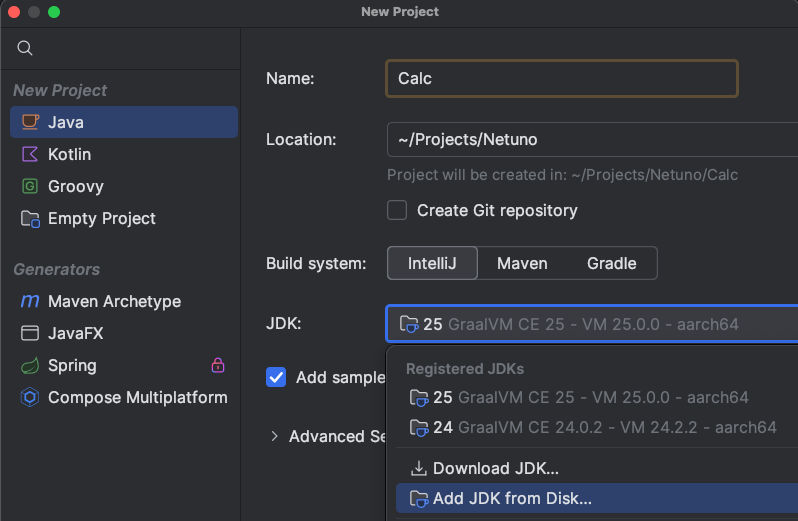
В JDK нужно выбрать GraalVM, которая поставляется с Netuno; измените его, чтобы добавить, используя опцию Add JDK from Disk..., перейдите туда, где установлена платформа Netuno, и выберите папку:
netuno/core/graalvm
Это JDK GraalVM, который мы рекомендуем использовать в проекте, чтобы гарантировать возможность запуска и отладки проекта.
Настройки проекта
В файлах проекта, отображаемых слева, на первом, где указано имя проекта, в данном случае Калькулятор, щёлкните правой кнопкой мыши, чтобы открыть меню опций, и перейдите в Open Module Settings.
Открывшееся окно должно быть на опции Modules слева, с 3 вкладками справа:
- Sources
- Paths
- Dependencies
Пути
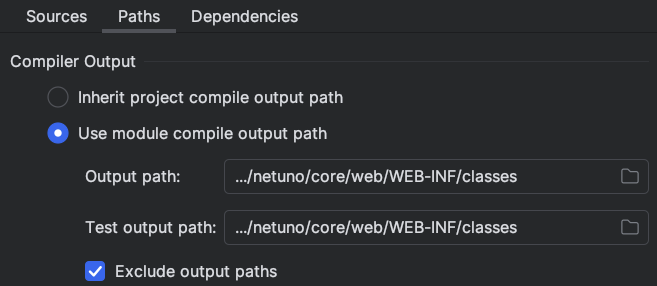
На вкладке Paths выберем в Compiler Output второй вариант:
Use module compile output path
И выберем папку netuno/core/web/WEB-INF/classes, которая находится в установленной платформе Netuno; для обеих опций Output path: и Test output path: должен быть указан один и тот же путь.
Папку
classesвnetuno/core/web/WEB-INFнужно создать, поскольку по умолчанию её не существует.
Зависимости
На вкладке Dependencies нажмите кнопку +, расположенную над таблицей с вариантами списка.
В появившихся опциях нажмите первую — 1 Jars or Directories....
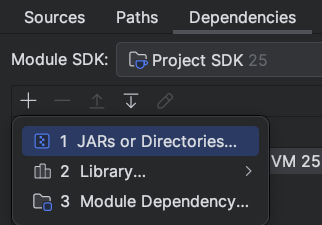
Перейдите туда, где установлена платформа Netuno, и добавьте все зависимости:
netuno/netuno.jar— находится в корне платформы.netuno/core/lib— выберите и добавьте все файлы.netuno/core/web/WEB-INF/lib— выберите и добавьте все файлы.
Если появится окно с Detected Roots и Choose Roots, снимите отметки со всех выбранных опций и нажмите OK.
Проверьте по списку файлов, что добавлены все JAR — с первого по последний. Если попытаться выбрать все файлы с помощью сочетаний клавиш клавиатуры, это будет работать не очень хорошо; нужно выбрать первый JAR и, удерживая клавишу Shift, щёлкнуть на последнем JAR — так IntelliJ сможет корректно загрузить все.
Убедитесь, что все зависимости добавлены правильно: проверьте, что в списке присутствуют первый и последний JAR из каждой папки.
Таким образом, вся экосистема Netuno для Java будет связана с вашим проектом.
Артефакты
Здесь можно сгенерировать JAR-файл нашего проекта, что упрощает распространение кода на другие экземпляры Netuno, находящиеся на других компьютерах.
В опции Artifacts, доступной в меню слева в окне, которое открывается через Open Module Settings, нажмите доступную кнопку +, затем выберите опцию JAR и в конце нажмите опцию Empty.
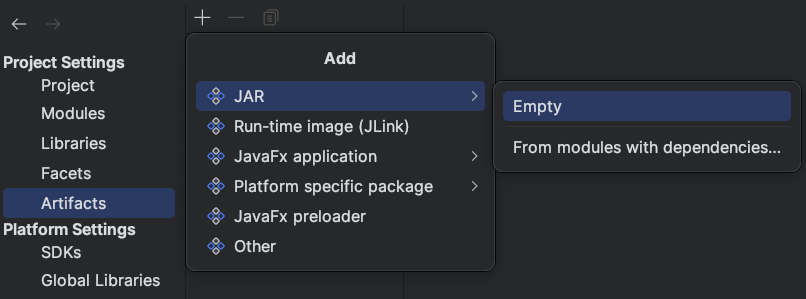
В поле Name: укажите имя проекта, например калькулятор.
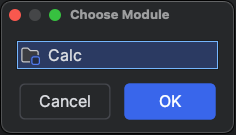
Ниже, в Output Layout, нажмите кнопку + и выберите опцию Module Output, а в появившемся окне параметров выберите наш проект и нажмите OK.
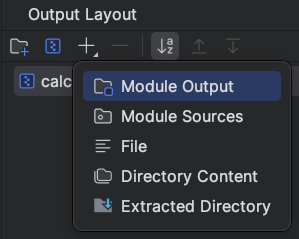
Нажмите Apply или OK, чтобы закрыть окно настроек проекта.
Генерация артефакта
Чтобы сгенерировать артефакт, достаточно открыть главное меню IntelliJ и выбрать Build > Build Artifacts....
Выберите опцию соответствующего проекта и нажмите Build.
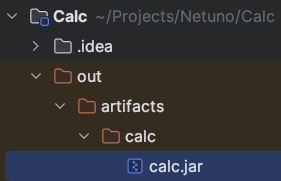
В файлах слева появится сгенерированный файл в папке out, в случае этого примера это будет:
out/artifacts/калькулятор/калькулятор.jar
Публикация артефакта
Созданный JAR-файл можно распространить и разместить на любой другой платформе Netuno.
При этом на платформе, где ведётся разработка, не должно быть JAR-файла проекта, поскольку код уже публикуется в:
netuno/core/web/WEB-INF/classes
Поэтому для других платформ, которые не используются в разработке и не содержат классы, мы используем JAR-файл.
На любой установленной платформе Netuno этот JAR должен быть помещён в папку lib в корне Netuno:
netuno/lib
Обратите внимание, что этой папки по умолчанию не существует, поэтому её может потребоваться создать.
Все JAR-файлы, находящиеся в этой папке, автоматически загружаются в платформе Netuno.
Пакет кода
Как принято в Java, код всегда должен иметь package.
Ваш package должен быть зарегистрирован в глобальном файле конфигурации Netuno:
netuno/config.js
Добавьте в конец следующий код:
config.packagesScan.add("мой.проект.java")
Если ваш пакет не будет добавлен в конфигурацию таким образом, ваш проект никогда не будет загружен.
Потому что Netuno ищет ресурсы и сервисы только в предварительно добавленных пакетах.
Альтернатива, позволяющая не регистрировать пакет в конфигурации, — использовать Java-пакеты, начинающиеся с org.netuno.
Netuno автоматически ищет ресурсы и сервисы в пакетах, начинающихся с org.netuno.
Рекомендуется использовать префикс:
org.netuno.addon
Например, можно использовать: org.netuno.addon.калькулятор
Префикс пакета org.netuno.addon показывает, что это функциональность, добавленная извне и не являющаяся частью самого Netuno.
Поэтому весь ваш Java-код, интегрируемый с Netuno, должен быть определён и собран в:
org.netuno.addon.мой.проект
После org.netuno.addon добавьте идентификатор вашего проекта.
Запуск
Чтобы запустить проект, нужно создать новую конфигурацию запуска.
На верхней панели есть кнопка Run и кнопка Debug.

Нажмите на опцию Current File со значком стрелки вниз, перед кнопкой со стрелкой для запуска.
Затем нажмите Edit configurations....
В открывшемся окне нажмите кнопку + в левом верхнем углу и выберите опцию Application.
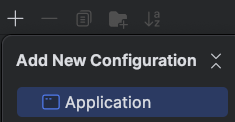
В Name: укажите Netuno, а в поле Main class укажите org.netuno.cli.Main.
В Program arguments заполните инструкцию запуска сервера Netuno с приложением; в этом примере заранее было создано приложение, также называющееся калькулятор:
server app=калькулятор
Приложение должно быть создано заранее; в Netuno используйте команду:
./netuno app
В Working directory: укажите корневую папку Netuno; очень важно, чтобы путь был полным.
Должно получиться так:
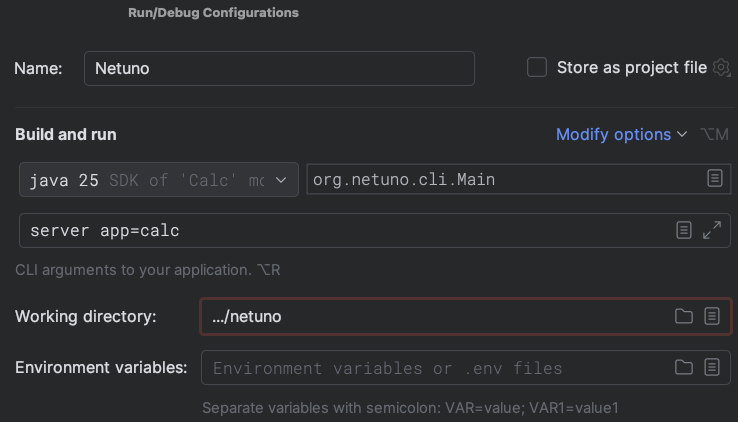
Теперь достаточно нажать Apply и OK.
После этого можно запустить проект или даже выполнить отладку.

Заключение
Было рассмотрено, как создать новый Java-проект для добавления нового поведения в ядро Netuno.
Также мы рассмотрели лучшие практики генерации JAR-файла и его распространения в папке netuno/lib.
Все техники и библиотеки программирования Java могут использоваться для создания любого типа функциональности в Netuno.
Особенно для создания low-code-ресурсов программирования, доступных для всех поддерживаемых скриптовых языков, таких как:
- JavaScript
- Python
- Ruby
- Kotlin
- Groovy
В следующих руководствах посмотрите, как создать свой первый low-code-ресурс программирования.
А также как создать свой первый мультиприложенческий веб-сервис, доступный во всех приложениях, настроенных в Netuno.