使用 IntelliJ IDEA 配置项目
前置条件
在本示例中,我们将使用 IntelliJ IDEA Community Edition 集成开发环境, 在上面的链接中,Community 版本位于 Ultimate 版本下方的更靠下位置。
也可以改用其他专门针对 Java 的 IDE,例如 Eclipse 或 NetBeans,只需进行类似的配置即可。
请先安装 Netuno 平台,Java 项目将与预先安装好的 Netuno 平台集成。
创建项目
打开 IntelliJ IDEA Community 后,创建一个新项目,点击 New Project 按钮。
在左侧选择 Java 选项,在项目名称的 Name: 字段中,本示例使用 计算器。
在 Location: 中选择项目在你的文件系统中的存放位置。
Build system: 保持 IntelliJ 即可。
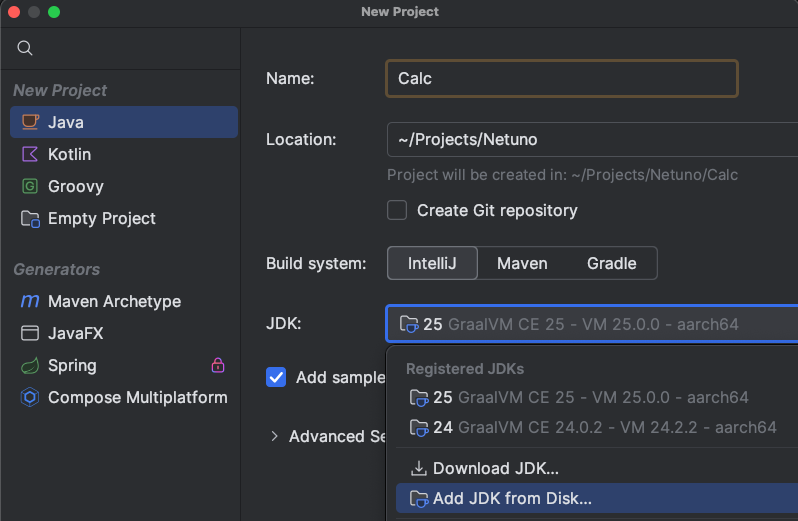
在 JDK 中,我们应当选择 Netuno 自带的 GraalVM,通过 Add JDK from Disk... 选项进行添加,
定位到安装 Netuno 平台的位置,然后选择该文件夹:
netuno/core/graalvm
这就是我们推荐在项目中使用的 GraalVM JDK,以确保项目能够正常执行和调试。
项目设置
在左侧显示的项目文件中,第一个带有项目名称的文件(本示例中为 计算器),右键单击打开选项菜单,
然后进入 Open Module Settings。
打开的窗口左侧应处于 Modules 选项,右侧有 3 个选项卡:
- Sources
- Paths
- Dependencies
路径
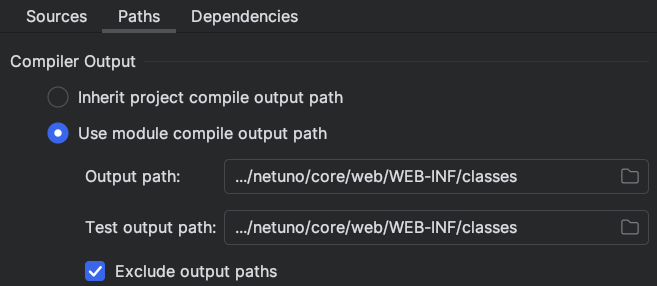
在 Paths 选项卡中,我们要在 Compiler Output 中选择第二个选项:
Use module compile output path
然后选择已安装的 Netuno 平台中的 netuno/core/web/WEB-INF/classes 文件夹,Output path: 和
Test output path: 两个选项都应填写这同一个路径。
netuno/core/web/WEB-INF中的classes文件夹默认并不存在,需要手动创建。
依赖
在 Dependencies 选项卡中,点击列表选项框上方的 + 按钮。
在弹出的选项中,点击第一个选项 1 Jars or Directories...。
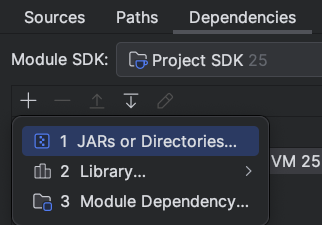
定位到安装 Netuno 平台的位置,添加所有依赖:
netuno/netuno.jar—— 位于平台根目录。netuno/core/lib—— 选中并添加其中所有文件。netuno/core/web/WEB-INF/lib—— 选中并添加其中所有文件。
如果出现提示 Detected Roots 和 Choose Roots 的窗口,请取消勾选所有已选中的选项,然后点击 OK。
请在文件列表中确认从第一个到最后一个 JAR 都已成功添加,如果尝试使用键盘快捷键全选文件,效果往往不理想, 应当先选中第一个 JAR,然后向下滚动,按住 shift 键点击最后一个 JAR,这样 IntelliJ 才能正确加载全部文件。
请务必确认所有依赖都已正确添加,检查列表中每个文件夹的第一个和最后一个 JAR 是否都在。
至此,Netuno 的整个 Java 生态体系就已经与你的项目关联起来了。
工件
在这里可以生成项目的 JAR 文件,从而方便将代码分发到其他计算机上的 Netuno 实例。
在 Open Module Settings 窗口左侧菜单中提供的 Artifacts 选项里,点击可用的 + 按钮,
然后选择 JAR 选项,最后点击 Empty 选项。
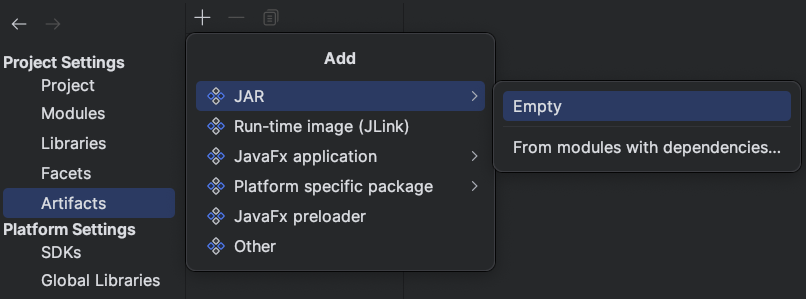
在 Name: 字段中填写项目名称,例如 计算器。
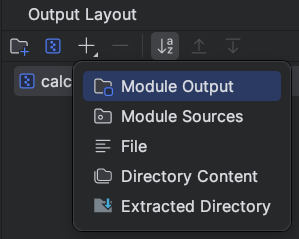
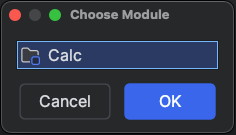
在下面的 Output Layout 中,点击 + 按钮并选择 Module Output 选项,在弹出的选项窗口中选择我们的项目,
然后点击 OK。
点击 Apply 或 OK 关闭项目设置窗口。
生成工件
要生成工件,只需进入 IntelliJ 的全局菜单,选择 Build > Build Artifacts...。
选择相应项目的选项,然后点击 Build。
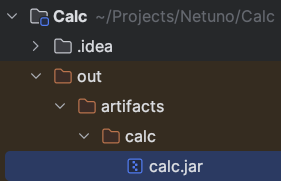
左侧的文件列表中会出现生成的文件,位于 out 文件夹中,本示例中为:
out/artifacts/计算器/计算器.jar
发布工件
生成的 JAR 文件可以分发并放置到任意其他 Netuno 平台中。
需要注意的是,用于开发的平台中不能包含项目的 JAR,因为代码已经发布到:
netuno/core/web/WEB-INF/classes
因此,对于其他不用于开发、也没有这些类的平台,我们使用 JAR 文件。
在任意已安装的 Netuno 平台中,该 JAR 应放置在 Netuno 根目录下的 lib 文件夹中:
netuno/lib
请注意该文件夹默认不存在,因此可能需要先创建它。
放置在该文件夹中的所有 JAR 都会被 Netuno 平台自动加载。
代码包
按照 Java 的惯例,代码始终应带有 package。
你的 package 必须在 Netuno 的全局配置文件中注册:
netuno/config.js
在文件末尾添加以下代码:
config.packagesScan.add("我的.项目.java")
如果你的包没有以这种方式添加到配置中,那么项目将永远不会被加载。
因为 Netuno 只会在预先添加的包中查找资源和服务的。
另一种避免在配置中注册包的方法是使用以 org.netuno 开头的 Java 包。
Netuno 会自动查找位于以 org.netuno 开头的包中的资源和服务。
推荐使用前缀:
org.netuno.addon
例如,我们可以使用:org.netuno.addon.calc
包前缀 org.netuno.addon 用于区分这是从外部添加的功能,并不属于 Netuno 本身。
因此,所有与 Netuno 集成的 Java 代码都应定义并构建于:
org.netuno.addon.我的.项目
在 org.netuno.addon 之后添加你的项目标识。
运行
要运行项目,我们需要创建一个新的运行配置。
在顶部工具栏中,有 Run 和 Debug 两个按钮。

点击带有向下箭头符号、写着 Current File 的选项,它位于执行箭头按钮之前。
接下来点击 Edit configurations...。
在打开的窗口中,点击左上角的 + 按钮,然后选择 Application 选项。
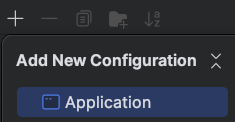
在 Name: 中填写 Netuno,在 Main class 字段中填写 org.netuno.cli.Main。
在 Program arguments 中填写启动 Netuno 服务器的指令,并带上一个应用,
本示例中事先创建了一个同样名为 计算器 的应用:
server app=计算器
该应用必须事先创建,在 Netuno 中使用命令:
./netuno app
在 Working directory: 中填写 Netuno 的根目录,非常重要的一点是必须填写完整路径。
最终应该如下所示:
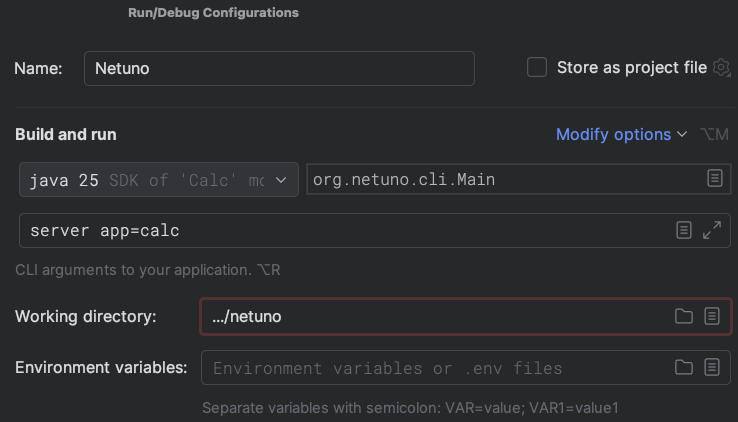
现在只需点击 Apply 和 OK。
这样你就可以运行项目甚至进行调试了。

总结
我们了解了如何创建一个新的 Java 项目,为 Netuno 内核添加新的行为。
同时我们也了解了生成 JAR 文件并将其分发到 netuno/lib 文件夹的最佳实践。
可以使用所有 Java 编程技术和库来为 Netuno 创建任意类型的功能。
特别是创建 low-code 编程资源,使其可供所有支持的脚本语言使用, 例如:
- JavaScript
- Python
- Ruby
- Kotlin
- Groovy
在接下来的教程中,你将了解如何创建你的第一个 low-code 编程资源。
以及如何创建你的第一个多应用 Web 服务,使其在所有已在 Netuno 中配置的应用中可用。