Configurazione del progetto con IntelliJ IDEA
Prerequisiti
In questo esempio useremo l'IDE IntelliJ IDEA Community Edition; nel link precedente la versione Community si trova più in basso, subito dopo la versione Ultimate.
In alternativa si può usare un'altra IDE specifica per Java, ad esempio Eclipse o NetBeans; basta eseguire una configurazione simile.
Installa la piattaforma Netuno; il progetto Java verrà integrato con la piattaforma Netuno preinstallata.
Creare il progetto
Appena apri IntelliJ IDEA Community, crea un nuovo progetto e fai clic sul pulsante New Project.
Scegli l'opzione Java a sinistra e, nel nome del progetto, nel campo Name:, per l'esempio useremo
Calcolatrice.
Scegli in Location: dove verrà salvato il progetto nei tuoi file.
E in Build system: scegli proprio IntelliJ.
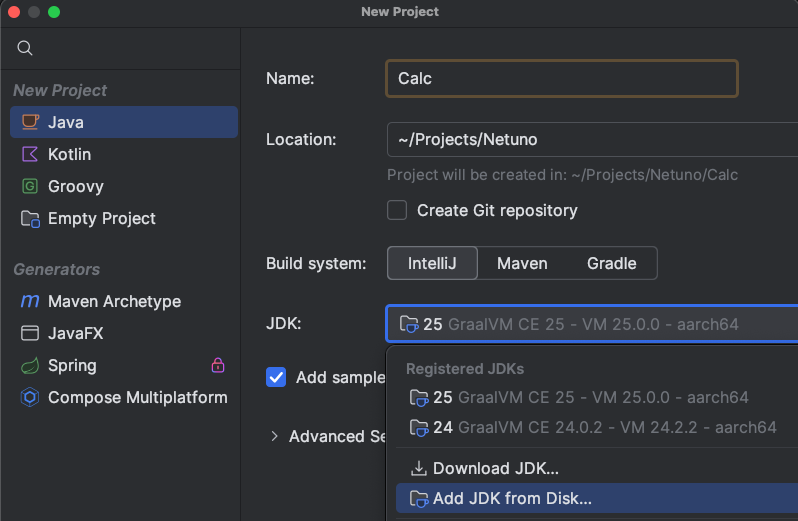
Nel campo JDK dobbiamo scegliere la GraalVM inclusa con Netuno; modificalo per aggiungerla usando l'opzione
Add JDK from Disk..., vai dove è installata la piattaforma Netuno e scegli la cartella:
netuno/core/graalvm
Questo è il JDK di GraalVM che consigliamo di usare nel progetto, per garantire di riuscire a eseguire e fare debug del progetto.
Configurazioni del progetto
Nei file di progetto mostrati a sinistra, nel primo che riporta il nome del progetto, nel caso Calcolatrice, fai
clic con il pulsante destro per aprire il menu delle opzioni e vai su Open Module Settings.
La finestra che si apre dovrebbe trovarsi sull'opzione Modules a sinistra, con 3 schede a destra:
- Sources
- Paths
- Dependencies
Percorsi
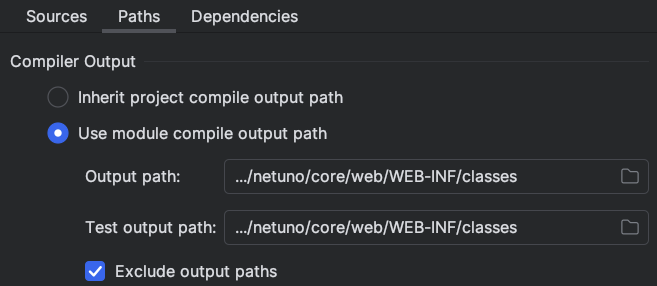
Nella scheda Paths scegliamo in Compiler Output la seconda opzione:
Use module compile output path
E scegliamo la cartella netuno/core/web/WEB-INF/classes che si trova nella piattaforma Netuno installata; entrambe
le opzioni Output path: e Test output path: devono avere questo stesso percorso.
La cartella
classesinnetuno/core/web/WEB-INFdovrà essere creata perché non esiste per impostazione predefinita.
Dipendenze
Nella scheda Dependencies, fai clic sul pulsante + che si trova sopra il riquadro con le opzioni di elenco.
Nelle opzioni che compaiono, fai clic sulla prima opzione, che è 1 Jars or Directories....
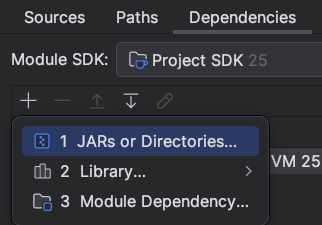
Vai dove è installata la piattaforma Netuno e aggiungi tutte le dipendenze:
netuno/netuno.jar- si trova nella radice della piattaforma.netuno/core/lib- seleziona e aggiungi tutti i file.netuno/core/web/WEB-INF/lib- seleziona e aggiungi tutti i file.
Se appare una finestra con scritto Detected Roots e Choose Roots, deseleziona tutte le opzioni selezionate e
fai clic su OK.
Verifica nell'elenco dei file che dal primo all'ultimo JAR siano stati aggiunti; se provi a selezionare tutti i file con le scorciatoie da tastiera non funzionerà molto bene: devi selezionare il primo JAR e scendere tenendo premuto shift fino a fare clic sull'ultimo JAR; in questo modo IntelliJ riesce a caricarli tutti correttamente.
Assicurati bene che tutte le dipendenze siano aggiunte correttamente; verifica che nell'elenco si trovino il primo e l'ultimo JAR di ogni cartella.
Con questo, tutto l'ecosistema Netuno per Java è collegato al tuo progetto.
Artefatti
È dove possiamo generare il file JAR del nostro progetto, il che facilita la distribuzione del codice ad altre istanze di Netuno che si trovano su altri computer.
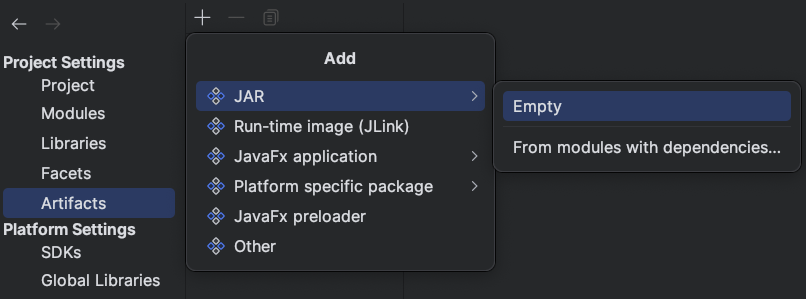
Nell'opzione Artifiacts disponibile nel menu a sinistra della finestra visualizzata in
Open Module Settings, fai clic sul pulsante + disponibile, poi sull'opzione JAR e infine sull'opzione
Empty.
Nel campo Name: inserisci il nome del progetto, ad esempio calcolatrice.
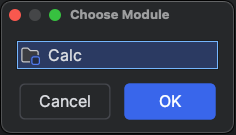
Subito sotto, in Output Layout, fai clic sul pulsante + e scegli l'opzione Module Output; nella finestra di opzioni che
appare seleziona il nostro progetto e fai clic su OK.
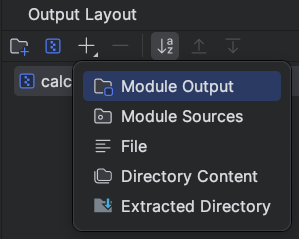
Fai clic su Apply o su OK per chiudere la finestra delle impostazioni del progetto.
Generare l'artefatto
Per generare l'artefatto basta andare nel menu globale di IntelliJ e nell'opzione Build > Build Artifacts....
Scegli l'opzione del progetto corrispondente e fai clic su Build.
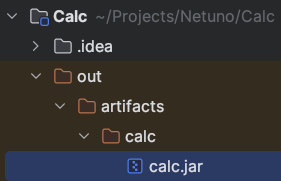
Nei file a sinistra appare il file generato dentro la cartella out; nel caso di questo esempio sarà:
out/artifacts/calcolatrice/calcolatrice.jar
Pubblicare l'artefatto
Il file JAR creato può essere distribuito e inserito in qualsiasi altra piattaforma Netuno.
Poiché la piattaforma in cui si sta sviluppando non può contenere il JAR del progetto, perché il codice è già pubblicato in:
netuno/core/web/WEB-INF/classes
Pertanto, per le altre piattaforme che non vengono usate nello sviluppo e che non hanno le classi, usiamo il file JAR.
In qualsiasi piattaforma Netuno installata, questo JAR deve essere inserito nella cartella lib nella radice di Netuno:
netuno/lib
Nota che questa cartella non esiste per impostazione predefinita, quindi potrebbe essere necessario crearla.
Tutti i JAR che si trovano in questa cartella vengono caricati automaticamente nella piattaforma Netuno.
Package del codice
Come è standard in Java, il codice deve avere sempre un package.
Il tuo package deve essere registrato nel file di configurazione globale di Netuno:
netuno/config.js
Aggiungi alla fine il seguente codice:
config.packagesScan.add("mio.progetto.java")
Se il tuo package non viene aggiunto alla configurazione in questo modo, il tuo progetto non verrà mai caricato.
Perché Netuno cerca risorse e servizi solo nei package aggiunti in precedenza.
Un'alternativa per evitare di registrare il package nella configurazione è usare package Java che iniziano con org.netuno.
Netuno cerca automaticamente risorse e servizi che si trovano in package che iniziano con org.netuno.
Si consiglia di usare il prefisso:
org.netuno.addon
Ad esempio, possiamo usare: org.netuno.addon.calcolatrice
Il prefisso del package org.netuno.addon distingue una funzionalità aggiunta esternamente che non fa
parte di Netuno stesso.
Pertanto, tutto il tuo codice Java che si integra con Netuno deve essere definito e costruito in:
org.netuno.addon.mio.progetto
Dopo org.netuno.addon, aggiungi l'identificazione del tuo progetto.
Esecuzione
Per eseguire il progetto dobbiamo creare una nuova configurazione di esecuzione.
Nella barra superiore abbiamo un pulsante Run e quello Debug.

Fai clic sull'opzione che dice Current File con il simbolo della freccia verso il basso, prima del pulsante con la freccia per l'esecuzione.
Poi fai clic su Edit configurations....
Nella finestra che si apre, fai clic sul pulsante + nell'angolo in alto a sinistra e scegli l'opzione Application.
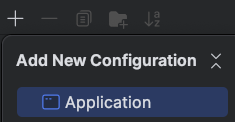
In Name: inserisci Netuno, e nel campo che dice Main class inserisci org.netuno.cli.Main.
In Program arguments inserisci l'istruzione di avvio del server Netuno con un'applicazione;
in questo esempio è stata creata in precedenza un'applicazione chiamata anch'essa calcolatrice:
server app=calcolatrice
L'app deve essere creata prima; in Netuno usa il comando:
./netuno app
In Working directory: inserisci la cartella radice di Netuno; è molto importante che ci sia il percorso completo.
Dovrebbe apparire così:
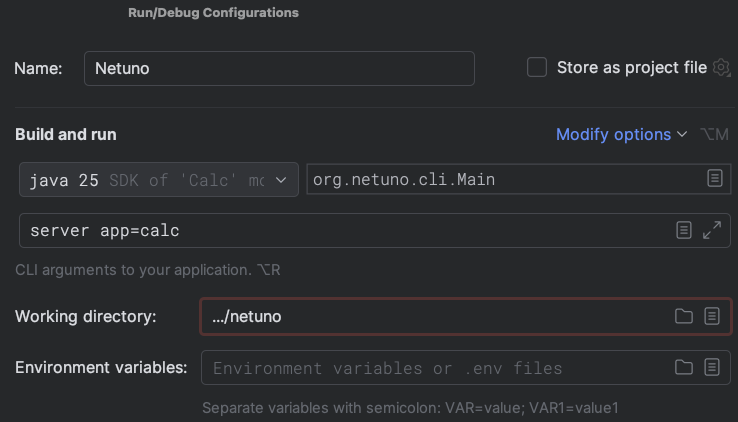
Ora basta fare clic su Apply e OK.
Così puoi eseguire il progetto o anche fare debug.

Conclusione
Abbiamo visto come creare un nuovo progetto Java per aggiungere nuovi comportamenti nel nucleo di Netuno.
Abbiamo anche visto le buone pratiche per generare il file JAR e come distribuirlo nella cartella netuno/lib.
Tutte le tecniche e le librerie di programmazione Java possono essere usate per creare qualsiasi tipo di funzionalità in Netuno.
In particolare, creare una risorsa di programmazione low-code che diventa disponibile per tutti i linguaggi di script supportati, come:
- JavaScript
- Python
- Ruby
- Kotlin
- Groovy
Nei tutorial successivi, scopri come creare la tua prima risorsa di programmazione low-code.
E anche come creare il tuo primo servizio web multi-applicazione, disponibile in tutte le applicazioni configurate in Netuno.