Debugowanie (Debug)
Umożliwia analizę wykonywania kodu w czasie rzeczywistym.
Wprowadzenie
Podczas kodowania często zachodzi potrzeba przeanalizowania wykonywania kodu.
W przypadku Netuno możemy użyć:
_out.print- Aby wyświetlić jakąś informację w danych wyjściowych (output)._log.info- Aby wyświetlić jakąś informację w terminalu serwera Netuno.
Zdarzają się jednak również bardziej złożone scenariusze, w których chcemy przeprowadzić głębszą analizę, na przykład sprawdzić jednocześnie wiele wartości obiektów i zmiennych, przetestować wykonanie jakiegoś konkretnego kodu w tym kontekście — wszystko po to, aby lepiej zrozumieć zachowanie.
W takich bardziej złożonych przypadkach zawsze można użyć przedstawionych powyżej metod, takich jak _out.print i
_log.info, jednak możemy trafić na bardzo pracochłonny i zagmatwany proces, zanim osiągniemy dobre
zrozumienie tego, co się dzieje.
Debugowanie (debug) służy właśnie do zapewnienia dobrego zrozumienia tego, co się dzieje, szczególnie w bardziej złożonych sytuacjach.
Debugowanie (w języku angielskim: debugging, debug) to proces stosowany podczas tworzenia oprogramowania w celu znajdowania i ograniczania defektów, błędów, nieprawidłowych zachowań itp.
Debugowanie można podzielić na 3 ważne mechanizmy:
- Punkt przerwania (Break Point): Zatrzymuje wykonywanie kodu, możemy wtedy rozpocząć badanie miejsca, w którym kod się zatrzymał.
- Obserwacja (Watch): Pozwala obserwować wartości zmiennych w miejscu zatrzymania kodu.
- Wykonywanie kodu (Code Execution): Możemy tymczasowo wykonać dowolny kod, aby przeprowadzić jakiś test w punkcie, w którym wykonanie zostało zatrzymane do debugowania.
Punkt przerwania (Breakpoint)
Punkt przerwania (breakpoint) to miejsce w kodzie, w którym wykonywanie powinno zostać wstrzymane, aby rozpocząć proces debugowania.
Aby rozpocząć debugowanie dowolnego kodu i w dowolnym języku obsługiwanym przez Netuno, takim jak JavaScript, Python, Ruby, Kotlin lub Groovy, w miejscu, w którym chcesz rozpocząć debugowanie, umieść następujący kod:
- JavaScript
- TypeScript
- Python
- Ruby
- Kotlin
- Groovy
_exec.debug()
_exec.debug()
_exec.debug()
_exec.debug()
_exec.debug()
_exec.debug()
Ponieważ Netuno jest poliglotą, działa z dowolnym obsługiwanym językiem, takim jak: JavaScript, Python, Kotlin, Ruby lub Groovy.
Teraz, aby rozpocząć debugowanie, uruchom kod, a wykonywanie zostanie zatrzymane, wstrzymane.
Następnie przejdźmy do interfejsu deweloperskiego, w backoffice w sekcji Buduj, a w menu po lewej stronie mamy opcję:
- Debuguj
Gdzie możemy znaleźć zieloną podwójną strzałkę, która wskazuje, że po kliknięciu jej wykonywanie będzie mogło być kontynuowane:
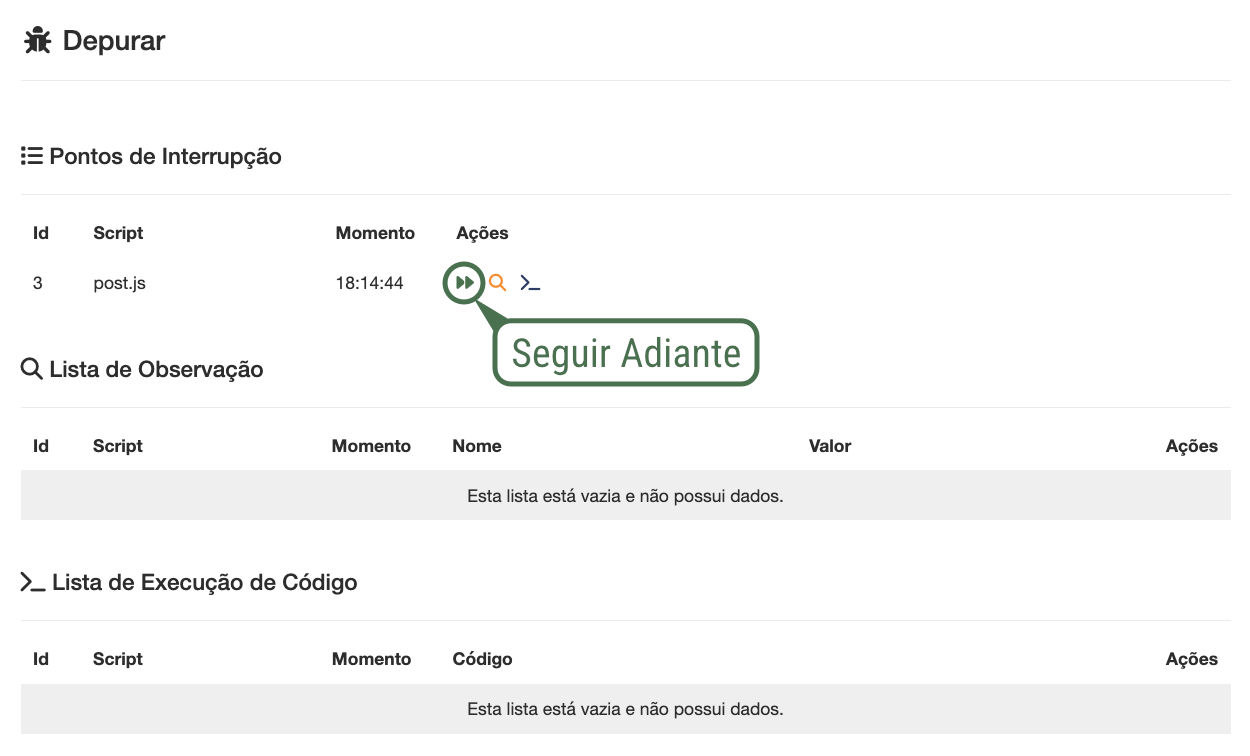
Zielona podwójna strzałka przerywa pauzę debugowania, powodując, że wykonywanie kodu kontynuuje się normalnie od miejsca, w którym się zatrzymało.
Obserwacja (Watch)
Aby zobaczyć wartość zmiennych, używamy żółtej lupy.
Po kliknięciu żółtej lupy możemy podać nazwę zmiennej, której wartość chcemy obserwować.
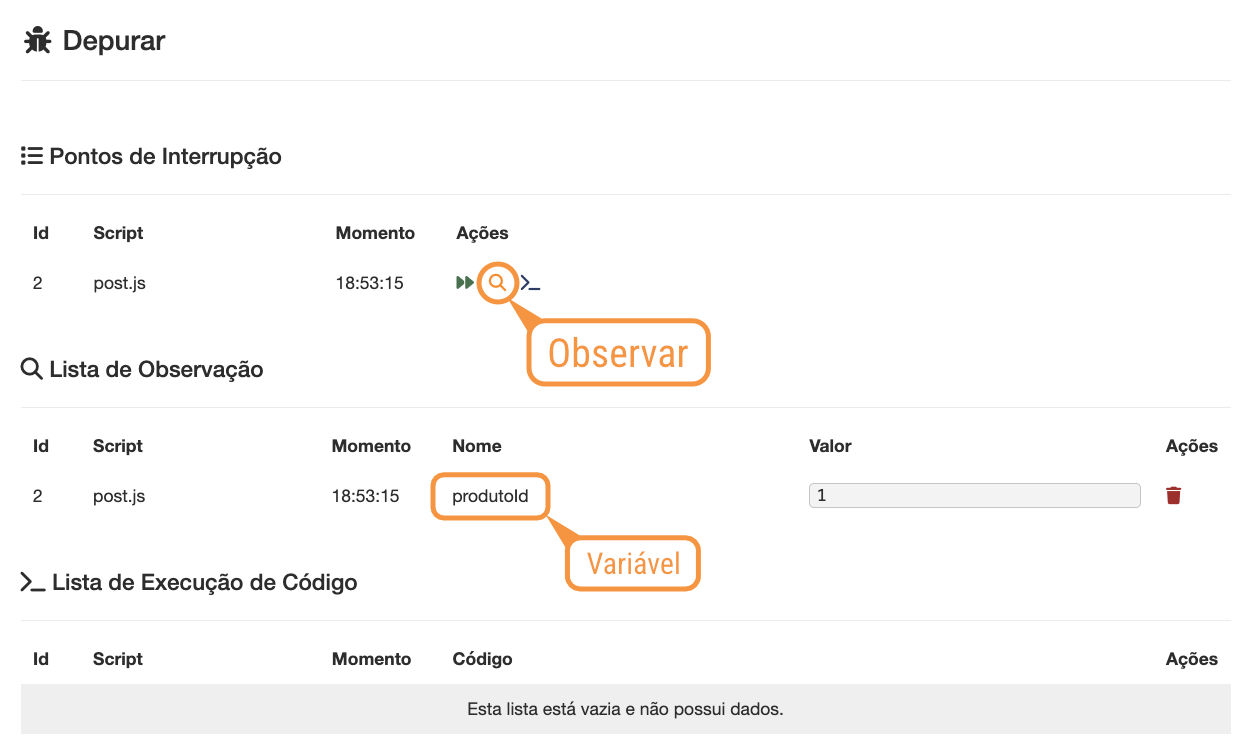
Nazwa zmiennej i jej bieżąca wartość pojawiają się na liście; możemy obserwować wartości wielu zmiennych, a jeśli jakaś zmienna nie istnieje, wówczas nie będzie wartości.
Wykonywanie kodu (Execute Code)
Możemy wstrzyknąć kod do wykonania w kontekście punktu przerwania, czyli tam, gdzie odbywa się debugowanie.
Klikamy niebieski symbol kodu i możemy wprowadzić kod, który zamierzamy wykonać.
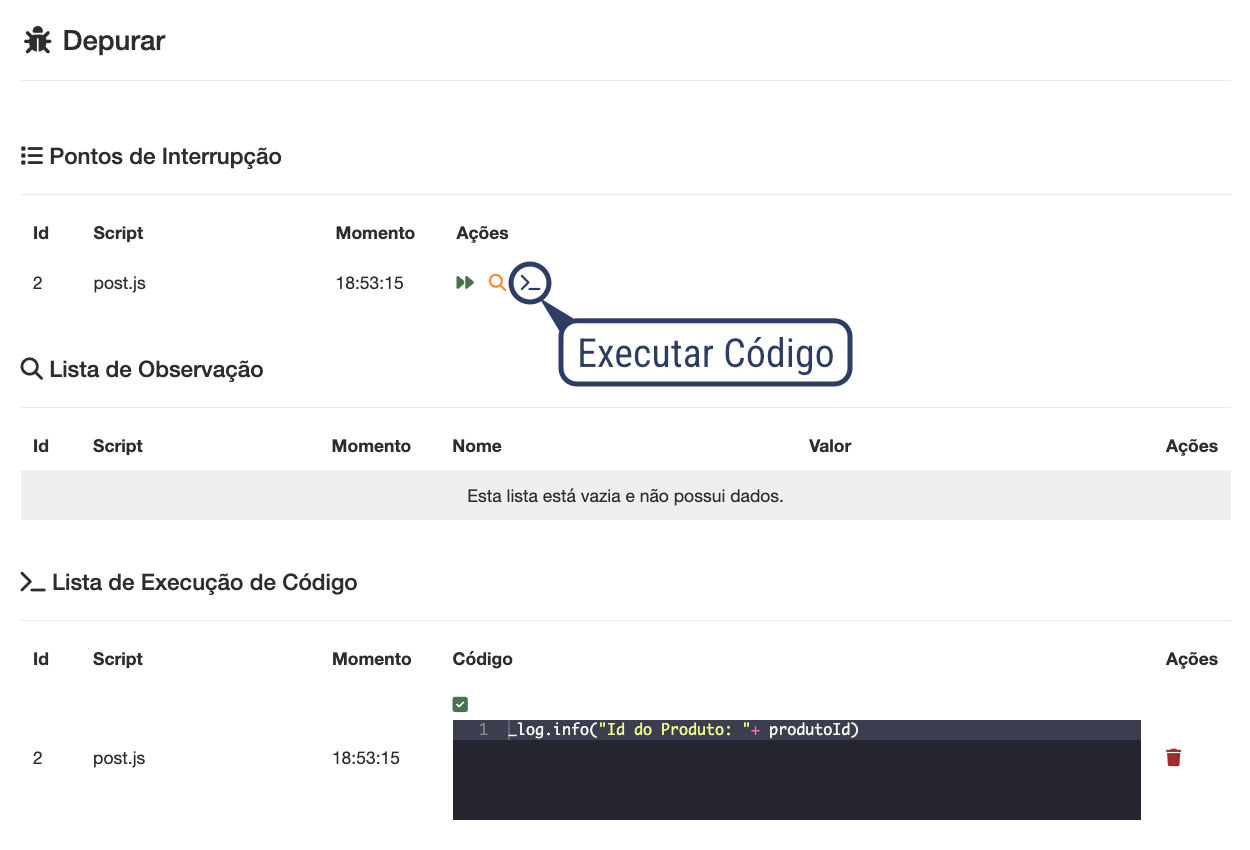
Wykonany kod jest wyświetlany na liście poniżej ze wskazaniem, że kod został wykonany pomyślnie; jeśli wystąpi jakikolwiek błąd, komunikat błędu jest wyświetlany razem z kodem.
Konfiguracja zdalnego debugowania
Podczas uruchamiania Netuno lokalnie nie powinna być potrzebna żadna konfiguracja.
Ponieważ w lokalnym środowisku programistycznym host adresu WebSocket jest konfigurowany automatycznie.
Adresy lokalne zazwyczaj używają następujących wartości jako host:
localhost127.0.0.1192.168.1.*- Przykład dowolnego adresu IP sieci lokalnej.moja-aplikacja.local.netu.no
Adresy lokalne nie wymagają żadnej konfiguracji, dlatego ten krok można pominąć.
Natomiast w środowisku produkcyjnym lub przy zdalnym rozwoju, na przykład w kontenerze lub VPN, może być konieczne zdefiniowanie zewnętrznego adresu (IP lub domeny) używanego do połączenia WebSocket.
W takim przypadku w rozwijanej aplikacji przejdź do pliku konfiguracji środowiska. W tym przykładzie użyjemy pliku środowiska programistycznego, który znajduje się w:
- 📂
config/_development.json
Sprawdź, czy przypadkiem konfiguracja już nie istnieje; jeśli nie istnieje, dodaj na końcu pliku konfiguracyjnego (w formacie JSON) parametry konfiguracji zewnętrznego adresu do użycia w połączeniu WebSocket, na przykład:
{
    ...
    "dev": {
        "ws": {
          "host": "dev.netuno.org"
        }
    },
    ...
}
Informacji o porcie nie należy dodawać do adresu
hostw WebSocket.
Można również przekazać wiele adresów host w tablicy:
{
    ...
    "dev": {
        "ws": {
          "host": [ "moj-kontener.dev.netuno.org", "moj-projekt.com" ]
        }
    },
    ...
}
Proxy w środowisku produkcyjnym (NGINX)
W środowisku produkcyjnym często używany jest serwer WWW wykonujący odwrotne proxy, taki jak NGINX.
Aby debugowanie działało przez proxy, konieczne jest więc dodanie konkretnej konfiguracji do przekazywania ruchu związanego z adresem WebSocket:
server {
    listen 443 ssl;
    server_name moj-projekt.com;

    ...

    location /dev/ws/ {
        proxy_pass http://127.0.0.1:9000;
        proxy_set_header X-Real-IP $remote_addr;
        proxy_set_header X-Forwarded-For $proxy_add_x_forwarded_for;
        proxy_set_header Upgrade $http_upgrade;
        proxy_set_header Connection "Upgrade";
        proxy_http_version 1.1;
        proxy_read_timeout 86400s;
        proxy_send_timeout 86400s;
        add_header X-Frame-Options "";
    }
}
Podsumowanie
Dzięki interfejsowi debugowania i komendzie _exec.debug() możemy przeprowadzić głębokie badanie tego, co się
dzieje.
W większości języków i technologii backendowych, zwłaszcza technologii skryptowych, debugowanie zwykle jest niemożliwe lub złożone.
Netuno oferuje prosty sposób debugowania kodu poliglotycznego, który działa w różnych obsługiwanych językach, takich jak JavaScript, Python, Ruby, Kotlin i Groovy.
Umożliwia debugowanie poliglotyczne w środowiskach zdalnych i produkcyjnych.
Korzystanie z debugowania znacznie przyspiesza rozwój, oferując większą precyzję w rozwiązywaniu problemów, i staje się niezbędnym narzędziem — wypróbuj.