필드
필드는 Netuno 폼의 핵심 구성 요소이자 "빌딩 블록"입니다. 필드는 사용자와 상호작용하는 인터페이스를 나타내며, 데이터가 어떻게 구조화되고 저장될지를 정의합니다.
실제로 생성된 각 필드는 데이터베이스 테이블의 컬럼에 대응하며, 시스템이 처리할 수 있는 정보의 유형(텍스트, 숫자, 날짜, 선택 항목, 파일 등)을 결정합니다.
필드 생성 및 편집
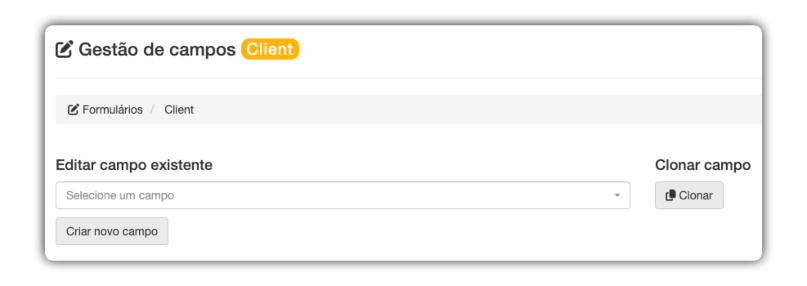
이 버튼들은 편집의 전반적인 상태를 관리할 수 있게 해줍니다:
-
기존 필드 편집: 이미 생성된 필드를 선택하여 설정을 수정할 수 있는 드롭다운 메뉴입니다.
-
새 필드 생성: 폼의 모든 필드를 초기화하여 새로운 요소의 설정을 처음부터 시작합니다.
-
필드 복제: 선택한 필드의 설정을 복사하여 유사한 항목을 더 빠르게 생성할 수 있습니다.
1 - 필드 제목
필드 제목(기술적으로 Label이라고 함)은 사용자에게 폼에 어떤 정보를 입력해야 하는지를 안내하는 시각적 지침입니다. 식별 라벨 역할을 하여 데이터 입력이 직관적이고 정확하게 이루어지도록 보장합니다.
이 단계에서 제목은 플랫폼 내에서 두 가지 목적을 가집니다:
- 필드 관리(구성)에서: 애플리케이션 개발 중에 요소 목록 내에서 해당 필드를 식별하는 데 사용됩니다.
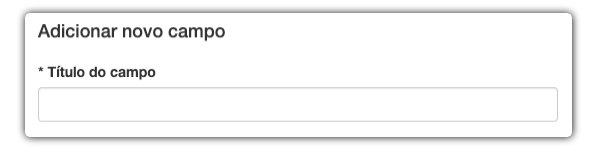
- 사용자 인터페이스(보기)에서: 입력 필드(input) 바로 위나 옆에 표시되어 최종 사용자에게 폼에 무엇을 입력해야 하는지 알려주는 텍스트입니다.

2 - 컬럼 이름
제목과 달리 컬럼 이름은 필드의 내부 전용 식별자로, 데이터베이스와 프로그래밍 로직에서 직접 사용됩니다. 시스템은 이 이름을 통해 데이터베이스에서 정보를 찾습니다.
자동 포맷(자동 스위치):
Netuno는 "필드 제목"을 기반으로 이름을 자동으로 채워 이 과정을 간편하게 만들어 줍니다. 사용되는 기본 형식은 snake_case입니다.
작성 규칙: 직접 입력하기로 선택한 경우("자동"을 비활성화), 이름은 단수형으로 유지하고 소문자만 사용하며 공백이나 특수 문자를 피하세요.

3 - 데이터 유형
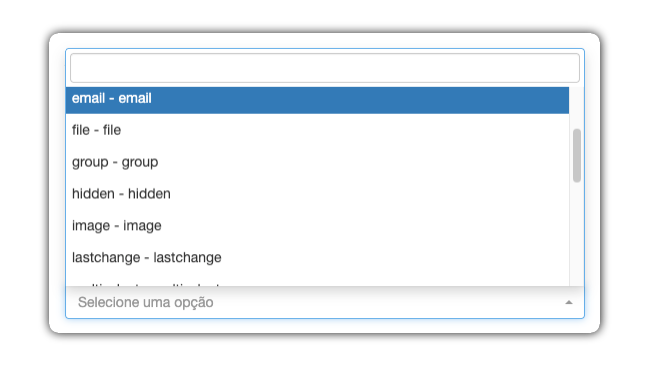
데이터 유형의 정의는 수집되는 정보의 성격을 결정하며, 사용자에게 보이는 필드의 모양과 시스템에 데이터가 저장되는 방식에 직접적인 영향을 미칩니다.
3.1 텍스트 필드
이 필드들은 다양한 형식의 텍스트 입력을 위한 것입니다. 데이터의 양에 따라 형태가 달라집니다.
| 유형 | 기능 | 실제 사용 예시 |
|---|---|---|
| text | 한 줄짜리 단순한 input을 생성합니다. | 이름, 게시글 제목, 동네 이름 등. |
| textarea | 여러 줄을 위한 더 큰 텍스트 영역 input을 생성합니다. | 상품 설명, 댓글, 비고. |
| 이메일을 받기 위한 형식이 지정된 텍스트 input을 생성합니다. | 연락처 이메일 등록, 사용자 로그인. | |
| texthtml | HTML로 서식을 지정할 수 있는 리치 텍스트 편집기를 생성합니다. | 블로그 콘텐츠 작성, 마케팅 이메일, 사이트 페이지. |
| textmd | Markdown 마크업 언어를 지원하는 텍스트 편집기를 생성합니다. | 기술 문서, 개발자를 위한 블로그 게시글에 이상적입니다. |
3.2 숫자 필드
순수하게 숫자인 정보를 수집하는 데 사용됩니다.
| 유형 | 기능 | 사용 예시 |
|---|---|---|
| textnum | 정수를 입력하기 위한 input을 생성합니다. | 재고 수량, 사람의 나이, 채용 인원 수. |
| textfloat | 소수점이 있는 숫자를 입력하기 위한 input을 생성합니다. | 상품 가격(예: 99.90), 무게(예: 75.5), 키(예: 1.82). |
3.3 선택 필드
사용자가 미리 정의된 옵션 중에서 선택해야 할 때 사용됩니다.
| 유형 | 기능 | 실제 사용 예시 |
|---|---|---|
| select | 사용자가 하나만 선택할 수 있는 옵션 목록을 생성합니다. | 시/도 선택, 혼인 상태, 상품 카테고리. |
| multiselect | 사용자가 여러 개를 선택할 수 있는 옵션 목록을 생성합니다. | 관심사 선택(스포츠, 기술), 피자 토핑. |
| checkbox | 단일 선택 상자(활성화/비활성화)를 표시합니다. | "이용 약관에 동의합니다", "비밀번호 기억하기". |
| color | 시각적인 색상 선택기를 표시합니다. | 상품 색상 선택, 이벤트 색상 사용자 지정. |
3.4 날짜 및 시간 필드
시간 관련 정보를 입력하기 위해 특화된 필드입니다.
| 유형 | 기능 | 실제 사용 예시 |
|---|---|---|
| date | 사용자가 날짜(일, 월, 연도)를 선택할 수 있는 달력을 표시합니다. | 생년월일, 예약 날짜. |
| datetime | 날짜와 시간을 함께 선택할 수 있습니다. | 이벤트 시작 시각, 게시물의 날짜와 시간. |
| time | 시간(시와 분)을 선택할 수 있습니다. | 운영 시간, 알람 시간. |
3.5 파일 및 미디어 필드
애플리케이션으로 파일과 이미지를 업로드하는 데 사용됩니다.
| 유형 | 기능 | 실제 사용 예시 |
|---|---|---|
| file | 임의의 파일(PDF, DOCX, ZIP)을 업로드하기 위한 필드를 생성합니다. | 이력서 첨부, 결제 영수증 업로드. |
| image | 이미지(JPG, PNG, GIF) 업로드에 최적화된 필드입니다. | 사용자 프로필 사진, 상품 이미지. |
3.6 기술 및 특수 필드
이 필드들은 자동 동작을 하거나 시스템의 특정 목적을 위해 사용됩니다.
| 유형 | 기능 | 실제 사용 예시 |
|---|---|---|
| hidden | 사용자에게는 보이지 않지만 값을 저장하는 필드입니다. | 다른 페이지에서 넘어온 ID, 추적 코드 저장. |
| uid | 범용 고유 식별자를 자동으로 생성합니다. | 레코드의 기본 키, 주문의 고유 코드. |
| user | 레코드를 생성하거나 수정한 사용자와 연결합니다. | 블로그 게시글 작성자 식별, 고객을 등록한 판매자. |
| lastchange | 레코드의 마지막 수정 날짜와 시간을 자동으로 저장합니다. | 감사 목적으로 데이터가 마지막으로 언제 변경되었는지 확인. |
| group | 폼 내에서 다른 필드들을 시각적으로 그룹화하는 데 사용됩니다. | 긴 폼을 정리하기 위해 "개인 정보"와 "주소" 같은 섹션을 만듭니다. |
4 - 동작 및 레이아웃 설정
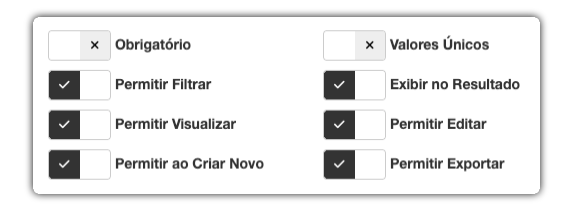
이 영역은 필드의 "제어판"으로, 비즈니스 규칙과 접근 권한을 정의합니다.
4.1 데이터 무결성 규칙
이 옵션들은 정보의 품질과 일관성을 보장합니다.
| 설정 | 기능 | 실제 사용 예시 |
|---|---|---|
| 고유 값(기본 키) | 필드를 주요하고 고유한 식별자로 만들어 중복 값을 방지합니다. | "주민등록번호"에 사용하여 동일한 번호를 가진 고객이 두 명 존재하지 않도록 보장합니다. |
| 필수(Not Null) | 필드 입력을 필수로 만듭니다. | "이름", "이메일"과 같은 필수 필드에 적용합니다. |
4.2 권한 및 가시성 제어
사용자가 이 필드의 데이터와 어디서 어떻게 상호작용할지를 정의합니다.
| 설정 | 기능 | 실제 사용 예시 |
|---|---|---|
| 결과에 표시 | 컬럼이 기본 데이터 목록에 표시될지 정의합니다. | 목록을 깔끔하게 유지하기 위해 "내부 비고"는 체크 해제합니다. |
| 필터 허용 | 목록의 해당 컬럼에 검색 상자를 추가합니다. | 쉽게 찾을 수 있도록 "주문 상태"에 활성화합니다. |
| 보기 허용 | 보기 모드에서 내용이 표시될지 제어합니다. | 대부분의 경우 체크된 상태로 둡니다. |
| 편집 허용 | 레코드를 편집하는 동안 내용을 변경할 수 있게 합니다. | "등록일"처럼 변경되어서는 안 되는 필드는 체크 해제합니다. |
| 새로 생성 시 허용 | 생성 폼에 필드가 표시되어야 하는지 정의합니다. | 생성 이후에만 입력해야 하는 "피드백" 필드는 체크 해제합니다. |
| 내보내기 허용 | 목록을 내보낼 때(Excel, CSV) 이 필드의 데이터를 포함합니다. | 외부 보고서와 관련 없는 내부 데이터는 체크 해제합니다. |
5 - 폼의 시각적 구성
레이아웃에서 필드의 위치를 정의합니다.

| 설정 | 기능 | 실제 사용 예시 |
|---|---|---|
| 행 | 폼에서 필드의 세로 위치를 정의합니다. | "전체 이름"을 행: 1에, "주소"를 행: 2에 배치합니다. |
| 열 | 가로 위치를 정의하여 여러 필드를 나란히 배치할 수 있게 합니다. | "도시"와 "주"를 함께 두려면 행: 3, 열: 1(도시), 열: 2(주)를 사용합니다. |
6 - 추가 옵션 보기
보다 세밀한 제어를 원하면 "+ 추가 옵션 보기" 버튼을 클릭하세요.
6.1 설명 필드

| 설정 | 기능 | 실제 사용 예시 |
|---|---|---|
| 설명 | 필드 아래에 표시되는 도움말이나 안내 텍스트를 추가합니다. | "비밀번호"에서 설명을 사용하여 규칙을 안내합니다: "비밀번호는 최소 8자 이상이어야 합니다...". |
6.2 필드 크기 조정

필드 크기에 대한 세밀한 제어입니다.
| 설정 | 기능 | 실제 사용 예시 |
|---|---|---|
| 너비 | 컴포넌트의 너비를 정의합니다(12컬럼 그리드 기반). | 같은 행에 "주민등록번호"(너비: 6)와 "생년월일"(너비: 6)을 배치합니다. |
| 높이 | 컴포넌트의 높이를 픽셀(px) 단위로 정의합니다. | textarea "비고"에서 더 큰 영역을 위해 높이를 "120"으로 설정합니다. |
| 셀 너비(px) | 셀의 너비를 픽셀 단위로 고정하여 정의합니다. | "시/도"(너비: 80)처럼 특정 너비를 가진 필드를 정렬하는 데 사용합니다. |
| 셀 높이(px) | 셀의 높이를 픽셀 단위로 고정하여 정의합니다. | "드래그 앤 드롭" 영역을 만들기 위해 image 필드의 높이를 늘립니다. |
| Rowspan | 셀이 여러 행에 걸쳐 세로로 확장되도록 합니다. | 더 작은 필드들 옆에서 3행 높이를 차지하는 "설명" textarea. |
| Colspan | 셀이 여러 열에 걸쳐 가로로 확장되도록 합니다. | "도시"와 "주" 위에 있는 "전체 주소" 필드(Colspan: 2). |
6.3 유효성 검사 및 데이터 규칙
입력되는 값에 대한 제한을 설정합니다.
| 설정 | 기능 | 실제 사용 예시 |
|---|---|---|
| Max | 최대 값(숫자) 또는 최대 문자 수(텍스트)입니다. | "점수(0~10)"에서 Max를 "10"으로 설정합니다. "별명"에서 Max "20". |
| Min | 최소 값(숫자) 또는 최소 문자 수(텍스트)입니다. | "수량"에서 Min을 "1"로 설정합니다. "사유"에서 Min "30". |
6.4 접근 제어

필드를 보고 편집할 수 있는 그룹과 사용자를 정의합니다.
| 설정 | 기능 | 실제 사용 예시 |
|---|---|---|
| 사용자 보기 및 그룹 보기 | 지정된 사용자나 그룹만 필드를 볼 수 있도록 제한합니다. | "판매자 수수료"에 그룹 보기 "관리자"를 설정합니다. |
| 사용자 편집 및 그룹 편집 | 지정된 사용자나 그룹만 필드를 편집할 수 있도록 합니다(다른 사용자는 "읽기 전용"으로 봅니다). | "주문 상태"에 그룹 편집 "물류"를 설정합니다. |