양식
양식 생성 방법
양식 관리는 애플리케이션의 데이터 구조를 생성하고 관리하는 영역입니다. 여기에서 생성하는 각 양식은 백오피스에서 데이터를 입력, 편집 및 조회하는 인터페이스가 되며, 데이터베이스의 테이블에 대응합니다.
필수적인 두 단계로 나뉘며, 양식 그룹화와 다이어그램 모드에 대한 간단한 설명도 함께 다룹니다.
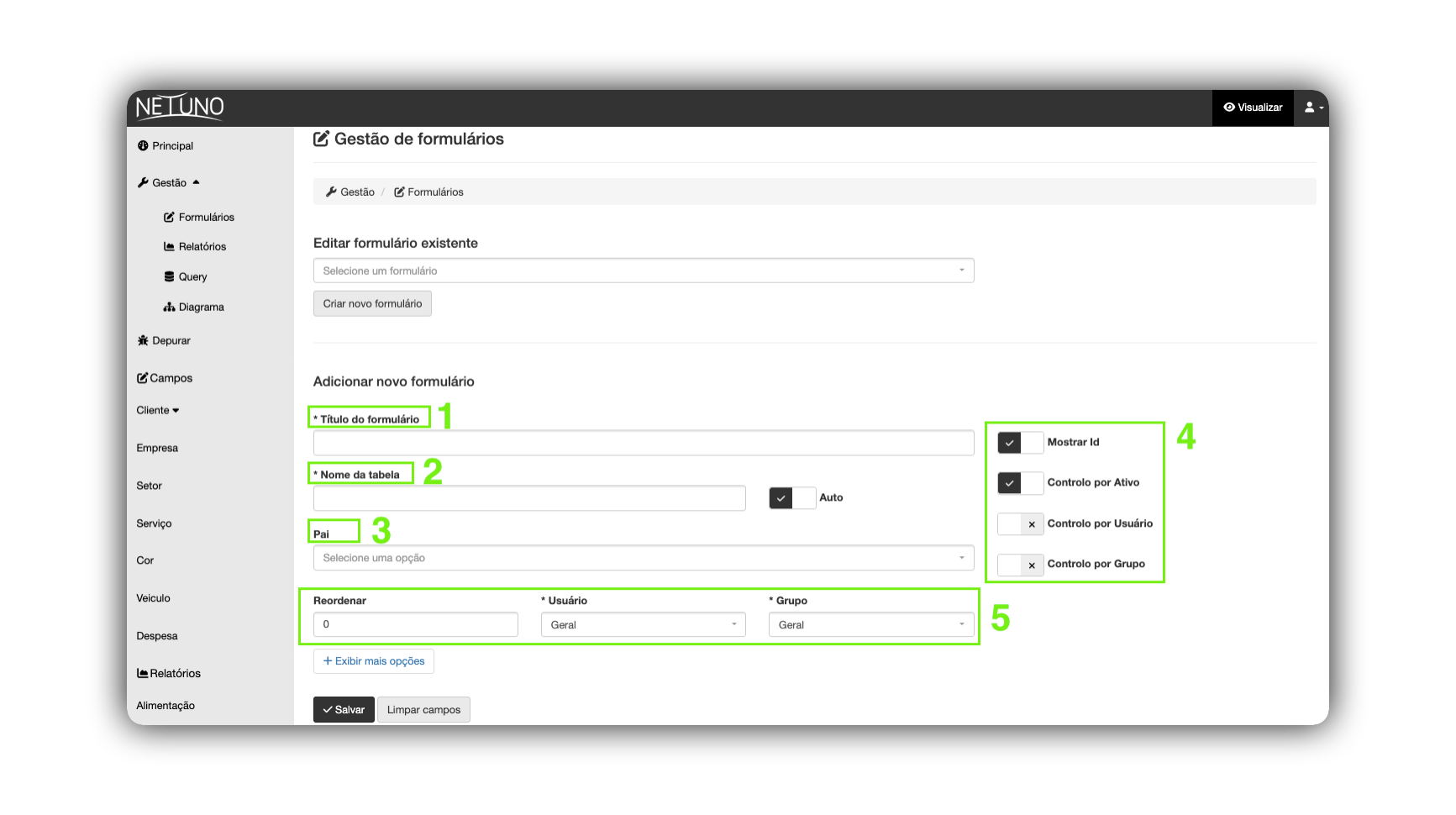
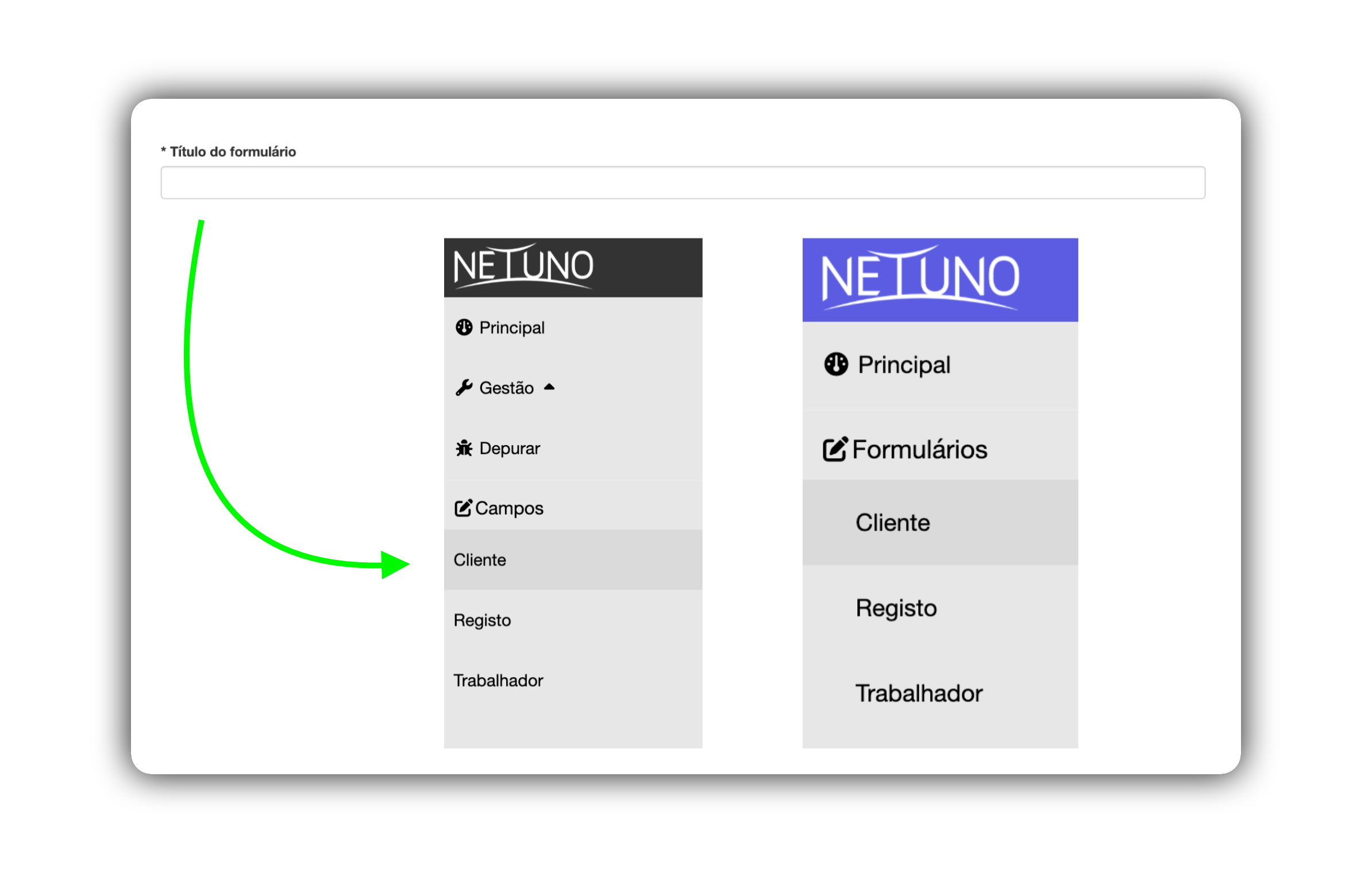
1 - 양식 제목
양식의 이름이므로 명확하고 직관적인 이름을 입력하세요. 이 이름은 백오피스 사이드 메뉴의 다음 섹션에 표시됩니다: 양식(보기 모드) 및 필드 관리(구성 모드).
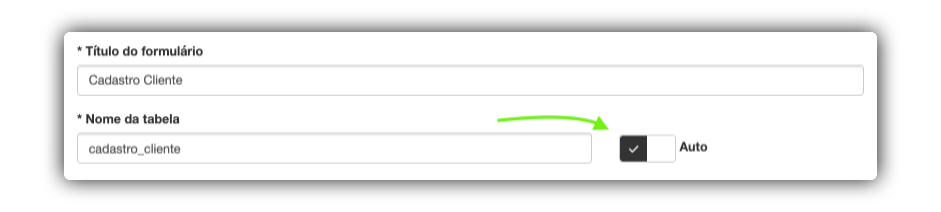
2 - 테이블 이름
데이터베이스에 해당 테이블을 생성할 때 사용할 기술적 이름입니다. 이 이름은 시스템과 개발자가 내부적으로 사용합니다.
입력 방법:
- 수동: 공백이나 특수 문자 없이 소문자로 된 단수형의 고유한 이름을 입력하세요(
snake_case형식을 사용하세요. 예:고객_등록). - 자동: 필드 옆의 자동 확인란을 선택하세요. 그러면 시스템이 양식 제목을 기반으로 기술적 이름을 자동 생성합니다. 일관성을 유지하는 데 권장되는 방법입니다.
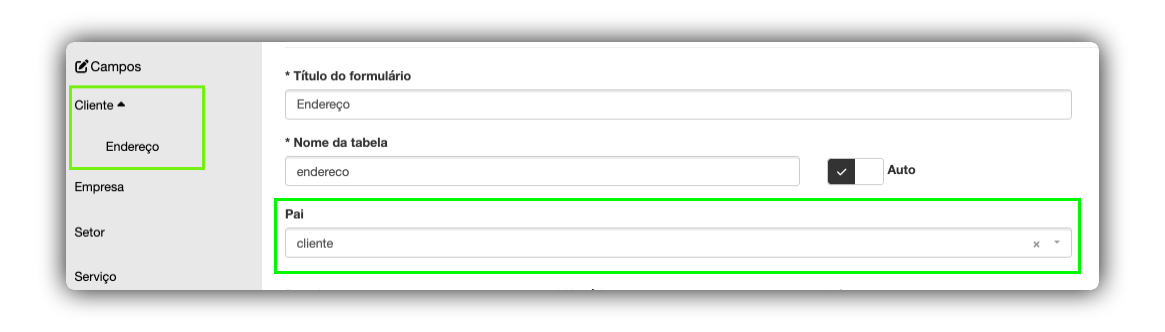
3 - 양식 그룹화(상위)
이 필드를 사용하면 양식 간에 계층 구조를 만들 수 있습니다. "상위"를 선택하면 현재 양식이 선택한 양식의 하위 항목임을 정의하는 것입니다. 이 양식은 연결된 상위 양식의 사이드 메뉴에서 "양식"(보기 모드) 및 "필드 관리"(구성 모드) 섹션에 표시됩니다.
입력 방법:
- 이 양식이 기본 양식(예: "고객")인 경우 비워 두세요.
- 종속 관계를 만들려면 목록에서 기존 양식을 선택하세요. 예를 들어 "주소" 양식은 "고객"을 상위로 가질 수 있습니다.
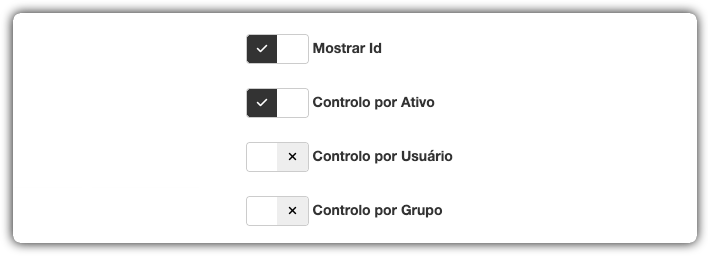
4 - 제어 옵션
이 확인란은 양식에 특정 기능을 활성화합니다.
- ID 표시: 양식의 데이터 목록에서 각 레코드의 고유 식별자(ID) 필드를 표시하려면 이 옵션을 선택하세요.
- 활성 상태 제어: 각 레코드에 대한 상태 제어(활성/비활성)를 활성화합니다. 이를 통해 데이터베이스에서 항목을 삭제하지 않고도 비활성화할 수 있습니다.
- 사용자별 제어: 양식에서 생성된 각 레코드가 이를 생성한 사용자와 연결되도록 합니다. 각 등록을 누가 수행했는지 추적하는 데 유용합니다.
- 그룹별 제어: 각 레코드를 사용자 그룹에 연결합니다. 이 옵션은 일반적으로 시스템에 등록된 그룹을 기준으로 데이터 접근 권한을 관리하는 데 사용됩니다.
5 - 정렬 설정 및 연결된 사용자
이 필드는 새 레코드의 기본값과 표시 순서를 정의합니다.
- 순서 변경: 이 양식이 사이드 메뉴에 표시될 순서를 숫자로 지정하세요. 숫자가 작을수록(예: 0, 1, 2) 먼저 표시됩니다.
- 사용자: "사용자별 제어"가 활성화된 경우 새 레코드에 연결될 기본 사용자를 선택하세요. "일반"은 특정 사용자가 없음을 의미합니다.
- 그룹: "그룹별 제어"가 활성화된 경우 새 레코드에 연결될 기본 그룹을 선택하세요. "일반"은 특정 그룹이 없음을 의미합니다.

6 - 다이어그램 모드
다이어그램 화면은 애플리케이션의 전체 데이터 구조를 그래픽으로 보여줍니다. 개체-관계 다이어그램(ERD)이라고도 하며, 모든 양식(데이터베이스의 테이블을 나타냄), 각 양식의 필드, 그리고 이들 간의 연결을 표시합니다. 이 도구는 애플리케이션의 정보가 어떻게 구성되고 연결되어 있는지 빠르게 이해하는 데 필수적이며, 분석과 개발을 용이하게 합니다.
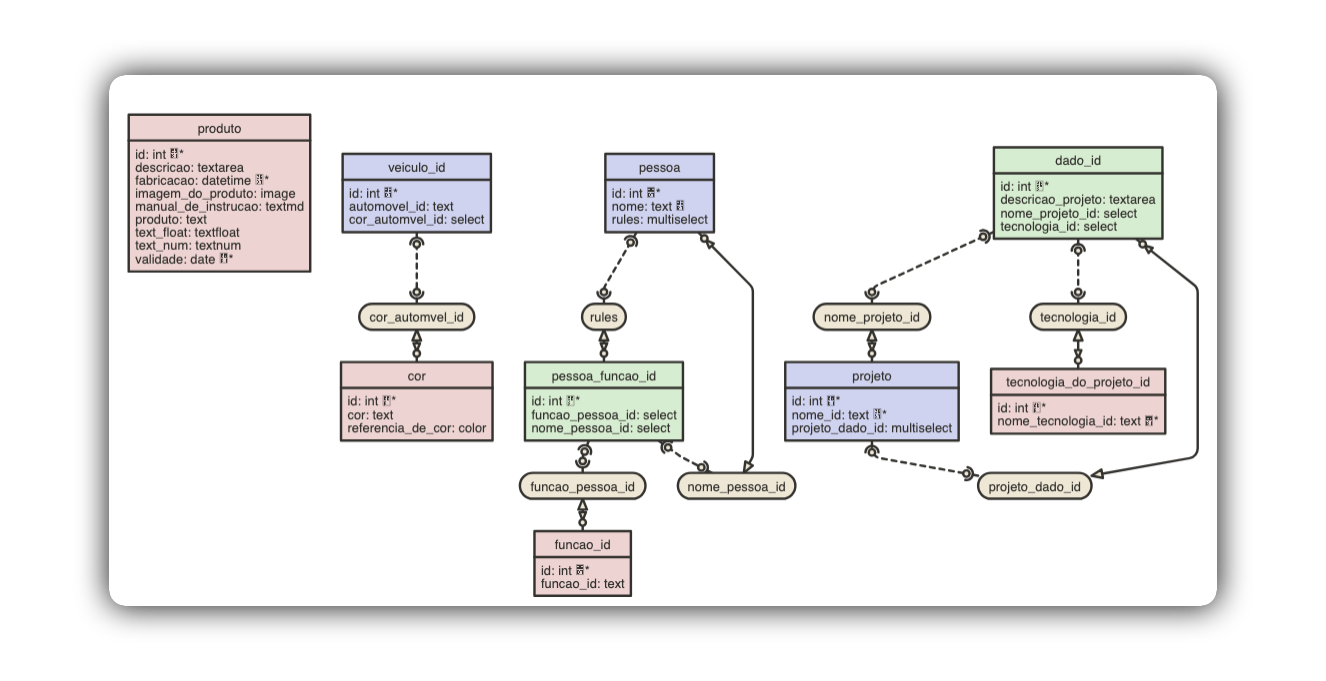
여러 양식과 필드를 만들어 다이어그램 모드에서 확인해 보세요!
다음 단계
양식을 저장하고 다음 단계인 필드 생성으로 넘어가세요!
필드 생성을 시작하는 방법은 여기를 참고하세요.