クエリインターフェース
Netunoのクエリツールは、SQL(Structured Query Language)を通じてアプリケーションのデータベースと直接やり取りできる強力な機能です。
この機能は、ビジネスロジックのテスト、保存情報の検証、レポートや複雑なインターフェースコンポーネントの基盤構築に不可欠です。Netunoは現在、PostgreSql、H2 Database、MySQL の3つのデータベース管理システムをサポートしています。
1 - クエリセクション
「構築」モードで、サイドメニューの「管理」エリアにアクセスし、「クエリ」セクションをクリックします。
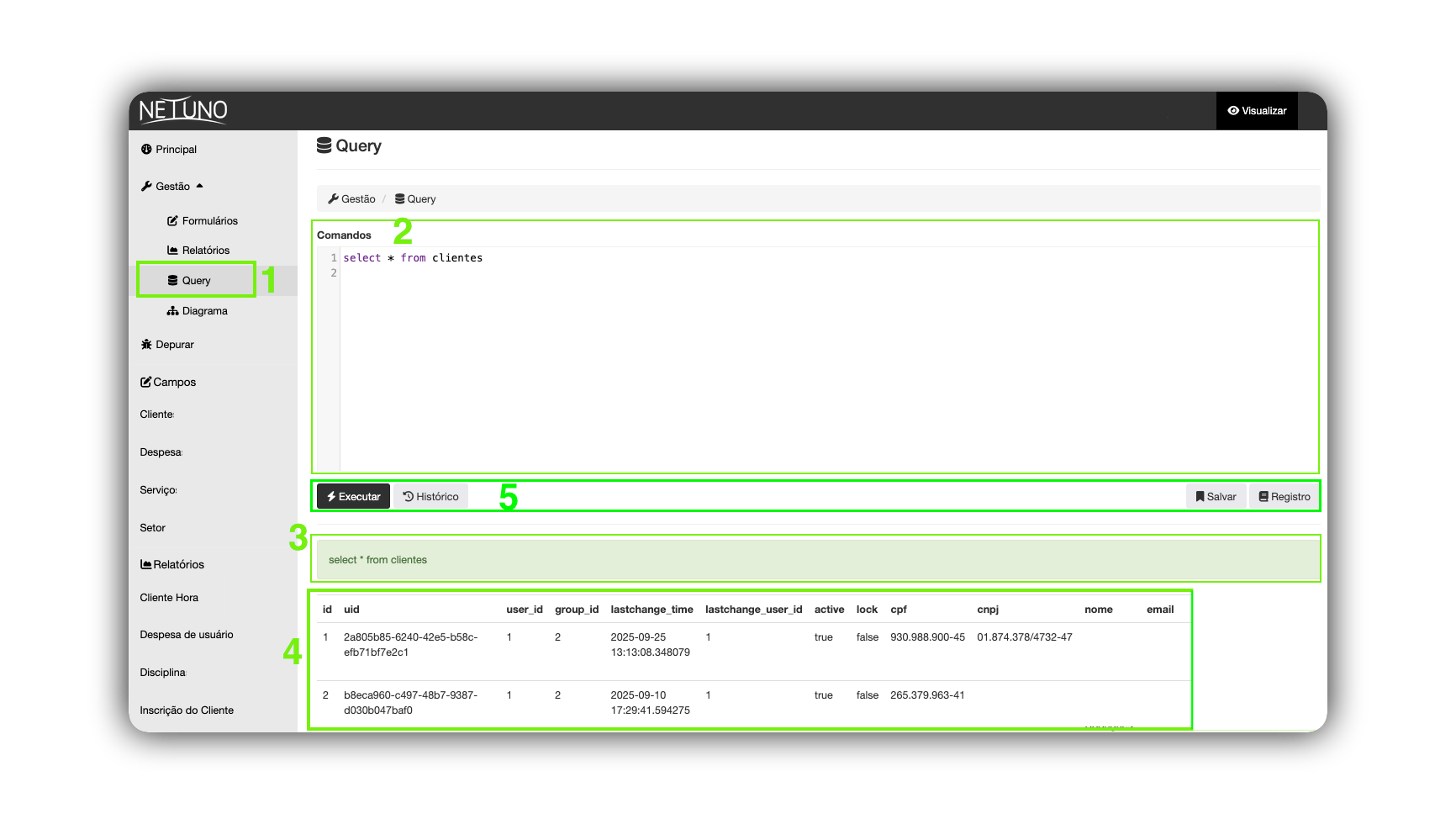
2 - コマンドエリア
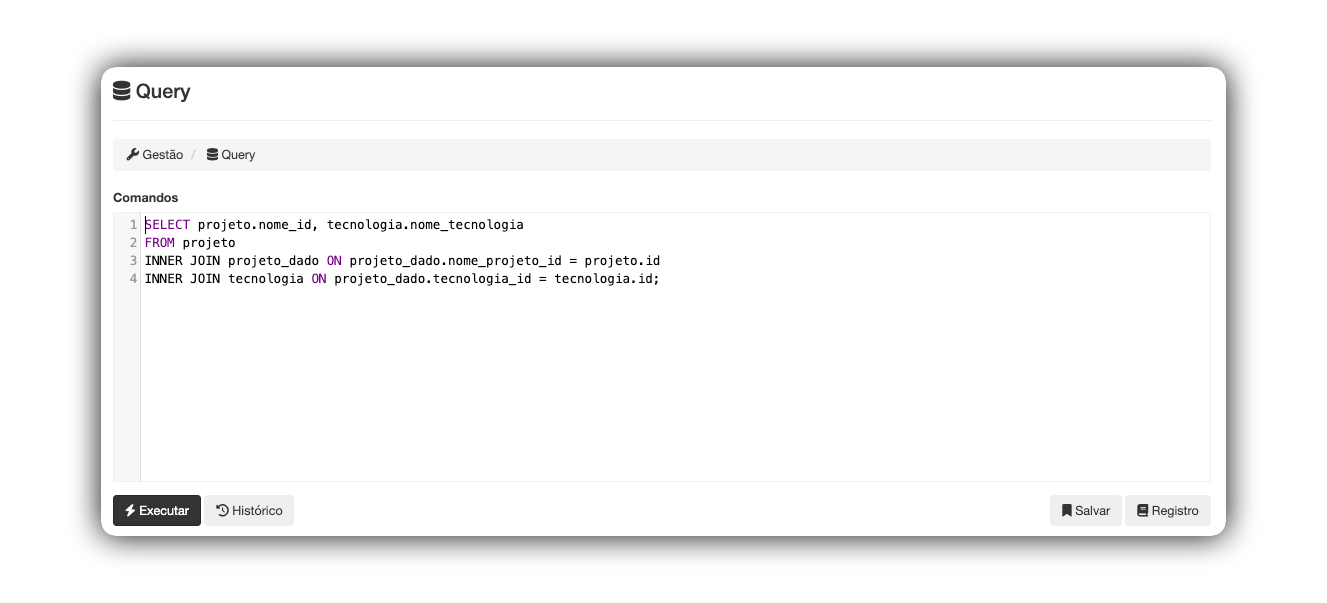
このエリアは、プロジェクトのデータベースと直接やり取りするための環境です。ここでは、データを正確かつ即座に照会、検索、分析するためのコマンドを実行できます。
使用する構文が、Netuno環境で設定されているデータベースと互換性があることを確認してください。
3 - 検証エリア
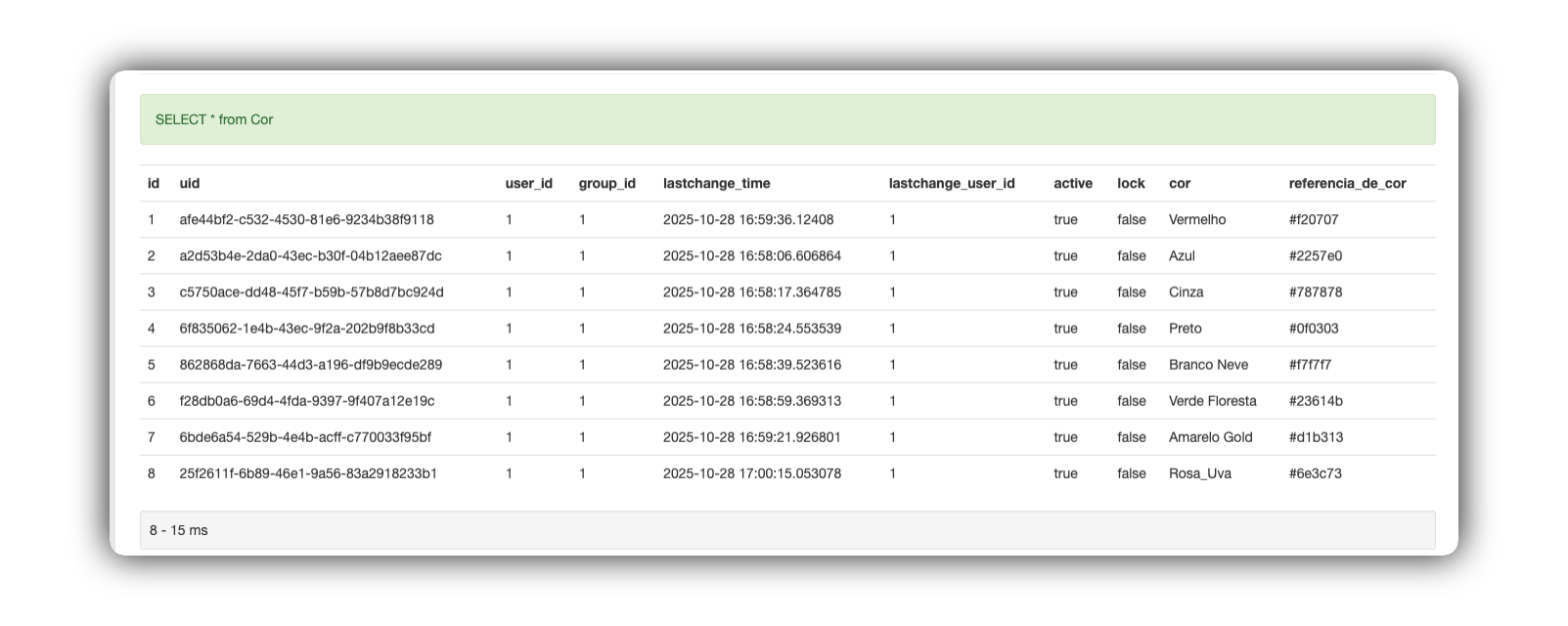
検証エリアでは、コードの構文と実行に関する即時フィードバックが提供されます。
- 成功(緑): クエリが構文エラーや構造エラーなしで実行されると、メッセージが緑色の背景で表示されます。これは、データが処理され、表示できる状態になったことを示します。

- 失敗またはエラー(赤): 実行を妨げる問題(構文エラー、列名の誤り、権限不足など)がある場合、メッセージは赤色の背景で表示されます。色に加えて、診断を支援するための技術的なエラーログも表示されます。

4 - 結果エリア
データベースに要求した情報が構造化されて表示される場所です。テーブルの内容を確認し、クエリのロジックが期待どおりのレコードを返しているかを確認できます。
5 - アクションボタン
このセクションでは、SQLスクリプトを実行、保存、管理するための利用可能なツールについて詳しく説明し、ワークフローの最適化と複雑なクエリの再利用を支援します。
リアルタイムでのコマンド実行だけでなく、履歴記録や保存済みスクリプトのライブラリを通じて、生産性をスマートに管理できます。

5.1 ボタン - 実行
-
機能: 「コマンド」エリアにあるスクリプトをデータベースへ送信して処理します。
-
フィードバック: 実行後、システムは成功メッセージ(緑色)を表示し、「結果エリア」に要求したデータを自動的に表示します。
5.2 ボタン - 履歴
-
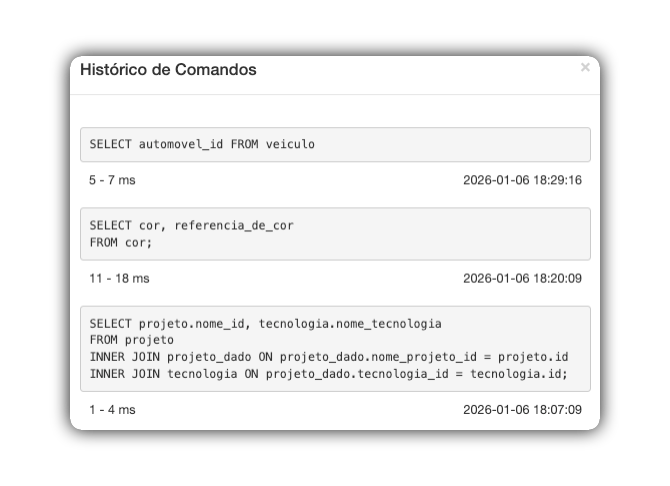
機能: 最近実行されたクエリを記録し、実行時間(ミリ秒)と各操作の「日時」を表示します。
-
クイック復元: 履歴リストの任意の記録をクリックすると、対応するスクリプトが「コマンド」エリアに再挿入され、実行または編集できるようになります。
5.3 ボタン - 保存
機能: 便利なスクリプトを保存し、常設のテンプレートに変換できます。頻繁に実行する必要がある複雑なクエリに便利です。
保存手順:
-
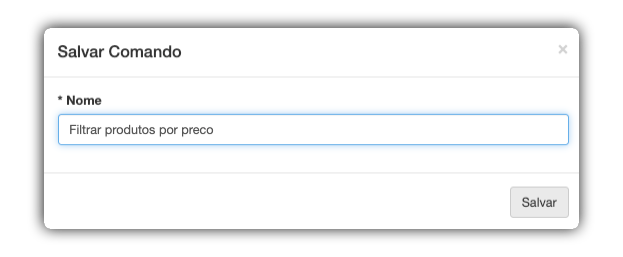
エディタでスクリプトを用意したら、「保存」をクリックします。
-
「コマンドを保存」モーダルウィンドウで、クエリの機能を識別できる明確な「名前」を入力します(例:「商品を価格で絞り込む」)。
-
モーダル内の「保存」ボタンをクリックして、保存を確定します。
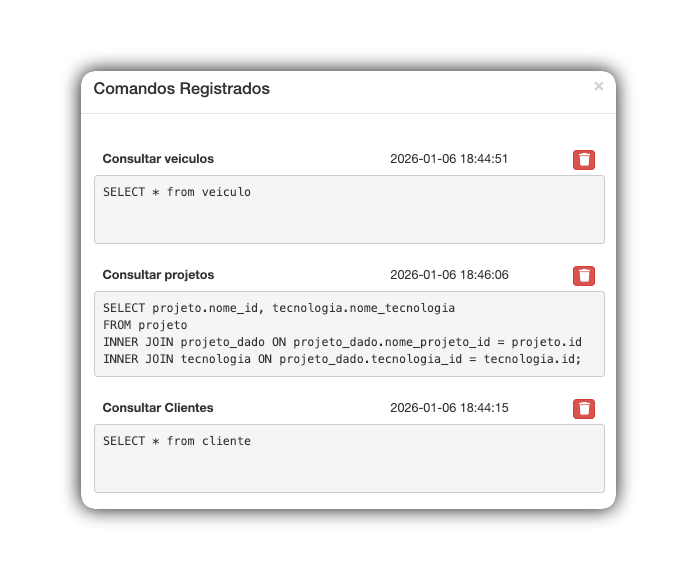
5.4 ボタン - 登録
機能: 以前に保存されたすべてのスクリプトを一覧表示できます。
-
スクリプトを読み込む: 目的のスクリプトをクリックすると、「コマンド」エリアに追加されます。
-
削除: 各記録の横にあるゴミ箱アイコンを使用し、確認後に完全に削除します。