Formularze
Jak tworzyć formularze
Zarządzanie formularzami to obszar, w którym możesz tworzyć struktury danych swojej aplikacji i nimi zarządzać. Każdy utworzony tutaj formularz staje się interfejsem w backoffice do wprowadzania, edycji i przeglądania danych, a ponadto odpowiada tabeli w bazie danych.
Jest podzielony na dwa istotne i obowiązkowe kroki, wraz z krótkim omówieniem grupowania formularzy i trybu diagramu.
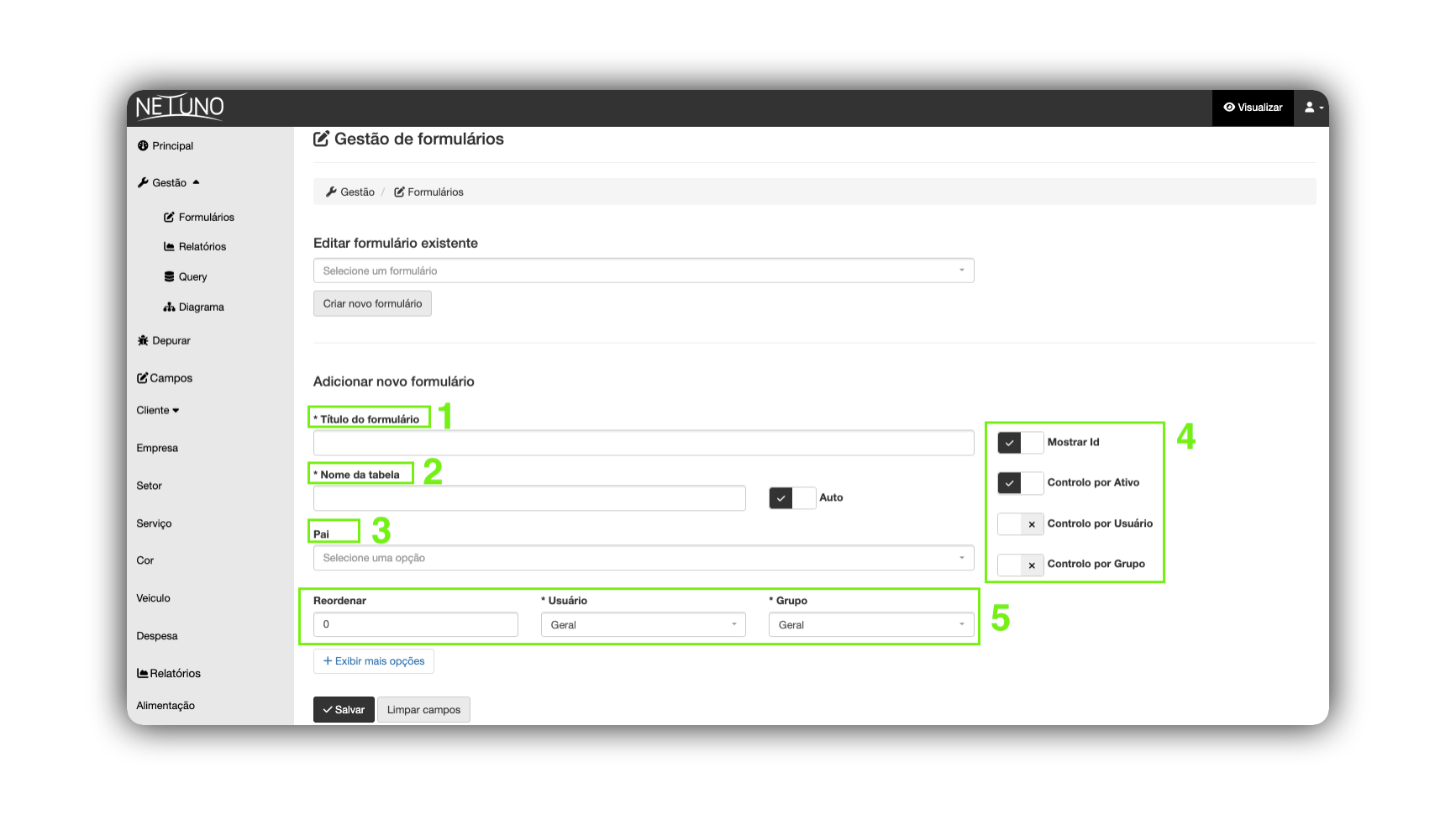
1 - Tytuł formularza
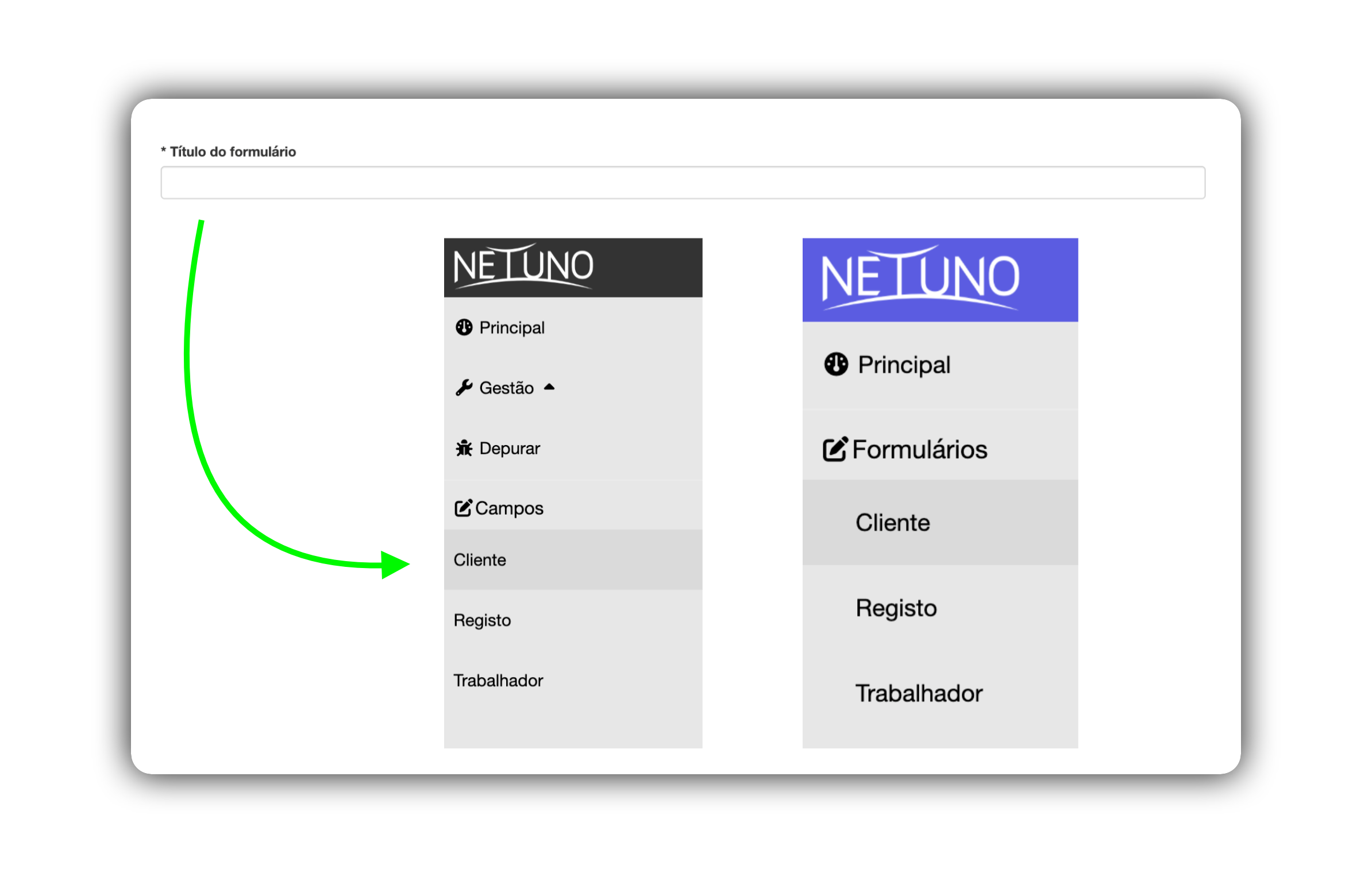
To nazwa twojego formularza, więc wprowadź nazwę jasną i intuicyjną. Będzie ona wyświetlana w menu bocznym backoffice w następujących sekcjach: Formularze (w trybie wyświetlania) i Zarządzaj polami (w trybie budowania).
2 - Nazwa tabeli
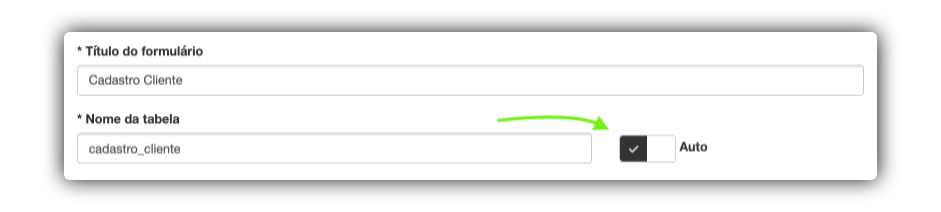
To nazwa techniczna, która zostanie użyta do utworzenia odpowiedniej tabeli w bazie danych. Ta nazwa jest używana wewnętrznie przez system i przez deweloperów.
Jak wypełnić:
- Ręcznie: Wpisz unikalną nazwę w liczbie pojedynczej, małymi literami, bez spacji i znaków specjalnych (użyj formatu
snake_case, na przykład: rejestracja_klienta). - Automatycznie: Zaznacz opcję Auto obok pola. System automatycznie wygeneruje nazwę techniczną na podstawie Tytułu formularza. To zalecana praktyka zapewniająca spójność.
3 - Grupowanie formularzy (Nadrzędny)
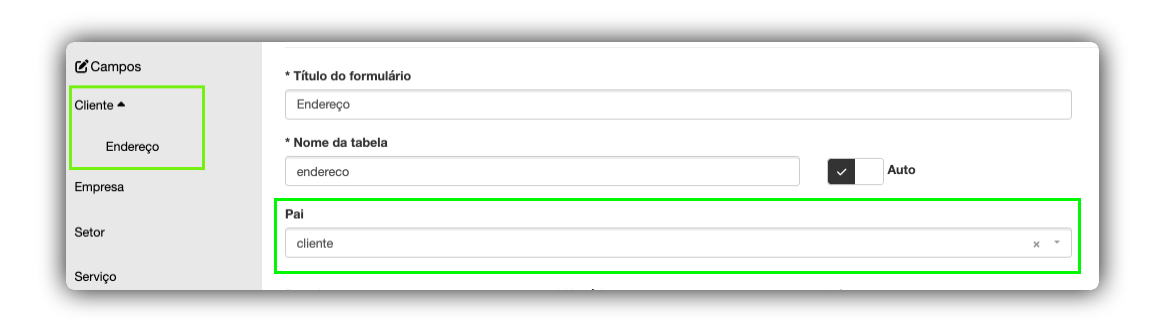
To pole pozwala utworzyć hierarchię między formularzami. Wybierając „Nadrzędny”, określasz, że bieżący formularz jest podpozycją wybranego formularza. Będzie on wyświetlany w menu bocznym w następujących sekcjach: „Formularze” (w trybie wyświetlania) i „Zarządzaj polami” (w trybie budowania) powiązanego formularza głównego.
Jak wypełnić:
- Pozostaw puste, jeśli to ma być formularz główny (taki jak „Klient”).
- Wybierz istniejący formularz z listy, jeśli chcesz utworzyć relację zależności. Na przykład formularz „Adresy” mógłby mieć jako nadrzędny formularz „Klient”.
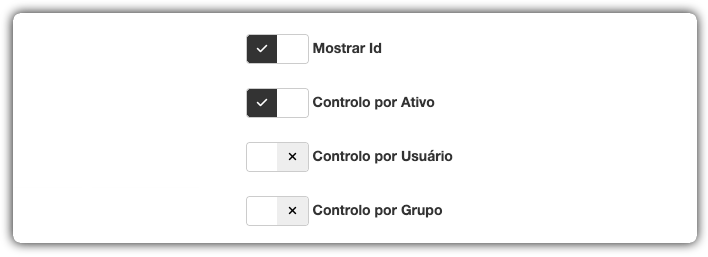
4 - Opcje kontroli
Te pola wyboru włączają funkcje specyficzne dla formularza.
- Pokaż ID: Zaznacz tę opcję, jeśli chcesz, aby pole unikalnego identyfikatora (ID) każdego rekordu było widoczne na liście danych formularza.
- Kontrola aktywności: Włącza kontrolę statusu (Aktywny/Nieaktywny) dla każdego rekordu. Pozwala to dezaktywować element bez konieczności usuwania go z bazy danych.
- Kontrola według użytkownika: Sprawia, że każdy rekord utworzony w formularzu jest powiązany z użytkownikiem, który go utworzył. Jest przydatna do śledzenia, kto wykonał każdy wpis.
- Kontrola według grupy: Powiązuje każdy rekord z grupą użytkowników. Ta opcja jest często używana do zarządzania uprawnieniami dostępu do danych na podstawie grup zarejestrowanych w systemie.
5 - Ustawienia sortowania i powiązani użytkownicy
Te pola definiują wartości domyślne dla nowych rekordów oraz kolejność wyświetlania.
- Zmień kolejność: Ustaw liczbę określającą kolejność, w jakiej ten formularz będzie wyświetlany w menu bocznym. Mniejsze liczby (takie jak 0, 1, 2) pojawiają się pierwsze.
- Użytkownik: Wybierz domyślnego użytkownika, który będzie powiązany z nowymi rekordami, jeśli opcja „Kontrola według użytkownika” jest włączona. „Ogólny” oznacza, że nie ma określonego użytkownika.
- Grupa: Wybierz domyślną grupę, która będzie powiązana z nowymi rekordami, jeśli opcja „Kontrola według grupy” jest włączona. „Ogólna” oznacza, że nie ma określonej grupy.

6 - Tryb diagramu
Ekran Diagram oferuje graficzną wizualizację całej struktury danych twojej aplikacji. Znany jako diagram związków encji (ERD), wyświetla wszystkie formularze (które reprezentują tabele w bazie danych), ich odpowiednie pola oraz połączenia między nimi. To narzędzie jest kluczowe do szybkiego zrozumienia, jak informacje w twojej aplikacji są zorganizowane i połączone, ułatwiając analizę i rozwój.
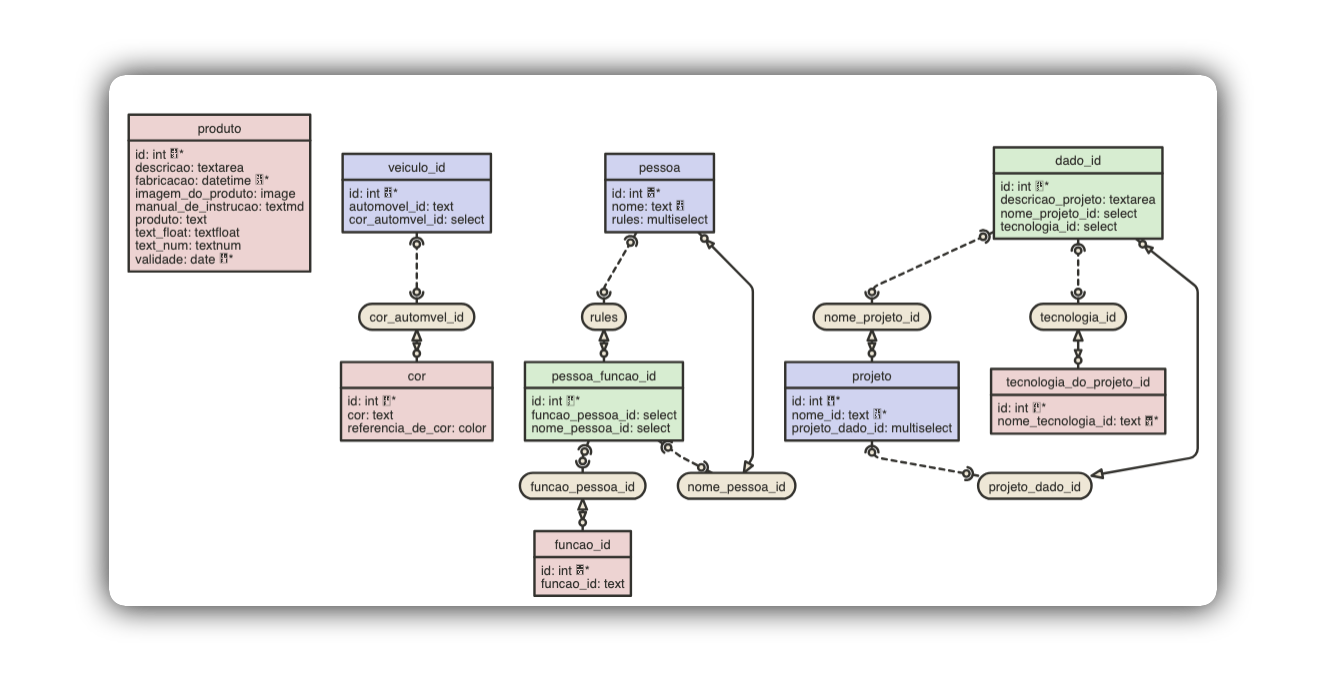
Spróbuj utworzyć wiele formularzy i pól, a następnie zobacz je w trybie diagramu!
Następny krok
Zapisz formularz i przejdź do następnego kroku: tworzenia pól!
Zobacz tutaj, jak zacząć tworzyć pola.