Template
Prima di iniziare
Prima di creare servizi che chiamano template assicurati di sapere creare Servizi Web REST, in caso contrario visita il seguente link:
È anche consigliabile che, prima di iniziare questo tutorial, ti assicuri di avere nozioni di base in JavaScript.
Utilizzo dei template nei servizi
In questo tutorial tratteremo la creazione di template e le azioni necessarie per poterli chiamare nel tuo servizio.
Quando crei un servizio in Netuno hai la possibilità di accedere a template creati da te, cioè, a seconda del risultato potrai reindirizzare il tuo servizio verso un template in HTML con dati.
In questo esempio avremo un template di base in HTML e passeremo dati dal servizio allo stesso template.
Creazione di un template

Dopo essere nella directory sopra, creeremo un file in .html, in questo esempio sarà denominato template.html.
Segue il contenuto di questa pagina:
<!-- Chiamata all'header di Netuno -->
_{include=_|includes/head}

<!-- Definizione degli stili -->

<style>
body, html {
  margin: 10px;
}

h1, b {
  color: #8182E6;
}
</style>

<!-- Inizio del body dell'html -->
<h1>Titolo del template</h1>

<!-- Quando devi passare dati da un servizio a un template utilizza _{&variabile} -->
<p>Ciao, sono un <b>_{&data=nome}</b> e sto ricevendo <b>_{&data=dati}</b> da un servizio!</p>

<!-- Fine del body dell'html -->

<!-- Chiamata al footer di Netuno -->
_{include=_|includes/foot}
Infine, si crea il servizio con la chiamata al template con la seguente funzione:
_template.output(‘nome_del_template’, variabili(opzionale));
Segue l'esempio del servizio ‘servizio.js’:
// Inizializzare l'oggetto 'dati' in modo che possa ricevere dati
var dati = _val.init()

// Associare valori all'oggetto 'dati'
    .set("nome", "template")
    .set("dati", "dati")

// Questa funzione permette di effettuare la chiamata al template
_template.output("template", dati);
Se hai il tuo template in una sottodirectory indicalo nella funzione:
_template.output('directory/nome_del_template')
Infine, basta effettuare la chiamata al servizio nel browser e apparirà qualcosa di simile a quanto segue:
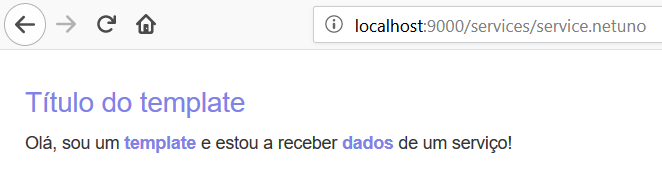
Nota che, a seconda del tuo browser, i risultati precedentemente mostrati potrebbero differire.
Se hai qualche domanda, non esitare a contattarci tramite i mezzi presentati in fondo alla pagina.
Buon sviluppo!