Surveillance et alertes
Gestion des alarmes sur l'utilisation du matériel du serveur.
Introduction
Le serveur de Netuno intègre le mécanisme de surveillance des performances qui permet d'analyser l'impact du système logiciel sur la consommation du matériel.
Avec la surveillance, les apps peuvent implémenter des règles d'alerte pour émettre un avertissement lorsqu'un élément atteint un seuil nécessitant une attention.
La surveillance et les alertes sont non seulement réalisées sur les données de performance du processus du serveur Netuno lui-même, mais aussi sur l'ensemble du système de l'ordinateur en cours d'exécution.
Il permet donc de réaliser une surveillance complète avec système d'alertes.
Configuration
La configuration générale permet d'activer l'affichage des données dans les logs généraux de Netuno et de contrôler l'intervalle d'exécution de la collecte et de l'analyse des indicateurs de performance.
La configuration des alertes est réalisée dans chaque app et permet d'avoir plusieurs alertes par application.
Logs et intervalle général
Netuno conserve les logs de performance dans le dossier logs situé dans le dossier racine de Netuno.
C'est dans ce dossier logs que se trouvent les fichiers stats-ANNEE_MOIS_JOUR.json ; ils sont toujours générés automatiquement selon l'intervalle qui peut être modifié comme indiqué ci-après.
Pour une meilleure visualisation des fichiers, vous pouvez utiliser le formatage automatique de votre éditeur préféré ou des outils en ligne comme :
Ils peuvent également être ouverts dans Firefox, qui effectue un excellent formatage.
Configuration des logs et intervalle général
Pour activer l'affichage des données de performance dans les logs généraux (logs/netuno.log) et dans la console, modifiez le fichier config.js situé à la racine du dossier de Netuno.
Ajoutez la ligne suivante si elle n'existe pas déjà :
config.monitorLog = true
Vous pouvez également modifier l'intervalle par défaut de 60 secondes, c'est-à-dire que l'information n'est présentée dans le log que minute par minute. Pour cela, ajoutez aussi la ligne de code ci-dessous et modifiez la valeur des secondes selon la durée souhaitée :
config.monitorInterval = 60
Cet intervalle est général et interfère avec l'intervalle configuré dans les alertes des apps, qui ne sera jamais inférieur à cet intervalle général.
Redémarrez le serveur Netuno pour que cela prenne effet.
Les informations de surveillance commenceront à s'afficher dans la console, par exemple :
2020-11-17 14:56:08,109 INFO  [Thread-13] cli.Monitor - MONITOR
Charge CPU :
	Système : 19.1% (+19.1%)
	Processus : 3.9% (+3.9%)
Mémoire :
	Système :
		Utilisée : 9,525.9MB (58.1% +148.0MB)
		Libre : 6,858.1MB (41.9% -148.0MB)
	Processus :
		Total : 384.0MB (9.4% +126.0MB)
		Utilisée : 129.6MB (3.2% +18.9MB)
		Libre : 254.4MB (6.2% +107.1MB)
		GC : false
Disque :
	Utilisé : 465,047.8MB (97.5% +21.3MB)
	Libre : 11,854.3MB (2.5% -21.3MB)
Alertes dans les apps
Les alertes sont configurés dans les applications, alors modifiez la configuration de votre app.
C'est-à-dire, dans l'application, dans le dossier config, dans la configuration de l'environnement, dans les fichiers tels que :
- _development.json
- _production.json
Ajoutez la configuration des alertes de surveillance :
...
    "monitor": {
        "alerts": [
            {
                "name": "mon-alerte",
                "url": "http://NOM-APP.local.netu.no:9000/services/mon-service-d-alerte"
            }
        ]
    }
...
C'est la configuration la plus simplifiée.
Lorsqu'une situation nécessitant une alerte se produit, cette url sera appelée et les paramètres de performance seront transmis.
Par défaut, les alertes ont un intervalle de 1 h pour chaque type d'alerte ; ainsi, l'alerte ne sera déclenchée que si le Processeur, la Mémoire ou le Disque (HD) dépasse la limite de 90 % de la capacité maximale ; après une heure, une autre alerte sera envoyée.
Dans les situations d'alertes multiples, l'intervalle est raccourci ; par exemple, si l'alerte Mémoire a été déclenchée et que, 20 minutes plus tard, le Disque dépasse aussi les 90 %, une nouvelle alerte est immédiatement déclenchée et l'intervalle d'une heure recommence.
Alertes avancées
Ci-dessous se trouve une configuration plus avancée qui permet de modifier l'intervalle et les limites de consommation du Processeur, de la Mémoire ou du Disque (HD) :
...
    "monitor": {
        "alerts": [
            {
                "name": "mon-alerte-simple",
                "url": "http://NOM-APP.local.netu.no:9000/services/mon-service-d-alerte"
            },
            {
                "name": "mon-alerte-avancee",
                "url": "http://NOM-APP.local.netu.no:9000/services/mon-service-d-alerte",
                "enabled": true,
                "interval": 3600,
                "threshold": {
                    "cpu": 90,
                    "memory": 90,
                    "disk": 90
                }
            },
            {
                "name": "mon-alerte-plus-avancee",
                "url": "http://NOM-APP.local.netu.no:9000/services/mon-service-d-alerte",
                "enabled": true,
                "interval": 3600,
                "threshold": {
                    "cpu": {
                        "system": 90,
                        "process": 90
                    },
                    "memory": {
                        "system": 90,
                        "process": 90
                    },
                    "disk": 90
                }
            }
        ]
    }
...
Les valeurs ci-dessus sont des valeurs par défaut !
Name
Nom d'identification de l'alerte.
Enabled
Permet d'activer et de désactiver l'alerte ; la valeur par défaut est true (actif).
Interval
Définit l'intervalle entre les alertes en secondes ; la valeur par défaut est 3600 secondes (une heure).
Threshold
Définit les limites de CPU, Mémoire et Disque (HD).
CPU
La limite de consommation du CPU à partir de laquelle l'alerte doit être déclenchée.
Permet également de définir la limite spécifique pour system et pour process.
Memory
La limite de consommation de Mémoire à partir de laquelle l'alerte doit être déclenchée.
Permet également de définir la limite spécifique pour system et pour process.
System
Ce sont les limites pour le système d'exploitation dans son ensemble, avec tous les processus en cours d'exécution.
Process
Ce sont les limites uniquement pour le processus du serveur Netuno.
Disk
La limite de consommation du Disque (HD) à partir de laquelle l'alerte doit être déclenchée.
Paramètres envoyés
Lorsqu'une url est invoquée, une alerte est déclenchée parce qu'une limite a été dépassée ; les données de performance de consommation du matériel seront alors envoyées.
L'url est exécutée avec la méthode POST et le contenu est envoyé en JSON : Content-Type: application/json.
Exemple du JSON avec les données envoyées à l'url des alertes :
{
    "key": "mon-alerte-simple",
    "app": "mon-app",
    "hostname": "mon-ordinateur",
    "timezone": "Europe/Lisbon",
    "started": "2020-11-17 14:55:07.682",
    "moment": "2020-11-17 14:56:08.098",
    "before": {
        ...
    },
    "alerts": [
        {
            "threshold": 90,
            "type": "cpu-system"
        },
        {
            "threshold": 90,
            "type": "disk"
        }
    ],
    "cpu": {
        "cores": 4,
        "vcores": 8,
        "load": {
            "system": 0.91311,
            "process": 0.03945,
            "ticks": [ 575084, 0, 260470, 6796463, 0, 0, 0, 0 ],
            "frequency": {
                "average": 2500000000,
                "max": 2500000000
            }
        }
    },
    "memory": {
        "system": {
            "total": 17179869184,
            "used": 9988640768,
            "free": 7191228416
        },
        "process": {
            "total": 402653184,
            "max": 4294967296,
            "used": 135885832,
            "free": 266767352,
            "gc": false
        }
    },
    "disk": {
        "total": 500068036608,
        "used": 487637929984,
        "free": 12430106624
    }
}
Description des paramètres
Key
Le nom (clé) défini dans la configuration de l'alerte dans l'application.
App
Le nom de l'application qui a l'alerte configurée et qui provoque son déclenchement.
Hostname
Nom de l'ordinateur sur lequel le serveur Netuno qui provoque l'alerte est en cours d'exécution.
Timezone
Fuseau horaire de l'ordinateur qui exécute le serveur Netuno et qui provoque l'alerte.
Started
Date et heure de démarrage du serveur Netuno.
Moment
Date et heure du moment où l'alerte a été générée.
Before
Informations sur l'alerte précédente ; elles ont exactement la même structure JSON, mais avec les données relatives à l'alerte précédemment provoquée.
Alerts
Liste des alertes qui ont été déclenchées, où sont spécifiés le type (type) de l'alerte et la limite (threshold) qui a été dépassée.
Les types d'alertes sont :
cpu-system: Alerte de consommation CPU du système de l'ordinateur avec tous les processus en cours d'exécution dans l'ensemble.cpu-process: Alerte de consommation CPU du processus du serveur Netuno.memory-system: Alerte de consommation Mémoire du système de l'ordinateur avec tous les processus en cours d'exécution dans l'ensemble.memory-process: Alerte de consommation Mémoire du processus du serveur Netuno.disk: Alerte du Disque (HD).
CPU
Ce sont les données du Processeur qui sont envoyées avec les informations suivantes :
cores: Nombre de processeurs physiques.vcores: Nombre de processeurs virtuels (threads).load: Informations sur la charge du processeur :system: La charge de traitement du système d'exploitation avec tous les processus dans l'ensemble ; la valeur est comprise entre 0 (0 %) et 1 (100 %).process: La charge de traitement du serveur Netuno ; la valeur est comprise entre 0 (0 %) et 1 (100 %).ticks: Renvoie la charge du processeur dans le système global dans un tableau de huit éléments qui représente, en millisecondes, le temps passé dans les états suivants : User (0), Nice (1), System (2), Idle (3), IOwait (4), Hardware interrupts (IRQ) (5), Software interrupts/DPC (SoftIRQ) (6) et Steal (7).frequency: Fréquence maximale (max) du processeur et moyenne de la fréquence utilisée entre tous les cœurs (average) ; les valeurs sont en hertz, donc 2500000000 Hz équivalent à 2,5 GHz.
La division de la fréquence s'effectue comme suit :
2500000000 (Hz) / 1000 (KHz) / (1000) (MGz) / 1000 (GHz) = 2,5 GHz
Hz (Hertz), KHz (Kilohertz), MGz (Mégahertz), GHz (Gigahertz)
Memory
Ce sont les données de la Mémoire qui sont envoyées avec les informations suivantes :
system: Ce sont les informations de consommation de mémoire du système d'exploitation avec tous les processus dans l'ensemble.total: Mémoire totale de l'ordinateur.used: Mémoire allouée en utilisation.free: Mémoire disponible libre.
process: Ce sont les données d'utilisation de la mémoire du processus du serveur Netuno.max: Quantité maximale de mémoire pouvant être utilisée par Netuno.total: Total de la mémoire réservée (allouée), incluant la mémoire utilisée et « libre ».used: Quantité de mémoire réellement utilisée.free: Quantité de mémoire libre (réservée) disponible pour être utilisée.gc: Indique si l'exécution du garbage collector (ramasse-miettes de mémoire) a été invoquée.
Les valeurs sont en octets ; ainsi, 17179869184 octets équivalent à 16 gigaoctets.
Comment s'effectue la division :
17179869184 B / 1024 (KB) / 1024 (MB) / 1024 (GB) = 16 GB
B (octets), KB (kilooctets), MB (mégaoctets), GB (gigaoctets)
Disk
Ce sont les données d'utilisation du disque dur (HD) qui sont envoyées avec les informations suivantes :
total: Taille totale du disque.used: Quantité d'espace utilisé sur le disque.free: Quantité d'espace disponible sur le disque.
Les valeurs sont en octets ; ainsi, 500068036608 octets équivalent à 465,72 gigaoctets.
Comment s'effectue la division :
500068036608 B / 1024 (KB) / 1024 (MB) / 1024 (GB) = 465,72 GB
B (octets), KB (kilooctets), MB (mégaoctets), GB (gigaoctets)
Exemple de services d'alertes
Les services de Netuno peuvent être utilisés comme url des alertes.
L'envoi du système d'alertes peut être implémenté par e-mail, SMS, ou même stocker l'information dans une base de données.
Tout type d'url peut également être utilisé, et ainsi l'alerte peut être déclenchée vers d'autres technologies comme NodeJS, PHP, .NET, Rails, Laravel, Sails, etc...
Dans le cas de Netuno, un service d'envoi d'e-mails peut être implémenté en suivant les indications du tutoriel Envoi d'e-mails.
Voici ci-dessous comment implémenter un exemple complet adapté au système d'alertes de surveillance.
Avant de commencer, assurez-vous d'avoir la configuration SMTP dans la configuration de l'application ainsi que la configuration de la surveillance, par exemple :
...
    "smtp": {
        "alert": {
            "enabled": true,
            "host": "MON.SERVEUR.com",
            "port": 465,
            "ssl": true,
            "subjectPrefix": "Alerte : ",
            "from": "noreply@MON.DOMAINE.com",
            "to": "info@MON.DOMAINE.com",
            "username": "noreply@MON.DOMAINE.com",
            "password": "S3gr3d0"
        }
    },
    ...
    "monitor": {
        "alerts": [
            {
                "name": "alerte-email",
                "url": "http://MON-APP.local.netu.no:9000/services/surveillance/alerte"
            }
        ]
    }
...
Assurez-vous d'ajuster les paramètres, en particulier ceux qui sont mis en évidence dans les valeurs en lettres majuscules.
Le service d'alertes pourra se trouver dans server/services/surveillance/alerte.js, avec le code suivant :
_log.info("Informations d'alerte de surveillance :\n"+ _req.toJSON())

const cpu = _req.getValues("cpu")
const memoire = _req.getValues("memory")
const disque = _req.getValues("disk")

const chargeCpuSysteme = Math.round(cpu.getValues("load").getFloat("system") * 100)
const chargeCpuProcessus = Math.round(cpu.getValues("load").getFloat("process") * 100)
const memoireSystemeLibre = Math.round(memoire.getValues("system").getLong("free") / 1024 / 1024)
const memoireProcessusLibre = Math.round(memoire.getValues("process").getLong("free") / 1024 / 1024)
const disqueLibre = Math.round(disque.getLong("free") / 1024 / 1024)

let typesSujet = ""
let infosHtml = ""

for (const typeAlerte of _req.getValues("alerts")) {
    if (typesSujet != "") {
        typesSujet += ", "
    }
    if (typeAlerte.getString("type") == 'cpu-system') {
        typesSujet += "CPU du Système"
        infosHtml += `<p>Le processeur du <b>système</b> atteint <b>${chargeCpuSysteme}%</b></p>`
    }
    if (typeAlerte.getString("type") == 'cpu-process') {
        typesSujet += "CPU du Processus"
        infosHtml += `<p>Le processeur du <b>processus</b> atteint <b>${chargeCpuProcessus}%</b></p>`
    }
    if (typeAlerte.getString("type") == 'memory-system') {
        typesSujet += "Mémoire du Système"
        infosHtml += `La mémoire du <b>système</b> n'a que <b>${memoireSystemeLibre} MB</b> libres.`
    }
    if (typeAlerte.getString("type") == 'memory-process') {
        typesSujet += "Mémoire du Processus"
        infosHtml += `La mémoire du processus n'a que <b>${memoireProcessusLibre} MB</b> libres.`
    }
    if (typeAlerte.getString("type") == 'disk') {
        typesSujet += "Disque"
        infosHtml += `Le disque n'a que <b>${disqueLibre} MB</b> libres.`
    }
}

const smtp = _smtp.init("alert")

smtp.subject += `${_req.getString("hostname")} - ${typesSujet}`

smtp.html += `<h2>${_req.getString("hostname")}</h2>${infosHtml}`

smtp.text = "Informations dans la version de contenu HTML de cet e-mail."

smtp.send()
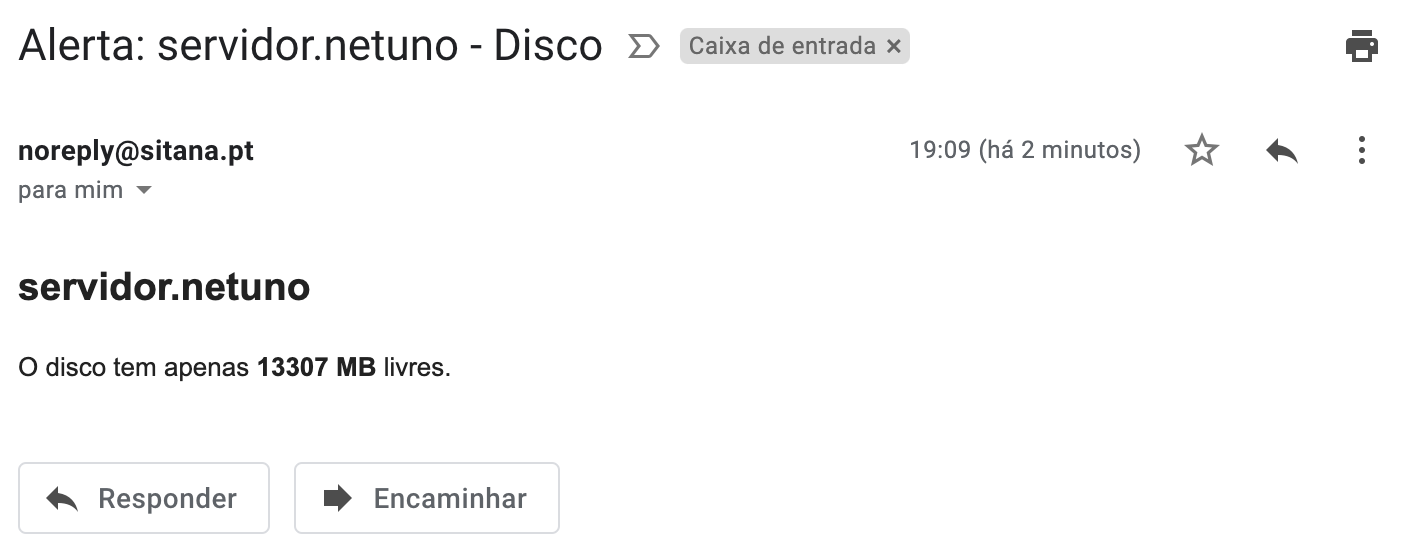
Un e-mail avec les alertes sera envoyé.
Dans ce cas, il a seulement été nécessaire d'alerter sur la situation de l'espace disque, comme on peut le voir dans cet e-mail reçu :
Pour implémenter l'envoi de SMS, il y a des exemples dans l'application de démonstration avec l'intégration d'API REST distantes qui permet de s'intégrer à la plateforme de SMS de votre choix.