Debugging (Debug)
Ermöglicht die Analyse der Codeausführung in Echtzeit.
Einführung
Während der Programmierung ist es oft notwendig, die Ausführung des Codes zu analysieren.
Im Fall von Netuno können wir Folgendes verwenden:
_out.print– Um eine Information in der Datenausgabe (output) anzuzeigen._log.info– Um eine Information im Terminal des Netuno-Servers anzuzeigen.
Es gibt jedoch auch komplexere Szenarien, in denen wir tiefergehend analysieren möchten, zum Beispiel mehrere Werte von Objekten und Variablen gleichzeitig prüfen, die Ausführung eines bestimmten Codes in diesem Kontext testen, alles um das Verhalten besser zu verstehen.
In diesen komplexeren Fällen ist es immer möglich, die oben gezeigten Methoden wie _out.print und
_log.info zu verwenden, jedoch kann dies zu einem sehr arbeitsintensiven und verwirrenden Prozess werden,
um ein gutes Verständnis dafür zu erlangen, was vor sich geht.
Das Debugging (debug) dient genau dazu, ein gutes Verständnis dafür zu vermitteln, was vor sich geht, insbesondere in komplexeren Situationen.
Debugging (englisch: debugging, debug) ist der Prozess, der in der Entwicklung verwendet wird, um Fehler, Störungen, fehlerhaftes Verhalten usw. zu finden und zu reduzieren.
Das Debugging kann in 3 wichtige Mechanismen unterteilt werden:
- Haltepunkt (Break Point): Hält die Ausführung des Codes an, sodass wir dann die Untersuchung dort beginnen können, wo der Code angehalten ist.
- Beobachten (Watch): Ermöglicht die Beobachtung der Werte von Variablen dort, wo der Code angehalten ist.
- Code ausführen (Code Execution): Wir können vorübergehend beliebigen Code ausführen, um einen Test an der Stelle durchzuführen, an der die Ausführung zum Debuggen angehalten ist.
Haltepunkt (Breakpoint)
Der Haltepunkt (breakpoint) ist die Stelle im Code, an der die Ausführung pausiert werden soll, um den Debugging-Prozess zu starten.
Um das Debugging in beliebigem Code und in jeder von Netuno unterstützten Sprache wie JavaScript, Python, Ruby, Kotlin oder Groovy zu starten, fügen Sie an der Stelle, an der Sie das Debugging beginnen möchten, den folgenden Code ein:
- JavaScript
- TypeScript
- Python
- Ruby
- Kotlin
- Groovy
_exec.debug()
_exec.debug()
_exec.debug()
_exec.debug()
_exec.debug()
_exec.debug()
Da Netuno polyglott ist, funktioniert es mit jeder unterstützten Sprache, wie: JavaScript, Python, Kotlin, Ruby, oder Groovy.
Um das Debugging zu starten, führen Sie nun den Code aus und die Ausführung wird angehalten, pausiert.
Gehen Sie dann zur Entwicklungsoberfläche im Backoffice unter Erstellen, und im linken Menü haben wir die Option:
- Debuggen
Dort finden wir den grünen Doppelpfeil, der anzeigt, dass die Ausführung durch Anklicken fortgesetzt werden kann:
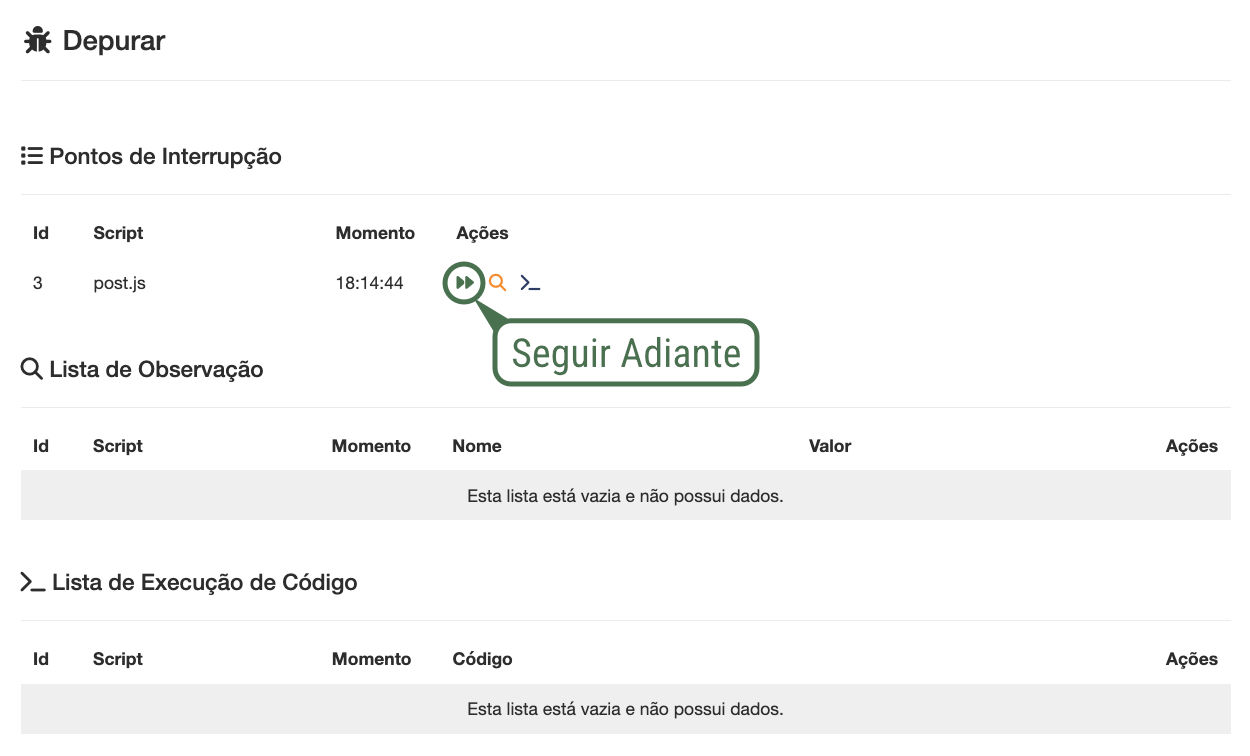
Der grüne Doppelpfeil hebt die Pause des Debuggings auf, sodass die Codeausführung normal von dem Punkt aus fortgesetzt wird, an dem sie angehalten wurde.
Beobachten (Watch)
Um den Wert von Variablen zu sehen, verwenden wir die gelbe Lupe.
Durch Anklicken der gelben Lupe können wir den Namen der Variable angeben, deren Wert wir beobachten möchten.
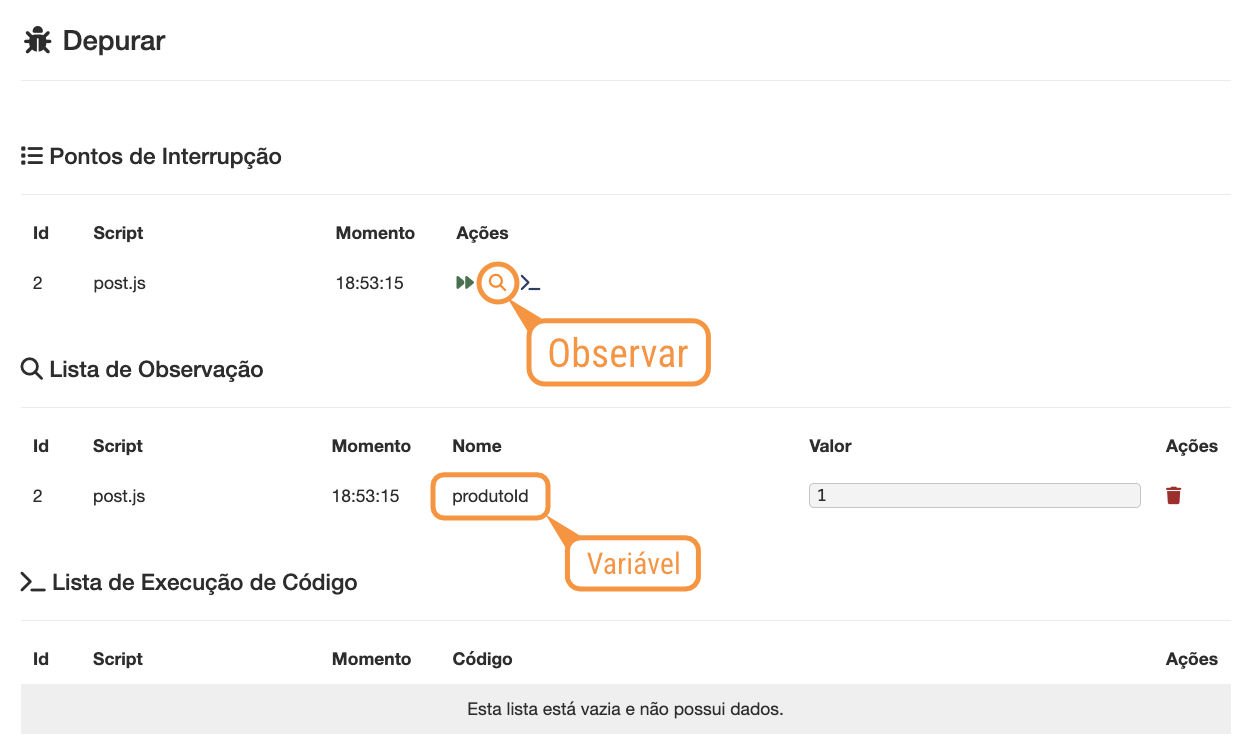
Der Variablenname und ihr aktueller Wert erscheinen in der Liste; wir können den Wert mehrerer Variablen beobachten, falls eine Variable nicht existiert, wird kein Wert angezeigt.
Code ausführen (Execute Code)
Wir können Code injizieren, der im Kontext des Haltepunkts ausgeführt werden soll, also dort, wo das Debugging stattfindet.
Wir klicken auf das blaue Code-Symbol und können den Code eingeben, den wir ausführen möchten.
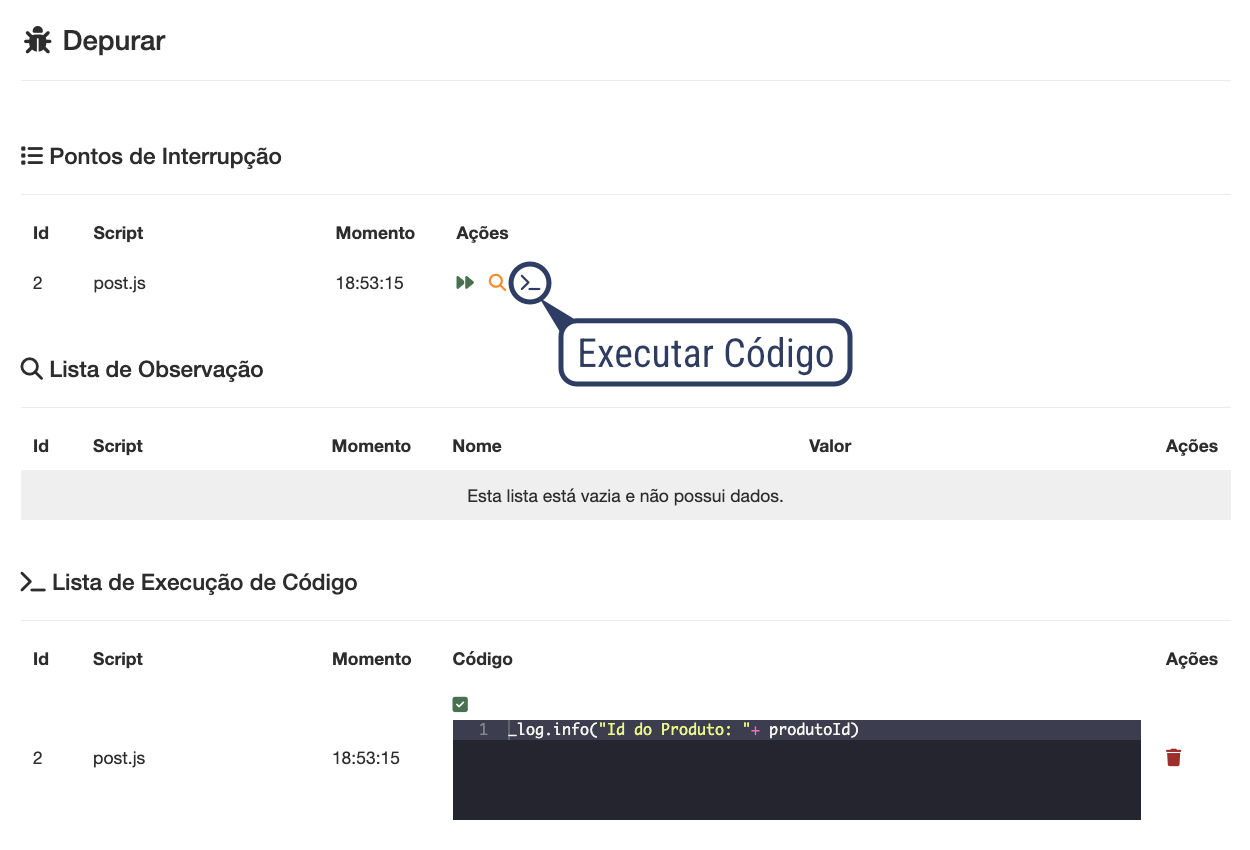
Der ausgeführte Code wird in der Liste unten angezeigt, zusammen mit der Angabe, dass der Code erfolgreich ausgeführt wurde; falls ein Fehler auftritt, wird die Fehlermeldung zusammen mit dem Code angezeigt.
Konfiguration für Remote-Debugging
Beim lokalen Ausführen von Netuno sollte keine Konfiguration erforderlich sein.
Denn in der lokalen Entwicklung wird der host der WebSocket-Adresse automatisch konfiguriert.
Bei lokalen Adressen werden normalerweise diese Werte als host verwendet:
localhost127.0.0.1192.168.1.*– Beispiel für eine beliebige lokale Netzwerk-IP.meine-app.local.netu.no
Lokale Adressen benötigen keine Konfiguration, daher kann dieser Schritt übersprungen werden.
In der Produktion oder bei der Remote-Entwicklung, etwa in einem Container oder über VPN, kann es jedoch erforderlich sein, die externe Adresse (IP oder Domain) festzulegen, die für die WebSocket-Verbindung verwendet wird.
Navigieren Sie in diesem Fall innerhalb der Anwendung, die entwickelt wird, bis zur Umgebungskonfigurationsdatei. In diesem Beispiel verwenden wir die Entwicklungsumgebungsdatei, die sich hier befindet:
- 📂
config/_development.json
Prüfen Sie, ob die Konfiguration eventuell bereits vorhanden ist; falls nicht, fügen Sie am Ende der Konfigurationsdatei (im JSON-Format) die Konfigurationsparameter für die externe Adresse hinzu, die für die WebSocket-Verbindung verwendet werden soll, zum Beispiel:
{
    ...
    "dev": {
        "ws": {
          "host": "dev.netuno.org"
        }
    },
    ...
}
Die Portinformation darf nicht zur
host-Adresse im WebSocket hinzugefügt werden.
Es können auch mehrere host-Adressen in einem Array angegeben werden:
{
    ...
    "dev": {
        "ws": {
          "host": [ "mein-container.dev.netuno.org", "mein-projekt.com" ]
        }
    },
    ...
}
Proxy in der Produktion (NGINX)
In der Produktion wird häufig ein Webserver als Reverse-Proxy verwendet, etwa NGINX.
Damit das Debugging über einen Proxy funktioniert, ist eine spezielle Konfiguration erforderlich, um den Verkehr für die WebSocket-Adresse weiterzuleiten:
server {
    listen 443 ssl;
    server_name mein-projekt.com;

    ...

    location /dev/ws/ {
        proxy_pass http://127.0.0.1:9000;
        proxy_set_header X-Real-IP $remote_addr;
        proxy_set_header X-Forwarded-For $proxy_add_x_forwarded_for;
        proxy_set_header Upgrade $http_upgrade;
        proxy_set_header Connection "Upgrade";
        proxy_http_version 1.1;
        proxy_read_timeout 86400s;
        proxy_send_timeout 86400s;
        add_header X-Frame-Options "";
    }
}
Fazit
Mit der Debugging-Oberfläche und dem Befehl _exec.debug() können wir eine gründliche Untersuchung dessen durchführen, was
vor sich geht.
In den meisten Backend-Sprachen und -Technologien, insbesondere Skripttechnologien, ist Debugging oft unmöglich oder komplex.
Netuno bietet eine einfache Möglichkeit, polyglotten Code zu debuggen, der in den verschiedenen unterstützten Sprachen wie JavaScript, Python, Ruby, Kotlin und Groovy funktioniert.
Ermöglicht polyglottes Debugging in Remote-Umgebungen und in der Produktion.
Die Verwendung von Debugging beschleunigt die Entwicklung erheblich, bietet größere Präzision bei der Lösung von Problemen und wird zu einem unverzichtbaren Werkzeug. Probieren Sie es aus.